ESP32-S3 部署 MimicLaw 完整教程:从零到成功调用 DeepSeek
ESP32-S3 部署 MimicLaw 完整教程:从零到成功调用 DeepSeek
一块 30 块钱的开发板 + 一个大模型 API,就能做出可以听懂人话的智能硬件。
最近我成功将开源项目 MimicLaw 部署到了 ESP32-S3 核心板上,并接入 DeepSeek API 运行成功。本文记录完整安装过程和踩坑经验,确保你跟着做就能跑通。
🔗 项目地址:https://github.com/memovai/mimiclaw
最新讯息可关注VX公众号"坏柠编程"
一、MimicLaw 是什么?
MimicLaw 本质是一个运行在 ESP32 上的 LLM 客户端框架,它可以:
- 🌐 连接 WiFi
- 🤖 调用大模型 API(OpenAI / Anthropic / DeepSeek 等)
- 📦 解析返回的 JSON
- ⚡ 本地执行逻辑(例如控制 GPIO / RGB 灯)
一句话概括:
ESP32-S3 + WiFi + LLM = 可被自然语言驱动的嵌入式控制器
它不是一个"聊天机器人",而是一个让大模型驱动硬件的桥梁。
二、准备工作
2.1 硬件
| 物品 | 说明 |
|---|---|
| ESP32-S3 核心板 | 推荐带 USB 直连的版本(如 ESP32-S3-DevKitC),某宝 25~50 元 |
| USB 数据线 | Type-C,必须是数据线(纯充电线无法烧录) |
2.2 软件环境
| 项目 | 版本 |
|---|---|
| 操作系统 | Ubuntu(本文使用虚拟机,建议磁盘分配 40GB 以上) |
| ESP-IDF | v5.5.2(通过官方安装脚本安装) |
| Python | 3.8+(ESP-IDF 安装时会自动处理) |
| Git | 用于克隆代码 |
2.3 DeepSeek API Key
MimicLaw 需要调用大模型 API,本文以 DeepSeek 为例。
获取方式:
- 访问 https://platform.deepseek.com
- 注册 / 登录
- 进入「API Keys」页面,创建一个新的 Key
- 复制保存好(只显示一次!)
💡 DeepSeek 注册后通常会送一些免费额度,足够测试使用。
三、安装 ESP-IDF(关键步骤)
本文使用的是 乐鑫官方安装脚本,不需要手动 git clone esp-idf。
3.1 安装系统依赖
sudo apt update
sudo apt install -y git wget flex bison gperf python3 python3-pip python3-venv cmake ninja-build ccache libffi-dev libssl-dev dfu-util libusb-1.0-0
3.2 运行官方安装脚本
./scripts/setup_idf_ubuntu.sh
./scripts/build_ubuntu.sh
说明:这个步骤会配置 ESP-IDF v5.5 工具链,它是官方用于 ESP32 编译的框架。
💡 如果上述脚本方式不适用,也可以用以下方式:
cd ~
git clone -b v5.5.2 --recursive https://github.com/espressif/esp-idf.git esp-idf-v5.5.2
cd esp-idf-v5.5.2
./install.sh esp32s3
安装完成后,ESP-IDF 默认位于:
~/.espressif/esp-idf-v5.5.2
3.3 加载 ESP-IDF 环境
⚠️ 每次打开新终端都需要执行这一步:
. $HOME/.espressif/esp-idf-v5.5.2/export.sh
⚠️ 注意:不要直接复制网上带
/home/某某用户名/的路径,用$HOME代替,它会自动匹配你的用户目录。
验证是否加载成功:
idf.py --version
输出类似 ESP-IDF v5.5.2 即为成功。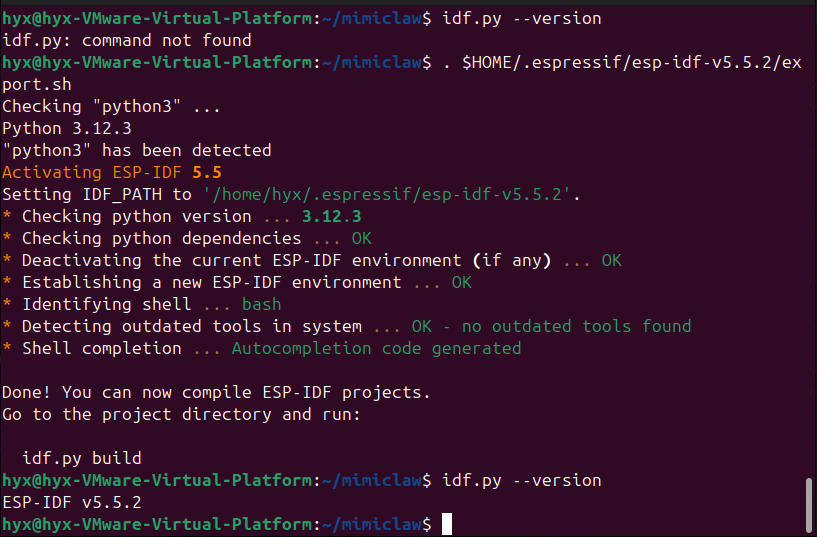
如果提示 idf.py: command not found,说明没有执行上面的 export.sh。
3.4 可选:设置自动加载
每次手动执行 export.sh 比较麻烦,可以加到 shell 配置中:
echo '. $HOME/.espressif/esp-idf-v5.5.2/export.sh' >> ~/.bashrc
source ~/.bashrc
四、先验证 DeepSeek API 是否可用
在改代码之前,先确认你的 API Key 和网络没有问题。 这一步能帮你省去很多排查时间。
curl https://api.deepseek.com/chat/completions \
  -H "Content-Type: application/json" \
  -H "Authorization: Bearer 你的DeepSeek_API_Key" \
  -d '{
        "model": "deepseek-chat",
        "messages": [
          {"role": "user", "content": "Hello"}
        ],
        "stream": false
      }'
成功返回 类似以下 JSON,说明一切正常:
{
  "id": "chatcmpl-xxx",
  "choices": [
    {
      "message": {
        "role": "assistant",
        "content": "Hello! How can I help you today?"
      }
    }
  ]
}
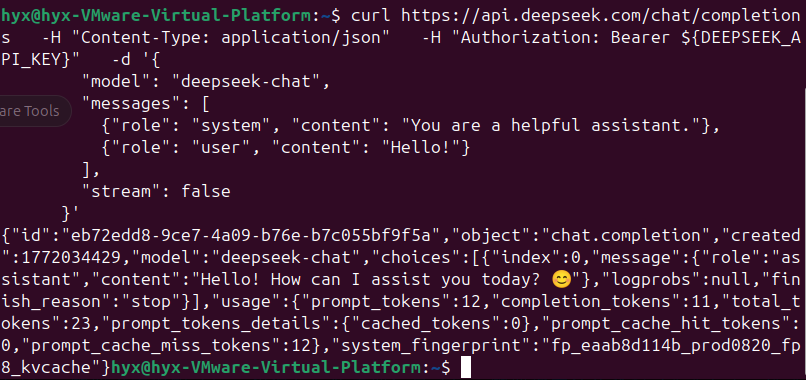
deepseek官网:https://platform.deepseek.com/api_keys
使用命令:export DEEPSEEK_API_KEY="sk-xxxxxxxxxxxxxxxx" 可在Ubuntu临时赋值环境变量
如果失败,请排查:
| 现象 | 原因 |
|---|---|
401 Unauthorized |
API Key 填错了 |
connection refused |
网络问题(虚拟机 DNS / 代理) |
curl: command not found |
执行 sudo apt install curl |
⚠️ 确认 API 调通后再进行下一步。
六、下载 MimicLaw 源码
cd ~
git clone https://github.com/memovai/mimiclaw.git
cd mimiclaw
💡 如果 GitHub 访问超时,可以使用加速镜像:
git clone https://ghproxy.com/https://github.com/memovai/mimiclaw.git
克隆完成后,查看项目结构:
ls -la
确认能看到 CMakeLists.txt、main/ 目录等关键文件。
七、配置 mimi_secrets.h
这个文件存放 WiFi 密码和 API Key 等敏感信息。
7.1 复制示例文件
# 在项目根目录执行
cp mimi_secrets.h.example mimi_secrets.h
如果找不到
.example文件,用find . -name "*secret*"搜索一下它的实际位置。
7.2 编辑配置
nano mimi_secrets.h
修改为以下内容:
#pragma once

#define MIMI_SECRET_WIFI_SSID       "你的WiFi名称"
#define MIMI_SECRET_WIFI_PASS       "你的WiFi密码"

/* DeepSeek API 配置 */
#define MIMI_SECRET_API_KEY         "sk-你的DeepSeek_API_Key"
#define MIMI_SECRET_MODEL           "deepseek-chat"
#define MIMI_SECRET_MODEL_PROVIDER  "openai"
按 Ctrl + O 保存,Ctrl + X 退出。
注意事项:
- WiFi 必须是 2.4GHz(ESP32 不支持 5GHz)
- Provider 填
"openai",因为 DeepSeek 兼容 OpenAI 协议
⚠️ 安全提醒:
mimi_secrets.h包含你的密钥,绝对不要提交到 Git。建议确认项目的.gitignore已包含该文件,或手动添加:echo "mimi_secrets.h" >> .gitignore
八、修改源码以支持 DeepSeek
8.1 为什么要改?
MimicLaw 的 openai provider 默认连接的是 api.openai.com,而 DeepSeek 虽然兼容 OpenAI 协议,但域名和路径不同:
| 项目 | OpenAI 默认值 | DeepSeek 需改为 |
|---|---|---|
| Host | api.openai.com |
api.deepseek.com |
| Path | /v1/chat/completions |
/chat/completions |
8.2 修改 API Host
打开文件:
nano main/llm/llm_proxy.c
找到这一行(可用 Ctrl + W 搜索 provider_is_openai):
修改这几个函数
static bool provider_is_openai(void)
{
    return strcmp(s_provider, "openai") == 0;
}

static const char *llm_api_url(void)
{
    return provider_is_openai() ? MIMI_OPENAI_API_URL : MIMI_LLM_API_URL;
}

static const char *llm_api_host(void)
{
    return provider_is_openai() ? "api.deepseek.com" : "api.anthropic.com";
}

static const char *llm_api_path(void)
{
     return provider_is_openai() ? "/chat/completions" : "/v1/messages";
}
修改为:
static bool provider_is_openai(void)
{
    return strcmp(s_provider, "openai") == 0 || strcmp(s_provider, "deepseek") == 0;
}

static const char *llm_api_url(void)
{
    if (strcmp(s_provider, "deepseek") == 0) return MIMI_DEEPSEEK_API_URL;
    if (strcmp(s_provider, "openai") == 0) return MIMI_OPENAI_API_URL;
    return MIMI_LLM_API_URL;
}

static const char *llm_api_host(void)
{
    if (strcmp(s_provider, "deepseek") == 0) return "api.deepseek.com";
    if (strcmp(s_provider, "openai") == 0) return "api.openai.com";
    return "api.anthropic.com";
}

static const char *llm_api_path(void)
{
    if (provider_is_openai()) return "/v1/chat/completions";
    return "/v1/messages";
}
保存退出。
💡 更优雅的方式是在
mimi_secrets.h中添加 Host / Path 的宏定义,但这需要改动更多代码,本文先用最简单的方式。
九、编译与烧录
9.1 加载 ESP-IDF 环境
如果当前终端还没执行过,先加载:
. $HOME/.espressif/esp-idf-v5.5.2/export.sh
9.2 设置目标芯片
cd ~/mimiclaw
idf.py set-target esp32s3
这一步会告诉编译系统,我们的目标芯片是 ESP32-S3(而不是 ESP32 / ESP32-C3 等)。
9.3 清理旧的编译缓存
idf.py fullclean
为什么要执行这一步?因为在改完代码、换过 target 后,旧的缓存可能导致编译异常。
fullclean会删除整个build/目录,确保干净编译。
9.4 编译
idf.py build
首次编译大约需要 5~15 分钟,取决于电脑性能。请耐心等待 ☕
编译成功会看到类似输出:
Project build complete. To flash, run:
 idf.py flash
 or
 idf.py -p PORT flash

Generated xxx/mimiclaw.bin
9.5 连接开发板并烧录
用 USB 数据线将 ESP32-S3 连接到电脑(虚拟机需要将 USB 设备接入到 Ubuntu)。
确认设备被识别:
ls /dev/ttyACM*
# 或
ls /dev/ttyUSB*
看到 /dev/ttyACM0 之类的设备即可。
执行烧录 + 打开串口监视器:
idf.py -p /dev/ttyACM0 flash monitor
或者直接
idf.py flash monitor
💡
flash monitor是两个命令的合并,烧录完成后自动打开串口监视器,方便查看运行日志。
十、串口权限问题
如果烧录时报错:
Permission denied: '/dev/ttyACM0'
这是因为当前用户没有串口设备的访问权限。
解决:
sudo usermod -aG dialout $USER
然后必须重启(注销不够,要完全重启):
sudo reboot
重启后再次执行编译烧录即可。
💡 临时方案(不推荐长期使用):在烧录命令前加
sudo。
十一、成功运行的表现
串口监视器中应该依次看到:
✅ WiFi connected, IP: 192.168.x.x
✅ DNS resolved: api.deepseek.com
✅ TLS handshake OK
✅ HTTP POST → 200 OK
✅ Response parsed
✅ Assistant: Hello! How can I help you?
(实际输出格式以项目代码为准,上面是语义示意)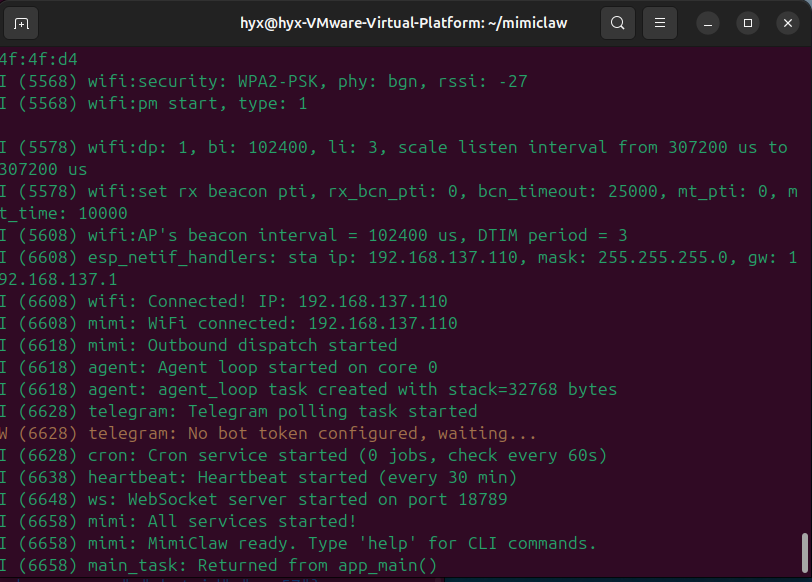
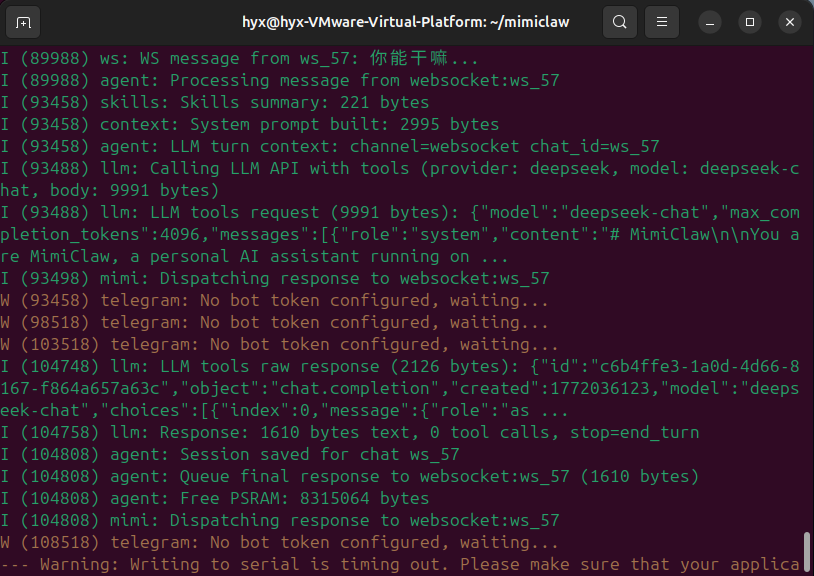
看到类似输出,说明你的 ESP32-S3 已经成功:
- ✅ 连接 WiFi
- ✅ 调用 DeepSeek API
- ✅ 接收并解析大模型回复
恭喜,部署成功!🎉
退出串口监视器:按 Ctrl + ]
十二、下一步可以做什么?
不要把它仅仅当聊天机器人。ESP32 + LLM 的核心价值在于:
LLM 作为决策层,MCU 作为执行层
几个可以立刻上手的方向:
🎨 自然语言控制 RGB 灯
用户说:"把灯调成暖色"
LLM 输出:{"r": 255, "g": 180, "b": 100}
ESP32 解析 JSON → 控制 PWM → 灯光变化
🔌 LLM 驱动 GPIO
让大模型根据语义输出引脚电平控制指令。
🌡️ 语义物联网网关
ESP32 采集传感器数据,发送给 LLM 分析,根据分析结果自动执行操作。
🧠 边缘 AI 决策层
本地规则引擎 + LLM 远程决策,两者结合做更复杂的判断。
十三、一图总结
📦 准备硬件(ESP32-S3 + USB数据线)
          ↓
🔧 安装 ESP-IDF v5.5.2
          ↓
🔑 获取 DeepSeek API Key
          ↓
🧪 curl 测试 API 是否可用
          ↓
📥 git clone MimicLaw
          ↓
📝 配置 mimi_secrets.h
          ↓
✏️ 修改 llm_proxy.c(Host + Path)
          ↓
🎯 idf.py set-target esp32s3
          ↓
🔨 idf.py build
          ↓
🔥 idf.py flash monitor
          ↓
🎉 成功运行!
十四、常见问题汇总
| 问题 | 解决方案 |
|---|---|
idf.py: command not found |
执行 . $HOME/.espressif/esp-idf-v5.5.2/export.sh |
No space left on device |
扩展虚拟机磁盘 + 执行 growpart + resize2fs |
Permission denied: /dev/ttyACM0 |
sudo usermod -aG dialout $USER 然后重启 |
| WiFi 连不上 | 确认是 2.4GHz 网络,检查 SSID/密码是否正确 |
| API 返回 401 | API Key 无效,重新检查 mimi_secrets.h |
编译报找不到 mimi_secrets.h |
确认已执行 cp 命令,且文件在正确目录 |
| 串口监视器乱码 | 波特率设为 115200(ESP-IDF 默认值) |
| 烧录时连接失败 | 按住 BOOT → 按 RST → 松开 RST → 开始烧录 → 松开 BOOT |
写在最后
整个部署过程核心就是这几步:
- 装环境 — ESP-IDF
- 拿 Key — DeepSeek API
- 改两行代码 — Host 和 Path
- 编译烧录 — build + flash
一块几十块钱的开发板,就能跑通一个完整的 硬件 + 大模型 链路。
如果你做嵌入式开发,建议认真关注这个方向——用自然语言控制硬件,这不是 Demo,而是即将到到来的产品形态。
🔗 项目地址:https://github.com/memovai/mimiclaw
觉得有用?点赞、收藏、转发三连,就是对我最大的支持 👇

欢迎加入DeepSeek 技术社区。在这里,你可以找到志同道合的朋友,共同探索AI技术的奥秘。
更多推荐


 35
35 0
0- 0


 已为社区贡献2条内容

所有评论(0)