Claude Code 小白快速入门学习指南
·
一、核心需求
本文为仅掌握软件基础的小白设计,围绕“先搭框架、再重实操、快速落地”思路,系统梳理Claude Code的学习路径。核心框架为“需求拆解→精准Prompt编写→代码生成与解读→本地调试优化→落地复用”四步闭环;实操重点推荐从自动化(如Excel处理)、数据分析(如Pandas可视化)等场景切入,通过“万能Prompt模板”快速生成可运行代码;同时总结“需求模糊、不校验代码、遇错放弃”等新手坑点,及“复用Prompt、增量提问、学习代码逻辑”等进阶技巧,帮助小白快速上手解决实际编程问题。
二、Claude Code 全维度学习指南(框架 + 实操)
(一)第一步:先搞懂「Claude Code 是什么 & 核心定位」(大局认知)
- 基础定义Claude Code 是 Anthropic 公司推出的 Claude 大模型的代码专项能力模块,核心是通过自然语言交互生成 / 优化代码、解决编程问题,支持几乎所有主流编程语言(Python/Java/JavaScript 等),尤其适配自动化、数据分析、AI 开发场景的代码需求,对比普通 ChatGPT,它在代码逻辑完整性、长代码处理、中文交互友好度上更优。
- 核心能力边界(小白必知)✅ 能做的事:
- 自动化:生成 Excel/Word/ 邮件 / 网页自动化脚本(如 Python 的 openpyxl、selenium 代码);
- 数据分析:写 Pandas/NumPy/Matplotlib 代码、SQL 查询语句、数据清洗 / 可视化脚本;
- AI 应用:生成调用 OpenAI/Claude API 的代码、简单机器学习模型(如线性回归、分类)代码;❌ 暂时做不到的事:
- 完全替代人工写超复杂的工业级项目(需人工校验逻辑);
- 无上下文时写 “凭空” 的代码(需明确需求描述)。
- 主流使用平台(小白优先选)| 平台类型 | 特点 | 适合场景 | 上手难度 ||----------------|-------------------------------|---------------------------|----------|| Claude 网页版 | 无需配置、直接用、免费额度足 | 新手入门、小脚本编写 | ⭐⭐⭐⭐⭐(最易) || Anthropic API | 可集成到自己的程序、批量调用 | AI 应用开发、自动化部署 | ⭐⭐⭐(中等) || 第三方集成工具 | 如 Notion AI、Cursor(代码编辑器) | 边写代码边调用、可视化操作 | ⭐⭐⭐⭐(易) |
(二)第二步:掌握「核心使用逻辑」(框架搭建)
小白学习 Claude Code 的核心是 “精准提问→获取代码→校验修改→落地使用”,整体框架分 4 层:
flowchart TD
    A[需求拆解] --> B[精准Prompt编写]
    B --> C[代码生成&解读]
    C --> D[本地调试&优化]
    D --> E[落地复用]
- 需求拆解(小白最易忽略的关键)
- 原则:把模糊需求拆成 “可量化 + 有边界” 的小需求。
- 举例:❌ 模糊需求:“用 Python 做数据分析”;✅ 拆解后:“用 Python 读取 Excel 文件(路径:D:/data.xlsx),筛选出‘销售额 > 1000’的行,用柱状图展示各品类销售额,保存图片到桌面”。
- Prompt 编写(核心技能)给 Claude 提代码需求的 “万能模板”(小白直接套用):
plaintext
角色:你是资深Python工程师,擅长数据分析/自动化/AI应用开发。 需求:[具体要实现的功能,越细越好,包含输入/输出/格式要求] 要求: 1. 生成完整、可直接运行的代码,添加详细注释; 2. 说明代码依赖的库及安装命令; 3. 指出可能的报错点及解决方法; 4. 给出运行步骤。 - 代码校验 & 调试
- 先看 Claude 的代码注释是否清晰,是否有 “依赖库安装命令”;
- 本地运行报错时,把 “报错信息 + 代码” 复制给 Claude,提问:“这段代码运行时报错【XXX】,请帮我修复并说明原因”。
- 落地复用
- 把验证通过的代码保存为.py 文件,后续修改参数即可复用;
- 常用脚本整理成文件夹,标注 “功能 + 使用场景”。
(三)第三步:分场景「快速实操」(核心落地)
结合你的目标(自动化 / 数据分析 / AI 开发),直接上可落地的实操案例,小白照做即可:
场景 1:自动化(以 Excel 自动化为例)
目标:用 Python 自动读取 Excel,修改数据后保存。
- 给 Claude 的 Prompt(直接复制发送):
plaintext
角色:你是资深Python工程师,擅长办公自动化。 需求:用Python读取桌面的“销售数据.xlsx”文件,将“利润”列的所有数值乘以1.2,新增一列“调整后利润”存放结果,然后保存为“销售数据_修改后.xlsx”到桌面。 要求: 1. 生成完整可运行的代码,添加详细注释; 2. 说明依赖库及安装命令; 3. 指出可能的报错点及解决方法; 4. 给出运行步骤。 - Claude 生成的典型代码(参考):
# 导入所需库:openpyxl用于处理Excel文件 import openpyxl from openpyxl import load_workbook import os # 定义文件路径(小白需注意:把路径改成自己的桌面路径) input_file = os.path.join(os.path.expanduser("~"), "Desktop", "销售数据.xlsx") output_file = os.path.join(os.path.expanduser("~"), "Desktop", "销售数据_修改后.xlsx") try: # 加载Excel文件 wb = load_workbook(input_file) # 选择第一个工作表(小白可根据需求修改为指定工作表名,如wb["Sheet1"]) ws = wb.active # 找到“利润”列的列号(假设表头在第一行) profit_col = None for col in ws.iter_cols(1, ws.max_column): if col[0].value == "利润": profit_col = col[0].column break if profit_col is None: raise ValueError("未找到名为‘利润’的列,请检查Excel表头") # 遍历行(从第二行开始,跳过表头) for row in range(2, ws.max_row + 1): # 获取利润值 profit_value = ws.cell(row=row, column=profit_col).value # 确保是数字类型 if isinstance(profit_value, (int, float)): adjusted_profit = profit_value * 1.2 # 新增“调整后利润”列(在利润列右侧) ws.cell(row=1, column=profit_col + 1, value="调整后利润") ws.cell(row=row, column=profit_col + 1, value=adjusted_profit) else: print(f"第{row}行的利润值不是数字,跳过") # 保存修改后的文件 wb.save(output_file) print(f"文件已保存到:{output_file}") except FileNotFoundError: print("错误:未找到指定的Excel文件,请检查路径是否正确") except Exception as e: print(f"运行出错:{str(e)}") finally: # 关闭工作簿 if 'wb' in locals(): wb.close() - 实操步骤:
- 安装依赖:打开 cmd,输入
pip install openpyxl; - 准备 Excel 文件:在桌面创建 “销售数据.xlsx”,添加 “利润” 列和测试数据;
- 复制代码到 Python 编辑器(如 VS Code/IDLE),运行;
- 查看桌面生成的新文件,验证结果。
- 安装依赖:打开 cmd,输入
场景 2:数据分析(以数据可视化为例)
目标:用 Python 做销售额数据可视化。
- 简化 Prompt:
plaintext
角色:数据分析工程师,用Python做可视化。 需求:生成代码,用Pandas读取CSV文件(路径:D:/sales.csv),用Matplotlib画月度销售额折线图,设置标题、坐标轴标签,保存图片到桌面。 要求:包含库安装命令、代码注释、运行说明。 - 核心操作要点:
- 安装依赖:
pip install pandas matplotlib; - 运行代码后,若中文乱码,让 Claude 补充 “解决 Matplotlib 中文乱码” 的代码(如添加字体配置);
- 调整图表样式时,直接问:“如何把折线图改成柱状图?如何修改颜色为蓝色?”。
- 安装依赖:
场景 3:AI 应用开发(调用 Claude API 为例)
目标:用 Python 调用 Claude API 生成文本(入门级)。
- Prompt:
角色:AI开发工程师,熟悉Anthropic API。 需求:生成Python代码,调用Claude 3 Sonnet API,实现“输入问题→返回回答”的功能。 要求: 1. 代码包含API Key的配置说明; 2. 添加详细注释,说明如何获取API Key; 3. 处理常见的API调用错误。 - 核心操作要点:
- 先注册 Anthropic 账号,获取 API Key(Claude 网页版可找到 “API 设置” 入口);
- 代码中替换自己的 API Key,运行前安装依赖:
pip install anthropic; - 测试时若报错 “API Key 无效”,检查 Key 是否正确,或是否有剩余额度。
(四)第四步:小白避坑 & 进阶技巧
- 新手常见坑
- 坑 1:需求描述太模糊→解决:按 “做什么 + 输入 + 输出 + 格式” 四要素描述;
- 坑 2:直接运行代码不校验→解决:先看代码注释,确认路径 / 变量名是否匹配自己的文件;
- 坑 3:报错后直接放弃→解决:把报错信息完整复制给 Claude,让它定位问题。
- 快速进阶技巧
- 复用 Prompt:把常用的 Prompt 保存为模板,每次只改 “需求” 部分;
- 增量提问:先让 Claude 写核心逻辑,再逐步要求添加功能(如 “先读取数据,再帮我加一个数据筛选的功能”);
- 学习代码逻辑:每次让 Claude “解释代码的核心逻辑”,边用边学,而非只复制代码。
三、综述
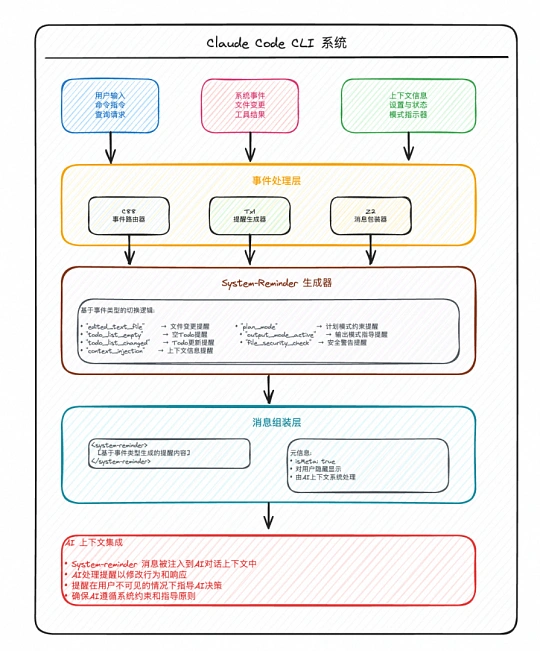
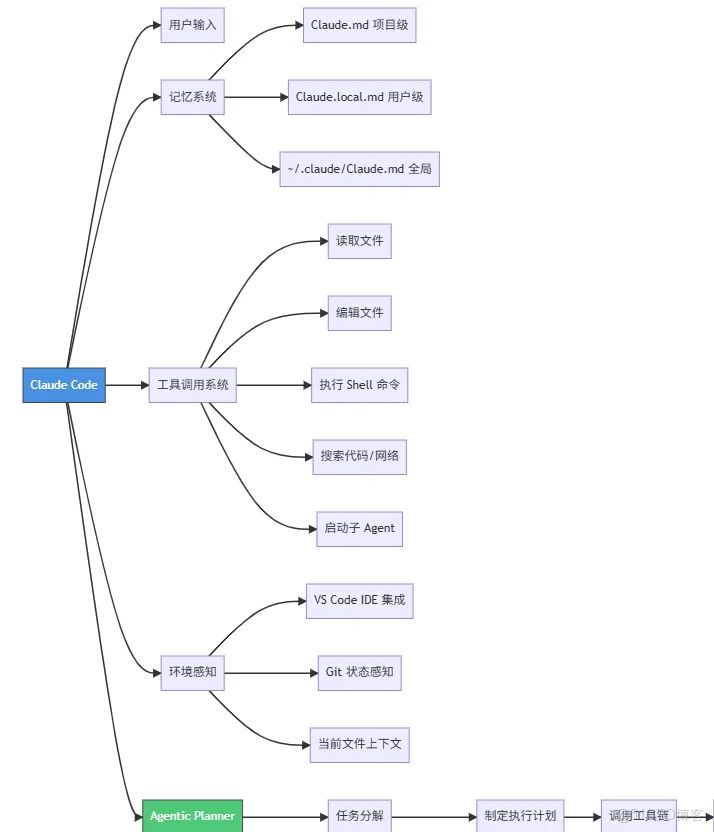
- 核心框架:学习 Claude Code 的关键是 “拆解需求→写精准 Prompt→调试代码→落地复用”,四步闭环;
- 实操重点:优先从自动化(Excel / 办公)、数据分析(Pandas / 可视化)入手,用 “万能 Prompt 模板” 快速生成可运行代码,边做边学;
- 避坑关键:小白不要追求 “一次性写完美代码”,先实现核心功能,再让 Claude 逐步优化,重点是 “先跑起来,再改好”。

欢迎加入DeepSeek 技术社区。在这里,你可以找到志同道合的朋友,共同探索AI技术的奥秘。
更多推荐
 3
3 0
0- 0


 已为社区贡献9条内容

所有评论(0)