Codex 配置全详细
最近 Codex 很火,刚好今天我也研究了一个上午,我和大家分享一下我的遭罪过程
CCSwitch 安装
第一步:点击下载链接→传送门←,进入CC-Switch的Github Release页面
第二步:鼠标滚动到最下方选择适合自己版本的安装包,windows系统推荐下载普通msi后缀的安装包进行安装
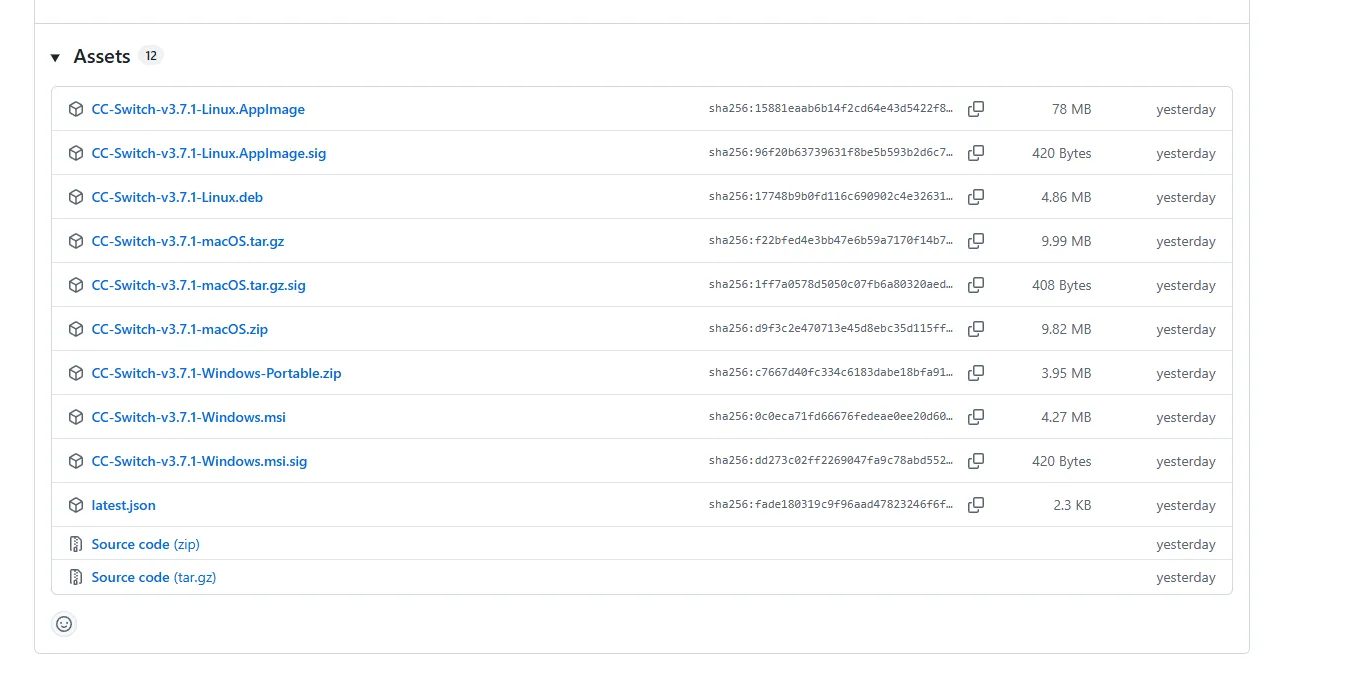
第三步:安装后运行CC-Switch主程序,界面如下。
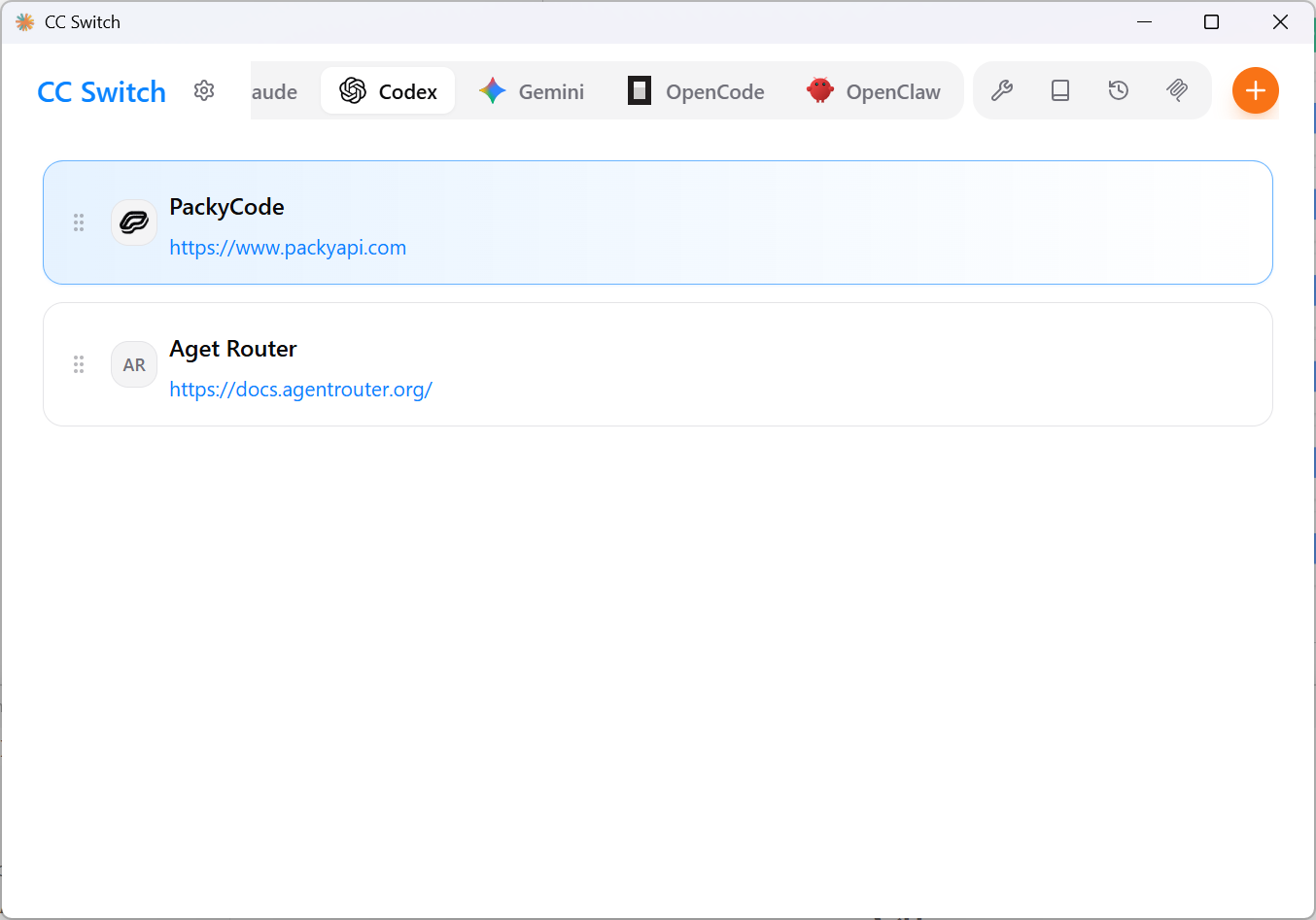
第四步:进行配置,如下:
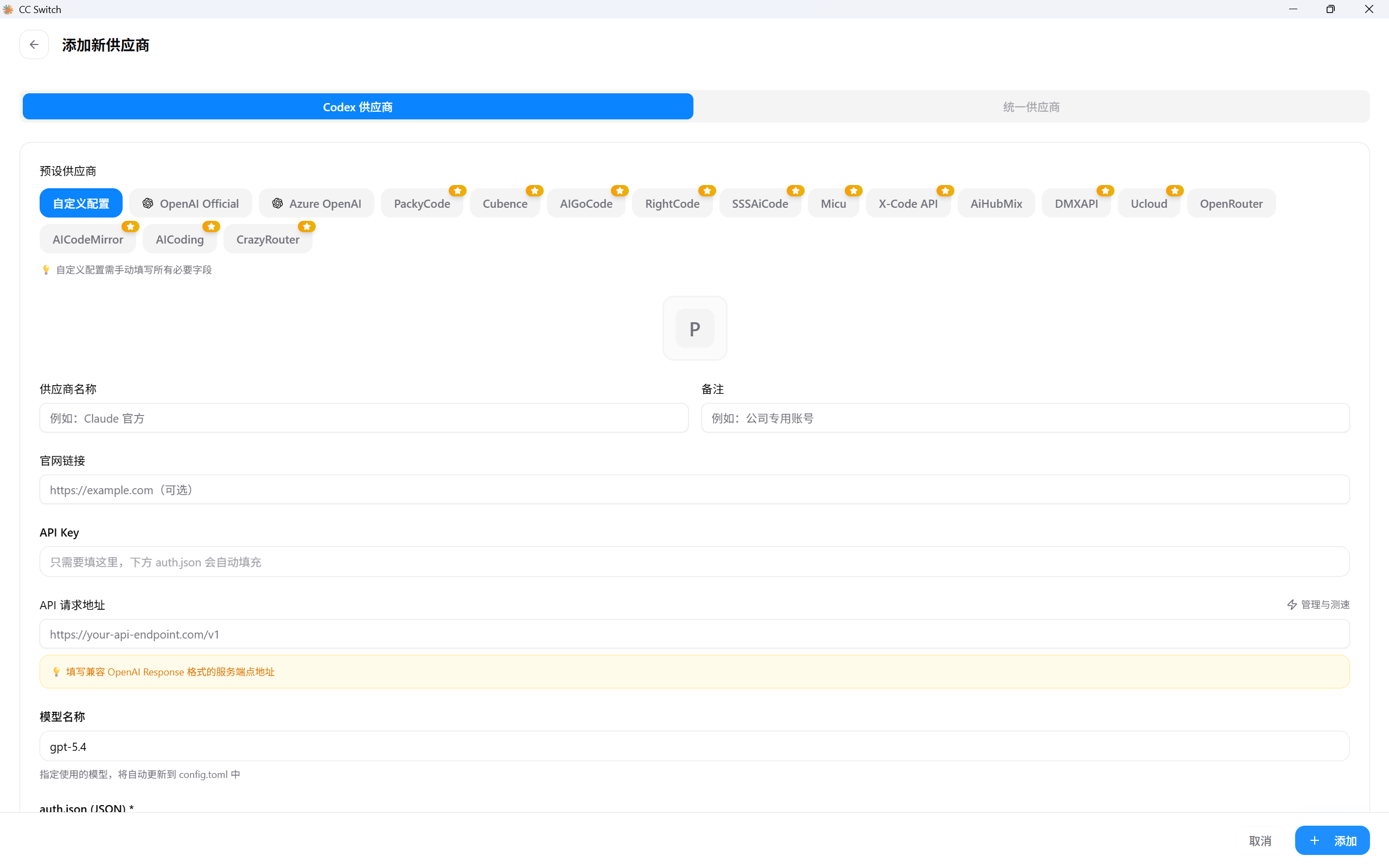
这里需要选择中转站,由于我也是体验的,这里给大家推荐一个一元额度的
CLI 工具配置
| 工具 | 厂商 | 安装命令 |
|---|---|---|
| Claude Code | Anthropic | npm i -g @anthropic-ai/claude-code |
| Codex | OpenAI | npm i -g openai-codex |
| Gemini CLI | npm i -g @google/gemini-cli |
|
| Aider | 开源 | pip install aider-chat |
| Ollama | 开源 | `curl https://ollama.ai/install.sh |

使用如下:
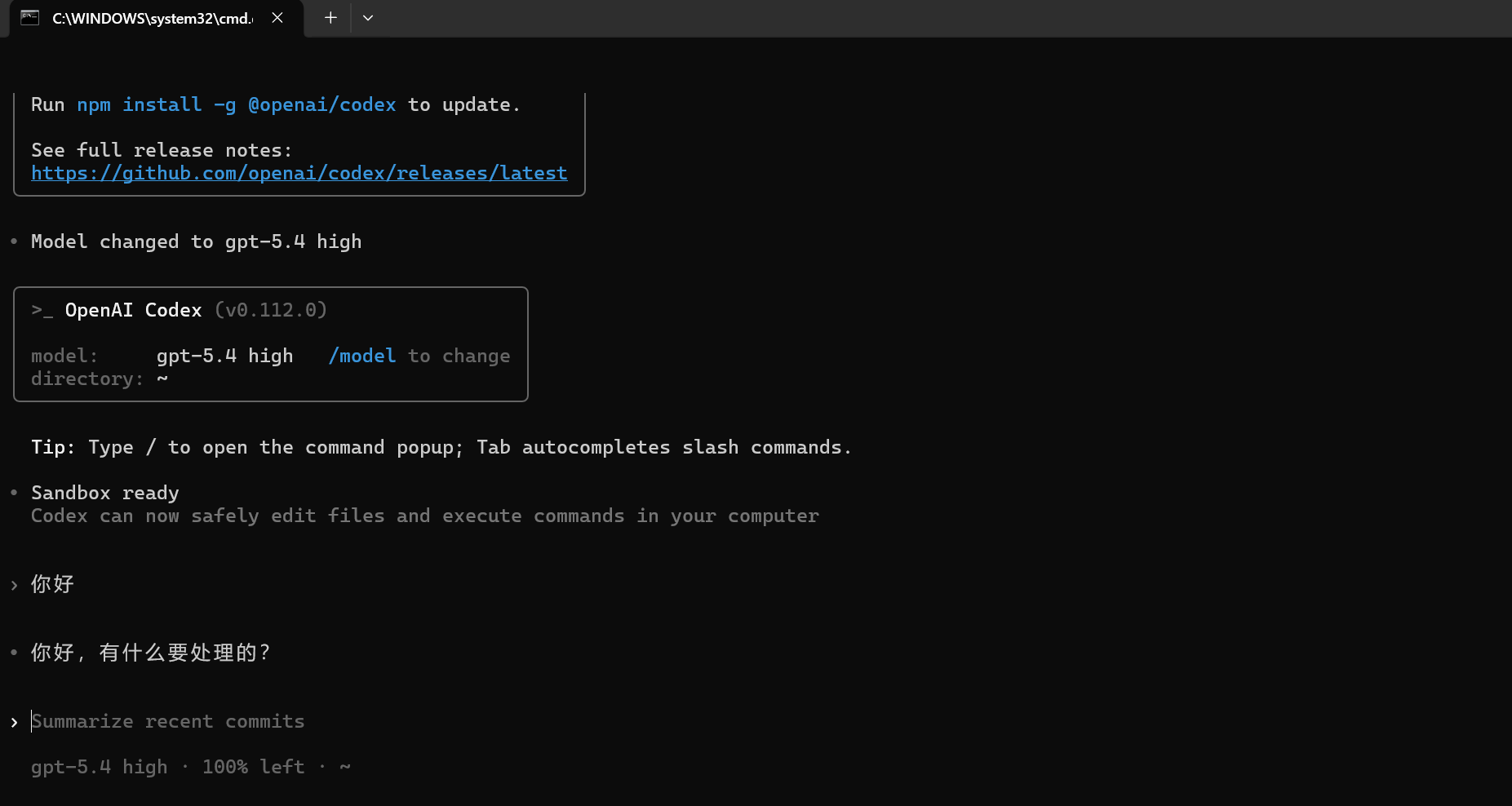
Codex 配置问题
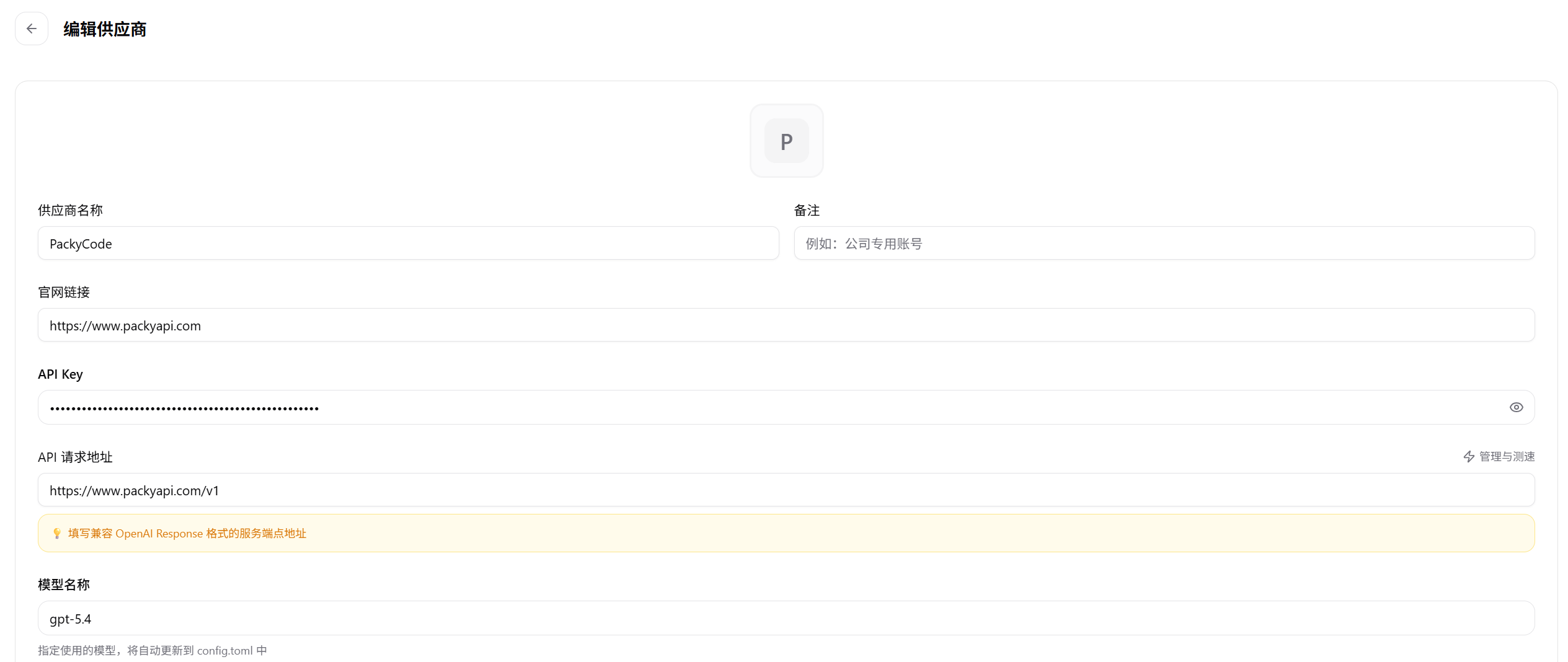
我之前一直转不出来,但是 API 和 供应商都没问题,可能是因为模型选择问题,这里模型我们应该根据当前供应商来选择 codex 分组,如下:
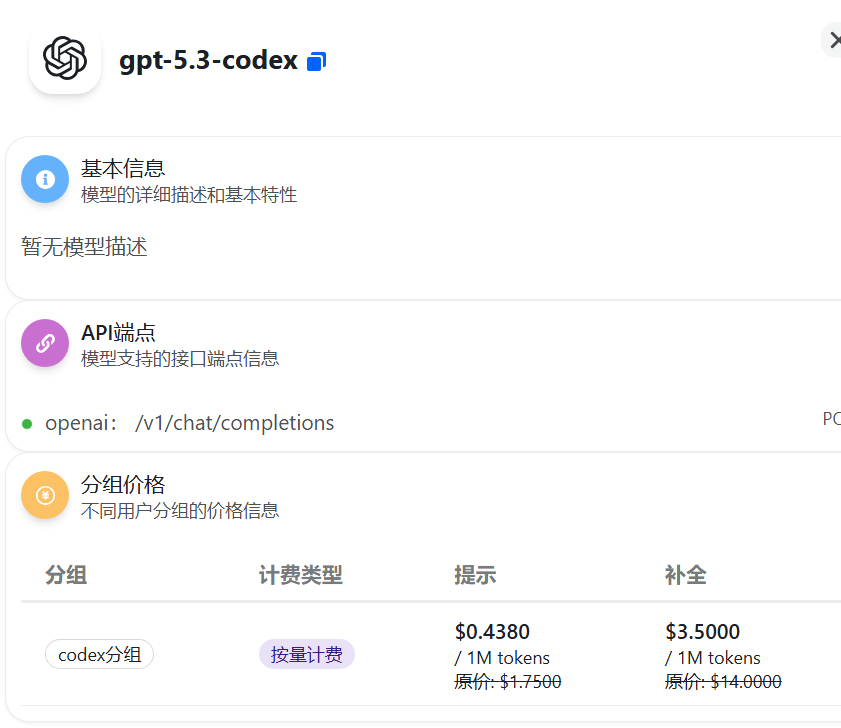
如果错了就配置不出来,还有就是这个如下:
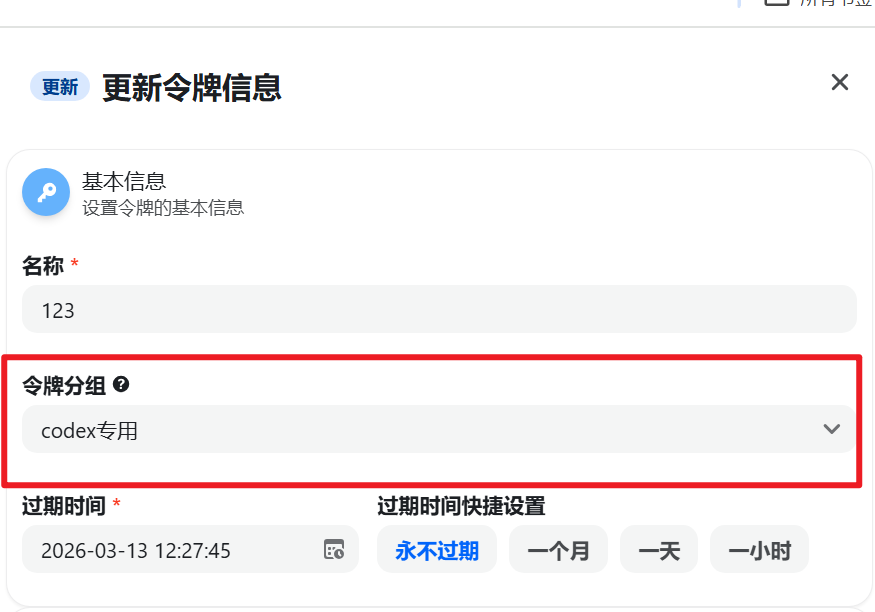
令牌分组要选择 codex
不用 API Key 登陆
这里输入 \logout 退出账号,然后可以通过 GPT账号进行登陆,更新一下 config.toml 文件,如下:
#model_provider = "packycode"
model = "gpt-5.1-codex-max"
model_reasoning_effort = "medium"
disable_response_storage = true
把第一行代理商注释掉,就默认是账号登陆了,如下:
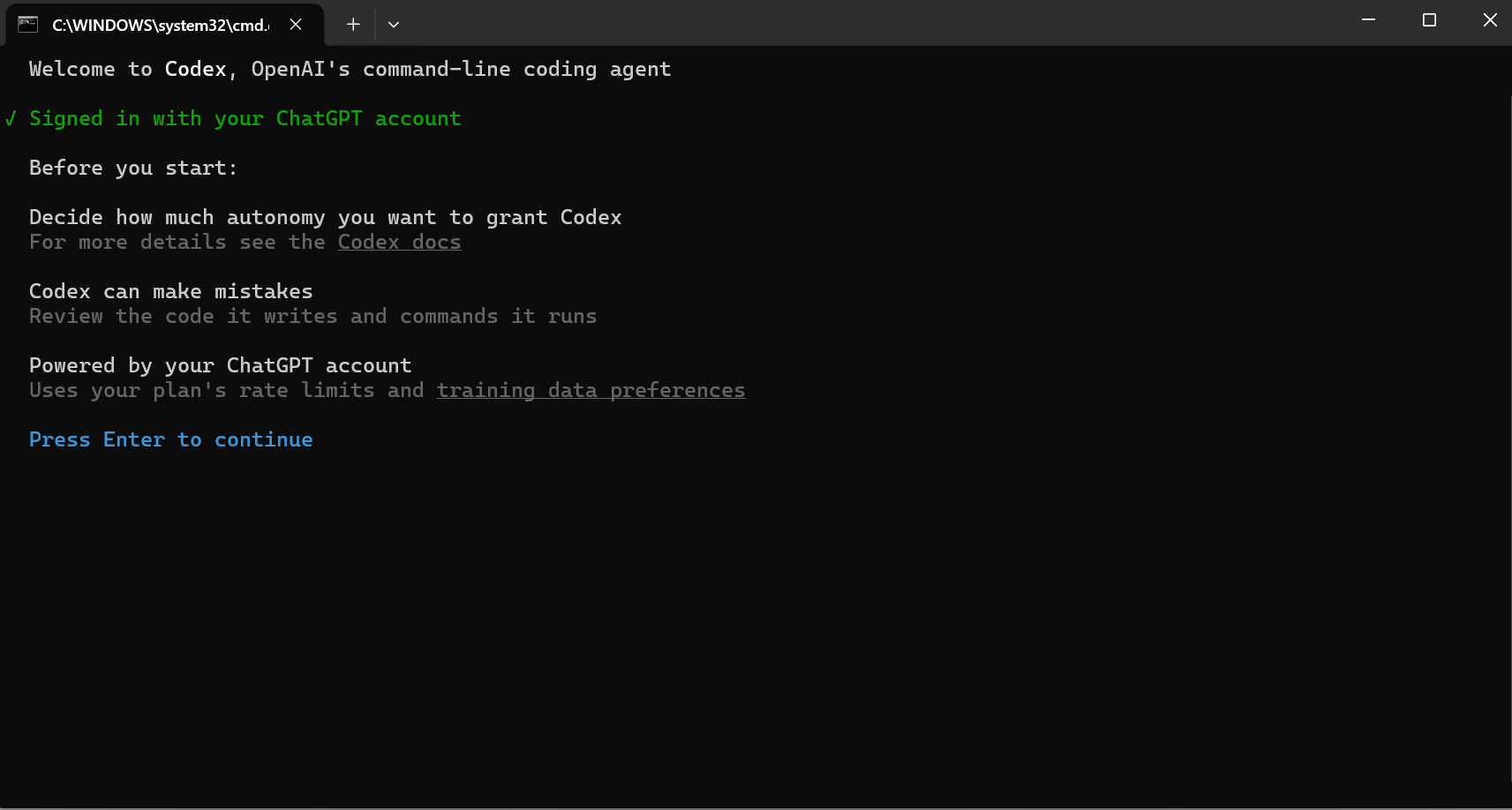
但是相比于 API 还是慢了很多的
Codex App Windows 安装
下载地址:https://chatgpt.com/zh-Hans-CN/
正常来说然后配置 API Key 就可以了,但是我安装的时候一直碰到如下问题:
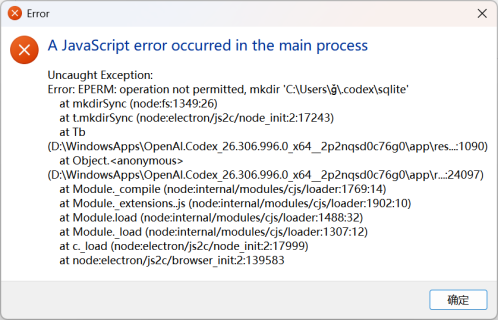
安装最后直接报错:EPERM,并且安装完打开(也没有任何显示),导致我一直删除重装,当时还开得热点,气死我了,这里显示的 错误路径是
C:\Users\§\.codex\sqlite,用户名显示为§是乱码,这个是因为我的用户名是中文,建议大家用户名还是用英文吧,但是如果是中文的也还是别改了,用着吧,以后换电脑记住英文名更好点就行
直到我发现我后面发现得给电脑重启,就可以直接弹出一个 JavaScript 错误:
A JavaScript error occurred in the main processEPERM: operation not permitted, mkdirC:\Users\xxx\.codex\sqlite
Codex App 在尝试创建 .codex\sqlite 目录时,操作被拒绝了。
原因:我电脑上之前已经装过 Codex CLI,用户目录里早就有一个 .codex 文件夹了。CLI 和 Desktop 都想用这个目录,但目录已经被 CLI 占着,权限不对,Desktop 进不去。
第一步:把 CLI 的目录改个名
解决思路很简单,把两者的数据目录分开。
把原来 CLI 用的目录改名:
C:\Users\你的用户名\.codex↓C:\Users\你的用户名\.codex_cli
这样 .codex 就空出来给 Desktop 用,.codex_cli 继续给 CLI 用,互不干扰。
改完之后重新启动 Codex App——还是报同样的错。
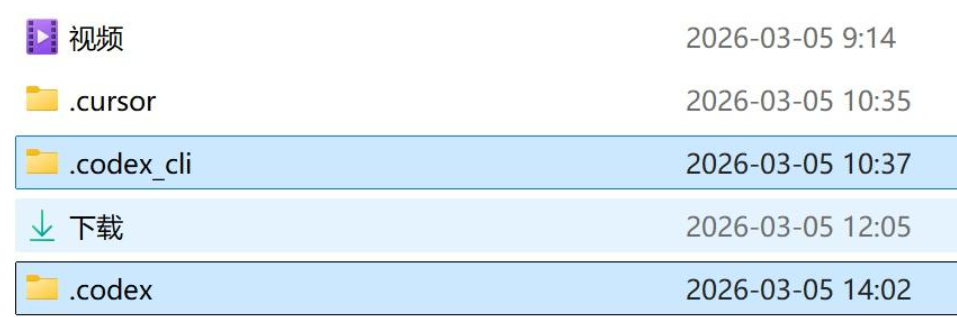
第二步:清理环境变量
改名没解决,说明还有别的地方在捣乱。
我去查了 CODEX_HOME 环境变量,发现有残留。PowerShell 执行:
[Environment]::SetEnvironmentVariable("CODEX_HOME",$null,"User")
删除 User 级变量成功。
第三步:重启之后,重新以管理员权限进入首页
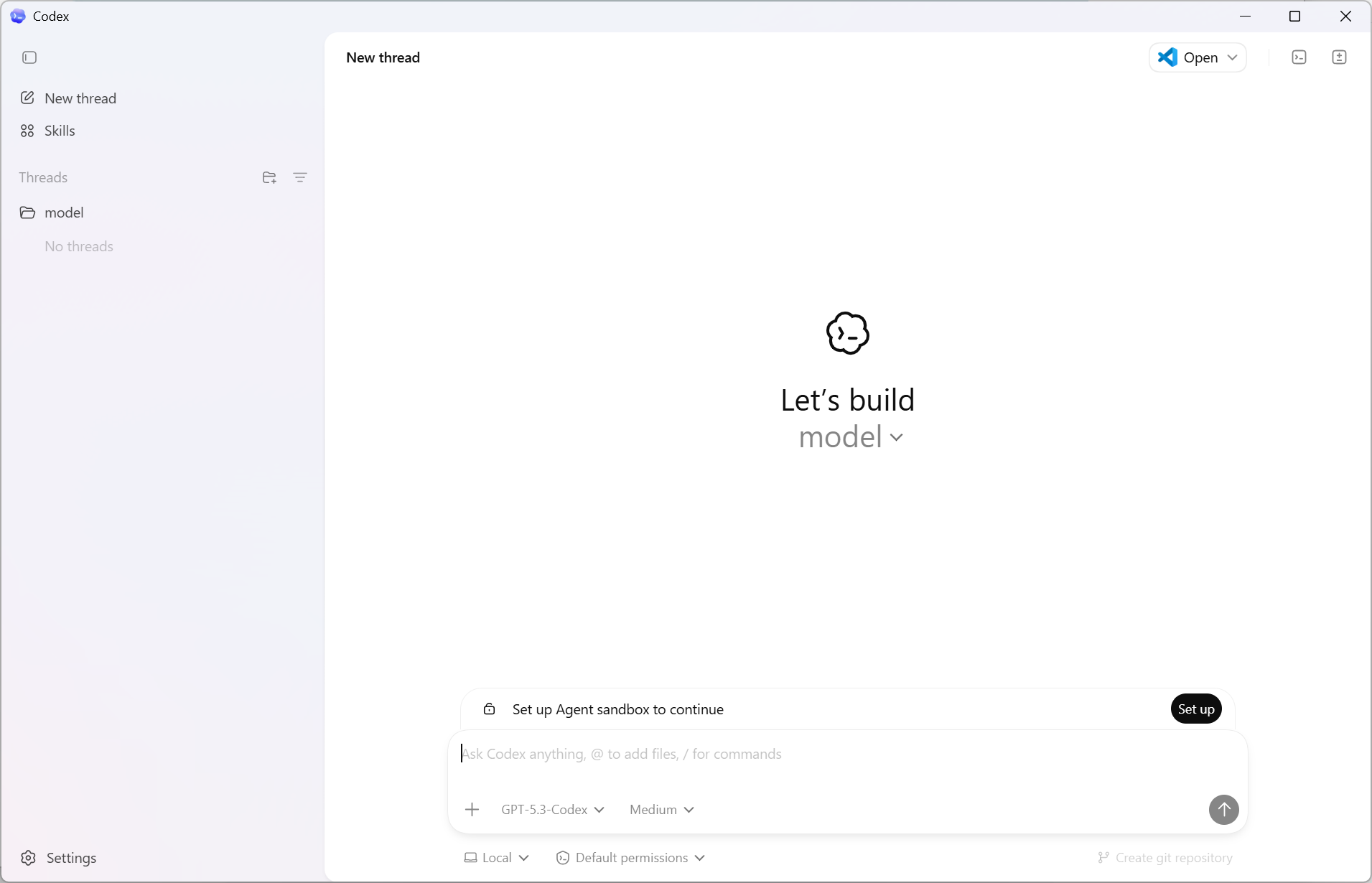
开始构建 / Add project
初始化成功,终于跑起来了。

欢迎加入DeepSeek 技术社区。在这里,你可以找到志同道合的朋友,共同探索AI技术的奥秘。
更多推荐



 6
6 0
0- 0


 已为社区贡献1条内容

所有评论(0)