手把手教你安装 Hyperframes:Claude Code 技能路径问题终极解决方案(Win/Mac/Linux)
作为开发者,最烦的就是环境配置和工具报错。最近我在安装 Hyperframes 时遇到了一个诡异的问题:明明全局安装成功了,Claude Code 却找不到技能。折腾一番后终于找到了最简单有效的解决方法。本文将详细记录 Hyperframes 的安装过程,以及 Claude Code 技能路径的终极解决方案,覆盖 Windows、macOS、Linux 三大操作系统。
文章目录
📌 核心步骤速览(30秒看懂全文)
- 环境准备:升级 Node.js 到 v22+,安装 FFmpeg
- 安装 Hyperframes:推荐用
npx skills add heygen-com/hyperframes -a claude-code -g - 遇到问题:Claude Code 找不到技能?原因是安装目录不一致
- 解决方案:指定 Agent 参数一步修复(方案一),或符号链接(方案二)
- 验证:在 Claude Code 中输入
/skills检查技能列表 - 常用组件:按需添加 GSAP、音频时间轴、商品卡片等
- 诊断:运行
npx hyperframes doctor排查环境
🎯 适用人群:对 AI 编程助手(Claude Code/Cursor)感兴趣、希望通过代码生成视频的开发者。尤其适合遇到技能安装后无法被识别问题的用户。
一、Hyperframes 是什么?
Hyperframes 是 HeyGen 开源的 “视频即代码” 框架。核心理念:写 HTML = 写视频。你只需要用 HTML、CSS、JavaScript 定义动画和时间轴,Hyperframes 就会驱动浏览器逐帧截图,最终用 FFmpeg 合成 MP4 视频。
对于 AI 编程助手(如 Claude Code、Cursor、Codex)来说,这是最友好的视频生成方案——因为 AI 最擅长的就是生成 HTML/CSS/JS 代码。你只需要用自然语言描述想要的视频,AI 就能直接输出可渲染的 HTML 文件。
关键词:AI视频生成、程序化视频、视频即代码、Hyperframes安装教程
二、安装前的环境要求
| 依赖 | 版本要求 | 作用 |
|---|---|---|
| Node.js | ≥ 22 | 运行 Hyperframes CLI |
| FFmpeg | 任意稳定版 | 视频合成 |
| Chrome/Chromium | 最新版(Puppeteer 会自动下载) | 无头浏览器截图 |
⚠️ 注意:Node.js v20.15.0 及以下版本会报错
The engine "node" is incompatible,请务必升级到 v22。
三、各操作系统安装步骤
3.1 升级 Node.js 到 v22
推荐使用 nvm (Node Version Manager) 管理 Node.js 版本,可以随时切换且无需系统权限。
方式一:使用 nvm(推荐)
Windows:
- 下载 nvm-windows 并安装
- 以管理员身份打开 PowerShell,执行:
nvm install 22
nvm use 22
node -v   # 应显示 v22.x.x
macOS / Linux:
# 安装 nvm
curl -o- https://raw.githubusercontent.com/nvm-sh/nvm/v0.39.7/install.sh | bash
# 重启终端后
nvm install 22
nvm alias default 22
node -v
方式二:直接安装(不推荐,适合不需要多版本的用户)
访问 nodejs.org 下载 v22 LTS 安装包,按默认选项安装即可。
3.2 安装 FFmpeg
| 操作系统 | 命令 / 方法 |
|---|---|
| Windows | 1. 下载 ffmpeg-release-full.7z 2. 解压到,比如 C:\ffmpeg3. 系统环境变量 → Path 添加 C:\ffmpeg\bin4. 重启终端 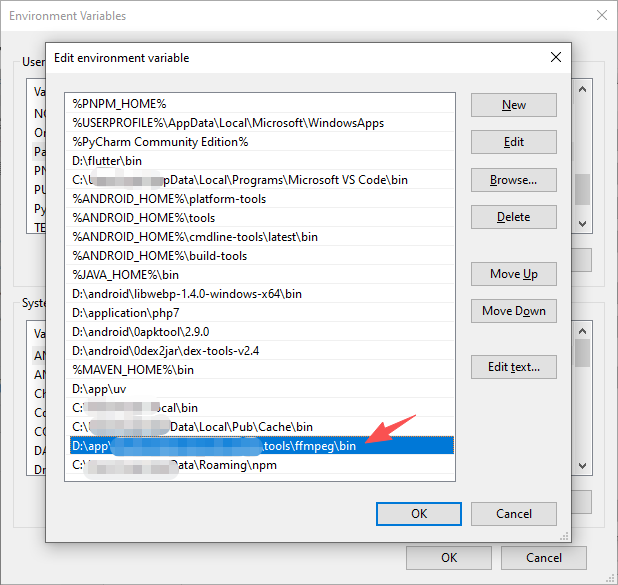 |
| macOS | brew install ffmpeg |
| Linux | sudo apt update && sudo apt install ffmpeg -y |
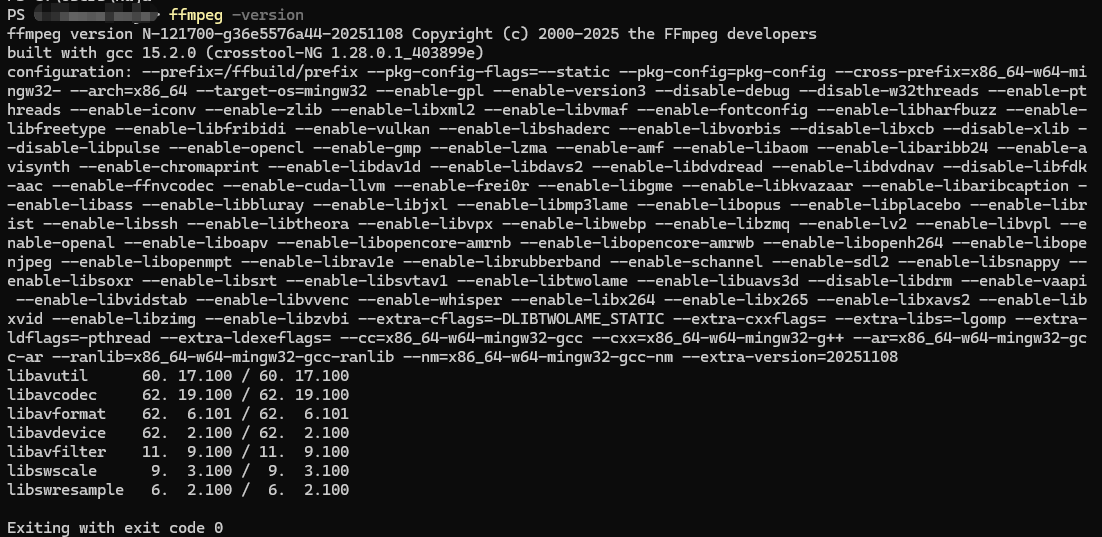
验证安装:
ffmpeg -version
3.3 安装 Hyperframes(两种方式)
方式一:配合 AI 编程助手(推荐)
# 安装 Hyperframes Skills(首次安装建议全选)
npx skills add heygen-com/hyperframes

# 创建项目
npx hyperframes init my-video
cd my-video

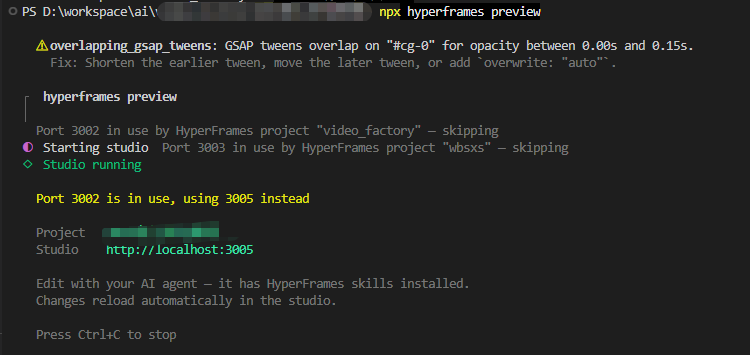
# 预览(浏览器热重载)
npx hyperframes preview

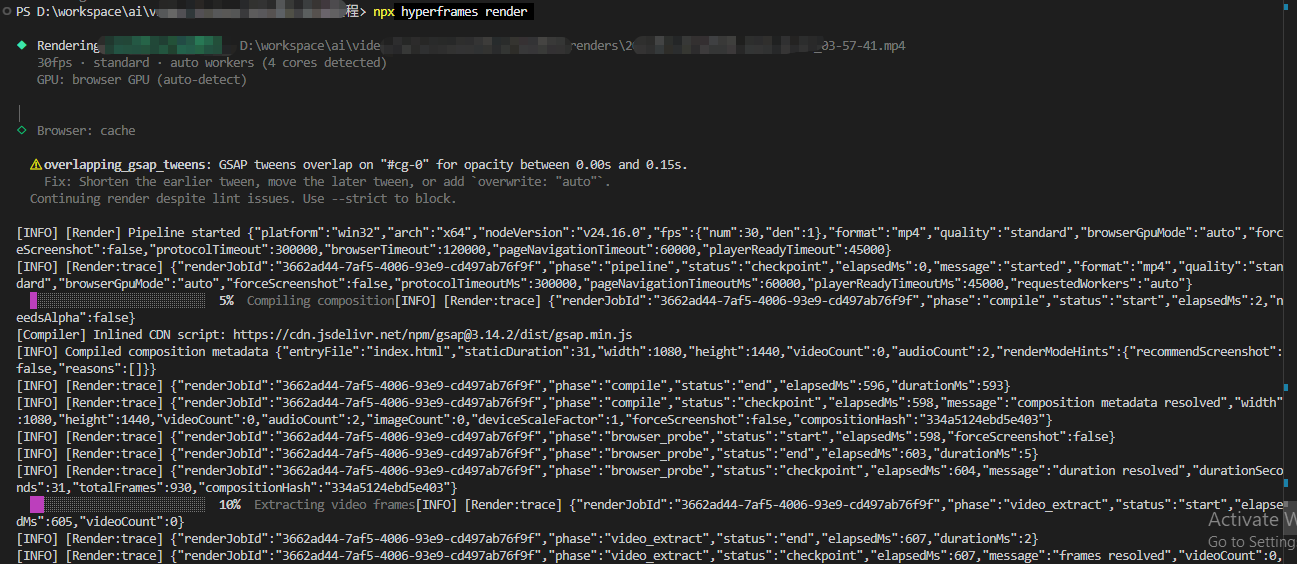
# 渲染 MP4
npx hyperframes render
方式二:全局安装 CLI
npm install -g hyperframes
hyperframes init my-video
cd my-video
hyperframes preview
hyperframes render
四、⚠️ 踩坑实录:Claude Code 找不到技能
4.1 问题现象
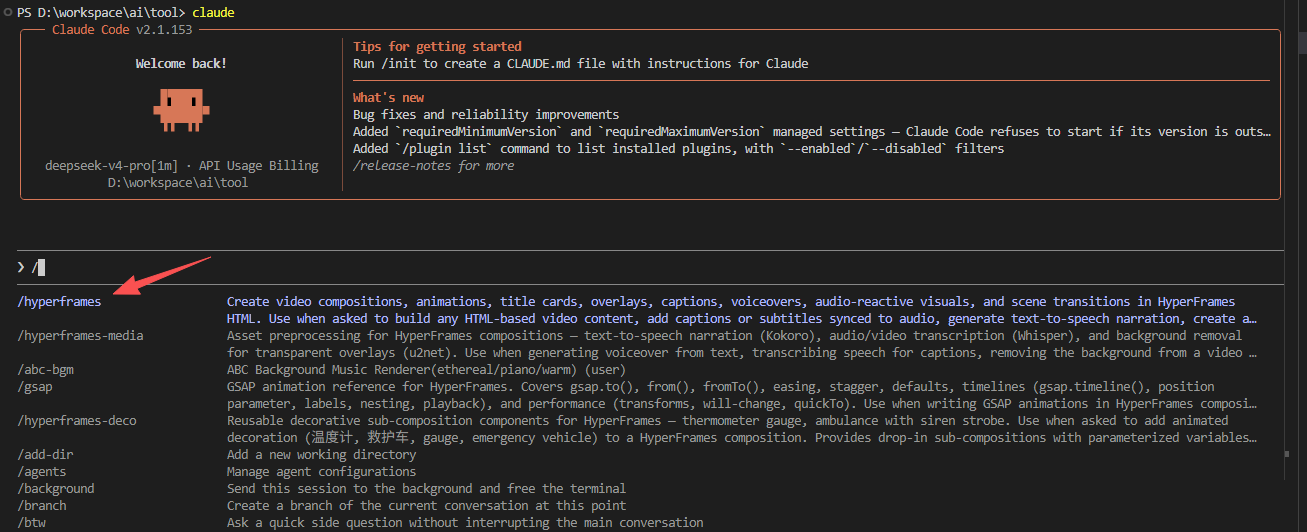
执行 npx skills add heygen-com/hyperframes 并选择 Global (Install in home directory) 后,技能安装成功,提示安装到了 ~/.agents/skills/ 目录。但是启动 Claude Code 后,输入 /skills 却看不到任何 Hyperframes 相关技能,直接使用 /hyperframes 也无法识别。
4.2 原因分析
npx skills 工具的默认全局安装路径是 ~/.agents/skills/,而 Claude Code 只认 ~/.claude/skills/ 这个目录。两者不一致,导致 Claude Code 启动时扫描不到已安装的技能。
4.3 解决方案(按推荐顺序)
🏆 方案一(推荐,亲测最简单有效):安装时指定 Agent
根本原因就是技能装错了目录。解决这个问题最直接的方法,就是在安装时明确告诉工具:我要装给 Claude Code 用。
操作步骤:
-
进入你的项目目录(任意目录均可)
-
执行以下命令:
npx skills add heygen-com/hyperframes -a claude-code -g-a claude-code:指定 Agent 为 Claude Code,技能会被安装到~/.claude/skills/-g:全局安装,技能链接到用户级目录,供所有项目共用
-
安装完成后,重启 Claude Code
-
在 Claude Code 中输入
/skills,即可看到hyperframes技能
为什么这是最佳方案?
- ✅ 一步到位,无需手动建目录或配置
- ✅ 不依赖操作系统特性(Windows/Linux/macOS 全兼容)
- ✅ 技能只装一次,所有项目都能用
- ✅ 我亲测有效,零额外操作
方案二:符号链接(备选)
如果你已经用默认方式安装完了,不想重装,可以通过符号链接让 Claude Code 找到技能:
macOS / Linux / Git Bash on Windows:
mkdir -p ~/.claude && ln -sfn ~/.agents/skills ~/.claude/skills
Windows 原生 cmd(需要管理员权限):
mklink /D %USERPROFILE%\.claude\skills %USERPROFILE%\.agents\skills
Windows PowerShell(需要管理员权限):
New-Item -ItemType Junction -Path "$env:USERPROFILE\.claude\skills" -Target "$env:USERPROFILE\.agents\skills"
操作完成后,重启 Claude Code 即可。
方案三:配置 Claude Code Hook(高级)
如果你希望以后每次安装技能都自动同步,可以配置 Claude Code 的 SessionStart Hook。编辑 ~/.claude/settings.json,添加:
{
  "hooks": {
    "SessionStart": [
      {
        "type": "command",
        "command": "for skill_dir in ~/.agents/skills/*/; do if [ -d \"$skill_dir\" ]; then mkdir -p ~/.claude/skills && ln -sfn \"$skill_dir\" ~/.claude/skills/$(basename \"$skill_dir\"); fi; done 2>/dev/null || true",
        "async": true
      }
    ]
  }
}
⚠️ 注意:此 Hook 依赖 bash 环境,Windows 用户建议优先使用方案一或方案二。
4.4 验证技能是否可用
- 重启 Claude Code
- 在对话中输入
/skills,查看列表是否包含hyperframes、gsap等技能 - 直接输入
@hyperframes,看是否出现提示
如果正常出现,说明路径问题已解决。
五、Hyperframes 常用组件说明
完成核心环境配置后,你可以根据需要为项目添加功能组件。常见组件及其用途如下:
| 组件 | 用途 |
|---|---|
| GSAP | 文字淡入、列表逐条显示、卡片弹出(核心动画库) |
| 音频时间轴 | 配音与字幕精确同步 |
| 商品卡片 | 商品展示样式,可直接挂链接 |
| 数据图表 | 动态柱状图、折线图(适用于数据可视化场景) |
| 闪白转场 | 快节奏视频的镜头切换效果 |
📌 安装方法:具体安装命令请查阅 Hyperframes 官方文档,不同版本可能存在差异。
六、环境检查与故障排除
6.1 诊断命令
npx hyperframes doctor
该命令会检查 Node 版本、FFmpeg、Chrome、磁盘空间等,并输出 ✅ / ❌ 状态。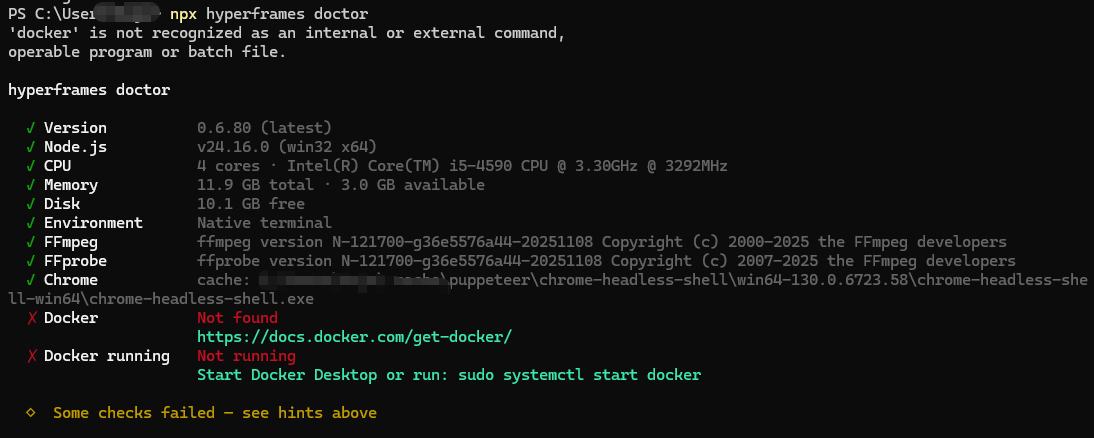
6.2 常见错误及解决
| 错误信息 | 原因 | 解决方案 |
|---|---|---|
The engine "node" is incompatible |
Node.js 版本低于 22 | 升级到 v22(见第三节) |
spawn ffmpeg ENOENT |
FFmpeg 未安装或未加入 PATH | 重新安装 FFmpeg 并配置环境变量 |
| Chrome 下载超时 | 网络问题 | 设置镜像:export PUPPETEER_DOWNLOAD_BASE_URL="https://npmmirror.com/mirrors" |
npx skills add 命令不存在 |
npm 版本过低 | npm install -g npm@latest |
| 预览时白屏 | 内存不足 | 关闭其他应用,确保可用内存 > 4GB |
七、FAQ(常见问题)
Q1:为什么我按默认方式安装后 Claude Code 找不到技能?
A:因为 npx skills 默认安装到 ~/.agents/skills/,而 Claude Code 只读取 ~/.claude/skills/。推荐使用方案一(加 -a claude-code -g)解决。
Q2:我已经装好了,不想重装,怎么办?
A:使用方案二创建符号链接,或者方案三配置 Hook。符号链接最简单,一条命令搞定。
Q3:Windows 下执行符号链接命令报“权限不足”?
A:请以管理员身份运行 cmd 或 PowerShell(右键“以管理员身份运行”)。
Q4:安装后运行 hyperframes preview 白屏?
A:检查内存是否足够(建议 4GB 以上),关闭其他占用内存的程序。也可以运行 npx hyperframes doctor 查看详细诊断。
Q5:国内下载 Chrome 很慢怎么办?
A:设置 Puppeteer 镜像:export PUPPETEER_DOWNLOAD_BASE_URL="https://npmmirror.com/mirrors"(Windows 使用 set 命令)。
Q6:Hyperframes 生成视频需要收费吗?
A:完全免费,开源协议为 Apache 2.0,可商用。
八、总结
通过本文的步骤,你应该能在 Windows、macOS 或 Linux 上顺利完成 Hyperframes 的安装,并解决 Claude Code 技能路径不一致的问题。
核心要点回顾:
- Node.js 必须 ≥ v22
- FFmpeg 必须安装并加入 PATH
- 推荐使用方案一:
npx skills add heygen-com/hyperframes -a claude-code -g,一步解决路径问题 - 根据业务场景按需查阅官方文档添加组件
完成环境配置后,你就可以用自然语言让 AI 编程助手生成视频了。例如:
“使用 /hyperframes 生成一个 30 秒的产品介绍视频,展示 5 个核心功能点,结尾挂购买链接。”
💬 互动时间
如果你在安装过程中遇到了其他问题,或者有更好的解决方案,欢迎在评论区留言交流。
如果本文对你有帮助,请点赞、收藏、评论,你的支持是我持续分享的动力!
📚 相关资源
- Hyperframes 官方文档:https://hyperframes.heygen.com
- Hyperframes GitHub:https://github.com/heygen-com/hyperframes
- FFmpeg 官方下载:https://ffmpeg.org/download.html
- nvm-windows 项目:https://github.com/coreybutler/nvm-windows
本文为原创技术分享,欢迎转载,请注明出处。

欢迎加入DeepSeek 技术社区。在这里,你可以找到志同道合的朋友,共同探索AI技术的奥秘。
更多推荐
 7
7 0
0- 0


 已为社区贡献2条内容

所有评论(0)