CC Switch 下载与使用(附安装包)
一个界面,切换五套 AI 编程 CLI
还在为切换 Claude Code、Codex、Gemini CLI 的 API 供应商反复改配置文件?CC Switch 就是来干掉这件事的——它在本地维护一份供应商清单,切换时自动把对应配置写到三个 CLI 各自的配置文件里,不用你再手动
vim ~/.claude/settings.json。下面这套流程,按着走一遍,三款工具一次配齐。
安装包:
「CC-Switch」
链接:https://pan.quark.cn/s/64b9eb988203
🛠️ 前置准备:先把地基打好
CC Switch 管理的是 CLI 工具,它本身不替你安装 Claude Code / Codex / Gemini CLI。所以第一步先把环境搭好:
Node.js ≥ 18 LTS(三款 CLI 都是 npm 包)
# macOS 推荐 nvm
curl -o- https://raw.githubusercontent.com/nvm-sh/nvm/v0.39.0/install.sh | bash
nvm install --lts
安装三个 CLI:
npm install -g @anthropic-ai/claude-code
npm install -g @openai/codex
npm install -g @google/gemini-cli
📥 第一步:安装 CC Switch
macOS(推荐 Homebrew)
brew tap farion1231/ccswitch
brew install --cask cc-switch
签名版可直接打开,无需绕过安全提示。
Windows
去 GitHub Releases下载
.msi(支持自动更新)或 Portable.zip(免安装)。遇到 SmartScreen 拦截点"更多信息 → 仍要运行"。💡 用户名如果是中文路径,建议用便携版解压到纯英文目录,避免数据库初始化失败。
Linux
# Ubuntu / Debian
sudo dpkg -i CC-Switch-*-Linux-x86_64.deb

# Arch
paru -S cc-switch-bin      # 或 yay -S cc-switch-bin

# 通用
chmod +x CC-Switch-*-Linux-*.AppImage && ./CC-Switch-*.AppImage
装完启动,托盘出现 CC Switch 图标就算成功。
🔑 第二步:搞定 LetAiCode 的 API Key
每一款工具需要对应分组的 Key,不能混用——这是新手翻车率最高的一步。
访问 https://letaicode.cn 注册登录
进入「接口密钥」→「创建新密钥」
按你要用的工具分别建三条:
工具
密钥分组
用途
Claude Code
claudeClaude 系列模型
Codex
codexGPT-5 / Codex 系列
Gemini CLI
geminiGemini Pro / Flash
额度选 无限额度,别限制模型
令牌名称随便填
Key 只在创建时显示一次,立刻复制保存
⚙️ 第三步:在 CC Switch 里加供应商
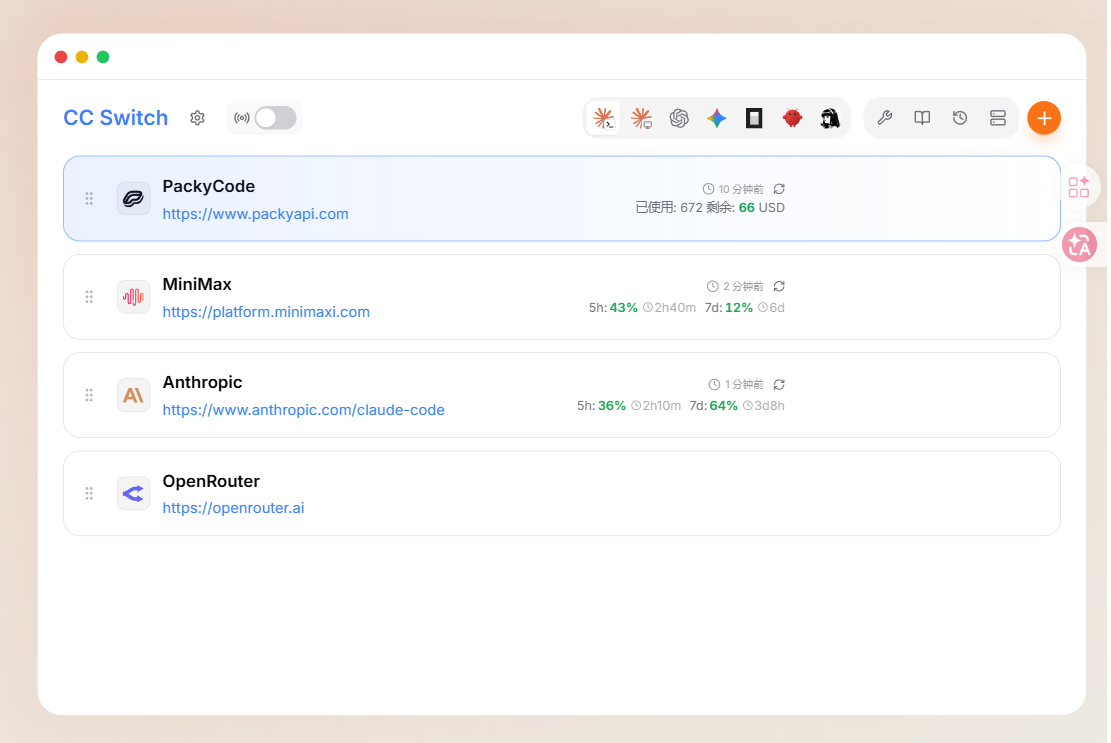
打开 CC Switch,顶部有四个分组标签:Claude / Codex / Gemini / Universal。分别配置:
Claude Code
切到 Claude 标签 → 右上角
+→ Custom
供应商名称:
LetAiCode-ClaudeAPI 请求地址:
https://letaicode.cn/claudeAPI Key:填
claude分组的 KeyAPI 格式:选 Anthropic
它写入的实际文件是
~/.claude/settings.json,Key 进env.ANTHROPIC_AUTH_TOKEN。Codex
切到 Codex 标签 →
+→ Custom
供应商名称:
LetAiCode-CodexAPI 请求地址:
https://letaicode.cn/codexAPI Key:填
codex分组的 Key勾选"写入通用配置"
写入文件是
~/.codex/auth.json(Key 进OPENAI_API_KEY)+config.toml。Gemini CLI
切到 Gemini 标签 →
+→ Custom
供应商名称:
LetAiCode-GeminiAPI 请求地址:
https://letaicode.cn/geminiAPI Key:填
gemini分组的 Key写入文件是
~/.gemini/.env(GEMINI_API_KEY)+settings.json。⚠️ 三个 Base URL 末尾都不要加
/,否则路径拼接会变成双斜杠直接 404。这是最常见的坑。
✅ 第四步:启用并验证
在对应分组里点供应商卡片的 Enable,状态变 Active 才算真正写入。然后分别验证:
工具
生效方式
验证命令
Claude Code
热切换,不用重启
claude发一句hiCodex
需重启终端
codex发一句hiGemini CLI
每次请求重读配置
gemini发一句hiClaude Code 目前唯一支持热切换,Codex 必须重开终端,Gemini 最省心——不用管。
以后想切供应商,右键托盘图标 → 选目标供应商,主窗口都不用开。
🚀 第五步:进阶玩法(v3.7+)
统一供应商(Universal Provider)
如果你希望一个供应商配置同时供给三款工具,用 Universal 标签:加一次 API 地址和 Key,勾选要同步的 CLI,并为每个工具指定默认模型(如 Claude 走 claude-sonnet-4-5、Codex 走 gpt-5、Gemini 走 gemini-pro)。最适合"一套配置全平台跑"的场景。
MCP 统一管理
原来三个工具要各配一次 MCP Server,现在在 CC Switch 的 MCP 标签页加一次,勾选要同步的工具即可。支持 stdio / HTTP / SSE 三种传输,还能通过
ccswitch://Deep Link 从别人那里一键导入。Skills 一键安装
Skills 标签页输入
owner/repo(如anthropics/skills),就能直接装到~/.claude/skills/,Claude Code 启动时自动加载。支持自定义仓库和 ZIP 导入。Prompts 跨工具同步
内置 Markdown 编辑器,写好一份系统提示词,激活后自动同步到:
Claude →
CLAUDE.mdCodex →
AGENTS.mdGemini →
GEMINI.md切换预设前会自动备份原文件,防止覆盖掉你手动改过的内容。
用量与费用追踪
Session Manager 按日期/应用/供应商统计请求数、Token 量、缓存命中率和实际费用,还能看订阅额度消耗进度。长期使用能帮你找出最烧钱的模型。
🔧 常见坑位 checklist
Q:切换后不生效?
确认点过 Enable(保存≠激活);Claude Code 还要在 Settings 里开"路由接管"。
Q:有旧的环境变量冲突?
清理一下:
unset ANTHROPIC_AUTH_TOKEN ANTHROPIC_BASE_URL
unset GEMINI_API_KEY GOOGLE_GEMINI_BASE_URL
unset OPENAI_API_KEY
Q:想回到官方 API / OAuth 登录?
对应分组里选 "Official Login"(Claude/Codex)或 "Google Official"(Gemini),重启 CLI 走官方流程即可。
Q:配置会丢吗?
核心数据在
~/.cc-switch/cc-switch.db(SQLite),重装前备份这个文件就行。新版还支持把配置目录指到 iCloud / OneDrive / Dropbox 实现多设备同步。
整套流程回顾
装 Node.js → 装三款 CLI → 装 CC Switch
     ↓
LetAiCode 注册 → 按工具各建一条 Key
     ↓
CC Switch 里分三组加供应商 → Enable
     ↓
终端验证 → 以后右键托盘切换
走得通这条线,三个工具的供应商切换就从"改 JSON"变成了"点一下"。如果你已经有一堆 MCP Server 或 Skills 在用,直接用 CC Switch 的导入功能从现有配置迁移,比重新录入快得多。

欢迎加入DeepSeek 技术社区。在这里,你可以找到志同道合的朋友,共同探索AI技术的奥秘。
更多推荐



 4
4 0
0- 0


 已为社区贡献2条内容

所有评论(0)