ChatGPT Plus 订阅页面支付异常排查:浏览器、账号与银行卡检查清单
国内用户开通 ChatGPT Plus 时,最常见的卡点不是不会操作,而是支付链路不稳定:卡被拒、账单页打不开、付款后状态没变化、移动端和网页端订阅状态对不上,一篇文章讲清楚应该如何搞。
ChatGPT Plus 订阅页面支付异常排查:浏览器、账号与银行卡检查清单
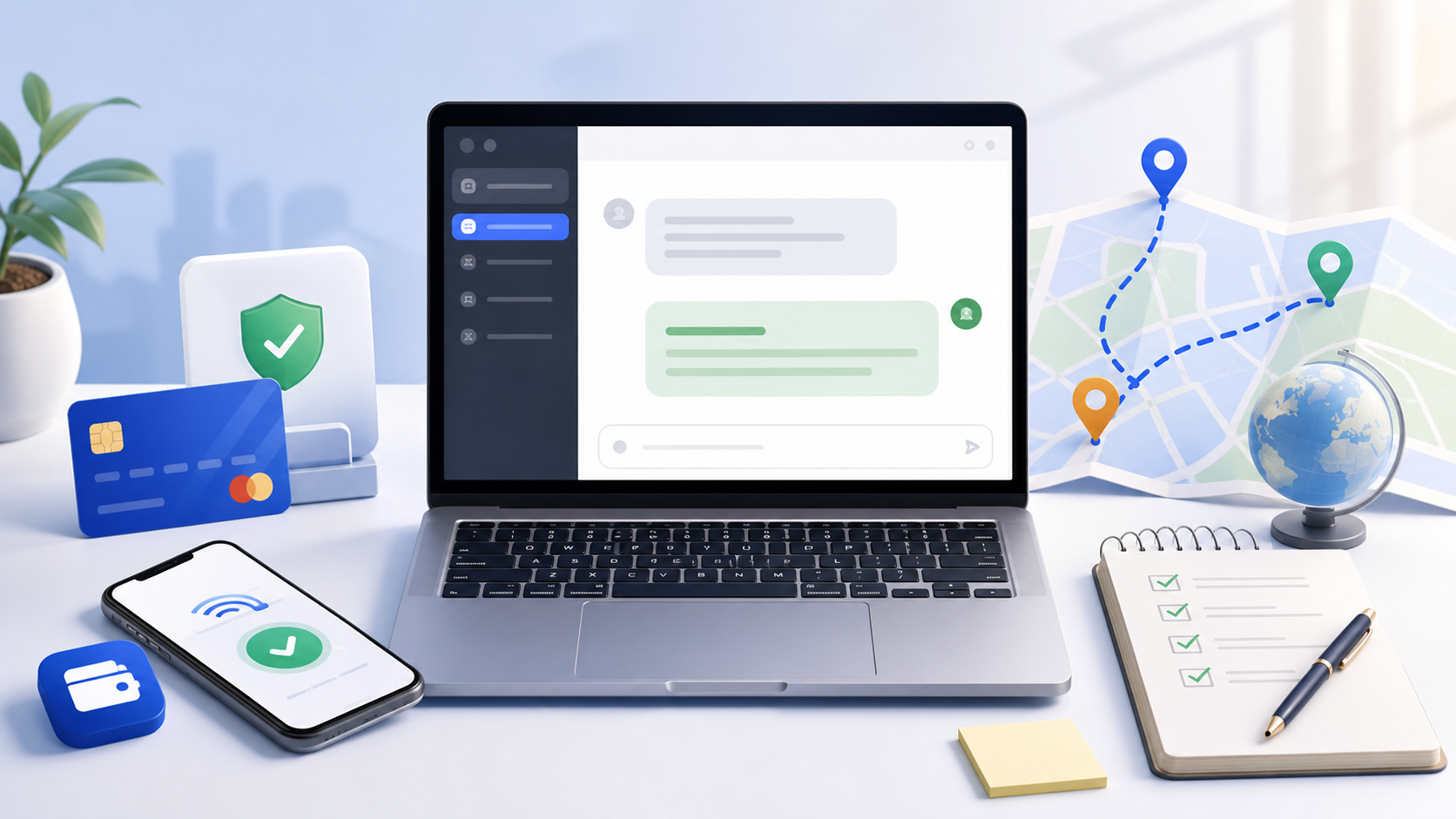
先给结论
ChatGPT Plus 订阅页面支付异常时,不要一上来就连续重试。更稳妥的做法是先判断问题发生在哪一段:页面加载、账号登录、银行卡校验、账单信息,还是订阅状态同步。
我一般按这个顺序排查:
- 确认当前登录账号是否正确。
- 用无痕窗口重新打开订阅页面。
- 临时关闭浏览器扩展,尤其是广告拦截、脚本管理、隐私防护类插件。
- 核对银行卡有效期、余额、额度和账单信息。
- 如果已经连续失败,不要继续频繁提交,先记录错误信息再处理。
下面按场景拆开说。
一、先判断异常发生在哪一步
支付异常看起来都是“付不了”,但排查方向不一样。
| 现象 | 可能原因 | 建议处理 |
|---|---|---|
| 订阅页面打不开或一直转圈 | 浏览器缓存、扩展插件、Cookie、网络连接不稳定 | 换无痕窗口,关闭插件,换浏览器重新进入 |
| 填卡后提示失败 | 银行限制、卡片状态异常、账单信息不匹配、余额或额度不足 | 先核对卡片和账单信息,再联系发卡行确认交易状态 |
| 付款后页面没有变化 | 页面缓存、账号状态同步延迟、登录账号不一致 | 退出重登,换浏览器查看订阅状态 |
| App 端和网页端显示不一致 | 登录账号不同,或订阅来源不同 | 先确认邮箱一致,再到对应订阅管理入口查看 |
| 续费失败 | 原支付方式失效、卡片过期、银行拦截、账单信息变化 | 更新支付方式,保存账单邮件和错误提示 |
如果同一个动作已经失败两三次,继续点提交通常没有意义。先停下来,把错误页面、邮件通知和账号信息确认清楚。
二、页面打不开或一直转圈
这类问题优先看浏览器环境。
1. 用无痕窗口重新进入
无痕窗口可以临时排除缓存、旧 Cookie 和部分登录状态干扰。操作很简单:
- 复制当前页面地址。
- 打开浏览器无痕窗口。
- 重新登录 ChatGPT。
- 再进入订阅或账单页面。
如果无痕窗口能打开,说明原浏览器配置里大概率有缓存或扩展干扰。
2. 临时关闭浏览器扩展
支付页面经常依赖跳转、脚本、Cookie 和安全校验组件。以下扩展容易影响页面加载:
- 广告拦截插件。
- 脚本管理插件。
- 自动翻译插件。
- 隐私防护或反追踪插件。
- 会修改页面请求的安全类插件。
建议先全部关闭,只保留最基础的浏览器环境。确认能正常进入后,再逐个开启扩展定位问题。
3. 换一个浏览器验证
如果 Chrome 不正常,可以用 Edge、Safari 或 Firefox 重新试一次。不要在同一个浏览器里反复刷新很久,因为那样很难判断是页面问题还是本地环境问题。
三、填卡后提示失败
银行卡失败时,常见原因集中在卡片状态、银行限制和账单信息。
1. 检查卡片状态
先确认这些基础项:
- 卡片是否在有效期内。
- 余额或可用额度是否足够。
- 是否开启了线上支付限制。
- 是否开启了单笔限额或安全锁。
- 最近是否有失败交易短信或银行 App 通知。
如果银行 App 里能看到拦截记录,优先按银行提示处理。
2. 确认账单信息一致
支付页面里的姓名、地址、邮编、国家或地区等信息,最好和卡片账单信息保持一致。这里不要为了“试试看”频繁乱改。
如果账单信息不确定,先在发卡行 App 或支持渠道确认。信息越乱,后面越难判断失败原因。
3. 联系发卡行确认是否被拦截
有时页面只显示“支付失败”,但真正的原因在银行侧。可以直接问发卡行:
- 最近一笔线上订阅交易是否被拦截。
- 卡片是否支持该类线上周期扣款。
- 是否需要开启额外的线上支付权限。
- 是否触发了风控或限额。
这一步比反复换浏览器更有效。只要银行侧明确拒绝,就不要继续在页面上硬试。
四、付款后状态没有变化
付款后没有立刻看到 Plus 状态,不一定代表付款失败,也可能是页面缓存或状态同步延迟。
建议按顺序做:
- 刷新 ChatGPT 页面。
- 退出账号后重新登录。
- 换无痕窗口查看账号状态。
- 进入设置里的订阅或账单区域查看当前计划。
- 检查邮箱里是否有账单、订阅成功或失败通知。
这里最容易出错的是账号不一致。比如浏览器里登录的是 A 邮箱,移动端登录的是 B 邮箱;或者一个入口用了 Google 登录,另一个入口用了邮箱密码登录。
排查时先确认当前页面显示的邮箱,避免把两个账号混在一起看。
五、App 端和网页端显示不一致
如果你是在手机 App 里订阅,订阅状态和账单管理通常要回到应用商店查看;如果你是在网页端订阅,就从网页端的设置和账单入口查看。
需要确认三件事:
- App 端和网页端是不是同一个账号。
- 订阅来源是网页端还是应用商店。
- 应用商店里是否已经显示订阅成功。
不要只看一个入口就下结论。订阅来源不同,查看和取消的位置也可能不同。
六、连续失败时不要继续硬试
遇到下面几种情况,我会先停止操作:
- 同一张卡连续失败两次以上。
- 页面一直转圈,换浏览器后仍然打不开。
- 银行明确提示交易被拦截。
- 当前登录账号无法确认。
- 邮箱里没有任何账单或订阅通知。
停止后先整理信息:
[ ] 当前登录邮箱
[ ] 失败发生的页面
[ ] 浏览器名称和版本
[ ] 是否使用无痕窗口复现
[ ] 是否关闭浏览器扩展
[ ] 银行 App 是否有拦截提示
[ ] 邮箱里是否收到订阅或失败通知
[ ] 是否保存错误截图
把这些信息整理好,再决定下一步。排查订阅问题时,清楚的信息比反复点击更有用。
七、账号安全提醒
排查支付问题时,不要把下面这些信息发给陌生人或不可信页面:
- ChatGPT 账号密码。
- 邮箱密码。
- 邮箱验证码。
- 短信验证码。
- 长期有效的登录信息。
- 未脱敏的账单截图。
如果需要向支持渠道或银行说明问题,优先提供发生时间、失败提示、交易金额、卡片后四位、错误截图等低敏信息,并注意打码。
八、常见问题
1. 失败一次会影响账号吗?
偶发失败通常不用太紧张。真正需要注意的是短时间内频繁提交、频繁修改账单信息、频繁切换登录账号,这些会让问题更难排查。
2. 为什么同一张卡有时能买别的服务,却不能订阅 Plus?
不同服务的支付通道、风控规则、周期扣款要求不一样。能完成普通消费,不代表一定能完成订阅类扣款。
3. 无痕窗口有用吗?
有用,尤其适合排除缓存、Cookie、旧登录状态和部分插件影响。它不是万能办法,但可以快速判断问题是不是出在本地浏览器环境。
4. 付款后多久再重新检查比较合适?
先刷新和重新登录,如果仍然没变化,可以等一会儿再看邮箱和订阅状态。不要在状态不明时马上重复提交付款。
5. 怎么保存排查记录?
建议保存三类信息:错误提示截图、银行 App 或短信提示、邮箱账单或失败通知。截图里涉及邮箱、卡号、姓名等信息时要先打码。
总结
ChatGPT Plus 订阅支付异常,优先按“账号、浏览器、银行卡、账单信息、订阅来源”这几个方向排查。
我会记住几条原则:
- 页面异常先看浏览器和扩展。
- 填卡失败先看银行和账单信息。
- 状态不同步先确认登录账号。
- 连续失败后先停手,不要频繁重试。
- 所有截图和账单信息都要注意脱敏。
把问题定位清楚,比盲目重复提交更可靠。
引用来源说明:本文部分材料引用了github项目ChatGPT Plus订阅指南

欢迎加入DeepSeek 技术社区。在这里,你可以找到志同道合的朋友,共同探索AI技术的奥秘。
更多推荐


 4
4 0
0- 0


 已为社区贡献1条内容

所有评论(0)