Windows 配置 Claude+DeepSeek-V4-pro[1m]
文章摘要: 本文详细介绍了Claude.exe的安装与配置流程,并以Deepseek-V4-pro[1m]模型为例说明如何接入第三方AI服务。 安装步骤:通过PowerShell执行脚本命令完成安装,需注意网络环境; 配置关键:需设置环境变量,包括API地址(ANTHROPIC_BASE_URL)、DeepSeek的API密钥及模型名称; 使用条件:需在DeepSeek平台充值以解决“402余额不
写在前面的提示:
Deepseek-V4-pro[1m] 模型并不是免费的,但是已经是当下(2026.05.28)性价比很高的模型了。
一、Claude.exe 安装
1. 打开 Windows PowerShell
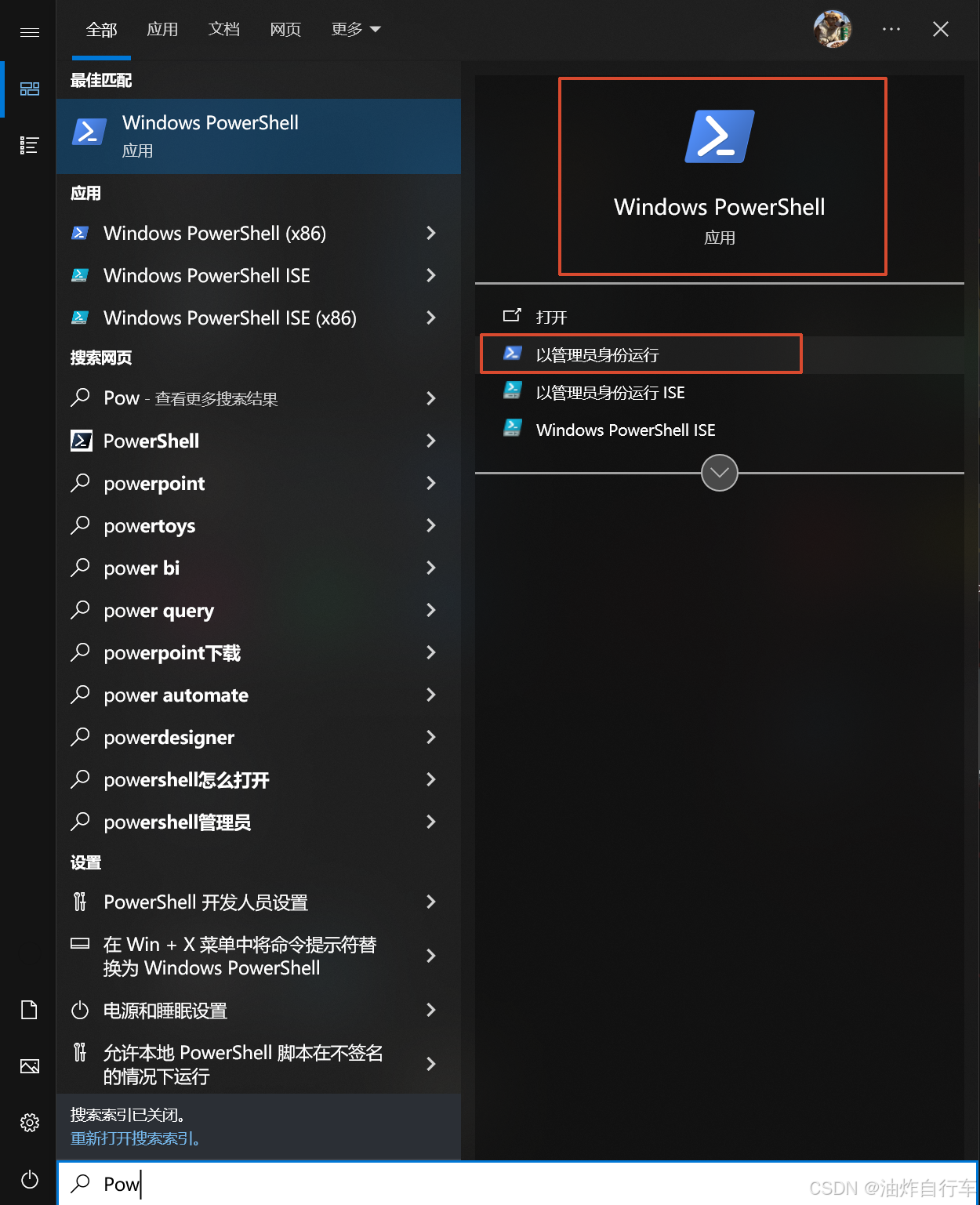
2. 运行以下指令(该步需要魔法,如果没有去网上搜个免费的勉强用一下):
#Windows PowerShell:
irm https://claude.ai/install.ps1 | iex
注:
a. 安装过程中如果有报红,大概率是网络问题;
b. 安装后如果不使用国外的模型,是不需要魔法的。
3. 执行结果:
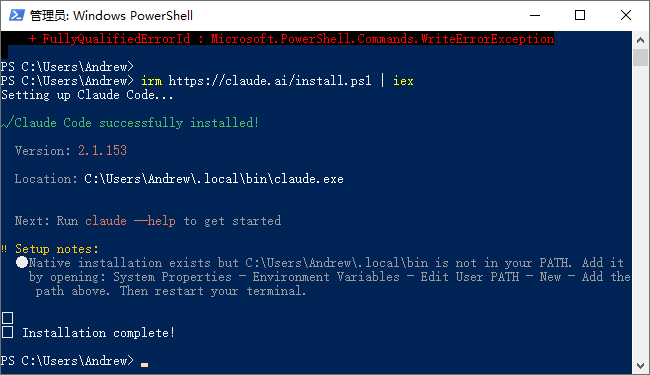
显示 Claude Code successfully installed! 就是安装成功了。可以使用 claude --version 命令确认下,安装成功执行该命令会输出claude版本号。
另外,从上图中可以看到以下信息:
版本号:
2.1.153
位置:C:\Users\Andrew\.local\bin\claude.exe,记住该路径,下一步有用。
4. 配置 Claude.exe 的环境
将 Claude.exe 文件所在的目录配置到环境变量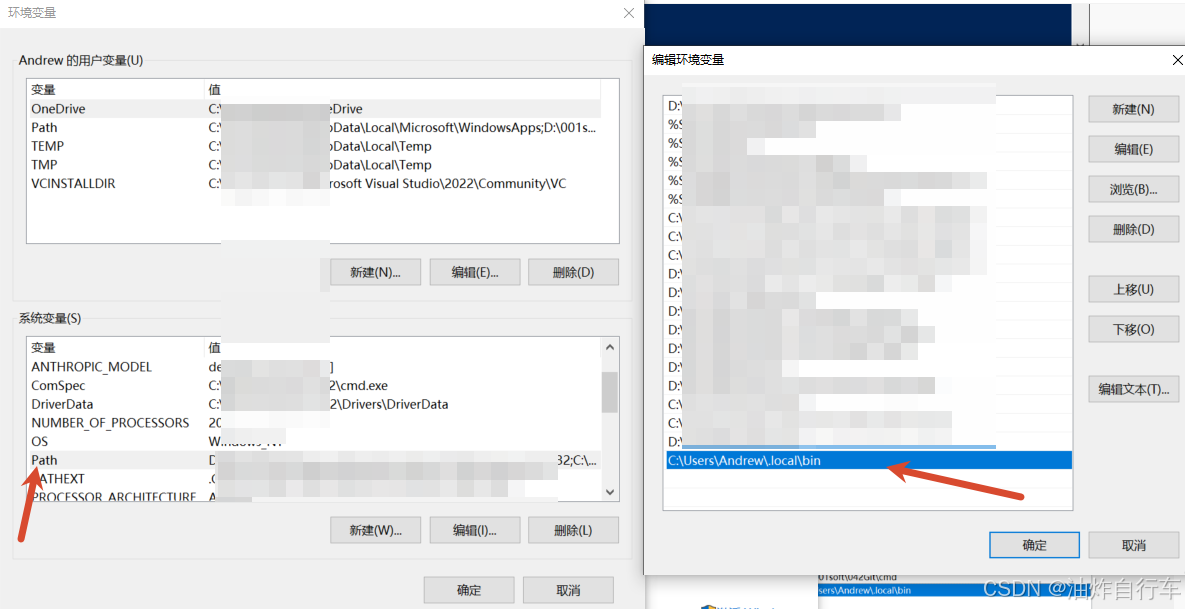
二、模型配置(以Deepseek-V4-pro[1m] 为例)
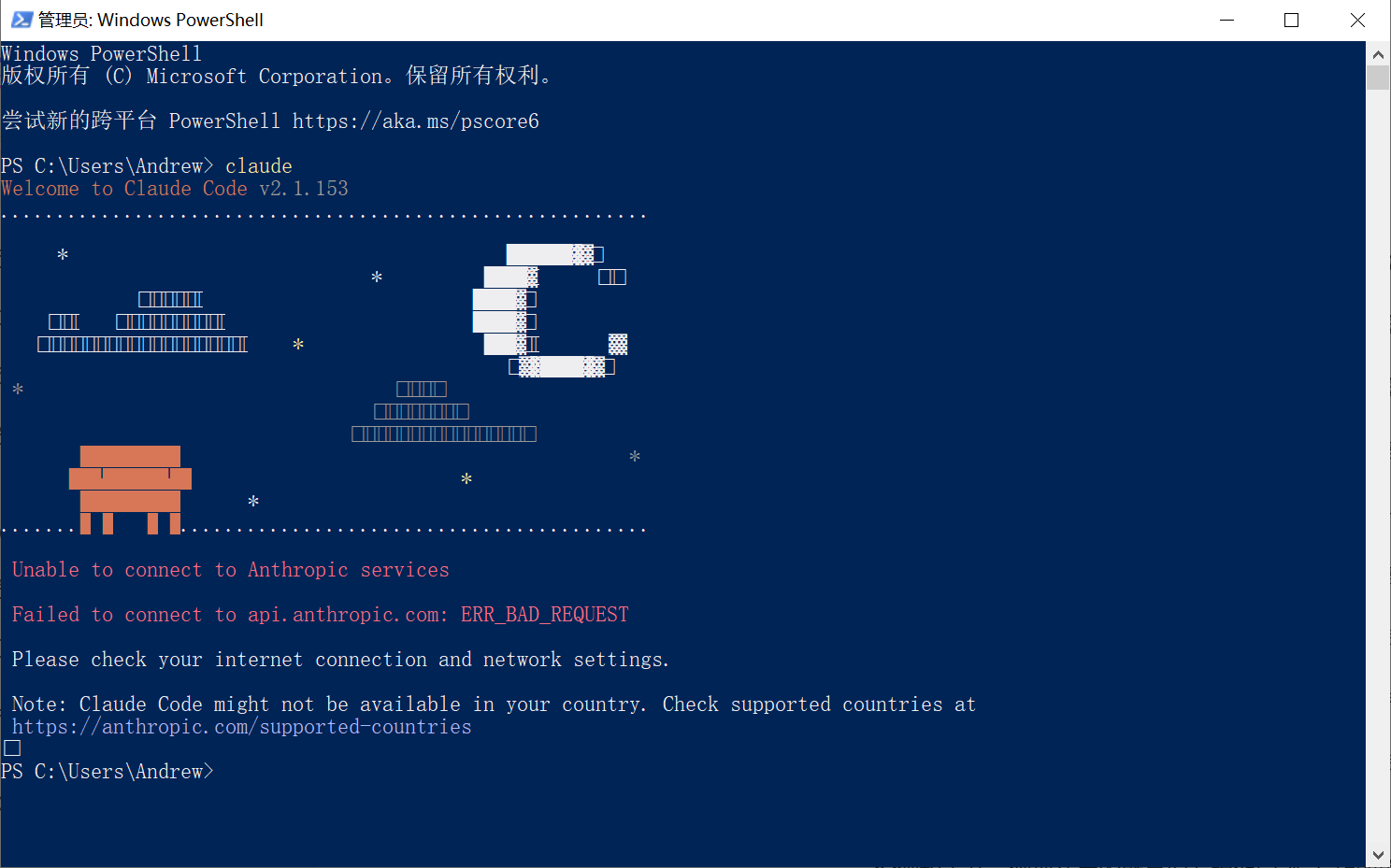
如上图所示,刚安装上直接运行,没有模型,提示跳转到 Anthropic
此时,需要进行如下操作:
1. 配置环境变量
还是打开打开电脑环境变量,配置以下环境变量:
$$$ 1. 配置 URL
$env:ANTHROPIC_BASE_URL=“https://api.deepseek.com/anthropic”
$$$ 2. 配置 AI 模型的 API Key
$env:ANTHROPIC_AUTH_TOKEN=“<你的 DeepSeek API Key>”
$$$ 注:
DeepSeek API Key是在DeepSeek API开放平台创建的
链接:https://platform.deepseek.com/
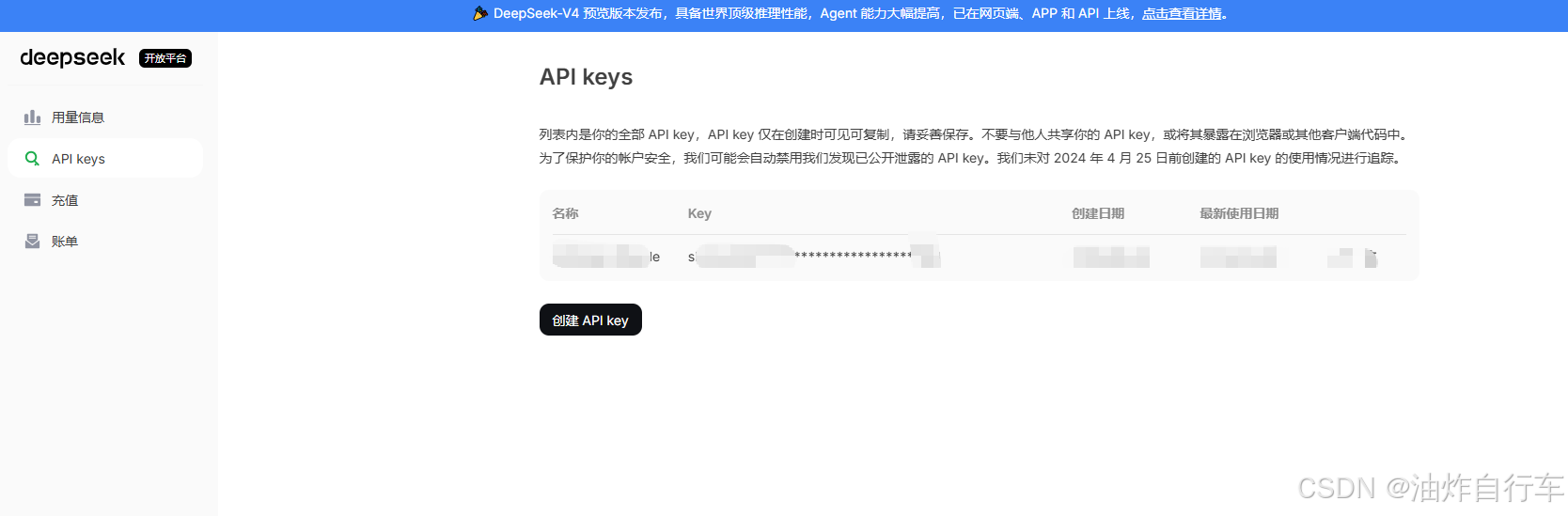
$$$ 3. 配置模型
$env:ANTHROPIC_MODEL=“deepseek-v4-pro[1m]”
【其它步骤,非必须】配置默认、其它模型
$env:ANTHROPIC_DEFAULT_OPUS_MODEL=“deepseek-v4-pro[1m]”
$env:ANTHROPIC_DEFAULT_SONNET_MODEL=“deepseek-v4-pro[1m]”
$env:ANTHROPIC_DEFAULT_HAIKU_MODEL=“deepseek-v4-flash”
$env:CLAUDE_CODE_SUBAGENT_MODEL=“deepseek-v4-flash”
$env:CLAUDE_CODE_EFFORT_LEVEL=“max”
2. 安装、配置全部完成,接下来就是使用
- 使用方法:在
PowerSheel页面直接输入Claude回车 - 但是…如果没有充值
token,会提示:API Error: 402 Insufficient Balance,即余额不足⬇️⬇️⬇️:
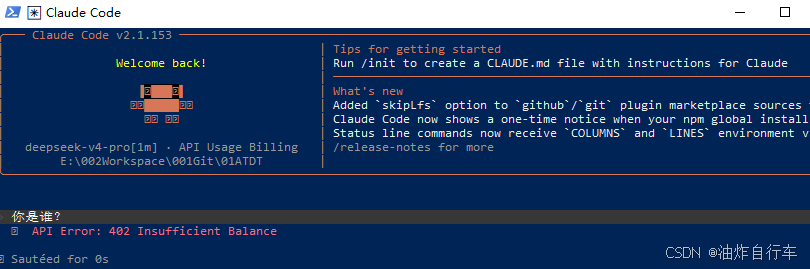
去DeepSeek API开放平台充值一下就可以
- 充值完成之后,就可以使用了,如下⬇️⬇️⬇️:
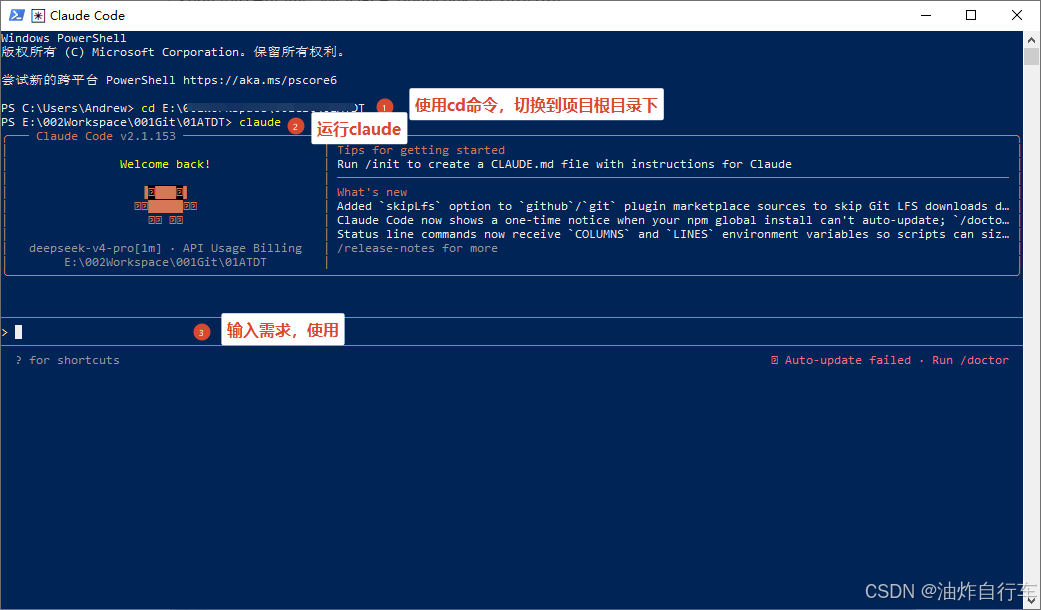
三、IDE中使用Claude(以Trae为例)
只需要在差价市场中搜索
Claude Code,安装官方插件即可。
看准,一定要是Anthropic官方的
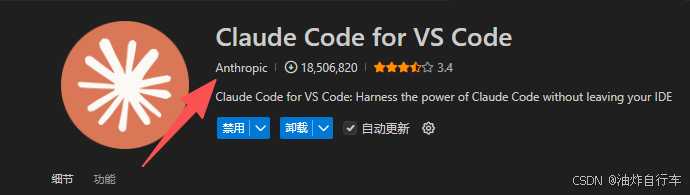
安装完成后,
Trae右上角会有个Claude Code的图标,点击即可在Trae中使用

欢迎加入DeepSeek 技术社区。在这里,你可以找到志同道合的朋友,共同探索AI技术的奥秘。
更多推荐



 11
11 0
0- 0


 已为社区贡献1条内容

所有评论(0)