配置 Claude Code 并接入 DeepSeek API 教程
这篇是一个完整的从零开始的教程,包括安装 Claude Code、配置 CC-Switch,以及接入 DeepSeek API,一步到位嘻嘻。
配置 Claude Code 并接入 DeepSeek API 教程
这篇是一个完整的从零开始的教程,包括安装 Claude Code、配置 CC-Switch,以及接入 DeepSeek API,一步到位嘻嘻。
一、安装 Claude Code
1.1 安装前准备
Claude Code 是通过 npm 安装的,所以要先装好 Node.js和 Git。
Git安装很简单,直接网上下载一下就行了,然后Node.js这边可以参考一下这篇博客Node.js 下载安装与环境配置全流程,这个做到第三步就可以了,第四步配置镜像我没试过,其实感觉只要网络好问题不大,反正我目前还没有碰到过npm下载很慢的情况,或者说如果有可以用香港那边的代理就很快了。
1.2 安装 Claude Code
用管理员打开 PowerShell 命令窗口,输入:
npm install -g @anthropic-ai/claude-code
然后稍等一会就 OK 了,它只是一个小工具,不会很大,很快完成。如果很久没反应,看看是不是网络问题,挂个代理或者配置国内的 npm 镜像试试。
1.3 配置环境变量
一般来说 Node 环境配好了就没问题,直接输入 claude --version 有版本号就说明 OK 了。
如果显示有问题,那就要去配一下环境变量。
1.3.1 确认安装成功
运行:
npm list -g --depth=0
看看有没有:
@anthropic-ai/claude-code
1.3.2 找到 npm 全局安装路径
运行:
npm root -g
通常会返回类似:
C:\Users\你的用户名\AppData\Roaming\npm\node_modules
那么对应的可执行文件目录是:
C:\Users\你的用户名\AppData\Roaming\npm
像这里我的是
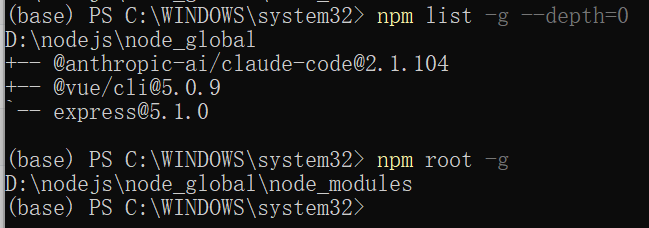
所以我就需要把 D:\nodejs\node_global 加入环境变量。
1.3.3 检查这个目录有没有 claude
运行:
dir C:\Users\你的用户名\AppData\Roaming\npm
看有没有:
claude
claude.cmd
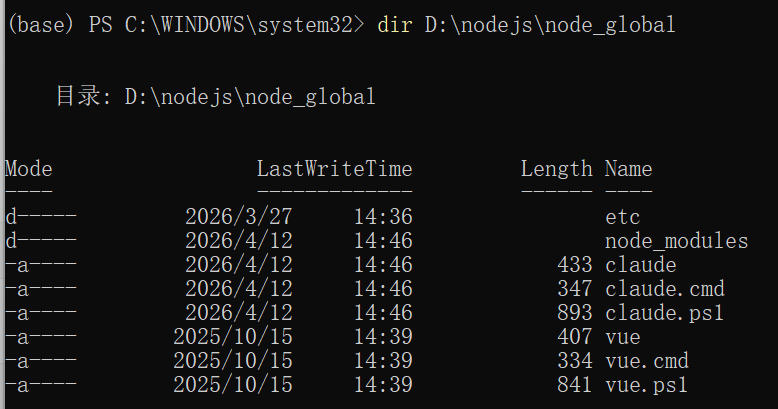
1.3.4 如果有,但命令仍然不能用 → PATH 问题
把这个路径加入环境变量:
C:\Users\你的用户名\AppData\Roaming\npm
操作步骤:
-
打开:系统环境变量 → 高级 → 环境变量
-
找到 Path
-
点击 编辑 → 新建
-
添加对应路径
-
保存

1.3.5 重新打开终端
很关键!必须重新开 PowerShell / CMD,然后再试:
claude --version
1.4 配置网络(跳过登录弹窗)
直接用 claude 打开的话,一开始会报错:
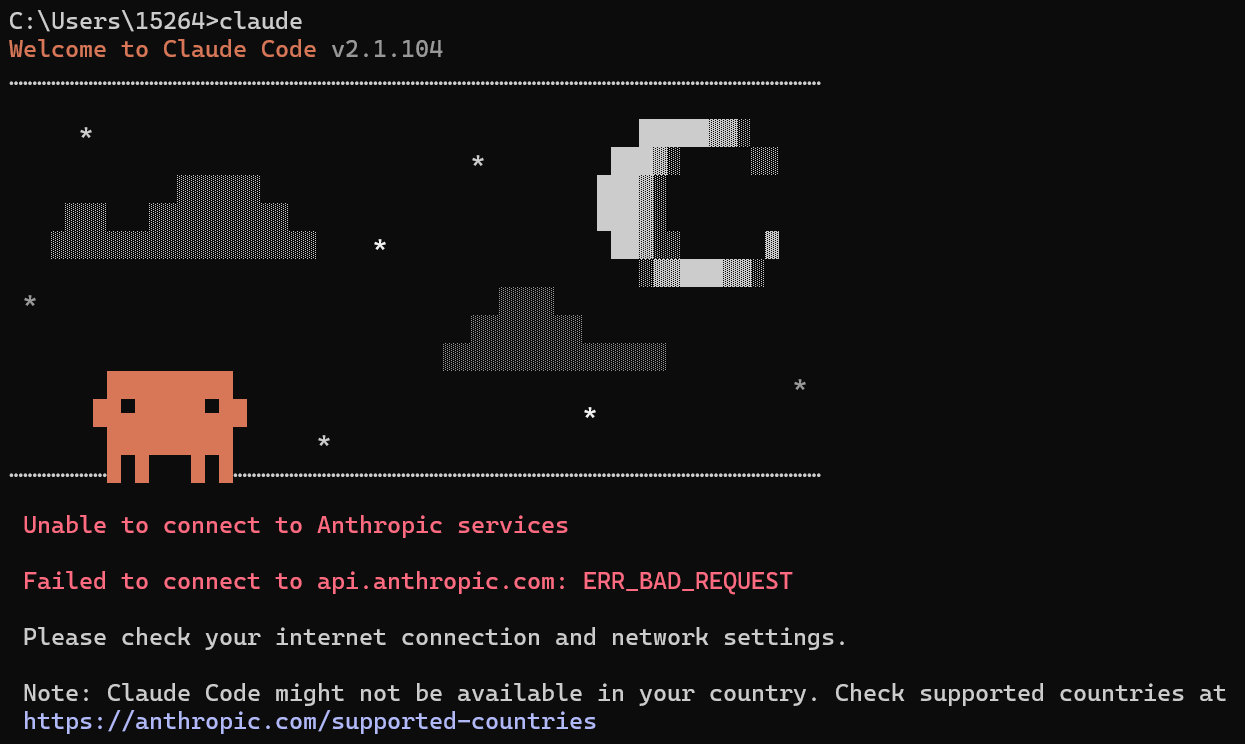
需要配置一下,跳过这个联网校验。
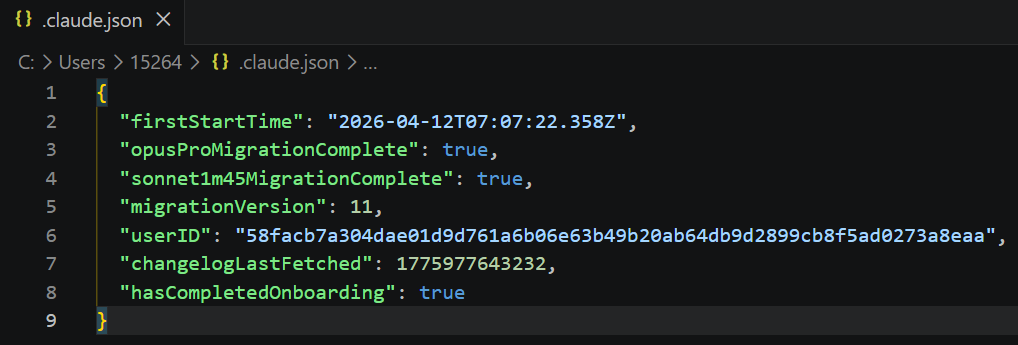
1.4.1 找到 claude.json 文件
我的是在 C 盘用户目录下面:
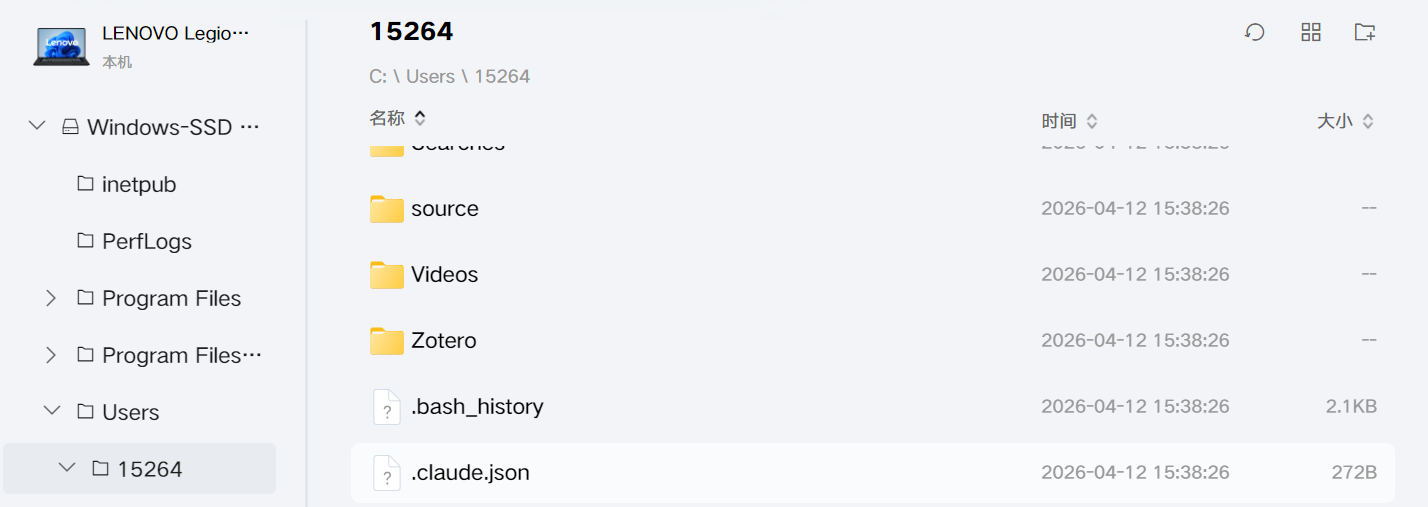
1.4.2 修改 json 文件
打开这个文件,在 "changelogLastFetched": 1775977643232 这一串后面加个英文逗号,然后在下面新增一行:
"hasCompletedOnboarding": true
改完记得保存哦。
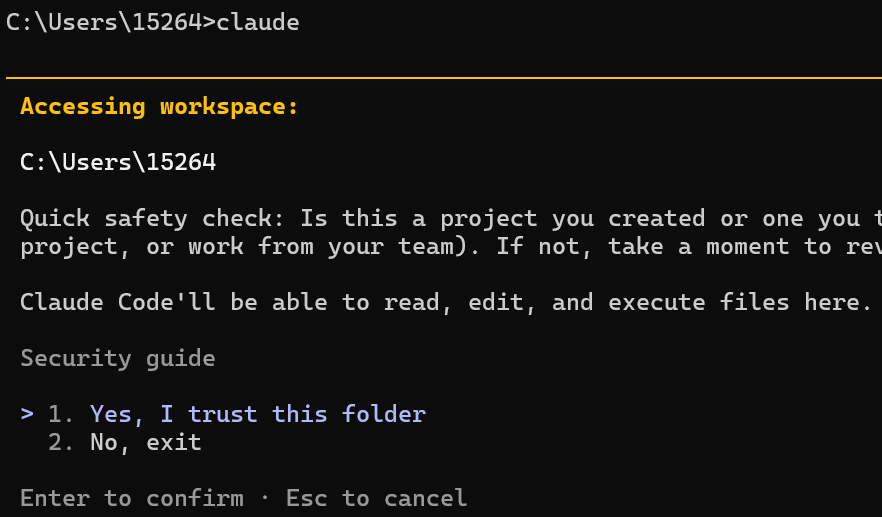
然后回去输入 claude 命令就进去了,这一步直接回车就行,是询问是否信任当前目录的意思。
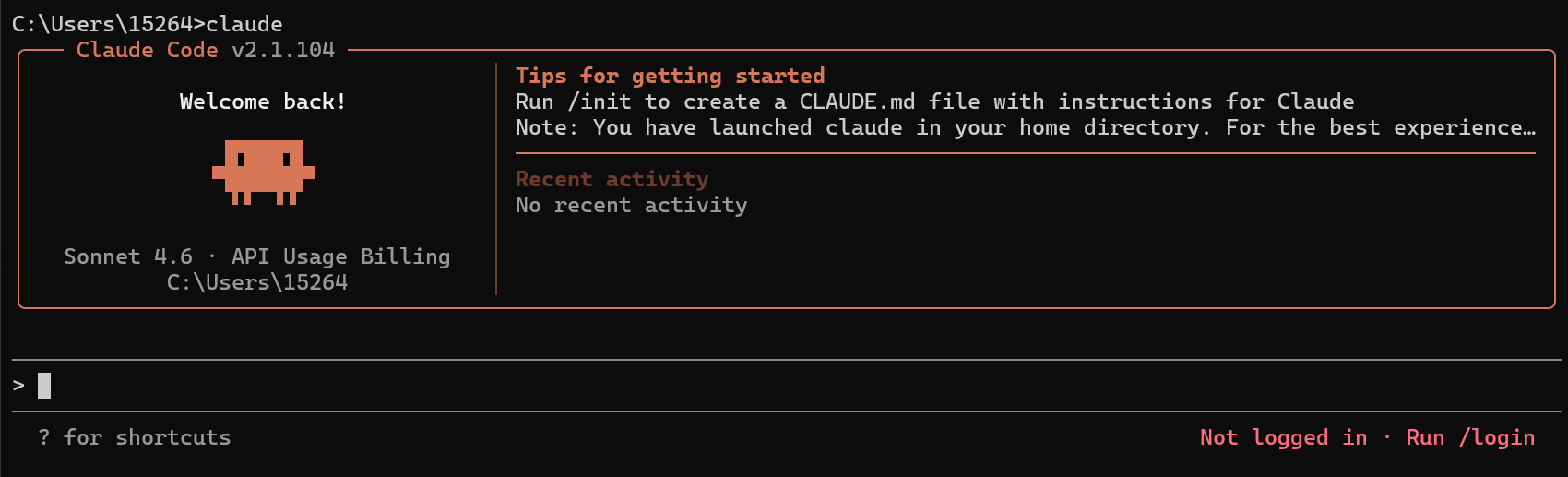
然后会让你登录 Claude 账号,不过这里我们不走官方 API,直接用国内大模型,跳过这一步就行。
二、下载并安装 CC-Switch
CC-Switch 是一个用来给 Claude Code 切换 API 提供商的工具,我们用它来接入 DeepSeek。
2.1 下载 CC-Switch
在 GitHub 里面搜 cc switch,然后点击右边 Releases 下面最近的版本,拉到最下面。
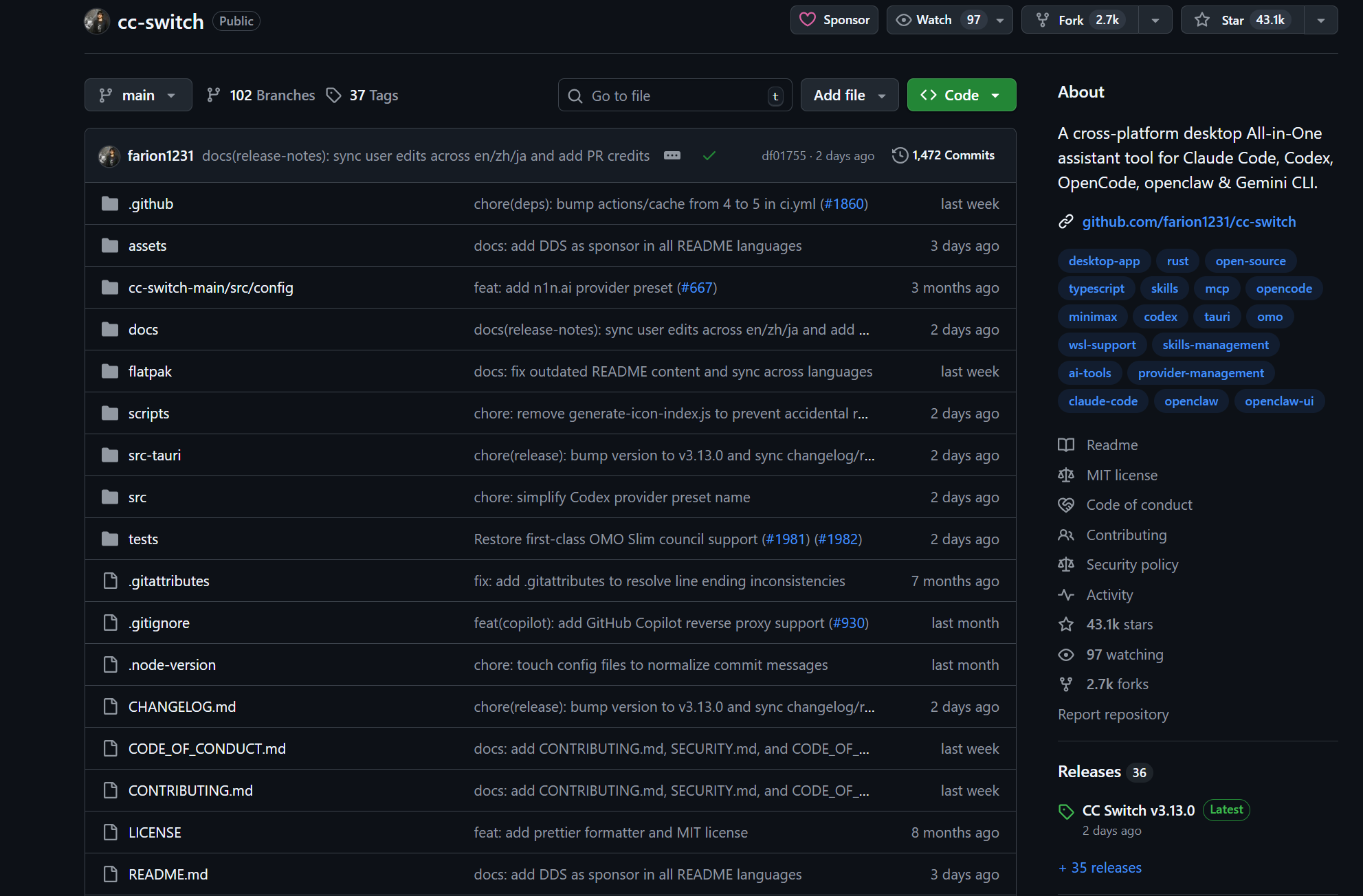
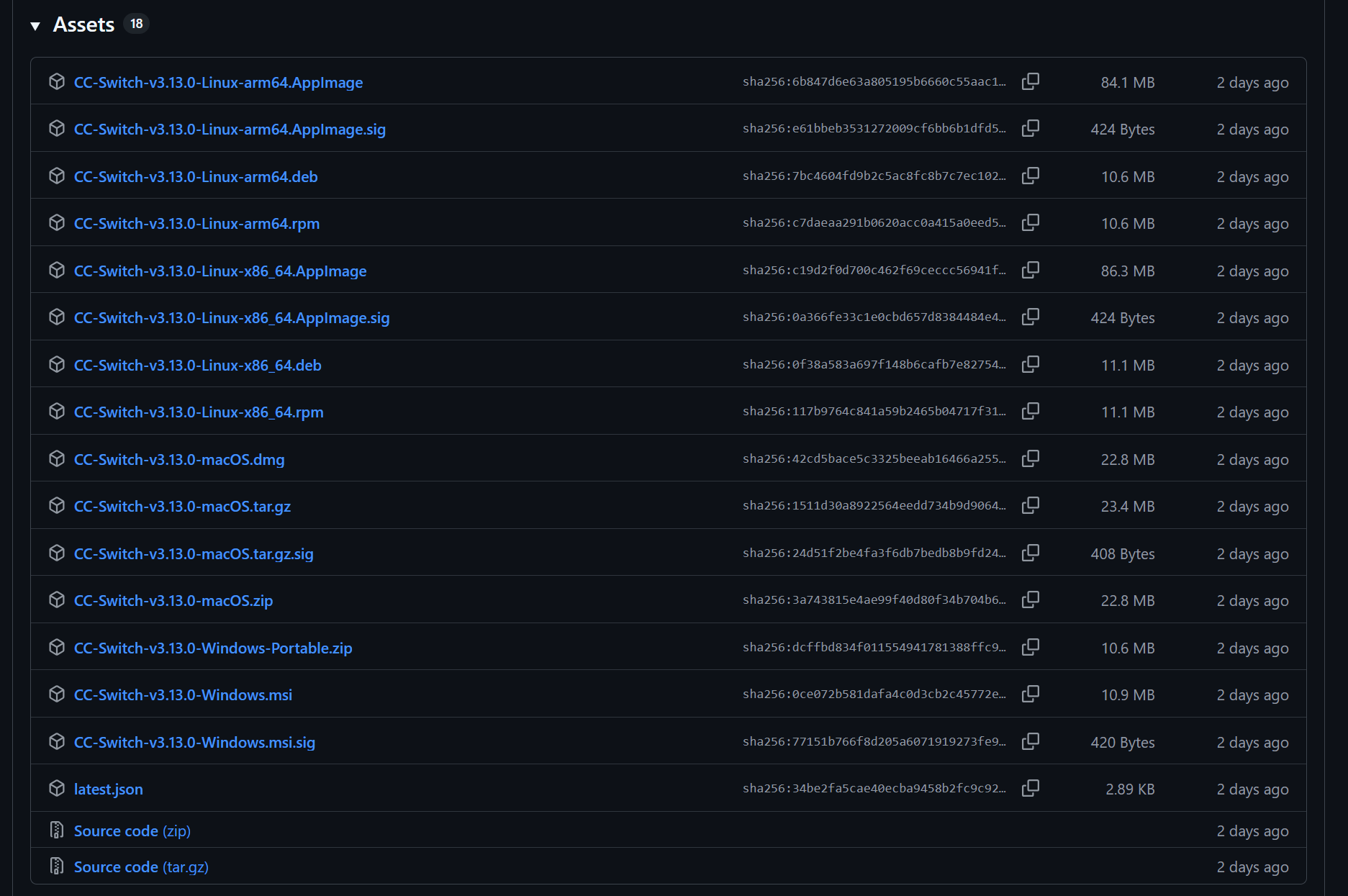
下载 CC-Switch-vx.x.x-Windows.msi(Windows 系统下这个):

2.2 安装 CC-Switch
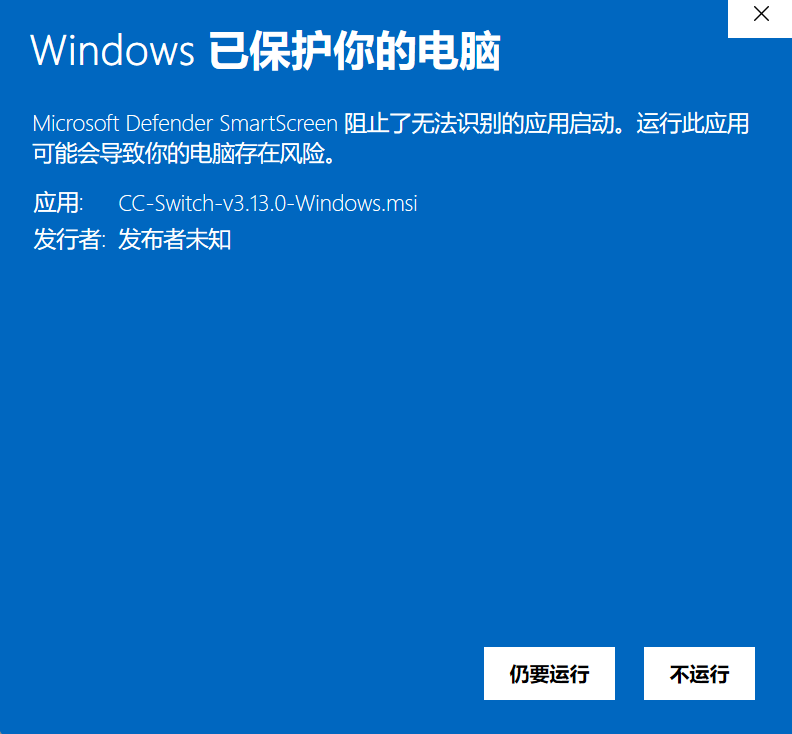
下载好之后点击安装,可能会弹出这个窗口,点 查看详情 → 仍要运行 就行了:
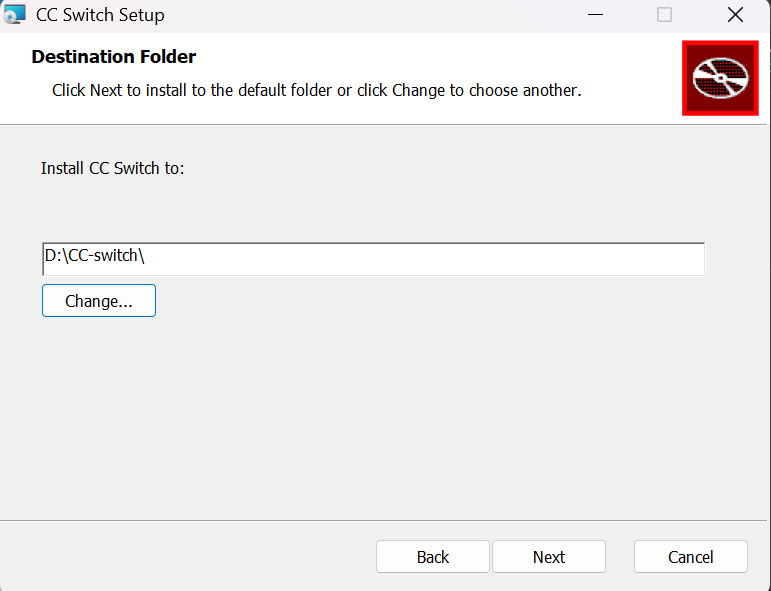
这里可以改一下安装路径:
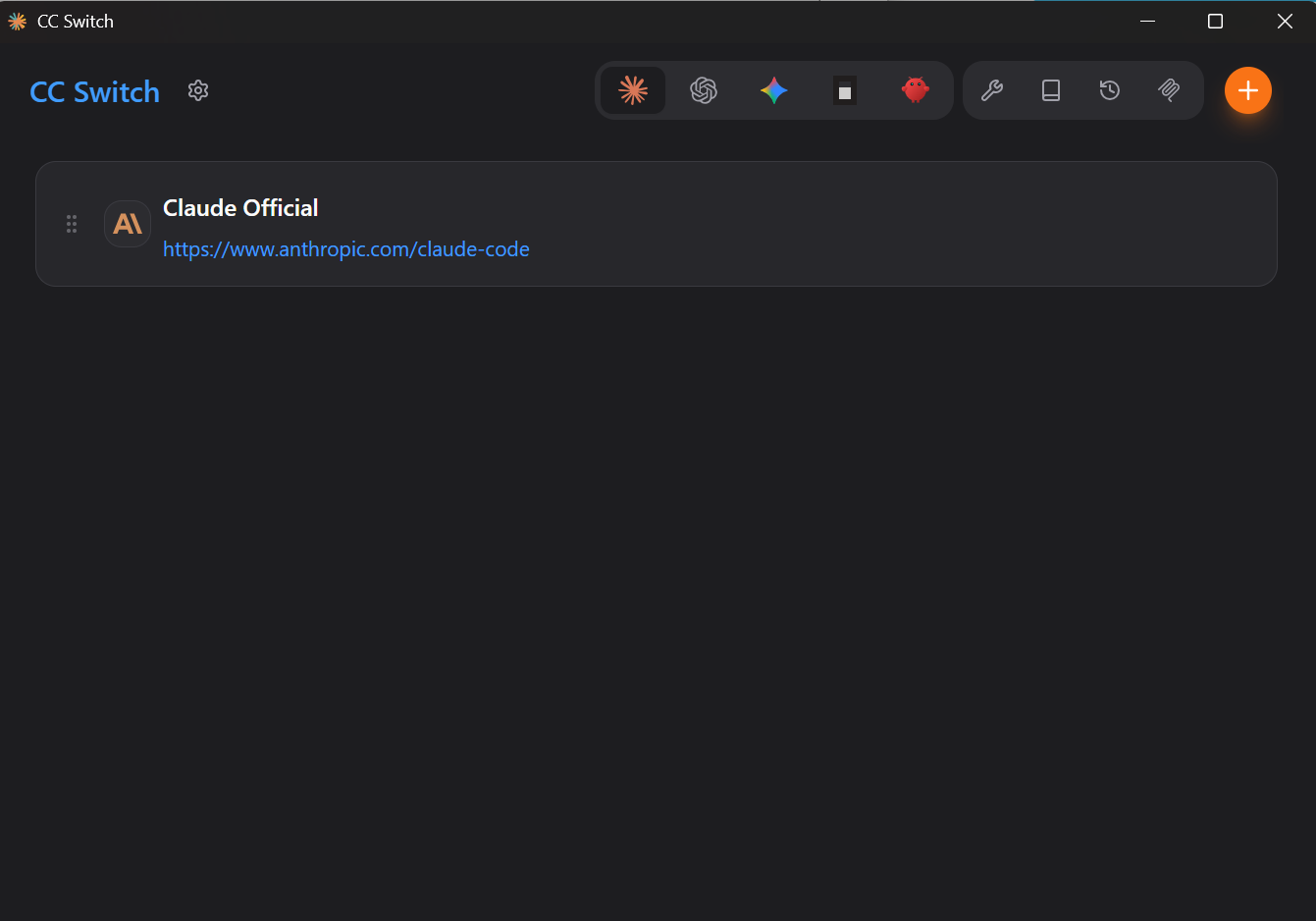
然后安装完就进去了:
三、获取 DeepSeek API Key
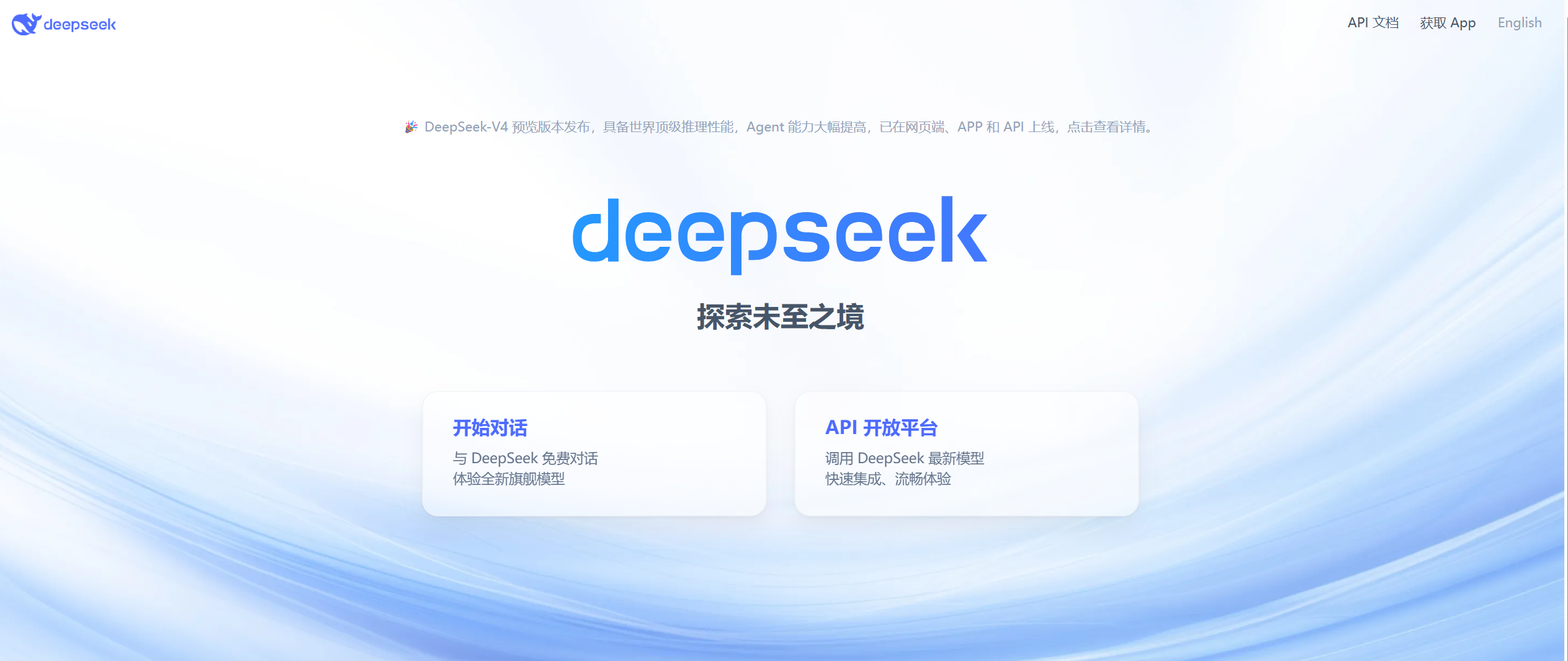
3.1 注册 DeepSeek 开放平台
打开 DeepSeek 开放平台,注册一个账号,手机号直接用国内的就行,非常方便。
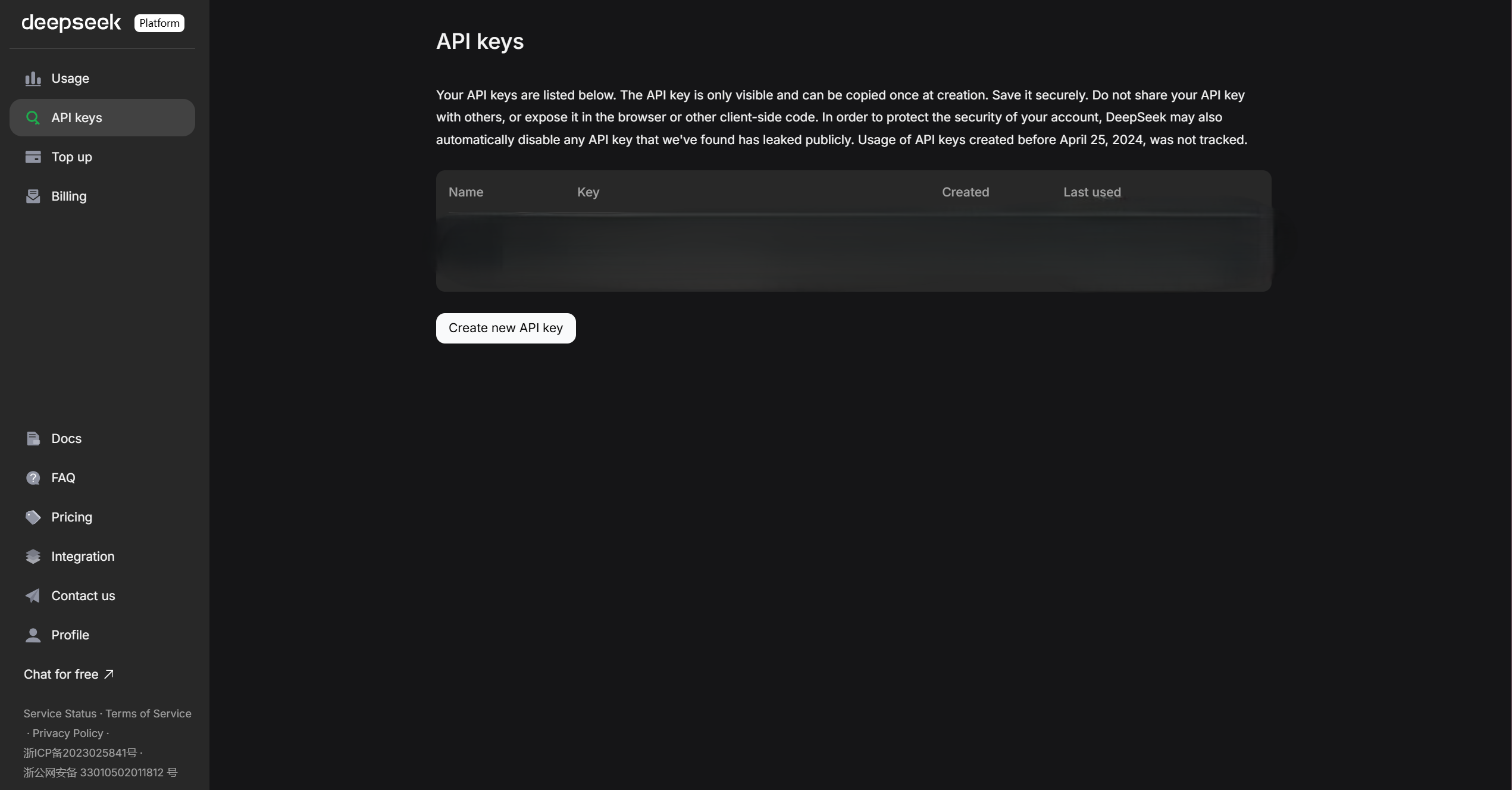
登进去之后点左边的 API Keys,然后点 创建 API Key:
这里名字随便填,比如填个 claudecode 就好了,然后点确认。
注意!这个 Key 只会显示一次,记得马上复制保存好,关掉就看不到了!
3.2 充值余额(新用户有免费额度)
新用户注册完会有一些免费试用额度,可以先拿来试试。如果后面用完了,进到 充值 页面,充个几十块钱用很久了,DeepSeek 还是比较便宜的。但是如果用量比较大,其实订阅一下claude或者codex感觉性价比会高一点。(这个可以参考我这篇博客Claude、codex订阅方案,虽然没有很详细,但是分享了一些比较稳定的低价小tips)
复制好 API Key,我们去 CC-Switch 里面配置。
四、在 CC-Switch 中配置 DeepSeek
4.1 添加 DeepSeek 提供商
打开 CC-Switch,点右上角的 加号,这里选 DeepSeek:
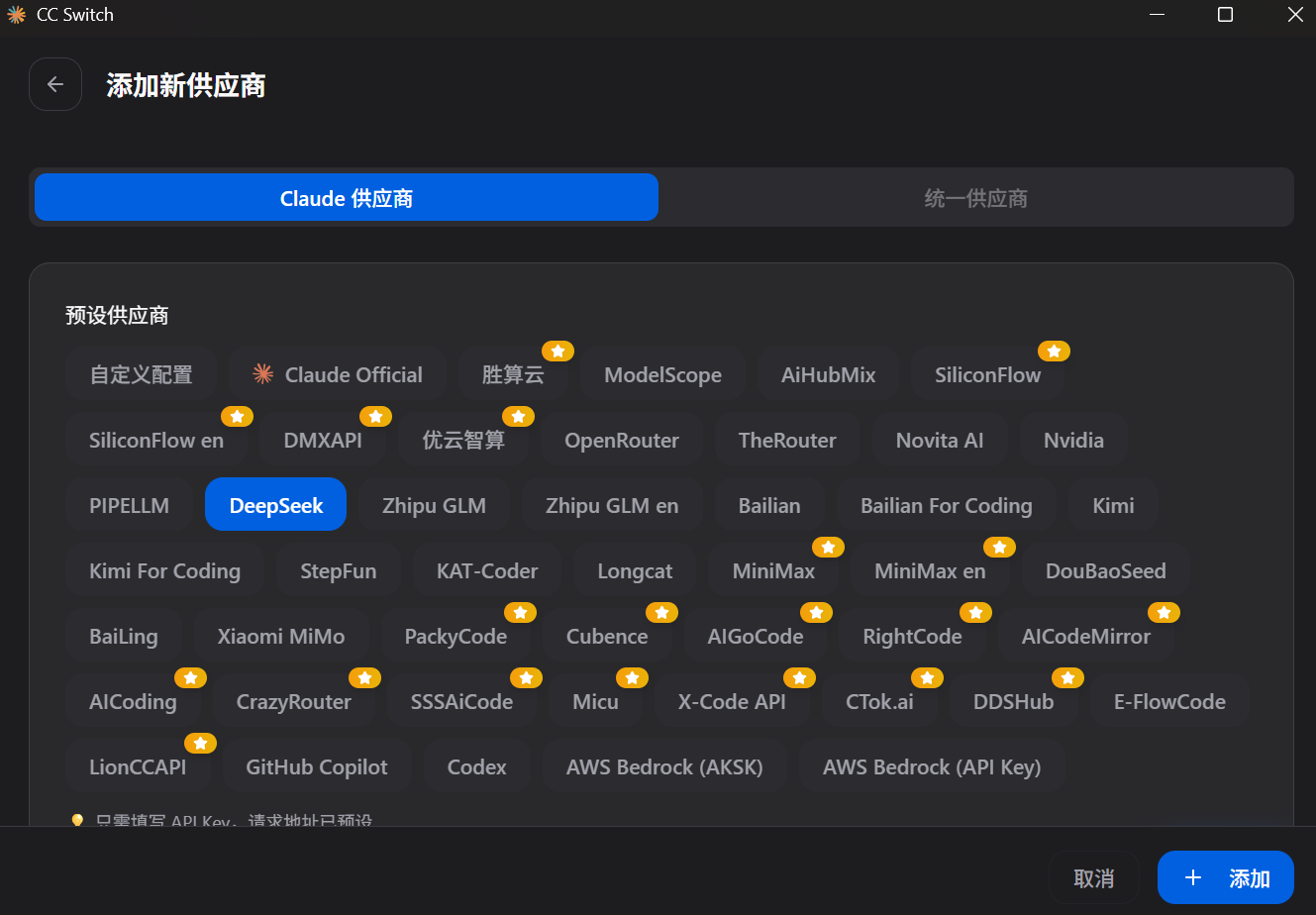
然后往下滑,把刚才复制好的 API Key 粘贴进去,继续下滑添加一下模型:
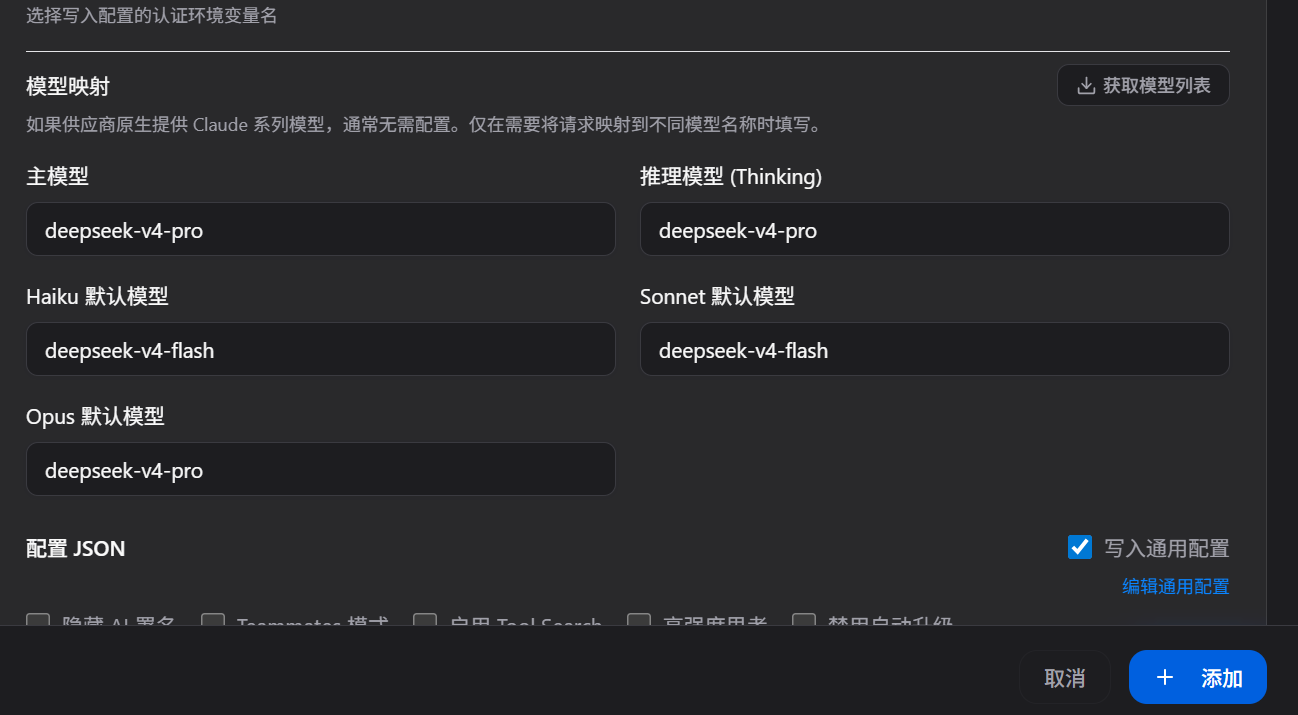
点 添加 就行了。
4.2 确认配置成功
添加完之后,在主界面可以看到 DeepSeek 已经出现在列表里了,说明配置成功啦,你只需要选择启用就可以了:

五、在 Claude Code 中使用 DeepSeek
5.1 打开 Claude Code
在命令窗口输入 claude 回车,现在应该能正常进去了。如果提示网络有问题,检查一下 CC-Switch 有没有在后台运行,它需要挂着才能生效哦。
5.2 切换模型
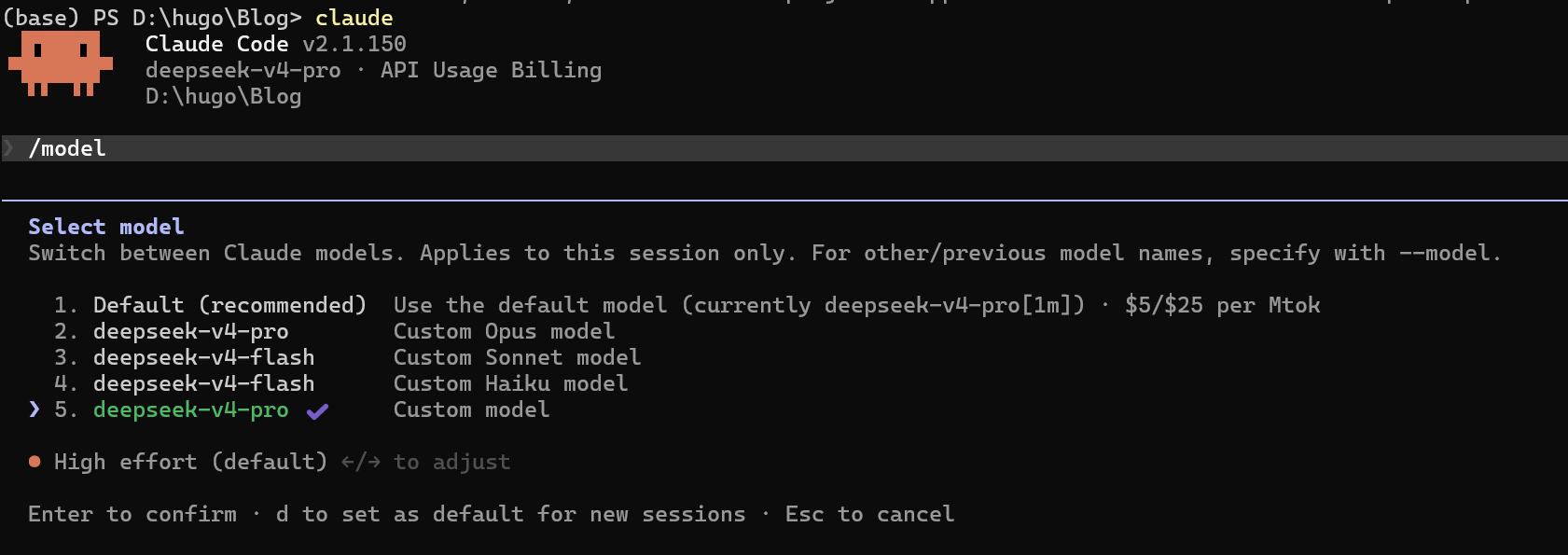
进去之后输入 /model 回车,就能看到模型列表,这里可以看到 DeepSeek 的几个模型:
-
deepseek-v4-pro
用方向键选好想要的模型,然后回车确认,就切换过去了。
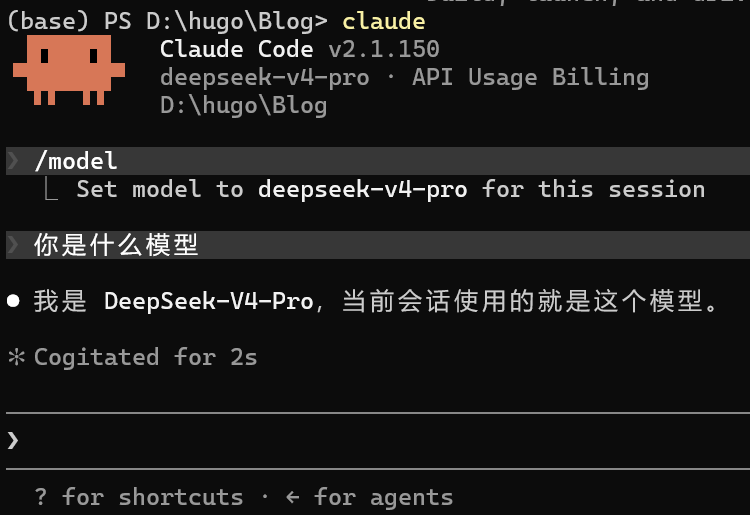
5.3 测试一下
随便问它一句话,比如"你好,你是什么模型?",它回复了的话就说明没问题了,拿下!
小结
总体步骤:安装 Claude Code → 修改 claude.json 跳过登录 → 下载 CC-Switch → 注册 DeepSeek 拿 API Key → 在 CC-Switch 里加 DeepSeek 提供商填入 Key → 打开 Claude Code 用 /model 切换模型。
总的来说ds应该还行吧,据说虽然代码方面可能略逊一筹,但是架构方面还是可以的。
可以注意一下说是ds有时候他cache命中率会有问题,因为我本人没有在cc上用过,所以我也只是道听途说罢了,如果你的ds这个有时候费用比较高的话,可以看看别人是怎么解决的。
就是这样啦,Having a nice day!!!

欢迎加入DeepSeek 技术社区。在这里,你可以找到志同道合的朋友,共同探索AI技术的奥秘。
更多推荐

 16
16 0
0- 0


 已为社区贡献2条内容

所有评论(0)