Continue的安装与配置deepseek
通过以上步骤,你已成功在 VS Code 中安装并配置了 Continue 插件,并接入 DeepSeek API。现在你可以:在 Continue 聊天面板中直接用自然语言提问、生成代码、解释代码逻辑享受智能的 Tab 自动补全,提升编码效率随时在多个模型之间切换,根据任务场景选择最合适的模型如果配置过程中遇到其他问题,欢迎查阅 Continue 官方文档获取更详细的说明。
目录
一、准备工作
在开始配置之前,需要确认以下几项:
-
VS Code 1.70 或更高版本
-
Node.js 18+(Continue 扩展运行需要)
-
DeepSeek API Key
-
能够正常访问 DeepSeek API 的网络环境
二、申请 DeepSeek API Key
-
访问 DeepSeek 开放平台:打开浏览器访问 platform.deepseek.com,使用邮箱注册账号。
-
登录后台:完成注册后登录,进入控制台。
-
创建 API Key:在左侧菜单选择 “API Keys”,点击 “创建新 Key”。
-
保存 API Key:⚠️ 特别注意——Key 创建完成后只会显示一次完整字符串(以
sk-开头),关闭弹窗后就再也看不到了,务必立即复制并妥善保存。
三、安装 Continue 插件
VS Code 中的安装步骤
-
打开 VS Code,按
Ctrl+Shift+X(Mac 为Cmd+Shift+X)打开扩展市场。 -
在搜索框中输入 Continue。
-
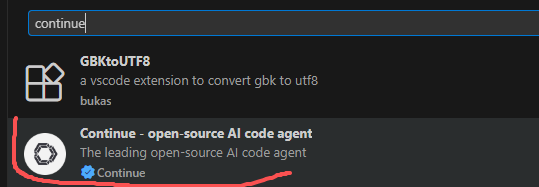
找到发布者为 Continue Dev 的官方插件,点击 Install 安装。如图:
-
安装完成后,建议重启 VS Code,否则侧边栏图标可能不显示。
-
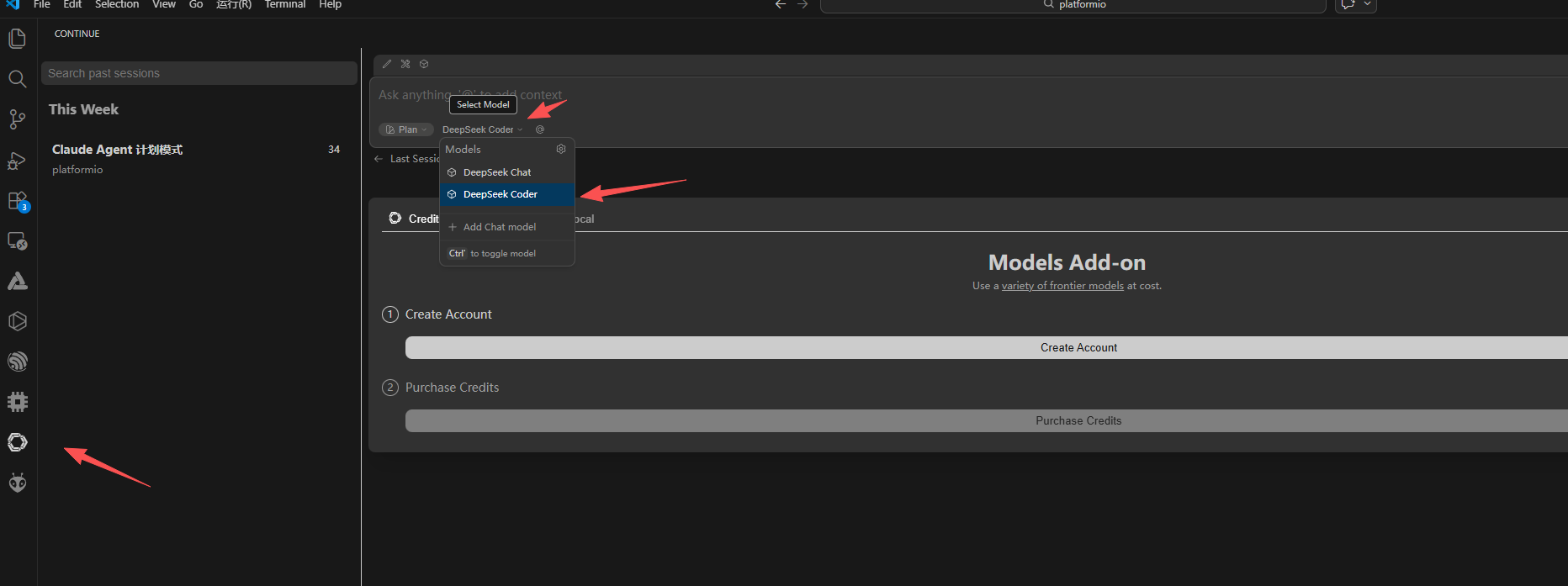
重启后,左侧活动栏会出现 Continue 的图标,点开即可看到聊天界面。
四、配置 DeepSeek 模型
按如图顺序操作添加,并选择下面的Add chat model
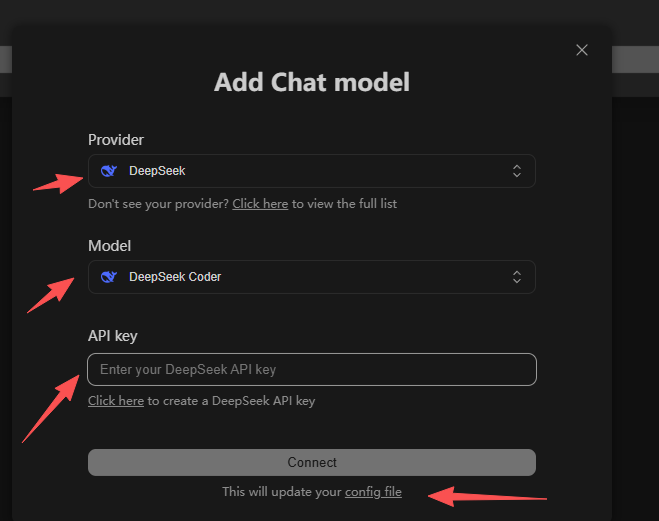
选择你的API,并选择model,然后填入你的API,最下面的config file可以打开配置文件
配置文件如下:
name: Local Config
version: 1.0.0
schema: v1
models:
  - name: DeepSeek Coder
    provider: deepseek
    model: deepseek-coder
    apiKey: 你的API
  - name: DeepSeek Chat
    provider: deepseek
    model: deepseek-chat
    apiKey: 你的API
五、测试与验证
保存配置文件后,插件会自动重新加载,不需要重启 VS Code。
-
打开 Continue 聊天面板:按
Ctrl+L(Mac 为Cmd+L)。 -
发送一条测试消息:例如,输入“用 Python 写一个快速排序函数”。
-
检查响应:如果模型能正确生成代码,说明配置完全正确。
-
验证 Tab 自动补全:在编写代码时,Continue 会根据上下文自动给出补全建议,按 Tab 键即可接受。
六、使用建议
1. 选择合适的模型
DeepSeek 提供多个模型版本:
-
deepseek-chat:通用对话模型,适合日常的代码问答、解释、重构等任务
-
deepseek-coder:专注代码生成与补全,适合用于 Tab 自动补全功能-20
2. 上下文感知能力
Continue 会自动同步编辑器状态(文件树、光标位置、选中代码)到模型,无需手动复制粘贴,直接框选代码就可以让模型进行分析或修改。这使得 Continue 能够更好地理解你的项目结构和代码上下文,生成更符合项目规范的代码。
3. API Key 安全建议
-
不要将 API Key 硬编码在代码中,可以将其设为环境变量
-
定期轮换 Key,建议每 90 天更换一次
七、总结
通过以上步骤,你已成功在 VS Code 中安装并配置了 Continue 插件,并接入 DeepSeek API。现在你可以:
-
在 Continue 聊天面板中直接用自然语言提问、生成代码、解释代码逻辑
-
享受智能的 Tab 自动补全,提升编码效率
-
随时在多个模型之间切换,根据任务场景选择最合适的模型
如果配置过程中遇到其他问题,欢迎查阅 Continue 官方文档 docs.continue.dev 获取更详细的说明。

欢迎加入DeepSeek 技术社区。在这里,你可以找到志同道合的朋友,共同探索AI技术的奥秘。
更多推荐



 4
4 0
0- 0


 已为社区贡献1条内容

所有评论(0)