用 OpenClaw + FeyaGate 让 AI 助手直接控制你的米家、涂鸦智能家居
FeyaGate 是一个基于 MCP 协议的开源智能家居网关,能让 AI 编程助手(OpenClaw、Claude Code、Cursor 等)直接控制小米/米家、涂鸦、美的、易微联等主流智能家居平台的设备。本文以 OpenClaw 为例,详细介绍了一键安装脚本、接入 AI助手、登录设备平台的完整流程(约 5 分钟),并通过 7 个实际场景演示了如何用自然语言控制灯光、空调、摄像头、小爱音箱和定时
用 OpenClaw + FeyaGate 让 AI 助手直接控制你的米家、涂鸦智能家居
写代码写到一半,突然想开个灯?对 AI 说一句「把客厅灯打开」就行了。
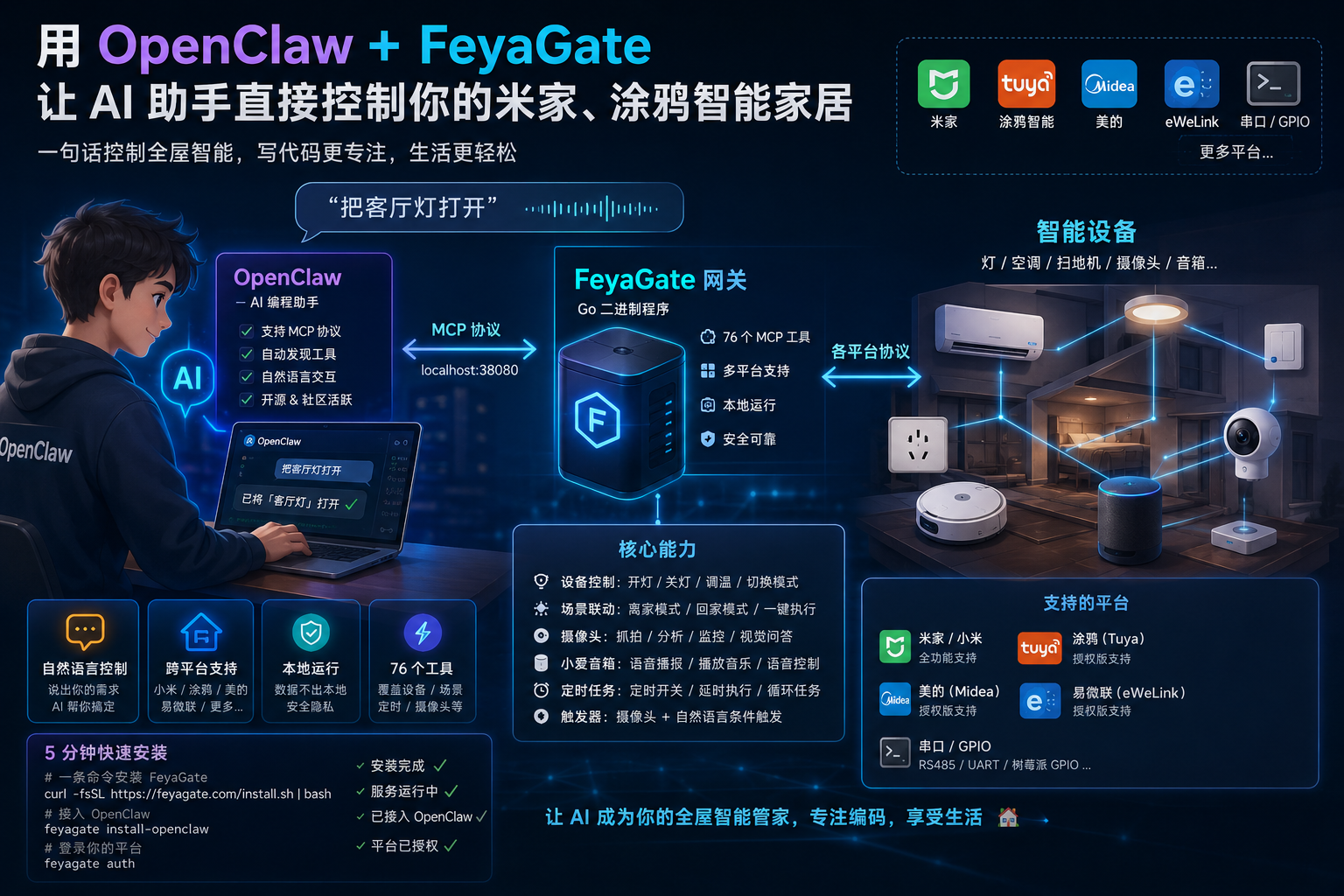
什么是 FeyaGate?
FeyaGate 是一个基于 MCP(Model Context Protocol)协议的智能家居网关。它做了一件很简单但很酷的事情:让你的 AI 编程助手(OpenClaw、Claude Code、Cursor 等)能直接控制你家里的智能设备。
支持的平台:
| 平台 | 设备类型 |
|---|---|
| 小米/米家 | 灯、空调、扫地机、摄像头、小爱音箱… |
| 涂鸦(Tuya) | 开关、插座、传感器、灯具… |
| 美的(Midea) | 空调、全屋家电… |
| 易微联(eWeLink) | Sonoff 开关、继电器… |
| 串口/GPIO | RS485、UART、树莓派 GPIO… |
架构非常清晰:
┌─────────────┐     MCP 协议       ┌──────────────────┐    各平台协议     ┌──────────┐
│  OpenClaw   │ ◄───────────────► │  FeyaGate 网关   │ ◄───────────────► │ 智能设备 │
│  (AI 助手)  │  本机 38080 端口   │  (Go 二进制)     │                   │ 灯/空调等 │
└─────────────┘                    └──────────────────┘                   └──────────┘
你对 AI 说「开灯」→ AI 调用 FeyaGate MCP 工具 → 设备执行。整个过程不需要你写任何代码。
为什么选择 OpenClaw?
OpenClaw 是一款支持 MCP 协议的 AI 编程助手。它能读取项目里的 Skill 文件,自动发现并调用 FeyaGate 提供的 76 个智能家居工具。
和其他 AI 助手(Claude Code、Cursor 等)相比,OpenClaw 的优势在于它是开源的,社区活跃,且对 MCP 工具的调用非常自然——你只需要用自然语言描述你想要什么,它就会自动选择合适的工具。
安装教程(5 分钟搞定)
前置条件
- Mac / Linux / Windows 任意系统
- Python 3.9+(下载地址)
- 已安装 OpenClaw
第一步:一条命令安装 FeyaGate
打开终端,复制粘贴下面这整行命令:
Mac / Linux:
curl -fsSL https://raw.githubusercontent.com/toddpan/feyagate-skill/main/scripts/install.sh | bash
Windows(PowerShell):
iwr -useb https://raw.githubusercontent.com/toddpan/feyagate-skill/main/scripts/install.ps1 | iex
这条命令会自动完成三件事:
- 安装
feyagate命令行工具(从 PyPI 下载) - 下载智能家居网关程序(约 30MB)
- 启动后台服务(监听
localhost:38080)
安装完成后你会看到类似这样的输出:
✓ 安装完成!
第二步:把 FeyaGate 接入 OpenClaw
运行这条命令:
feyagate install-openclaw
这条命令会在 ~/.openclaw/skills/feyagate 创建一个符号链接,指向 FeyaGate 的 Skill 文件。OpenClaw 启动后会自动读取这些 Skill,知道怎么调用智能家居工具。
重要: 运行完这条命令后,需要重启 OpenClaw,Skill 才会生效。
第三步:登录你的智能设备平台
小米/米家(最常用)
feyagate auth
运行后会弹出一个小米 OAuth 授权页面,在浏览器中登录你的小米账号,授权完成后把回调 URL 粘贴回终端即可。
涂鸦(Tuya)
需要先在涂鸦智能 App 中找到你的 User Code:我的 → 设置 → 账号与安全 → 用户码,然后运行:
curl -s -X POST http://localhost:38080/mcp/http \
  -H "Content-Type: application/json" \
  -d '{
    "jsonrpc":"2.0",
    "id":1,
    "method":"tools/call",
    "params":{
      "name":"auth/tuya_qr",
      "arguments":{"user_code":"你的用户码"}
    }
  }' | python3 -m json.tool
返回的 qr_url 用涂鸦智能 App 扫码即可完成授权。
美的(Midea)
curl -s -X POST http://localhost:38080/mcp/http \
  -H "Content-Type: application/json" \
  -d '{
    "jsonrpc":"2.0",
    "id":1,
    "method":"tools/call",
    "params":{
      "name":"auth/midea_login",
      "arguments":{"account":"手机号或邮箱", "password":"密码"}
    }
  }' | python3 -m json.tool
易微联(eWeLink)
curl -s -X POST http://localhost:38080/mcp/http \
  -H "Content-Type: application/json" \
  -d '{
    "jsonrpc":"2.0",
    "id":1,
    "method":"tools/call",
    "params":{
      "name":"auth/ewelink_login",
      "arguments":{"email":"邮箱", "password":"密码", "country_code":"+86"}
    }
  }' | python3 -m json.tool
第四步:验证一切正常
feyagate status
看到 RUNNING 就说明网关已经在运行了。
也可以打开浏览器访问 http://localhost:38080 查看 Web 管理面板。
实际使用:让 AI 帮你操控智能家居
装好之后,打开 OpenClaw,直接用自然语言对话就行。
场景 1:列出家中所有设备
你对 OpenClaw 说:
「帮我列出家里所有的智能设备」
OpenClaw 会调用 device/list 工具,返回所有设备的名称、型号、平台、在线状态:
找到 23 个设备:
- 客厅灯(小米,yeelink.light.lamp1)在线
- 主卧空调(小米,chuangmi.aircondition.v1)在线
- 浴室插座(涂鸦,智能插座)在线
- 书房台灯(易微联,Sonoff B05)在线
...
场景 2:开灯/关灯
「把客厅灯打开」
OpenClaw 会先调用 device/specs 查询设备规格,找到对应的 siid 和 piid,然后调用 xiaomi/set_property 执行操作:
已将「客厅灯」打开 ✓
场景 3:调节空调温度
「把主卧空调调到 26 度,制冷模式」
OpenClaw 自动执行:
- 查询设备规格 → 找到温度属性(siid=2, piid=5)和模式属性(siid=2, piid=3)
- 设置温度为 26
- 设置模式为制冷
已将「主卧空调」温度设为 26°C,模式设为制冷 ✓
场景 4:跨平台控制
「把所有灯都关了」
FeyaGate 会自动识别每个灯属于哪个平台,调用对应的工具:
已关闭 5 盏灯:
- 小米:客厅灯 ✓
- 小米:卧室灯 ✓
- 涂鸦:厨房灯 ✓
- 易微联:书房台灯 ✓
- 小米:阳台灯 ✓
场景 5:摄像头抓拍 + AI 分析
「帮我看看客厅摄像头现在拍到了什么」
OpenClaw 会依次调用:
xiaomi/camera_connect— 建立 P2P 连接xiaomi/camera_snapshot— 抓拍一张图片- 将图片交给视觉模型分析
客厅摄像头当前画面:
- 画面中有 1 人坐在沙发上
- 客厅灯已打开
- 电视正在播放
- 室温约 25°C
场景 6:让小爱音箱说话
「让小爱音箱说:欢迎回家」
已通过小爱音箱播报:「欢迎回家」 ✓
还可以播放音乐:「让小爱放一首周杰伦的歌」,或者语音控制:「让小爱把客厅灯打开」。
场景 7:设置定时任务
「每天晚上 10 点帮我关掉客厅灯」
OpenClaw 会调用 schedule/add 创建一个定时任务:
已创建定时任务:每天 22:00 关闭客厅灯 ✓
进阶玩法
查看设备详细规格
不确定某个设备支持哪些操作?让 AI 帮你查:
「空调支持哪些功能?」
OpenClaw 调用 device/specs 返回完整的 MIOT 规格,包括所有属性(温度、模式、风速等)和动作(开机、关机等)。
触发场景
「帮我执行离家模式」
已触发「离家模式」场景 ✓
(关闭所有灯、关闭空调、打开扫地机)
摄像头持续监控
通过 CLI 命令可以设置定时抓拍分析:
feyagate scheduled --camera-id CAMERA_DID --interval 300
每 5 分钟自动抓拍一次,配合视觉 AI 进行分析。
Web 管理面板
浏览器打开 http://localhost:38080,可以:
- 查看所有设备列表和在线状态
- 查看各平台授权状态
- 查看网关版本信息
- 管理配置
常见问题
Q:安装时报错 command not found: feyagate
确保 Python 3.9+ 已安装,并且 pip 在 PATH 中。运行 python3 --version 检查。
Q:feyagate status 显示 STOPPED
运行 feyagate start 启动服务。
Q:AI 助手说找不到工具
- 确认已运行
feyagate install-openclaw - 重启 OpenClaw
- 检查
~/.openclaw/skills/feyagate符号链接是否存在
Q:小米设备控制失败
运行 feyagate auth 重新授权。Token 过期后需要重新登录。
Q:涂鸦设备提示 license_required
FeyaGate 免费版支持小米平台全功能。涂鸦、美的、易微联需要授权版。详情查看 feyagate.com。
Q:怎么升级到最新版?
pip install --upgrade feyagate-skill
feyagate upgrade
完整工具列表(76 个)
FeyaGate 提供了 76 个 MCP 工具,覆盖以下类别:
| 类别 | 工具示例 |
|---|---|
| 设备发现 | device/list、device/specs、platform/status |
| 小米控制 | xiaomi/get_properties、xiaomi/set_property、xiaomi/execute_action |
| 涂鸦控制 | tuya/get_property、tuya/set_property |
| 美的控制 | midea/get_property、midea/set_property |
| 易微联控制 | ewelink/get_property、ewelink/set_property |
| 小爱音箱 | xiaoai/tts、xiaoai/play_music、xiaoai/control |
| 摄像头 | xiaomi/camera_list、xiaomi/camera_connect、xiaomi/camera_snapshot、xiaomi/camera_vision_chat |
| 场景 | xiaomi/scene_list、xiaomi/scene_trigger |
| 定时 | schedule/add、schedule/list、schedule/delete |
| 触发器 | trigger/add、trigger/list(摄像头+自然语言条件) |
| 认证 | auth/platforms、auth/tuya_qr、auth/midea_login |
| 配置 | config/get、config/set、config/set_vision |
完整 API 文档见:FeyaGate_MCP_API.md
总结
整个流程非常简单:
- 一条命令安装 FeyaGate(
curl ... | bash) - 一条命令接入 OpenClaw(
feyagate install-openclaw) - 登录你的智能设备平台(
feyagate auth) - 用自然语言和 AI 对话,控制家里的设备
从此以后,写代码写累了,对 AI 说一句「帮我把灯关了」就行。
项目地址: https://github.com/toddpan/feyagate-skill
协议: MIT License

欢迎加入DeepSeek 技术社区。在这里,你可以找到志同道合的朋友,共同探索AI技术的奥秘。
更多推荐



 6
6 0
0- 0


 已为社区贡献1条内容

所有评论(0)