LobeChat新手必读:5分钟一键部署私人ChatGPT的保姆级教程
本文介绍了如何在星图GPU平台上自动化部署LobeChat镜像,快速搭建私人ChatGPT服务。通过简单的配置步骤,用户可在5分钟内完成部署,实现智能对话、知识问答等应用场景,满足个性化AI助手需求。
LobeChat新手必读:5分钟一键部署私人ChatGPT的保姆级教程
1. 为什么选择LobeChat?
在AI助手应用日益普及的今天,拥有一个私人定制的ChatGPT已经成为许多人的需求。LobeChat作为一款开源、高性能的聊天机器人框架,凭借其简单易用的特点,成为搭建私人AI助手的最佳选择之一。
LobeChat有三大核心优势:
- 一键部署:无需复杂配置,5分钟即可完成部署
- 多模型支持:支持多种大语言模型,包括Qwen等优秀中文模型
- 扩展性强:内置插件系统,可轻松扩展功能
最重要的是,LobeChat完全免费开源,你可以完全掌控自己的数据,不用担心隐私泄露问题。
2. 准备工作
2.1 系统要求
在开始部署前,请确保你的系统满足以下基本要求:
- 操作系统:Windows 10/11、macOS 10.15+或Linux发行版
- 内存:至少4GB(推荐8GB以上)
- 存储空间:至少10GB可用空间
- 网络:稳定的互联网连接
2.2 必要工具安装
LobeChat基于Docker容器技术,因此需要先安装Docker:
- Windows/macOS用户:下载并安装Docker Desktop
- Linux用户:使用系统包管理器安装Docker,例如Ubuntu可执行:
sudo apt-get update && sudo apt-get install docker.io
安装完成后,打开终端或命令提示符,运行以下命令验证安装是否成功:
docker --version
如果看到类似"Docker version 20.10.17"的输出,说明安装正确。
3. 一键部署LobeChat
3.1 获取LobeChat镜像
打开终端或命令提示符,执行以下命令拉取最新版LobeChat镜像:
docker pull lobehub/lobe-chat:latest
这个命令会从Docker Hub下载约1.2GB的镜像文件,具体下载时间取决于你的网络速度。
3.2 启动LobeChat容器
下载完成后,使用以下命令启动容器:
docker run -d --name lobe-chat -p 3210:3210 lobehub/lobe-chat:latest
参数说明:
-d:后台运行容器--name lobe-chat:为容器命名-p 3210:3210:将容器的3210端口映射到主机的3210端口
3.3 验证服务运行
执行以下命令检查容器状态:
docker ps
如果看到lobe-chat容器状态为"Up",说明服务已正常运行。
4. 访问与基本配置
4.1 访问Web界面
在浏览器地址栏输入:
http://localhost:3210
如果一切正常,你将看到LobeChat的欢迎界面。
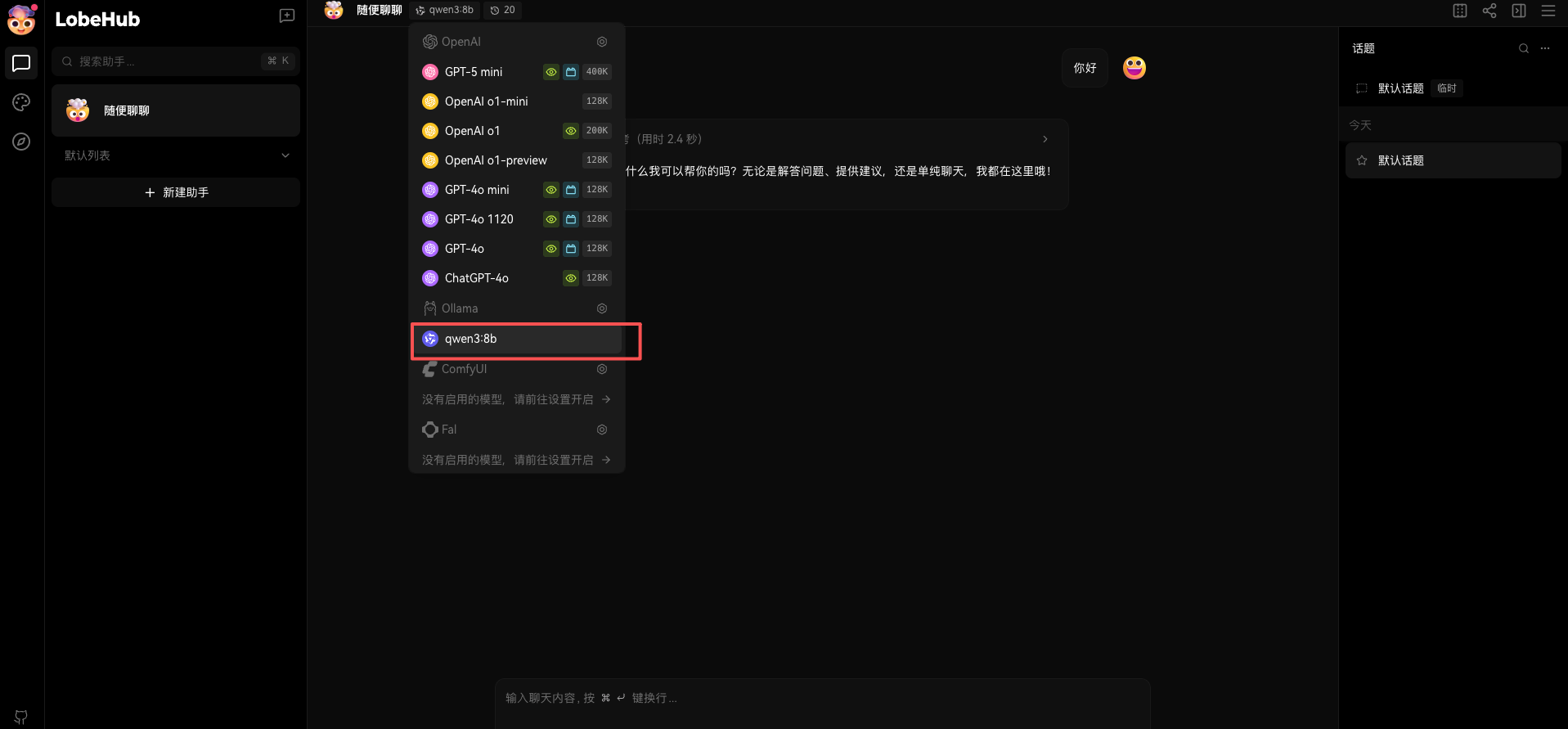
4.2 选择默认模型
首次使用时,建议按以下步骤配置默认模型:
- 点击界面右下角的"设置"图标
- 在"模型提供商"选项卡中,选择"Qwen"
- 在"默认模型"下拉菜单中选择"qwen-8b"
- 点击"保存"按钮
4.3 开始对话
配置完成后,你就可以在输入框中输入问题,与你的私人ChatGPT开始对话了。例如尝试输入:
请用中文介绍一下你自己
你会收到类似这样的回复:
你好!我是基于Qwen-8B大模型的AI助手,可以帮助你解答问题、提供建议和进行各种有趣的对话。我可以处理多种任务,包括但不限于知识问答、文本创作、代码编写等。有什么我可以帮你的吗?
5. 进阶配置与使用技巧
5.1 数据持久化配置
默认情况下,容器重启后所有配置和对话记录都会丢失。要实现数据持久化,需要在启动容器时挂载数据卷:
docker run -d --name lobe-chat -p 3210:3210 -v ./lobe-data:/app/data lobehub/lobe-chat:latest
这会将所有数据保存在当前目录下的lobe-data文件夹中。
5.2 使用自定义模型
除了内置的Qwen模型,你还可以连接其他大语言模型:
- 在设置界面选择"模型提供商"
- 选择或添加你想要的模型服务(如OpenAI、Azure等)
- 输入对应的API密钥
- 点击"测试连接"验证配置
- 保存后即可使用新模型
5.3 插件系统使用
LobeChat支持多种实用插件:
- 语音合成:将AI回复转换为语音
- 图片生成:根据描述生成图片
- 网页搜索:实时联网获取最新信息
要启用插件,只需在设置界面的"插件"选项卡中打开相应开关即可。
6. 常见问题解决
6.1 无法访问Web界面
如果无法打开http://localhost:3210,请按以下步骤排查:
- 检查容器是否运行:
docker ps - 查看容器日志:
docker logs lobe-chat - 确认端口未被占用:尝试更改映射端口,如
-p 3211:3210
6.2 模型响应慢或无响应
这通常是由于模型加载或网络问题导致:
- 检查模型服务是否正常
- 尝试切换其他模型
- 确保网络连接稳定
6.3 中文显示异常
如果遇到中文乱码或显示问题:
- 确保浏览器编码设置为UTF-8
- 尝试清除浏览器缓存
- 更新到最新版LobeChat
7. 总结与下一步
通过本教程,你已经成功部署了自己的私人ChatGPT服务。LobeChat作为一个功能强大且易于使用的框架,为你提供了与各种大语言模型交互的便捷方式。
为了进一步提升使用体验,建议你:
- 探索更多插件功能,扩展AI助手能力
- 学习如何编写高质量的提示词,获得更好的回答
- 定期备份重要对话记录
- 关注LobeChat的更新,获取新功能
现在,你可以开始享受与你的私人AI助手的对话了!无论是学习、工作还是娱乐,它都能成为你的得力助手。
获取更多AI镜像
想探索更多AI镜像和应用场景?访问 CSDN星图镜像广场,提供丰富的预置镜像,覆盖大模型推理、图像生成、视频生成、模型微调等多个领域,支持一键部署。

欢迎加入DeepSeek 技术社区。在这里,你可以找到志同道合的朋友,共同探索AI技术的奥秘。
更多推荐



 0
0 0
0- 0


 已为社区贡献20条内容

所有评论(0)