安装ClaudeCode
本文摘要:教程详细介绍了在Windows系统下配置AI开发环境的完整流程。首先需以管理员身份运行PowerShell并安装Node.js(版本24),通过.msi文件完成安装后验证版本号。接着安装Claude Code并验证Node.js环境。重点配置了Deepseek大模型,包括创建API密钥、在CC-Switch中添加供应商配置(需填写API URL和密钥)。最后设置环境变量并输入验证命令,成
·
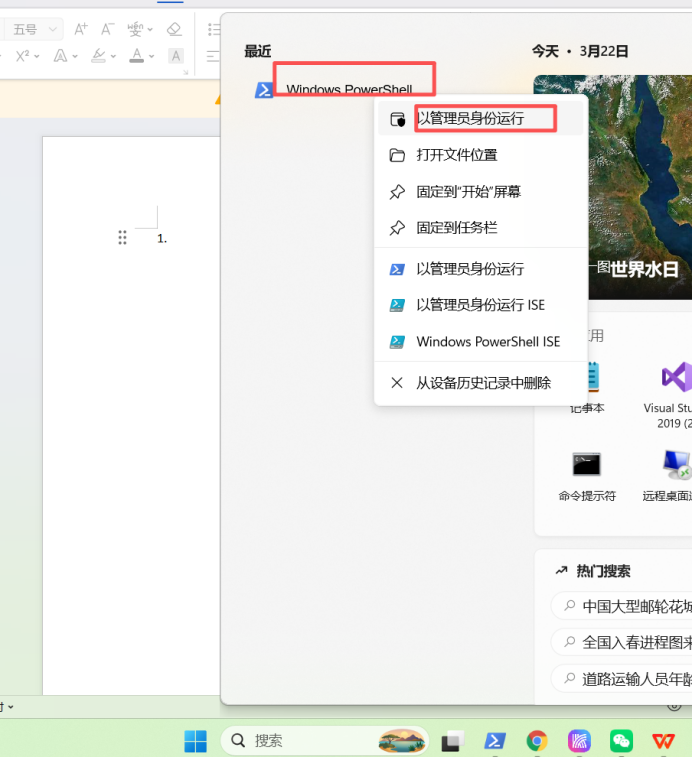
1.打开Windows PowerShell,以管理员身份运行
2.安装node.js(微信发node-v24)
1.安装

双击下载的 .msi 文件(如 node-v24.14.0-x64.msi)

如果弹出安全警告,点击"运行"

安装向导

text
✅ Welcome → 点击 "Next"
✅ License Agreement → 勾选 "I accept..." → "Next"
✅ Destination Folder → 保持默认 `C:\Program Files\nodejs\` → "Next"
✅ Custom Setup → 保持默认 → "Next"
✅ Tools for Native Modules → 取消勾选(除非需要)→ "Next"
✅ Ready to install → 点击 "Install"
等待安装完成

进度条走完后点击 "Finish"
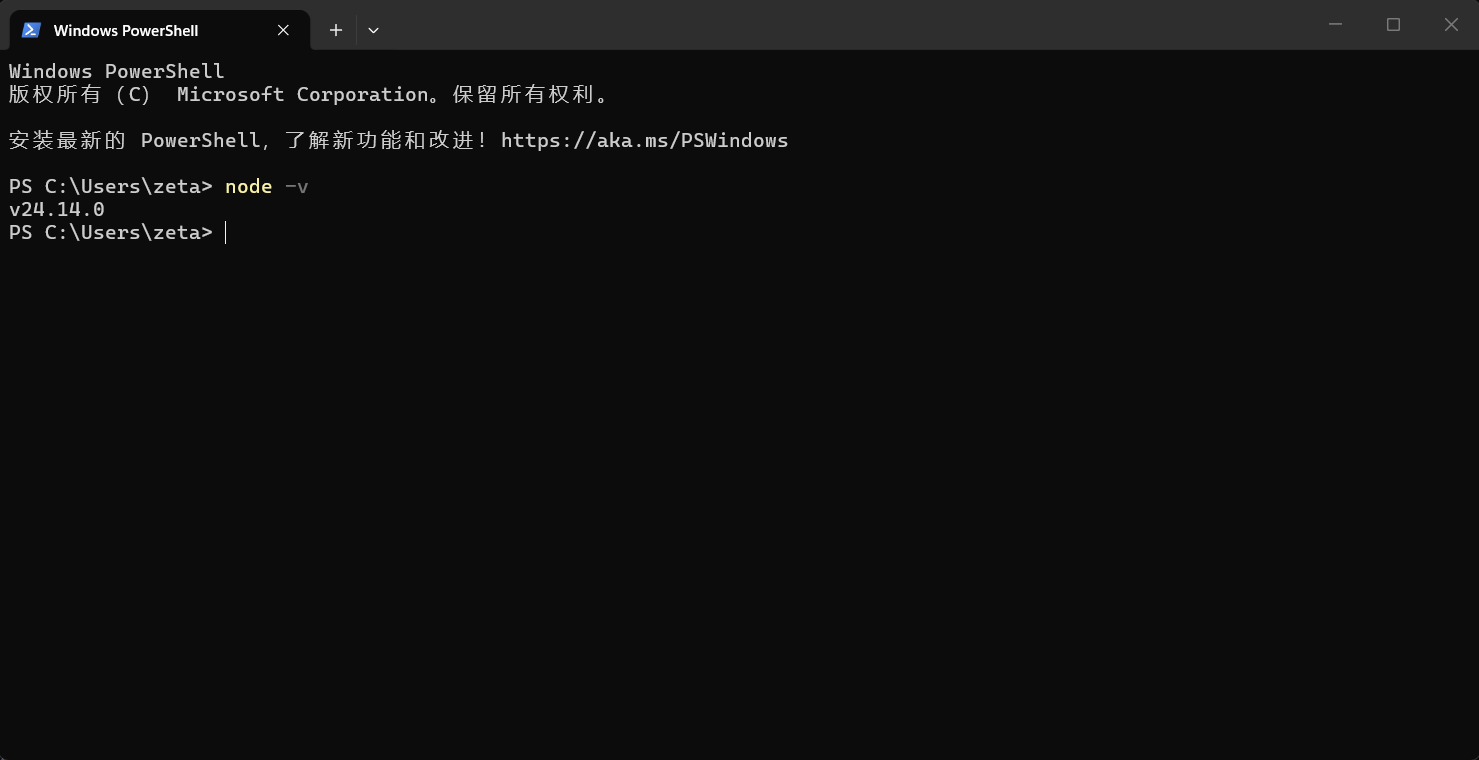
在Power Shell中输入 node -v,可以查看到版本号说明安装成功
3.安装 Claude Code
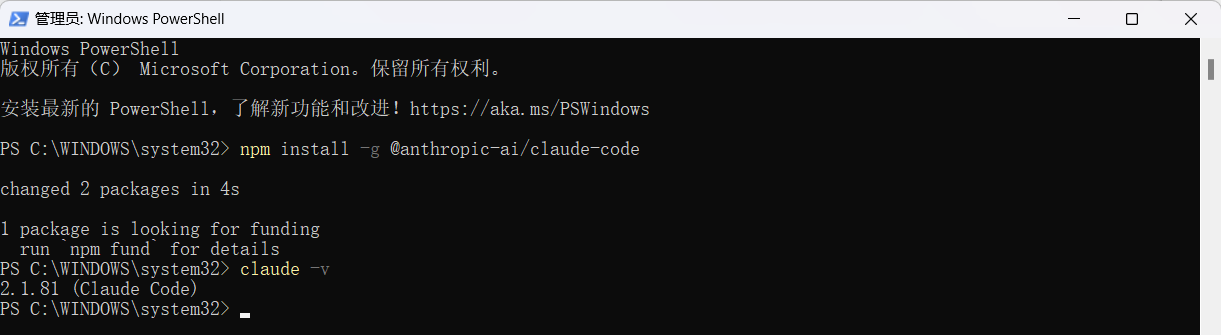
powershell中敲
# 安装 Claude Code
npm install -g @anthropic-ai/claude-code

# 看看安装是否成功
claude -v
4.安装cc switch(发微信了)
5.配置大模型:我选了Deepseek
打开deekSeek的开放平台https://platform.deepseek.com/
5.1创建API key
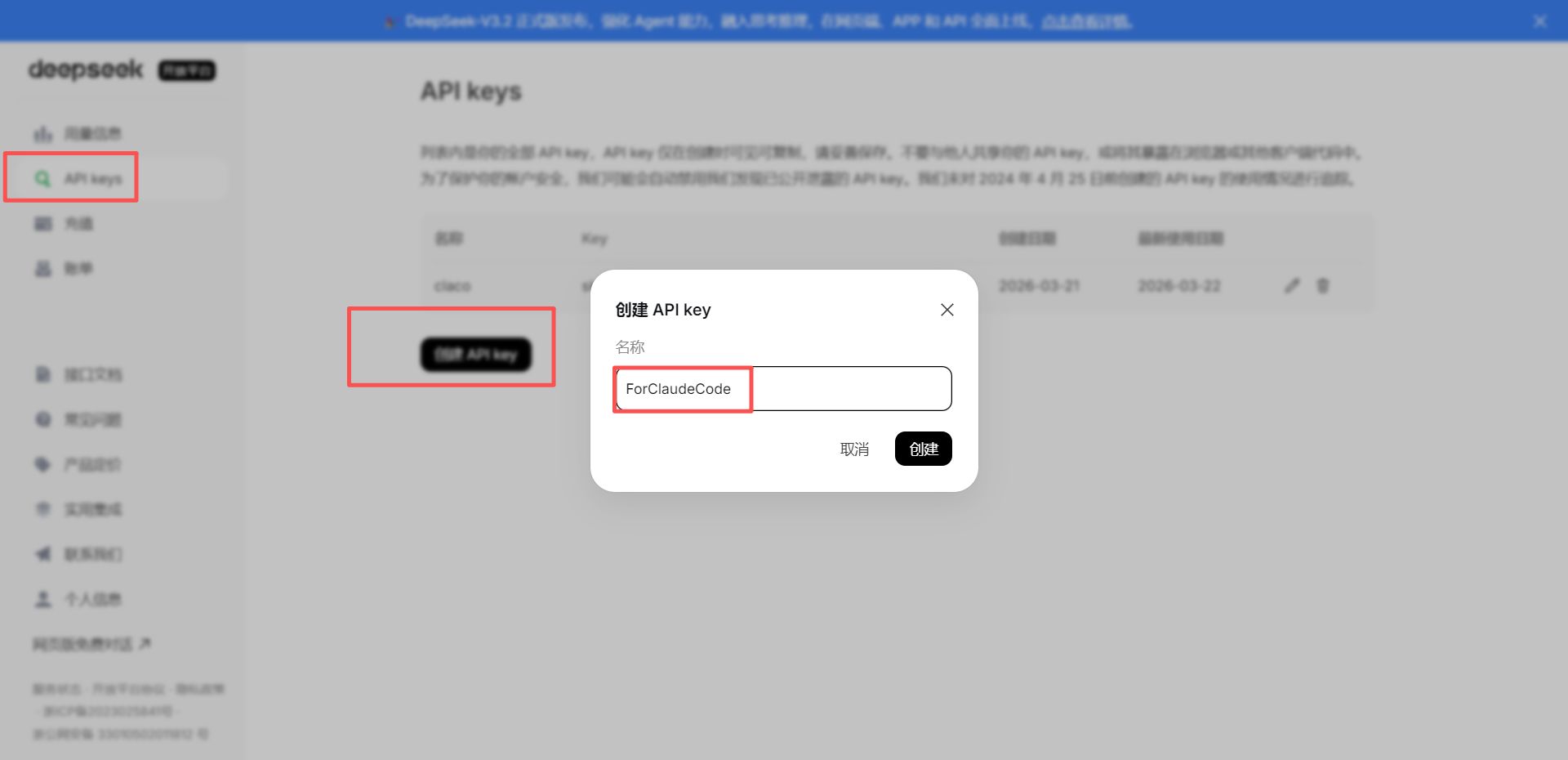
5.2 复制API key,一定要保存好
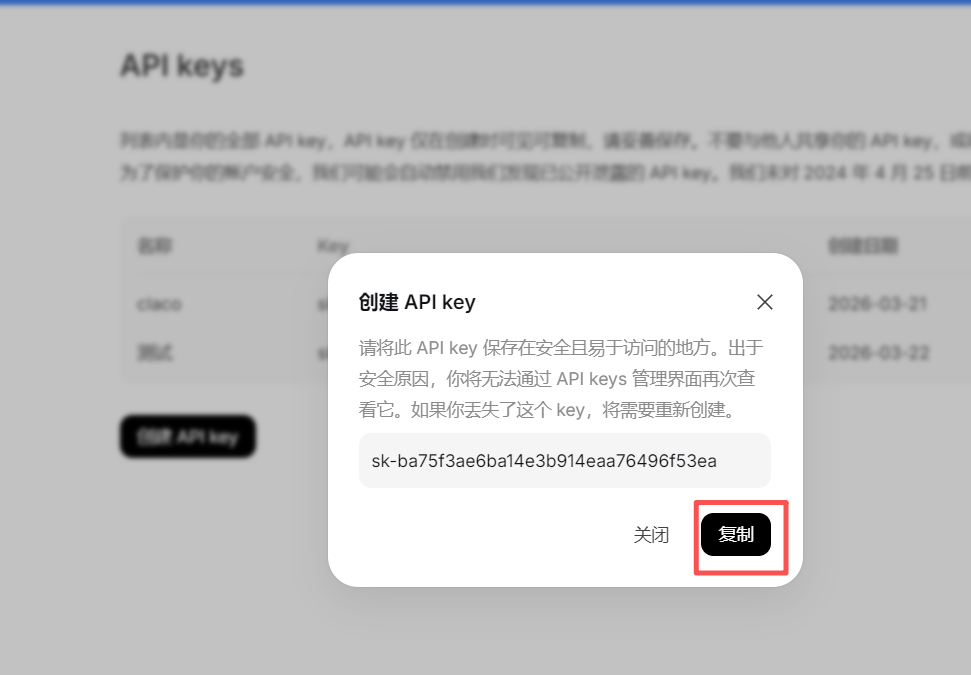
5.3 CC-Switch 中添加配置
-
打开 CC-Switch 应用程序
-
点击"添加供应商"
-
填写信息:
-
名称:
deepseek(纯英文) -
API URL:
https://api.deepseek.com/v1 -
API Key:粘贴你的 DeepSeek 密钥(一般只操作了这里)
-
模型:
deepseek-chat
-
-
保存配置
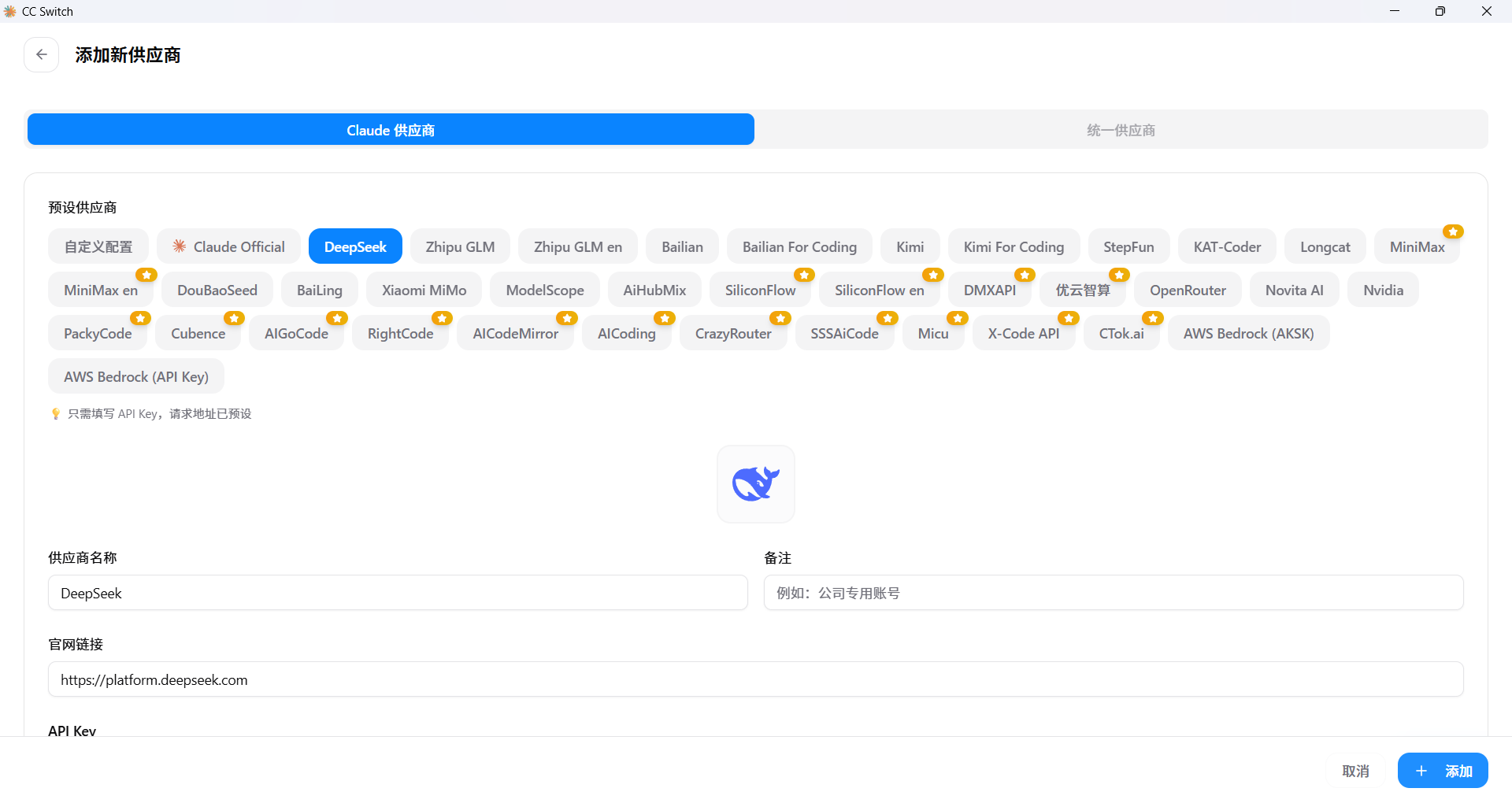
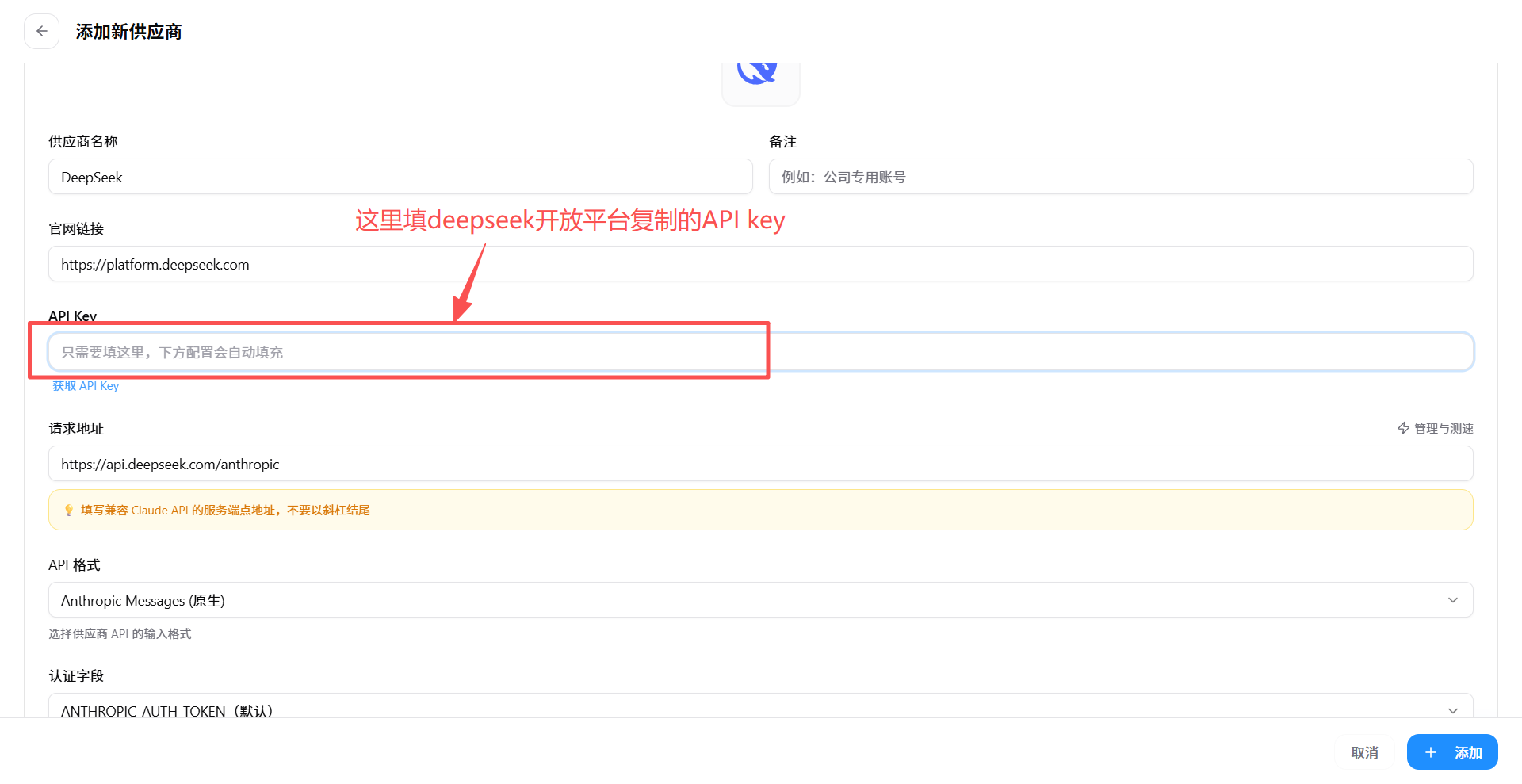
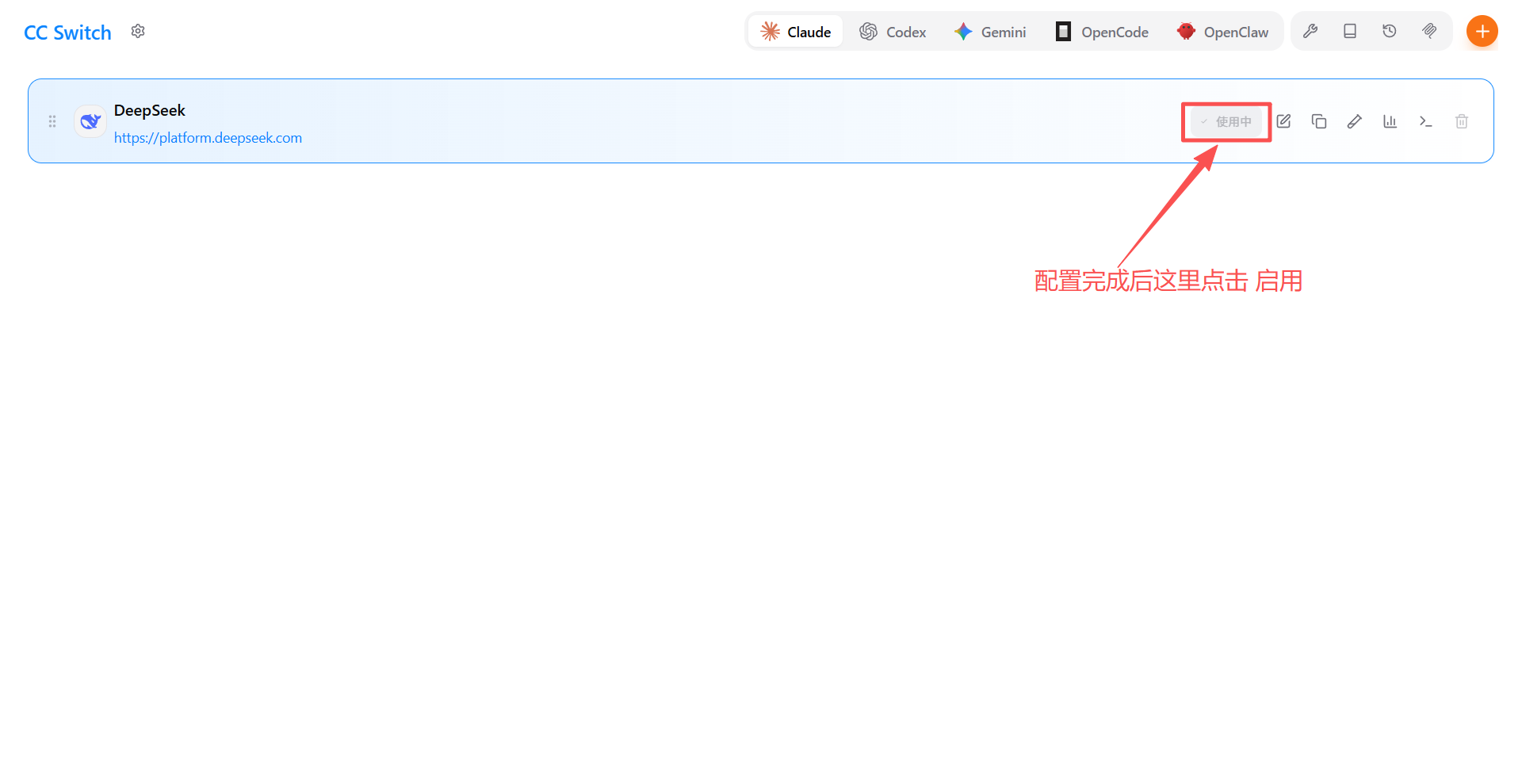
6.设置环境变量
复制下面命令到powershell中,回车
$env:ANTHROPIC_BASE_URL = "https://api.deepseek.com/v1"
$env:ANTHROPIC_API_KEY = "sk-你的DeepSeek密钥"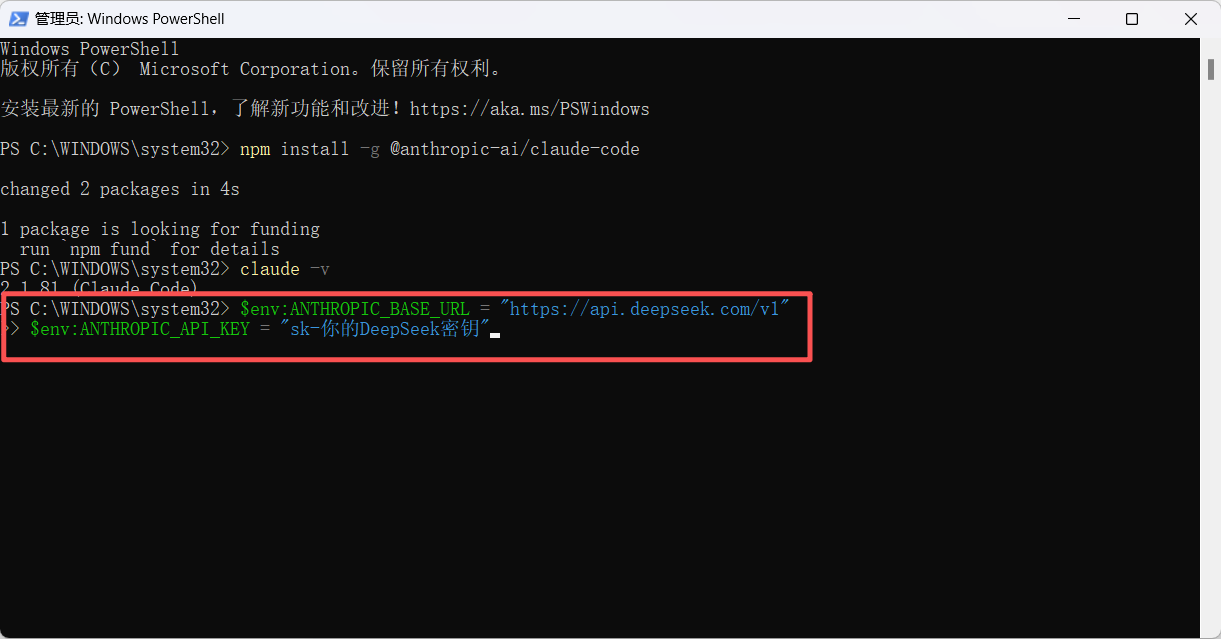
7.验证是否成功
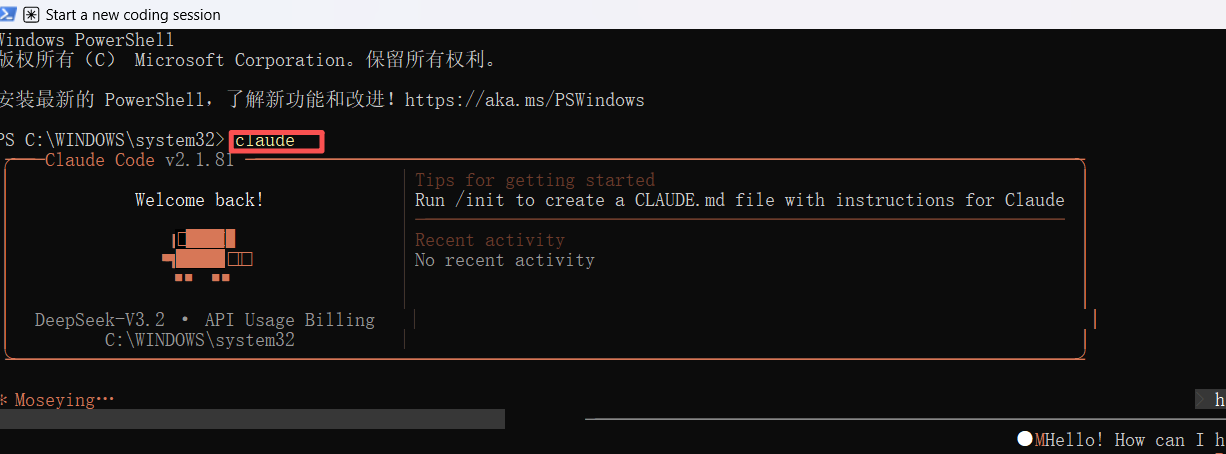
在powershell中输入 claude,出现下面截图说明成功

欢迎加入DeepSeek 技术社区。在这里,你可以找到志同道合的朋友,共同探索AI技术的奥秘。
更多推荐


 5
5 0
0- 0


 已为社区贡献1条内容

所有评论(0)