Google Stitch & Claude Code:6 个设计稿,10 分钟搞定
Google Stitch是一款免费的AI设计工具,可将自然语言描述直接转化为高保真UI设计稿。本文分享了如何结合Claude Code分析产品需求文档,自动生成设计Prompt并批量扩展Stitch设计稿的实战经验。通过MCP连接,Claude Code能读取现有设计系统并分析缺失页面,但需要注意API Key仅支持读取操作,写入需OAuth2认证。最终形成的工作流是:Claude Code分析
上次写了 Claude Code + Figma MCP 画原型的教程,评论区好多人问:有没有免费的方案?
有了。Google 的 Stitch,免费,不需要设计基础,用自然语言描述就能出高保真设计稿。
这次我用 Claude Code 分析产品计划文档,让它自动算出缺哪些页面,然后批量生成 Stitch 设计 prompt,一口气从 5 个页面扩展到 11 个。整个过程大概 10 分钟。
但中间踩了一个坑 —— Claude Code 连 Stitch MCP 后,能读不能写。这个坑搜了半天才搞明白,下面一起说。
Google Stitch 是什么
简单说:Google 出的 AI 设计工具,文字描述 → 高保真 UI 设计稿。
跟 Figma 不同,Stitch 不需要你会画图。你告诉它"我要一个健康 App 的运动详情页,顶部放今日概览,下面是每段运动的卡片",它直接生成一个可用的设计稿,带完整的色彩体系、字体、间距。
几个核心能力:
- 文字生成 UI — 描述页面结构,自动生成
- 设计系统 — 自动生成配色、字体、圆角等完整 Design System
- 编辑现有页面 — 选中一个屏幕,用文字描述修改内容
- 生成变体 — 对现有设计生成多种风格版本
- 导出代码 — 每个设计稿都是 HTML + CSS,可以直接用
而且:完全免费。
三种导出方式
生成的设计稿不是只能看,有三种方式用起来:
1. 导出 Figma 文件 — 团队协作时用这个,导出后在 Figma 里精修。之前有人说 Figma 免费额度有限制,Stitch 目前免费额度还很充裕。
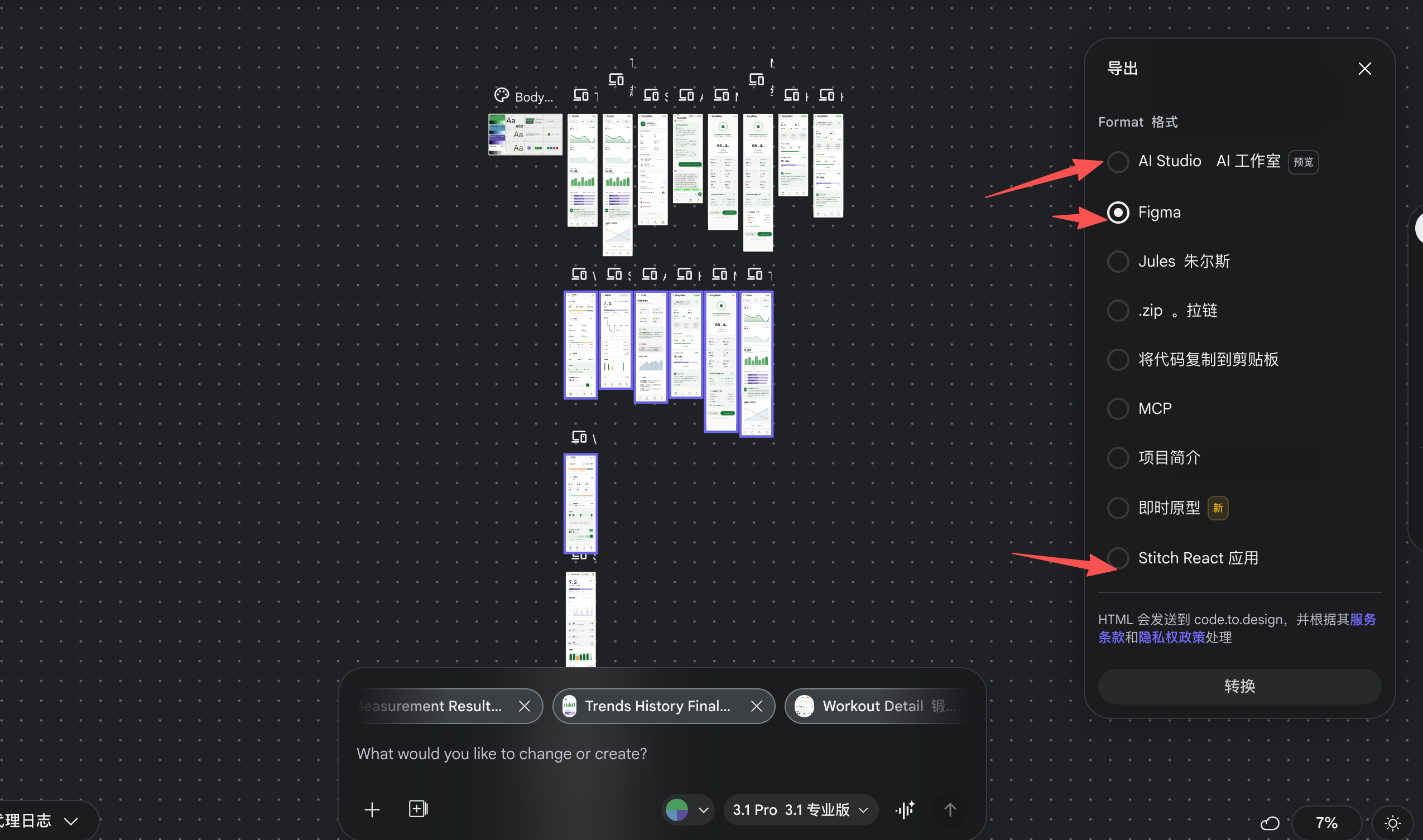
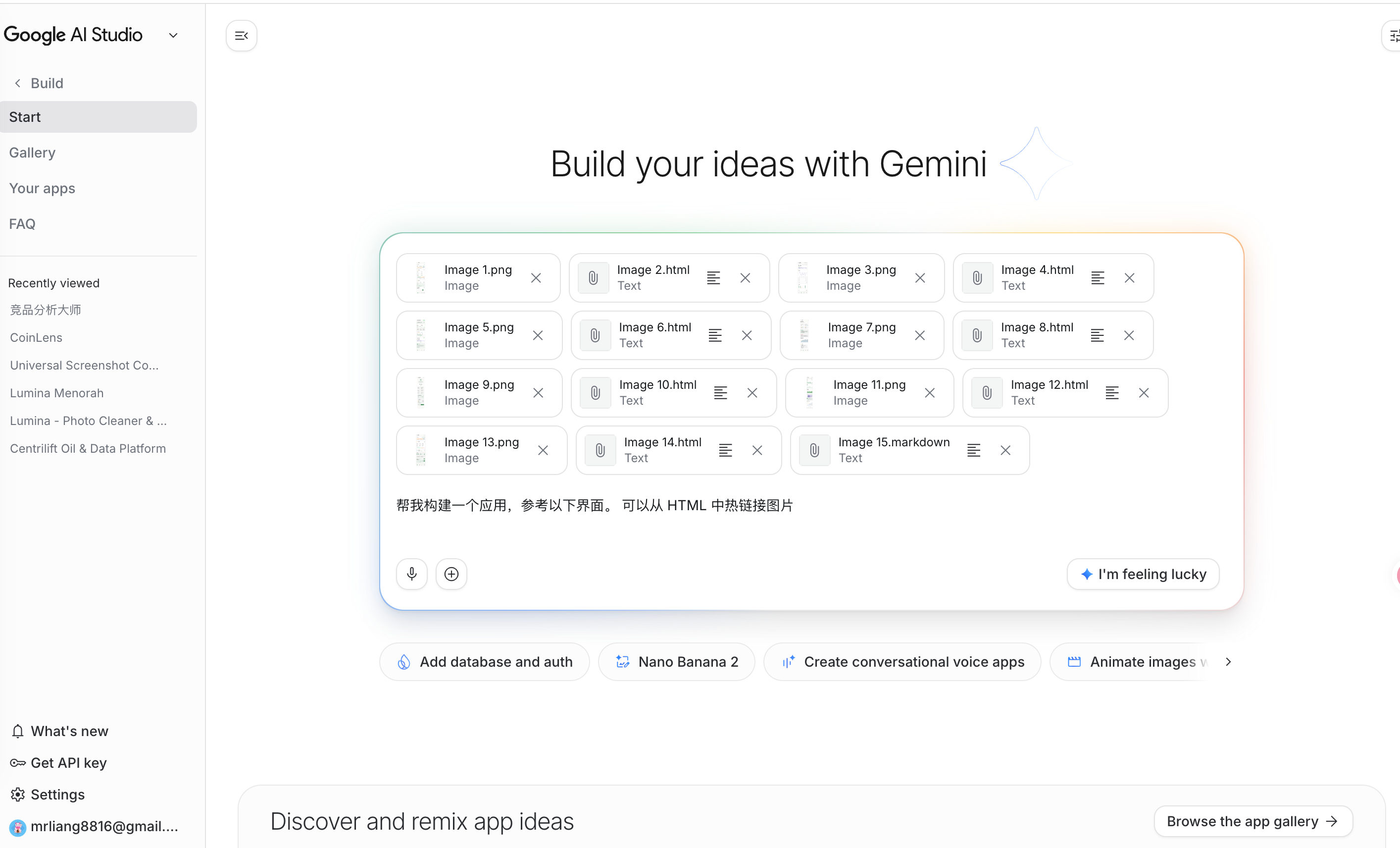
2. 导出到 Google AI Studio — 不装额外工具,直接在 Google 生态里构建应用。
3. 通过 MCP 连接 Claude Code — 我主要用这种,让 Claude Code 读取设计系统后辅助开发。
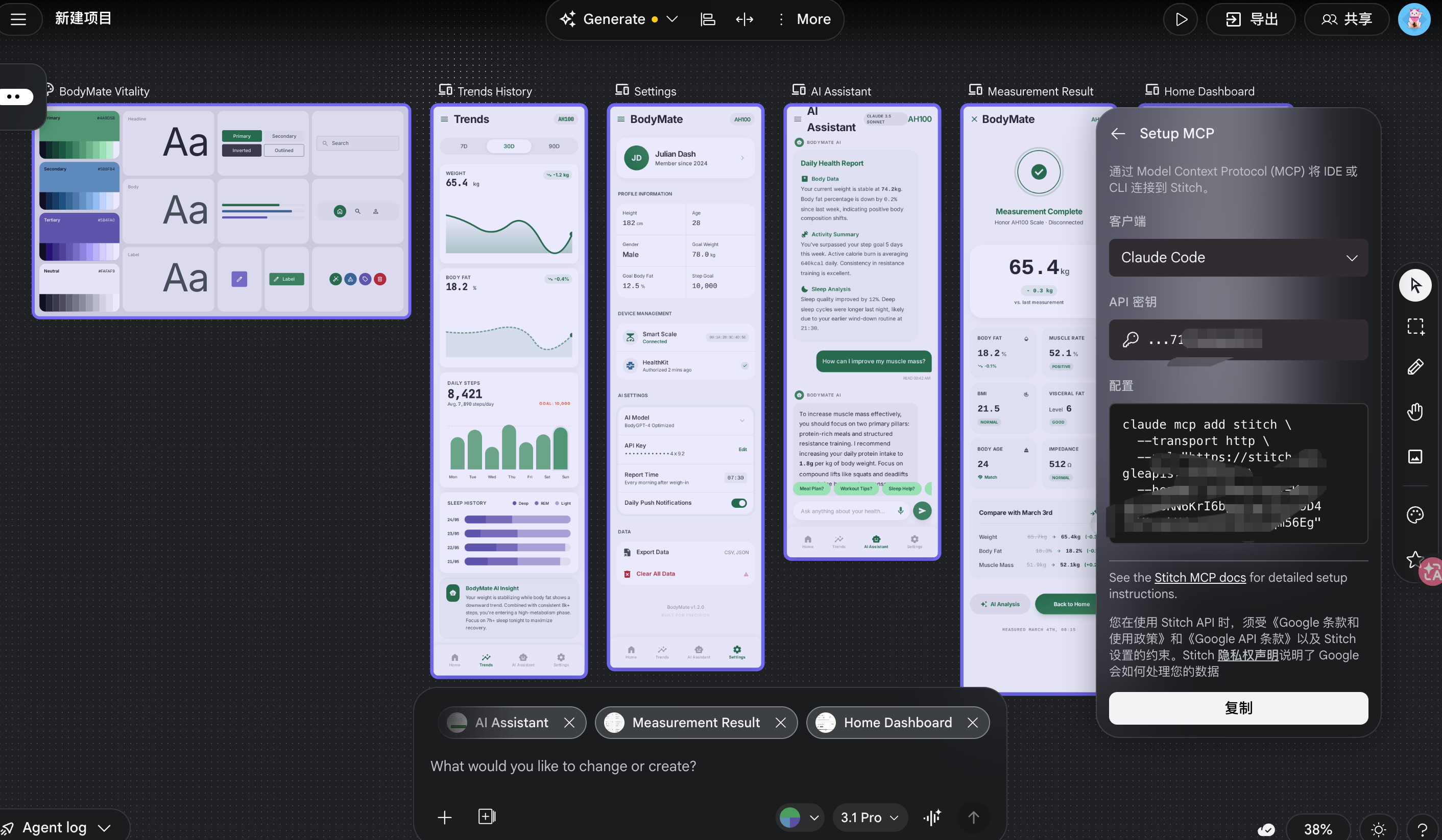
这篇主要讲第三种,但我的是在原有的设计稿上面去迭代和优化功能,所以需要claude补充一下prompt,但实际上也可以只针对这几个页面新增需求文档,直接发给google stitch也可以。
实战过程:从计划文档到设计稿
我在做一个 iOS 健康 App(BodyMate),之前在 Stitch 里已经有 5 个基础页面。但随着功能迭代,需要新增几个页面,现有页面也需要更新。
第一步:让 Claude Code 分析需求
我的项目 docs/plan/ 目录里有 4 份计划文档:
docs/plan/
├── CROSS_INSIGHT_PLAN.md    # 运动×体脂交叉洞察
├── SLEEP_DETAIL_PLAN.md     # 睡眠详情页
├── MULTI_SCALE_PLAN.md      # 多品牌体脂秤适配
└── WATCH_PLAN.md            # Apple Watch 集成
我让 Claude Code 做了两件事:
- 读取 Stitch 项目,看现在有哪些页面
- 读取所有计划文档,分析缺哪些页面
Claude Code 通过 Stitch MCP 读取到现有 5 个屏幕(Home Dashboard、Measurement Result、Trends History、Settings、AI Assistant),然后逐份读取计划文档,自动交叉对比后给出了结论:
需要新增 3 个页面:Workout Detail、Sleep Detail、AI Weekly Report
需要更新 3 个页面:Home Dashboard、Measurement Result、Trends History
这一步完全自动,我没有手动对比任何文档。
第二步:生成设计 Prompt
Claude Code 根据计划文档里的具体需求(页面结构、数据字段、交互方式),结合 Stitch 项目已有的设计系统(色彩、字体、间距),为每个页面生成了一段详细的设计 prompt。
比如运动详情页的 prompt,它会把计划文档里的具体指标(心率区间色彩、运动类型图标、2×3 指标网格布局)全部翻译成 Stitch 能理解的设计描述,同时引用现有设计系统的色值(主色 #4A9D5B、紫色 #5B4FA0 用于睡眠等)。
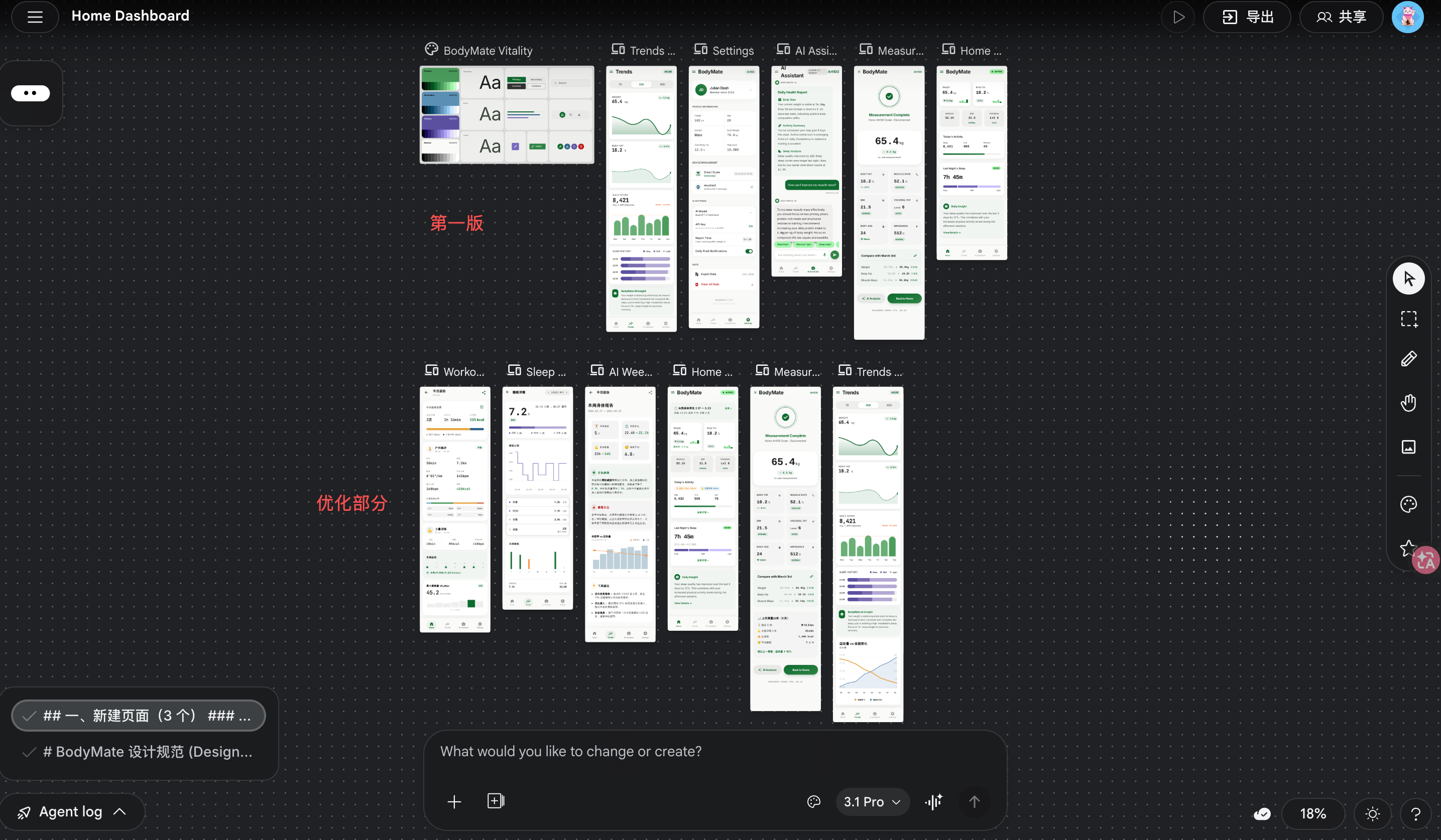
这一步的价值在于:Claude Code 同时理解产品需求和设计系统,生成的 prompt 比我自己写的要准确得多。
第三步:在 Stitch 里生成
把 prompt 粘贴到 Stitch 网页端,选择 App 或 Web 类型,点击生成:
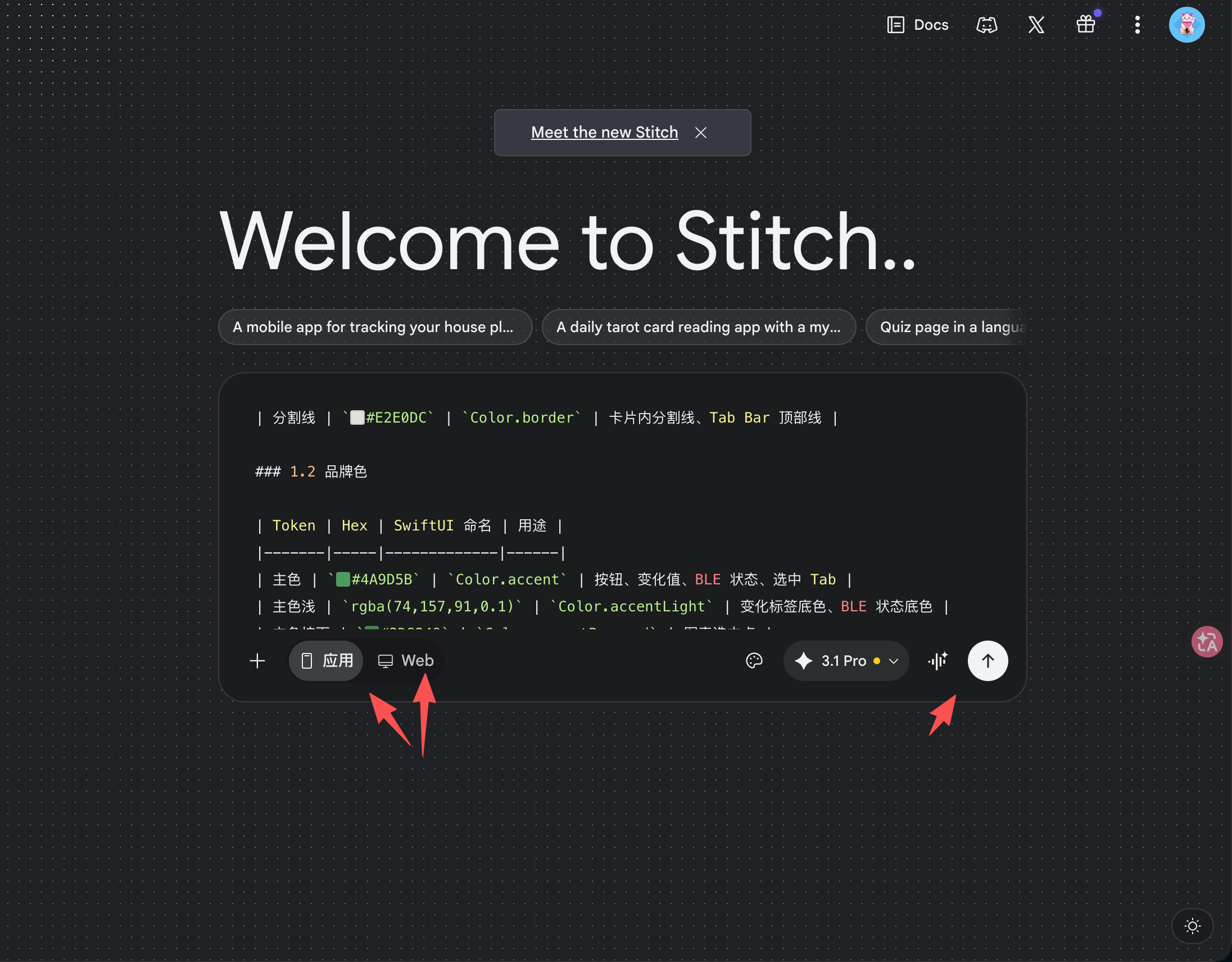
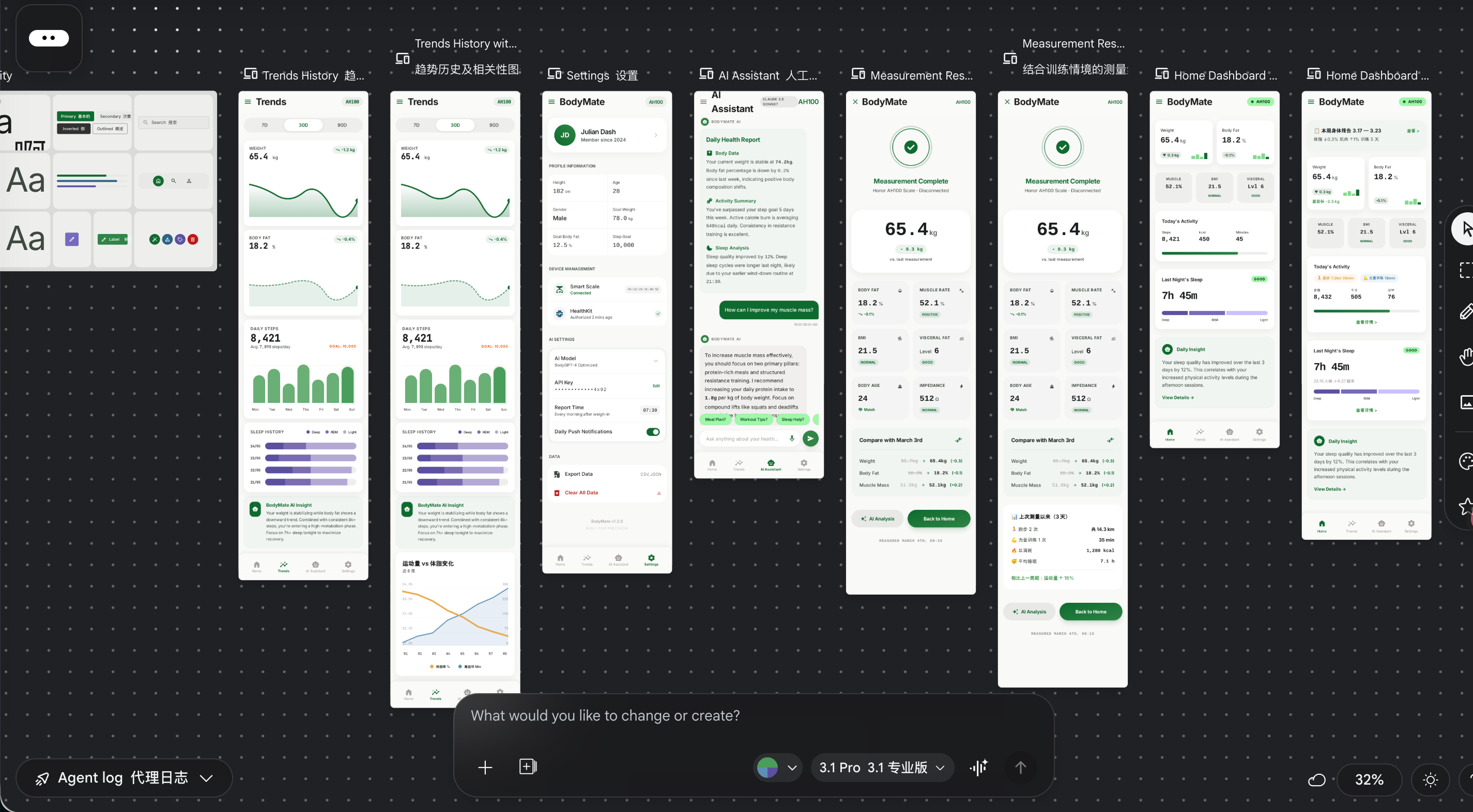
新建 3 个页面 + 编辑 3 个现有页面。每个页面生成大概 1-2 分钟。
最终效果:从 5 个页面扩展到 11 个,新页面和原有页面风格完全统一。
Claude Code 连接 Stitch MCP
配置方法
最简单的方式:在 Stitch 网页端打开项目,点导出,选择 Claude Code MCP,会直接显示连接配置和 API Key。
复制配置信息,直接发给 Claude Code,让它帮你连接:
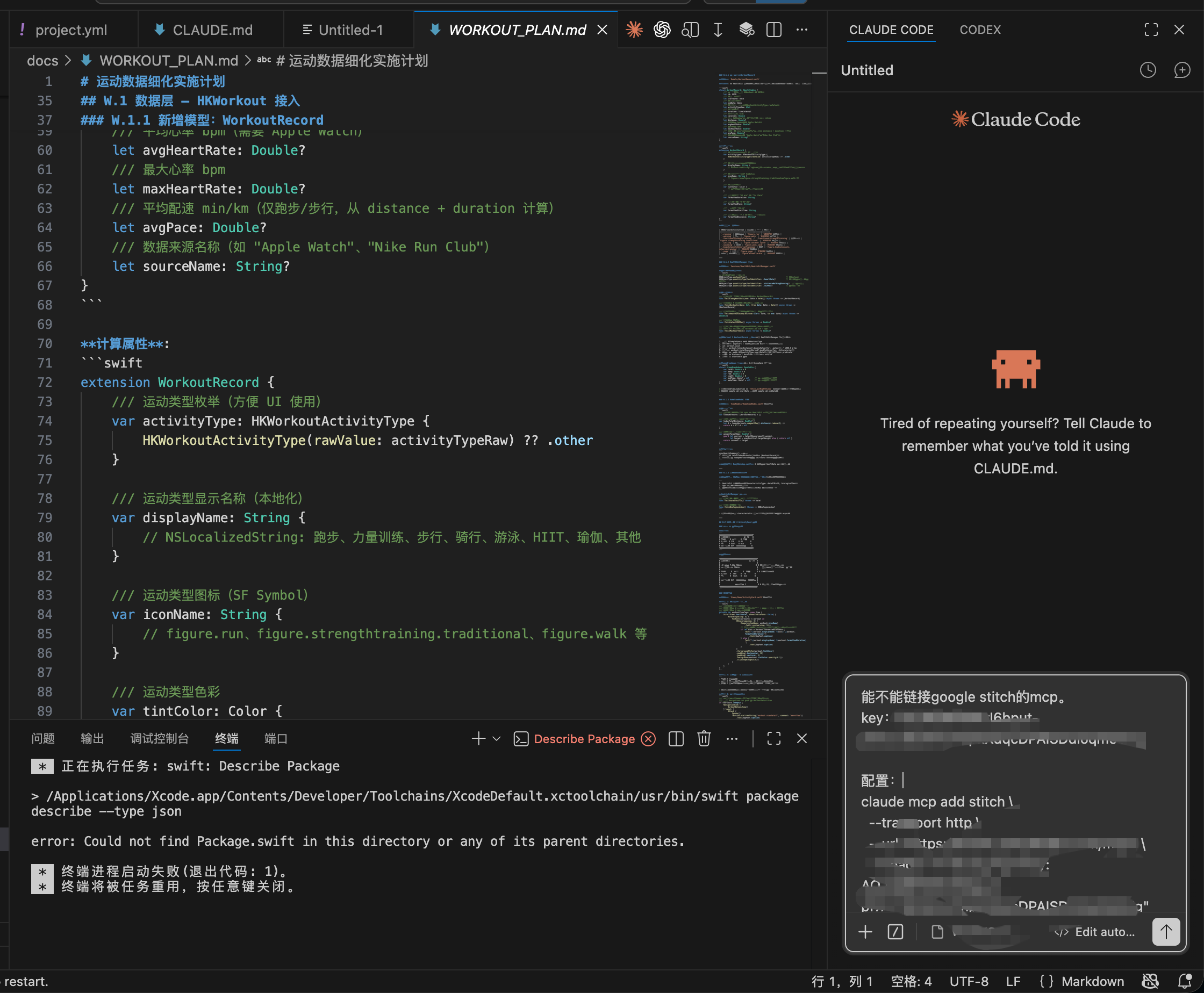
也可以手动执行命令:
claude mcp add stitch "https://stitch.googleapis.com/mcp" \
  -t http \
  -H "X-Goog-Api-Key: 你的API_KEY"
配置完用 claude mcp list 确认,看到 stitch: ✓ Connected 就 OK。
能做什么
连上之后,Claude Code 获得了 8 个工具:
| 工具 | 功能 |
|---|---|
list_projects |
列出所有项目 |
get_project |
查看项目详情(含完整设计系统) |
list_screens |
列出项目中的所有屏幕 |
get_screen |
查看某个屏幕的详情 |
create_project |
创建新项目 |
generate_screen_from_text |
文字生成新屏幕 |
edit_screens |
编辑现有屏幕 |
generate_variants |
生成设计变体 |
看起来读写都有,对吧?坑就在这里。
踩坑:能读不能写
现象
我让 Claude Code 直接调用 generate_screen_from_text 生成新页面,API 调用返回了 “completed”,没报错。
但等了两分钟去看 —— 啥也没生成。
又试了 edit_screens 编辑现有页面,同样返回 “completed”,同样没生效。
反复试了好几轮,所有读取操作(list、get)都正常,所有写入操作都静默失败。
原因
翻了 Google AI 开发者论坛才找到答案:
“API keys are not supported by this API. Expected OAuth2 access token or other authentication credentials that assert a principal.”
翻译成人话:API Key 只够用来读数据,生成和编辑需要 OAuth2 认证。
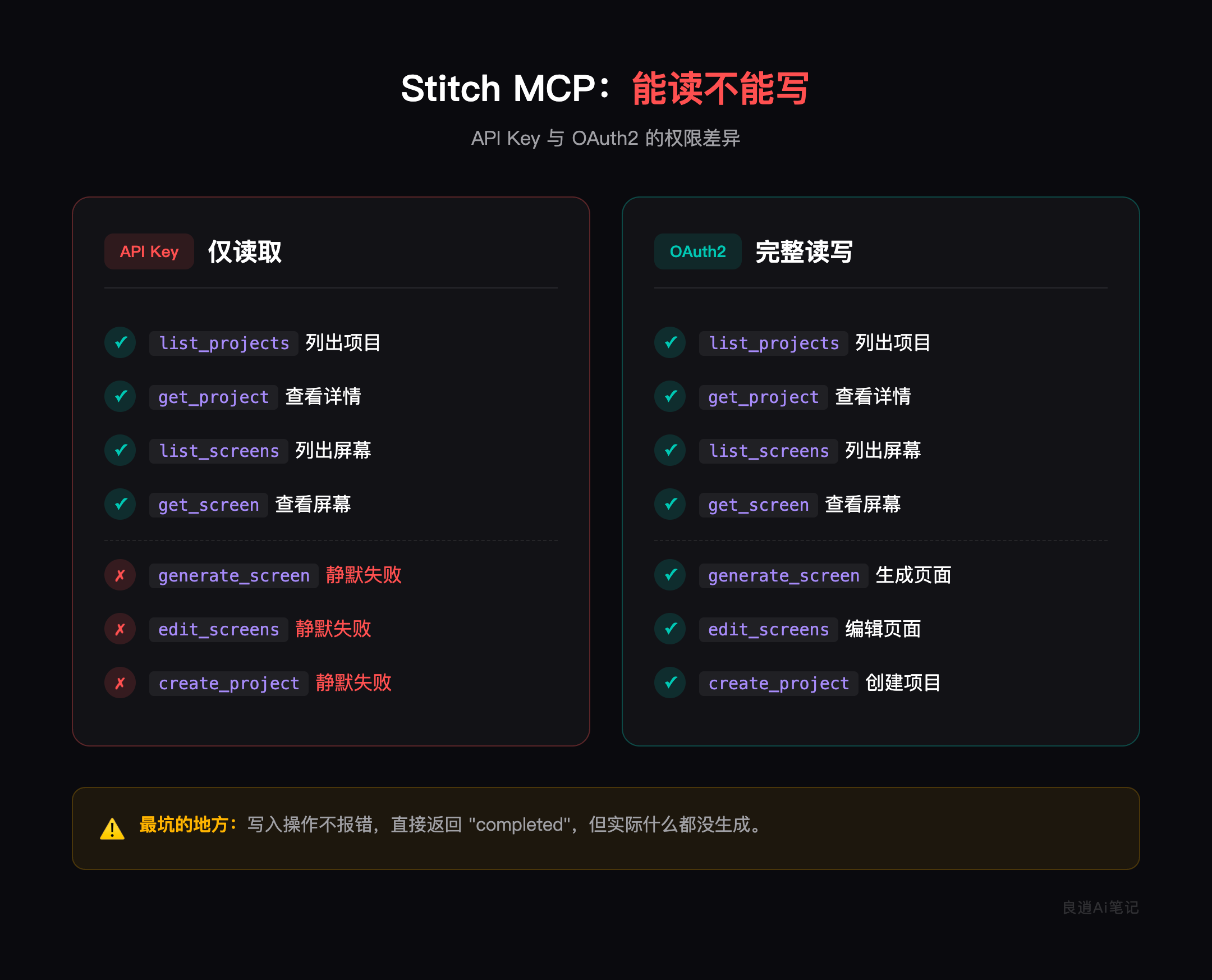
真正坑的是它不报错,直接返回成功,你以为生成好了,结果啥都没有。
解决方案
有两条路:
方案 A:切换到 OAuth2 认证(完整方案)
# 1. 确保装了 gcloud CLI
brew install google-cloud-sdk

# 2. OAuth2 登录
gcloud auth application-default login

# 3. 启用 Stitch API
gcloud services enable stitch.googleapis.com
然后用 stitch-sdk 的 proxy server 代替直连,它会自动处理 OAuth2 token 刷新。
方案 B:Claude Code 生成 prompt,手动在 Stitch 网页端执行(我用的)
说实话,方案 B 反而更实用。因为 Claude Code 的核心价值不是"代替你按按钮",而是分析需求 + 生成高质量 prompt。这部分它做得非常好,我手动粘贴到 Stitch 里只需要几秒钟。
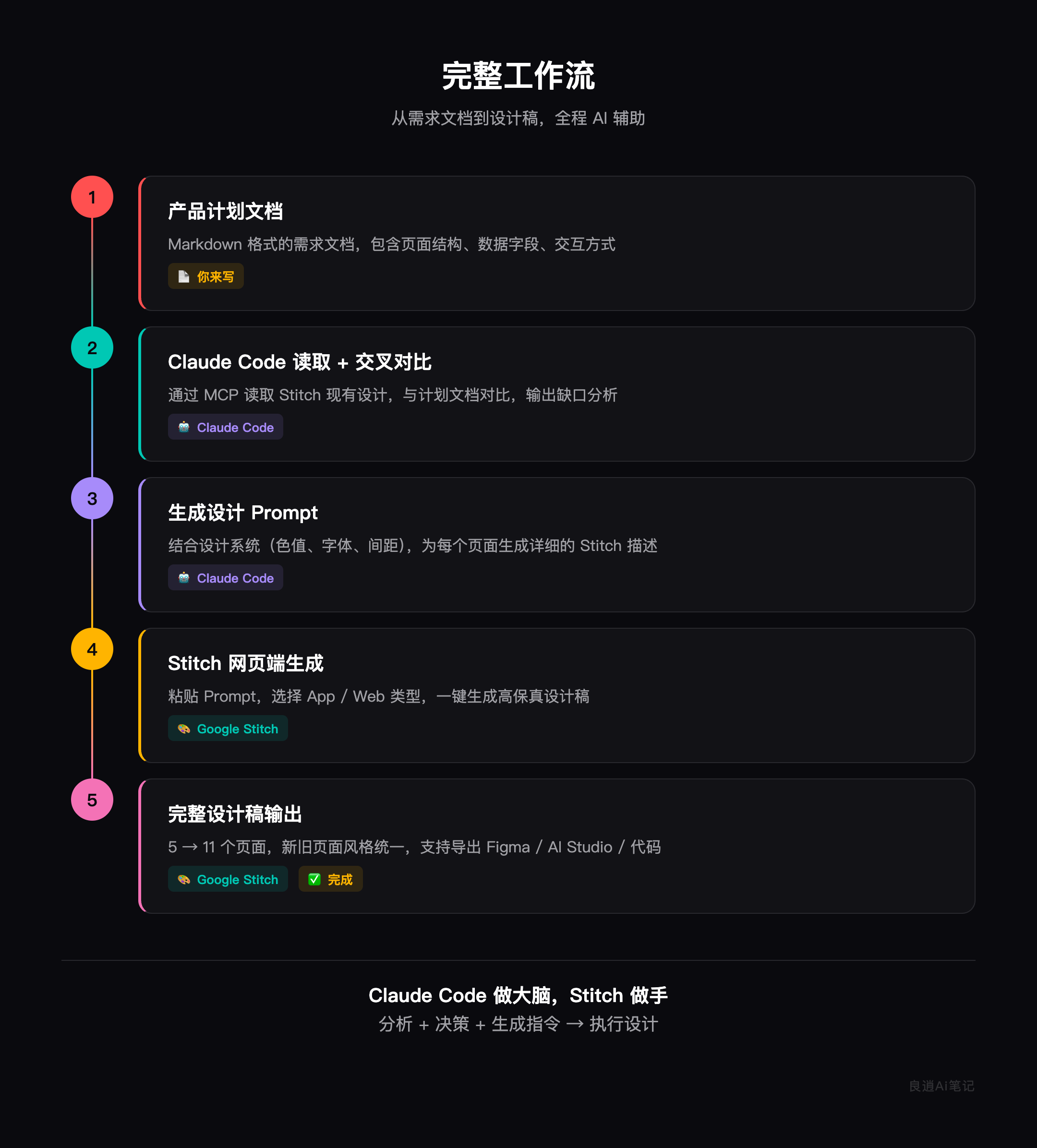
我的工作流总结
产品计划文档(.md)
    ↓  Claude Code 读取分析
现有 Stitch 设计稿
    ↓  Claude Code 交叉对比
缺口分析(需要新增/编辑哪些页面)
    ↓  Claude Code 生成 prompt
Stitch 网页端粘贴执行
    ↓  Stitch AI 生成设计
完整设计稿(11 个页面)
核心思路:用 Claude Code 做"大脑"(分析、决策、生成指令),用 Stitch 做"手"(执行设计)。
对比我之前写过的 Claude Code + Figma MCP 方案:
| 维度 | Stitch | Figma MCP |
|---|---|---|
| 成本 | 免费 | 需要 Figma 付费账号 |
| 设计质量 | 高保真,有完整设计系统 | 取决于 Figma 模板 |
| MCP 读写 | 读 OK,写需要 OAuth2 | 读写都 OK |
| 学习门槛 | 零基础可用 | 需要了解 Figma |
| 适合场景 | 快速出原型、验证想法 | 精细设计、团队协作 |
再往前看一步,Stitch 接入之后,完整的 Vibecoding 工作流可以打通:
AI 讨论需求 → 输出需求文档
    ↓
需求文档发给 Stitch → 明确主题颜色和样式 → 生成设计稿
    ↓
Claude Code 通过 MCP 读取 Stitch 设计系统
    ↓
直接进入前端开发(设计稿的色值、字体、间距全部自动继承)
从需求到设计到代码,一条链路打通,中间不断档。
几个实用建议
-
个人感觉Prompt 越具体越好 — 不要只写"做一个运动页面",要写清楚每个卡片的结构、数据、色值。Claude Code 帮你生成的 prompt 就很详细,这也是为什么效果好。——但google stitch的初衷貌似是希望可以给你设计灵感,所以你应该也可以不具体,看看他可以给你一些什么意想不到的设计。-感兴趣的可以去尝试下。
-
先建设计系统 — 在 Stitch 里先创建项目、配好主色调和字体,后续生成的页面会自动继承这些设定,风格统一。
-
编辑比新建好用 — 如果已有类似页面,用编辑功能在上面改,比从头生成更容易保持风格一致。
-
MCP 配置别删 — 虽然写不了,但读取功能很有价值。Claude Code 能直接读取你的设计系统配置(色值、字体、间距),生成 prompt 时会自动引用这些参数。
我之前写过 Claude Code + Figma 画原型的完整教程(那篇有 1038 次转发),这次算是补上了免费方案。两个工具各有适用场景,不冲突。
如果你也在做 App、做独立开发,Stitch 值得试试。尤其是早期验证阶段,
有问题可以留言,我看到都会回。

欢迎加入DeepSeek 技术社区。在这里,你可以找到志同道合的朋友,共同探索AI技术的奥秘。
更多推荐

 7
7 0
0- 0


 已为社区贡献3条内容

所有评论(0)