Trae 远程开发使用密钥时SSH权限被拒绝
解决Trae SSH公钥认证失败问题 若Trae无法SSH连接(报公钥认证错误),而VSCode/PyCharm正常,需进行以下操作: 密钥转换:使用PuTTYgen将.ppk密钥转为OpenSSH格式(导出为无后缀文件,存放于.ssh目录); 权限设置:右键密钥文件→属性→安全→删除所有继承权限→仅添加当前用户,并仅赋予读取&写入权限(需移除其他所有用户/组)。 注意:Trae对Wind
如果同环境下 VSCode、PyCharm 都能正常 SSH 连接,唯独 Trae 报公钥认证失败。可以参考以下的解决方案:
(SSH 权限被拒绝:Public key authentication failed, please check your SSH keys)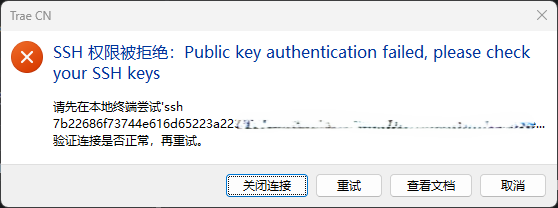
步骤 1:把.ppk 密钥转为 Trae 支持的 OpenSSH 格式(如果你的密钥是ppk的话)
PuTTY 生成的.ppk 密钥,必须转为标准 OpenSSH 格式,Trae 才能识别:
-
打开 PuTTYgen(下载链接:https://www.chiark.greenend.org.uk/~sgtatham/putty/latest.html 【注意是puttygen.exe】);
-
点击【Load】,选择你的.ppk 私钥文件,输入密钥密码(如果有设置)完成解锁;
-
点击顶部菜单【Conversions】→ 选择【Export OpenSSH Key】(不要选带 force new file format 的选项,避免兼容问题);
-
把文件保存为无后缀的文件,比如命名为trae_ssh_key(绝对不要加.ppk、.txt 后缀),建议存到C:\Users\你的Windows用户名.ssh\目录下。
步骤 2:给转换后的密钥设置 Windows 权限(!!!Trae 强制要求)
Trae 对 Windows 私钥的权限要求极其严格,必须仅当前登录用户可读取,否则直接拒绝认证,步骤:
-
右键刚保存的trae_ssh_key文件 → 【属性】→ 【安全】→ 【高级】;
-
点击左下角【禁用继承】→ 弹窗里选择【从此对象中删除所有继承的权限】;
-
点击【添加】→ 【选择主体】→ 输入你的 Windows 登录用户名 → 【检查名称】→ 【确定】;
-
只给这个用户勾选【读取 & 写入】权限,其他所有权限都不勾选,点击【确定】;
-
确认高级安全设置里,只有你自己的账号,没有其他任何用户 / 组(比如 Administrators、Everyone 必须全部删掉),点击【确定】保存。

欢迎加入DeepSeek 技术社区。在这里,你可以找到志同道合的朋友,共同探索AI技术的奥秘。
更多推荐



 2
2 0
0- 0


 已为社区贡献1条内容

所有评论(0)