[x-cmd] Claude Code 推出一键自动执行模式,不用再频繁点同意,还能自动拦截危险操作
Claude Code推出Auto mode自动执行功能,可智能判断操作风险并自动放行或拦截危险操作,减少用户频繁确认。该功能通过内置分类器检测批量删除、数据外传等高风险行为,对常规操作自动放行。目前面向Team用户开放,企业用户将陆续推送,使用时需添加--enable-auto-mode参数。官方提示该模式虽比跳过权限检查更安全,但仍建议在隔离环境使用。安装可通过x-cmd快速完成。
[260325] Claude Code 推出一键自动执行模式,不用再频繁点同意,还能自动拦截危险操作。
如果你想持续获取更多相关资讯,欢迎关注 x-cmd 博客。
- Claude Code 推出一键自动执行模式。
你们有没有遇到过这种情况——让 Claude 跑一个比较复杂的任务,结果它每写一个文件都要弹窗让你确认,一个任务下来要点几十次同意👀
累倒还好,关键是容易点烦了。
Claude Code 刚出了一个新功能叫 Auto mode,算是专门解决这个问题的。
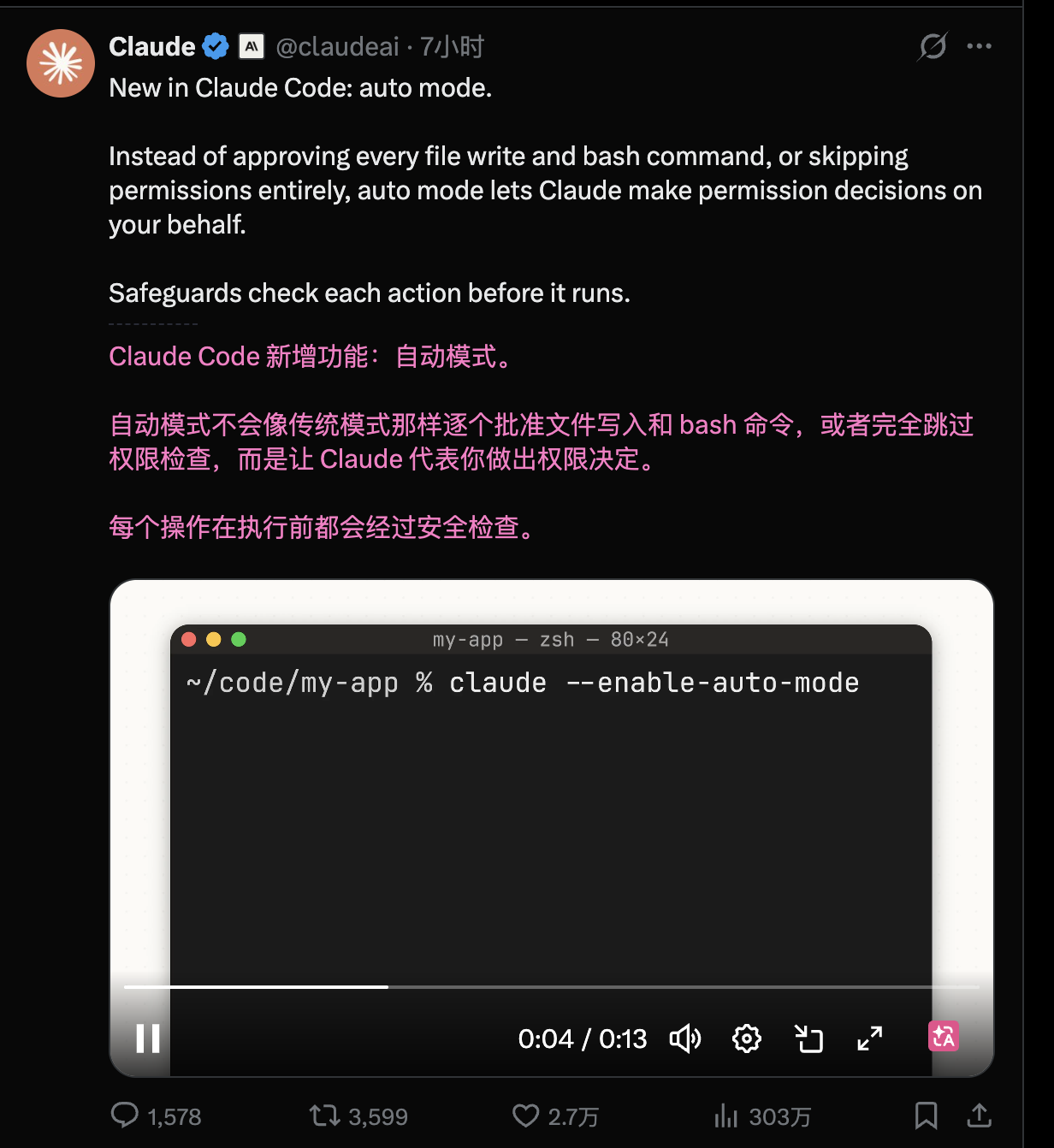
它是怎么工作的
简单说就是: Claude 现在会自己判断哪些操作可以放行,哪些得拦截。
在每个工具调用执行之前,系统会先跑一个分类器,检查这一步操作有没有风险。比如:
- 批量删文件
- 尝试往外发送敏感数据
- 执行可疑代码
风险高的直接给你拦下来,换个方式处理。如果是常规操作,比如写代码、改配置这些,就直接放行,不需要你点同意。
当然官方也说了,这个模式比之前那个 --dangerously-skip-permissions 更安全,但不是完全没有风险。分类器偶尔也可能放行一些不确定有没有危险的操作,或者误拦一些正常操作。官方建议还是在隔离环境里使用。
谁能用
- Team 用户:今天就能用上,作为研究预览版
- Enterprise 和 API 用户:接下来几天陆续开放
使用方式很简单:
claude --enable-auto-mode
然后用 Shift+Tab 切换到 Auto mode 就行。
值得注意的点
官方提了一个小细节:这个模式会让每次工具调用多一点点延迟和 token 消耗,不过影响应该不大。
如果你在企业环境里,管理员可以在设置里把这个功能关掉。
快速安装
用 x-cmd 安装 claude-code 非常简单,只需在终端中运行下面命令即可:
x env use claude-code
大概就是这些,感兴趣的可以去原文看看。
原文链接:https://code.claude.com/docs/en/permission-modes

欢迎加入DeepSeek 技术社区。在这里,你可以找到志同道合的朋友,共同探索AI技术的奥秘。
更多推荐



 5
5 0
0- 0


 已为社区贡献9条内容

所有评论(0)