Deepseek公式复制到Word乱码?轻松解决Word公式排版问题
不知道你有没有遇到过这种抓狂的情况:用 Deepseek 生成的内容,明明预览时好好的,一复制到 Word 里,公式就变成了乱码或者一堆看不懂的代码,原本整洁的版面瞬间乱成一团。掌握了 Deepseek 公式转 Word 的正确方法,不仅省去了手动输入公式的繁琐,也让文档排版变得轻松高效。,它在公式转换方面的表现非常出色,能精准识别 Markdown 中的 LaTeX 公式,并与 Word 完美兼
作为打工人,日常难免要和各类文档打交道,尤其是那些带着数学公式的论文、技术报告。不知道你有没有遇到过这种抓狂的情况:用 Deepseek 生成的内容,明明预览时好好的,一复制到 Word 里,公式就变成了乱码或者一堆看不懂的代码,原本整洁的版面瞬间乱成一团。
其实,这背后的“罪魁祸首”是 Markdown 格式与 Word 之间的兼容性问题。Deepseek 默认输出的 Markdown 格式,Word 并不能直接识别。不过别急,今天就来分享一套亲测有效的解决方案,帮你彻底告别公式排版烦恼。
一、普通文本复制到 Word,轻松搞定
如果只是纯文本内容,处理起来其实并不复杂:
-
直接复制粘贴: 这是最基础的方法。用鼠标全选 Deepseek 的内容,直接粘贴到 Word 里。虽然像加粗、标题这类 Markdown 格式可能会丢失,但文字内容完全可以正常显示,适合对排版要求不高的场景。
-
借助腾讯文档中转: 如果你希望尽可能保留原来的格式,可以试试用腾讯文档做个中转。
-
把 Deepseek 的内容复制到腾讯文档中。
-
腾讯文档会自动识别 Markdown 语法,并提示“立即转换样式”。
-
点击转换后,内容会自动整理成排版清晰的文档。
-
最后导出为 Word 格式即可。这个方法能较好地保留原文的层级结构和样式。
-
二、公式复制到 Word,这才是真正的“硬骨头”
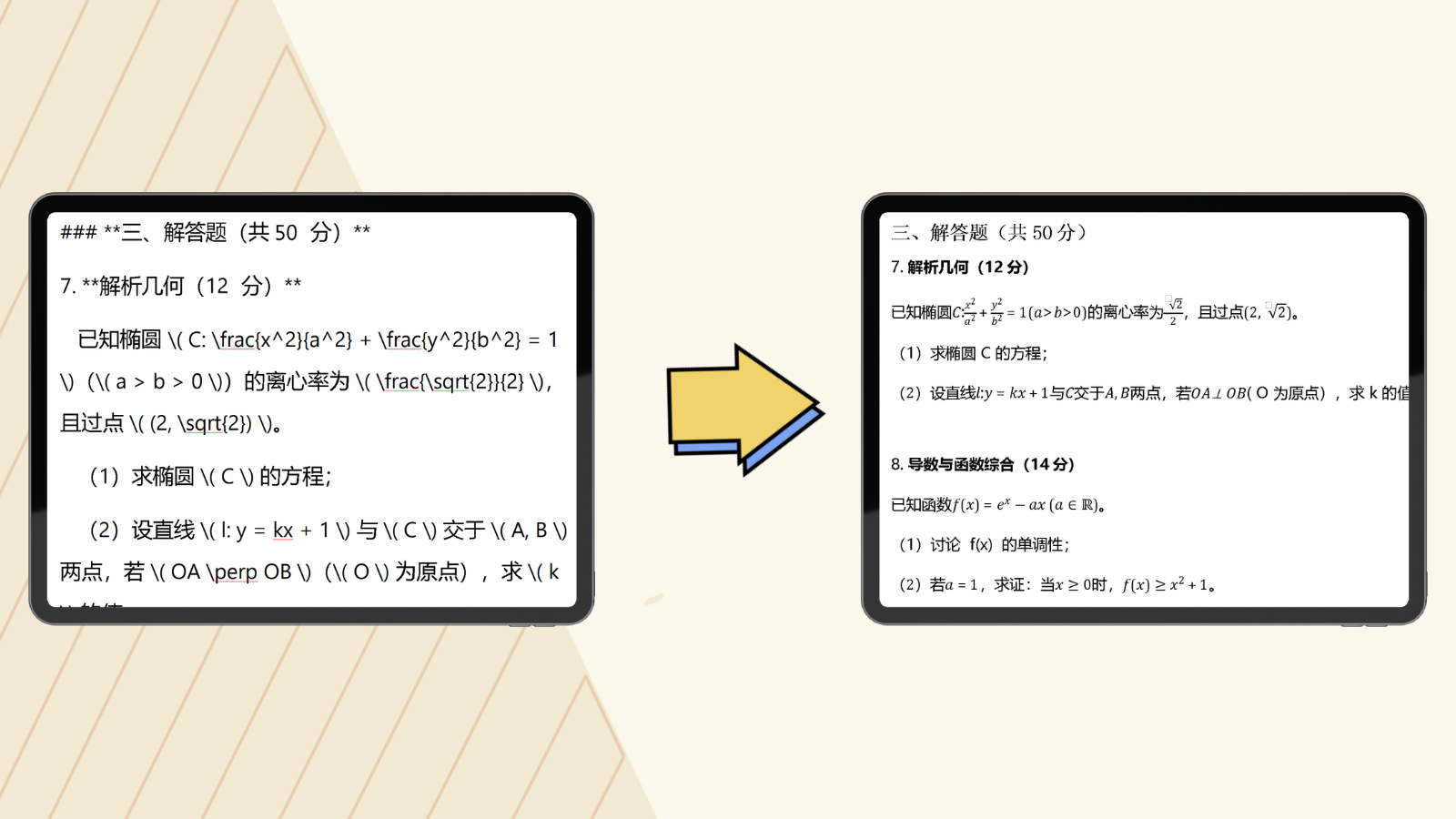
对于经常写技术文档的朋友来说,公式处理才是最头疼的地方。当 Deepseek 输出中包含 LaTeX 格式的数学公式时,直接复制到 Word 往往会变成 E=mc^2 这样的原始代码,甚至直接显示为乱码。即便通过腾讯文档中转,公式部分也常常无法完美转换。
这时候,就需要一个专门处理 Markdown 和公式转换的工具了。这里要强烈推荐一下 鲸鱼AI助手,它在公式转换方面的表现非常出色,能精准识别 Markdown 中的 LaTeX 公式,并与 Word 完美兼容。
操作步骤(亲测有效):
-
打开 鲸鱼AI助手 官网页面。
-
在对应的编辑区域,把 Deepseek 生成的完整内容(包括公式)粘贴进去。
-
工具会实时解析 Markdown 文本和 LaTeX 公式,你可以在预览区看到公式已经被正确渲染,显示得清清楚楚。
-
确认无误后,点击“导出 Word”按钮,下载转换后的文档。
打开下载好的 Word 文档,你会发现:
-
所有文字内容正常显示,格式规整。
-
所有公式都转换成了 Word 原生的数学公式对象,双击即可进入编辑状态,和直接在 Word 里输入一样方便。从此告别公式乱码和排版错乱的烦恼!
写在最后
对打工人来说,效率就是生产力。掌握了 Deepseek 公式转 Word 的正确方法,不仅省去了手动输入公式的繁琐,也让文档排版变得轻松高效。
下次再遇到公式复制到 Word 乱码的问题,不妨试试 鲸鱼AI助手,让你的技术文档既专业又省心!

欢迎加入DeepSeek 技术社区。在这里,你可以找到志同道合的朋友,共同探索AI技术的奥秘。
更多推荐



 3
3 0
0- 0


 已为社区贡献28条内容

所有评论(0)