Claude Code 移动端操作指南:cc-connect vs Happy
你的情况推荐方案国内用户、重度微信用户cc-connect国际用户、Telegram/Slack 用户cc-connect追求最佳移动体验Happy需要推送通知Happy多种 AI Agent 切换cc-connect群聊协作cc-connect最快上手Happy两个项目都在快速发展。cc-connect 刚刚加入个人微信支持(beta),Happy 的移动端体验越来越成熟。建议都试试,看哪个更符
Claude Code 移动端操作指南:cc-connect vs Happy
让你的 AI 编程助手随时在线,离开键盘也能掌控代码
为什么需要移动端访问?
Claude Code 已经成为开发者日常工作中不可或缺的 AI 编程助手。但它的设计初衷是终端工具——你需要在电脑前才能使用。现实情况是:
- AI 任务常常运行几分钟甚至几十分钟
- 你需要随时确认权限或检查进度
- 午餐时间、通勤路上也想看看 AI 写的代码怎么样
- 服务器部署后想远程监控执行情况
两个开源项目解决了这个问题:cc-connect 和 Happy。它们的设计理念完全不同,适合不同场景。
快速对比
| 特性 | cc-connect | Happy |
|---|---|---|
| 核心思路 | 桥接到聊天平台 | 专用移动 App |
| Stars | 3,000+ | 16,000+ |
| 支持平台 | 微信、飞书、钉钉、Telegram、Slack、Discord、LINE、QQ 等 10+ | iOS、Android、Web |
| 支持 Agent | Claude Code、Codex、Cursor、Gemini CLI、Qoder、OpenCode 等 7+ | Claude Code、Codex |
| 公网 IP | 大部分平台不需要 | 不需要 |
| 端到端加密 | 依赖平台 | ✅ 内置 |
| 推送通知 | 依赖平台 | ✅ 原生支持 |
| 语音输入 | 部分平台支持 | ✅ 支持 |
| 多项目管理 | ✅ | ✅ |
| 开源协议 | MIT | MIT |
方案一:cc-connect —— 聊天平台桥接器
它是什么?
cc-connect 是一个「桥梁」:把你电脑上的 AI Agent 连接到你已经在用的聊天软件。
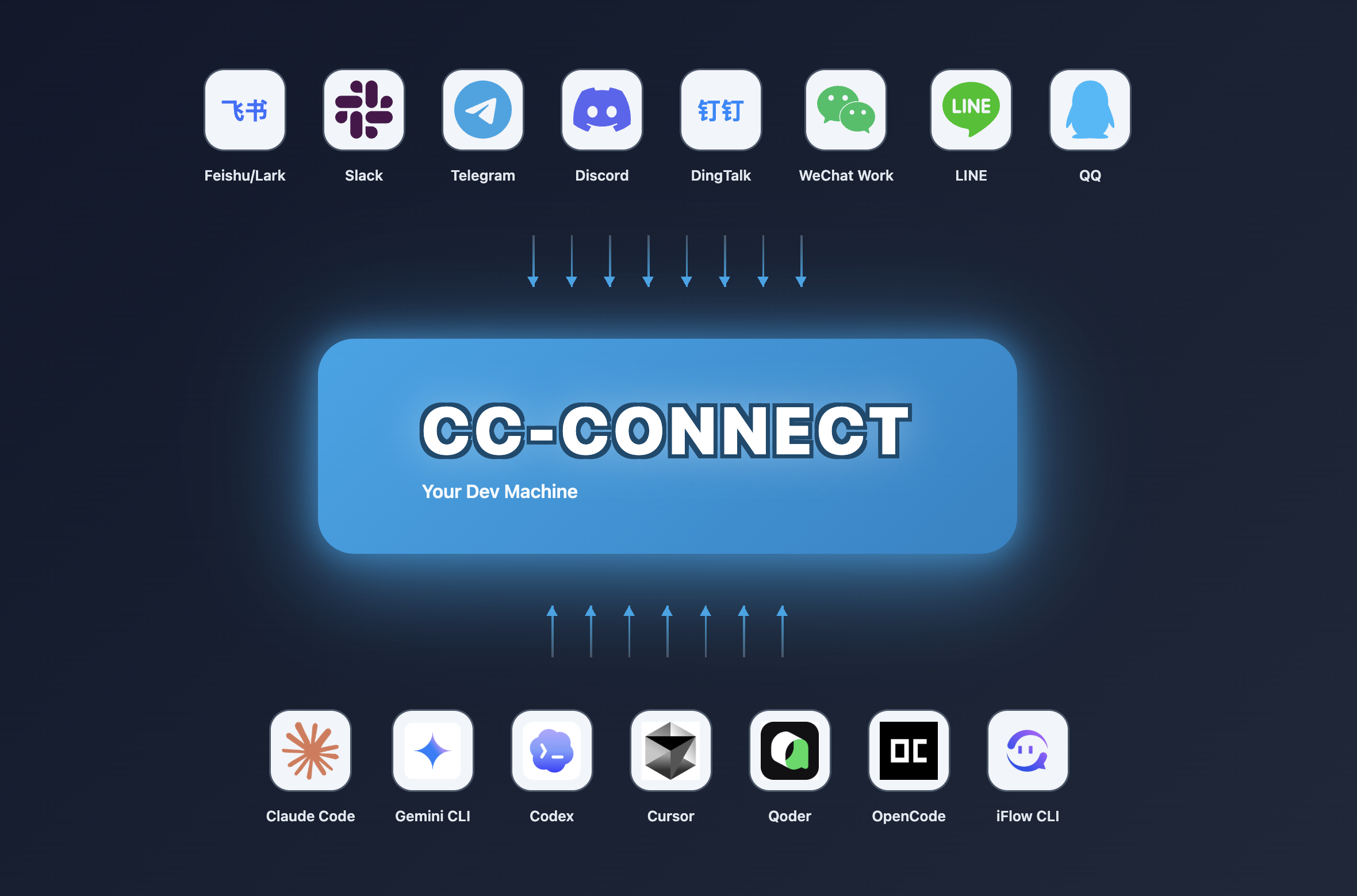
核心优势:不需要安装新 App,用微信/飞书/钉钉就能控制 Claude Code。
支持哪些平台?
| 平台 | 连接方式 | 需要公网 IP |
|---|---|---|
| 飞书 | WebSocket | ❌ |
| 钉钉 | Stream | ❌ |
| Telegram | Long Polling | ❌ |
| Slack | Socket Mode | ❌ |
| Discord | Gateway | ❌ |
| 企业微信 | WebSocket | ❌ |
| 个人微信 | HTTP Long Polling | ❌ |
| WebSocket | ❌ | |
| LINE | Webhook | ✅ 需要 |
个人微信接入(重点)
个人微信通过腾讯 ilink 机器人网关 接入,这是 cc-connect 的 beta 功能,但对国内用户最实用:
安装
# 安装 beta 版本(个人微信目前只在 beta 版提供)
npm install -g cc-connect@beta

# 或者下载预发布二进制
# https://github.com/chenhg5/cc-connect/releases
配置
# 一条命令完成扫码登录
cc-connect weixin setup --project my-project
终端会显示二维码,用手机微信扫码确认登录。成功后自动写入配置:
[[projects.platforms]]
type = "weixin"

[projects.platforms.options]
token = "ilink_bot_bearer_token"
# base_url = "https://ilinkai.weixin.qq.com"
# allow_from = "你的微信ID"  # 限制谁能使用
核心功能
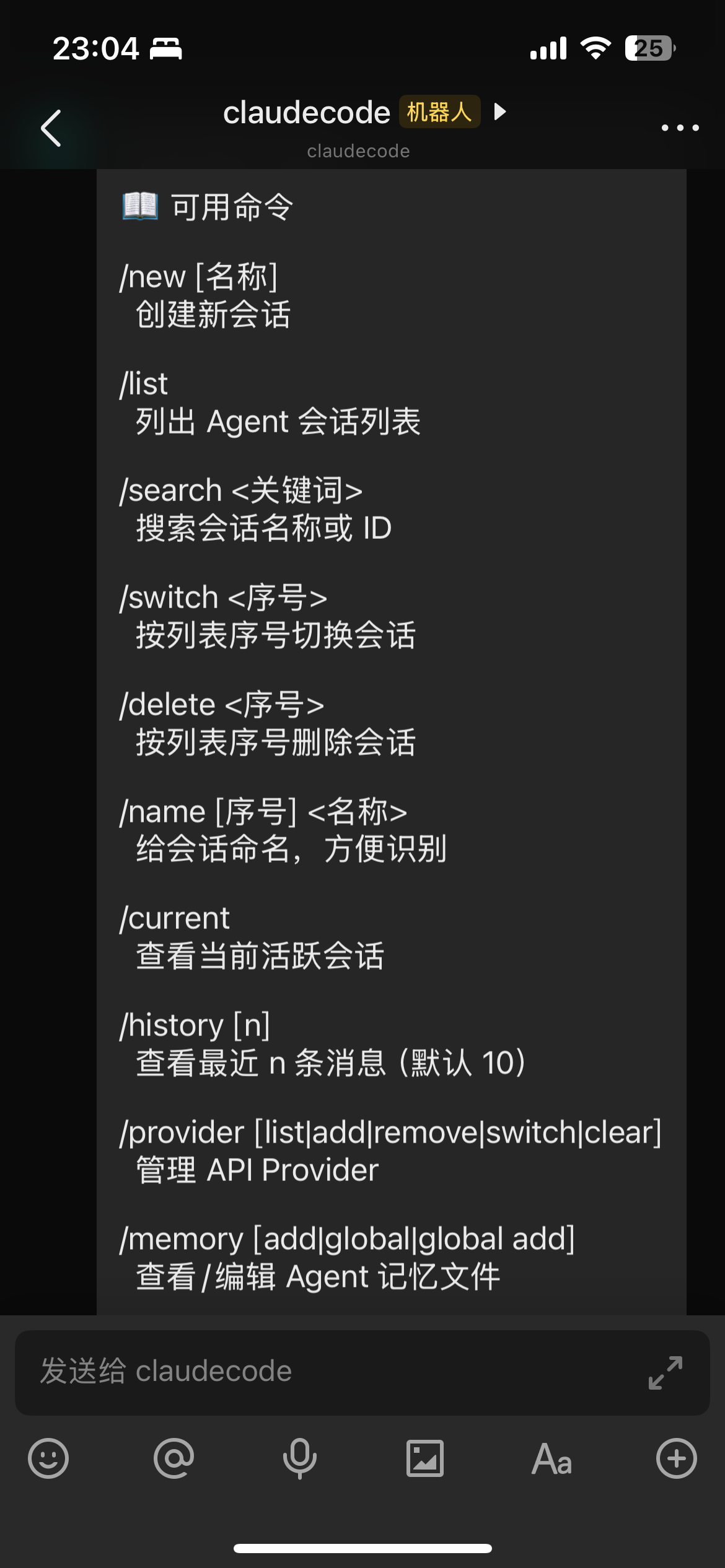
/new [name]       # 新建会话
/list             # 列出所有会话
/switch <id>      # 切换会话
/model switch <alias>  # 切换模型
/mode yolo        # 自动批准所有工具
/dir <path>       # 切换工作目录
/cron add 0 6 * * * 每日总结 GitHub trending  # 定时任务
聊天界面截图
方案二:Happy —— 专用移动客户端
它是什么?
Happy 提供了原生的移动 App 和 Web 界面,专门为 Claude Code 和 Codex 设计。
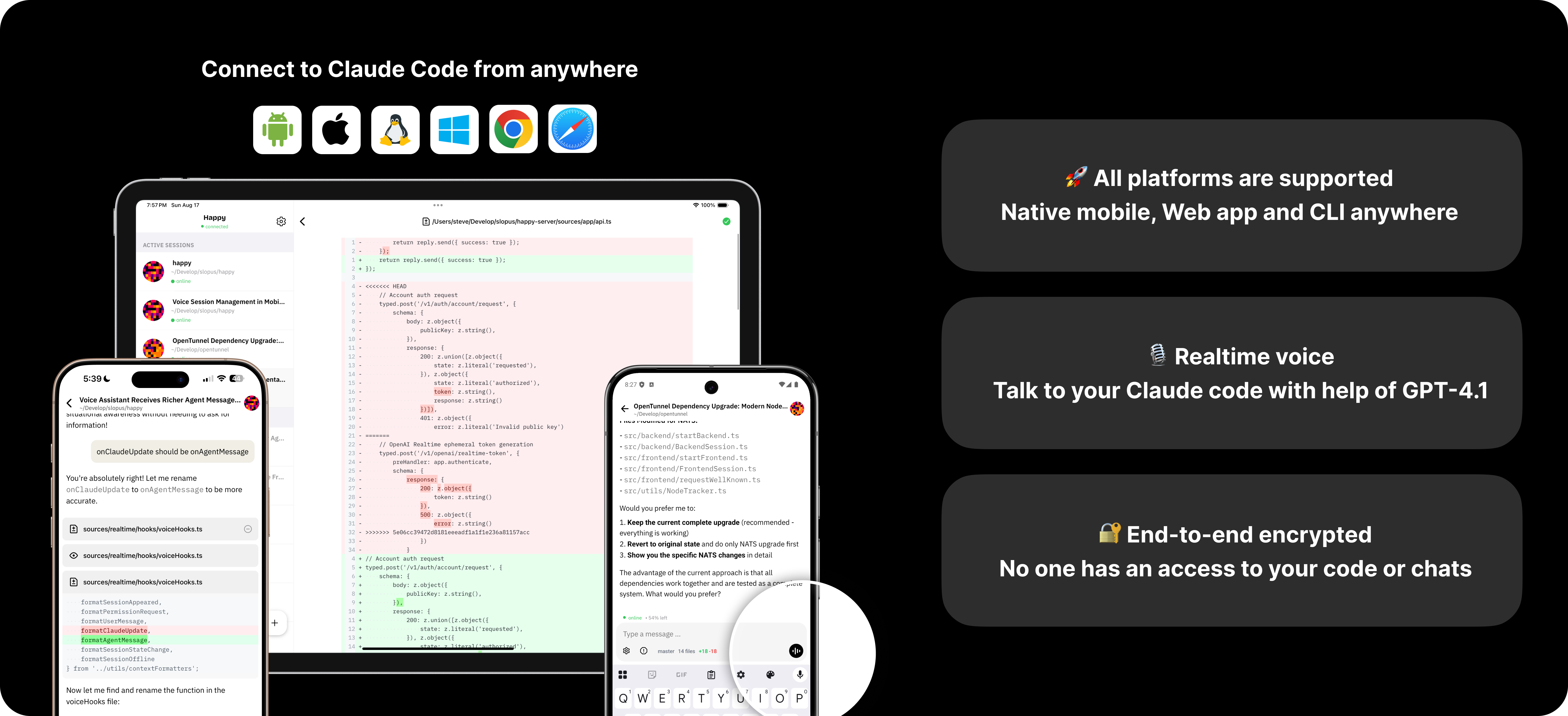
核心优势:原生体验、推送通知、端到端加密。
工作原理
电脑终端                          手机 App
   │                                │
   │  happy (替代 claude)           │
   │  ──────────────────────────────│
   │       加密通信 (E2EE)           │
   │                                │
   ▼                                ▼
Claude Code/Codex ←──────────→ Happy Server
当你想用手机控制时,happy 会把会话切换到远程模式;回到电脑前按任意键就能切回本地。
安装步骤
Step 1: 下载 App
Step 2: 安装 CLI
npm install -g happy-coder
Step 3: 开始使用
# 原来用 claude,现在用 happy
happy

# 原来用 codex,现在用
happy codex
核心特性
| 特性 | 说明 |
|---|---|
| 📱 移动访问 | 随时查看 AI 正在构建什么 |
| 🔔 推送通知 | 需要权限或遇到错误时提醒 |
| ⚡ 一键切换 | 手机和电脑之间无缝切换 |
| 🔐 端到端加密 | 代码始终加密传输 |
| 🛠️ 开源透明 | 无遥测、无追踪 |
实际使用体验
下面两张截图分别是 Happy 和 cc-connect 微信端的实际界面:
![[attachments/happy-mobile-screenshot.png]]
![[attachments/cc-connect-wechat-screenshot.png]]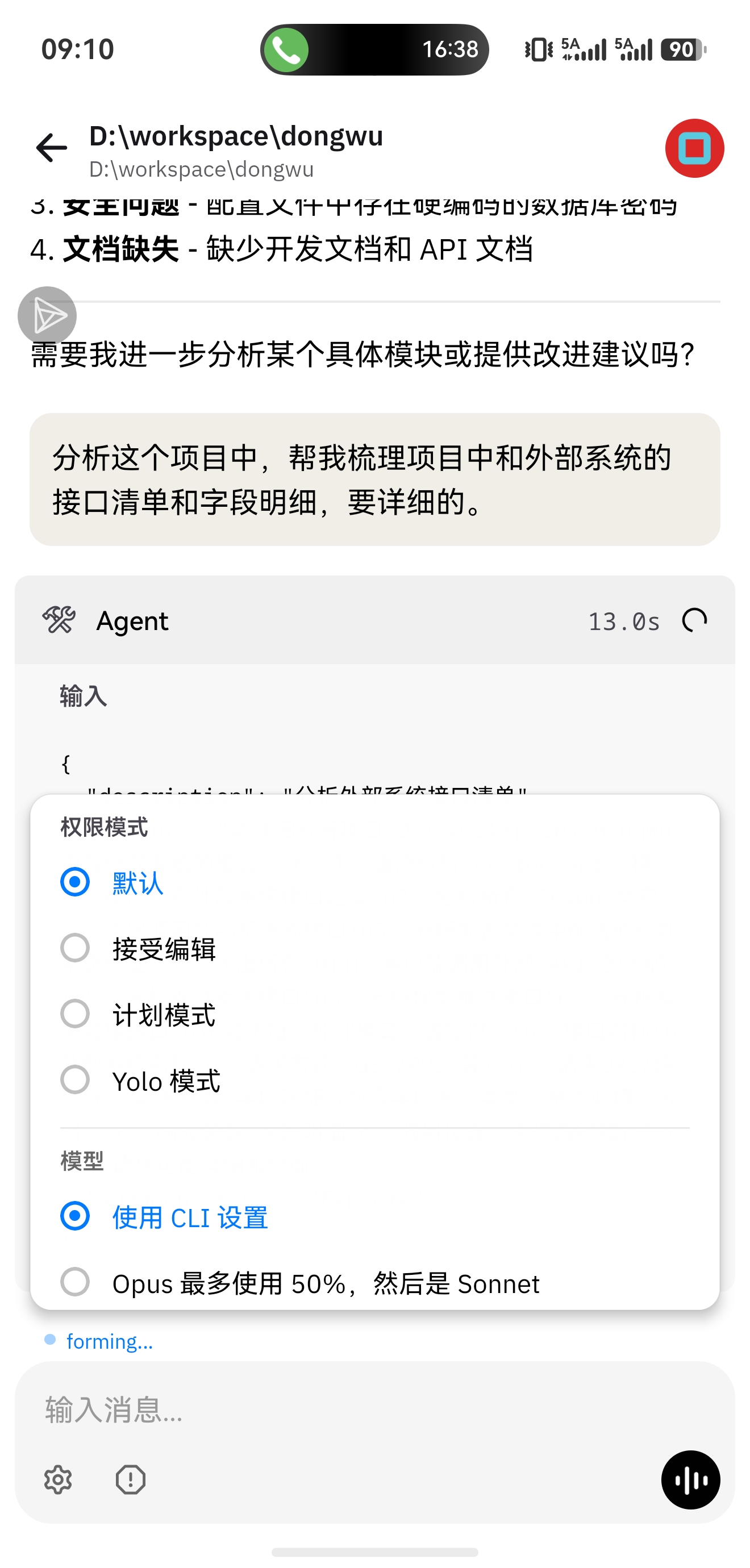
Happy 使用体验
优点:
- 🎯 功能集成完整:Claude Code 的核心功能都有,模式切换、斜杠命令、Task 管理等一应俱全
- 🔔 推送通知可靠:需要权限审批或遇到错误时,手机立刻收到推送
- ⚡ 切换流畅:电脑和手机之间一键切换,会话状态保持完整
- 🔐 安全感强:端到端加密,代码传输过程不用担心泄露
缺点:
- 🧱 国内下载困难:Google Play 需要翻墙,iOS App Store 倒是可以直接下
- 🤖 Agent 支持有限:只支持 Claude Code 和 Codex,用 Cursor 或 Gemini 的用户就没办法了
cc-connect 使用体验
优点:
- 🇨🇳 国产 IM 原生支持:微信、飞书、钉钉都能用,不需要装新 App
- ⚙️ 配置简单:一条命令扫码就能跑起来
- 🤖 Agent 支持丰富:Claude Code、Cursor、Gemini、Codex 等 7 种都能接
- 👥 群聊协作:多机器人可以在群里互相配合
缺点:
- 📝 消息格式不友好:在微信里看代码块、Markdown 渲染效果比较差
- 🧪 个人微信还是 Beta:稳定性不如其他平台
- 📎 媒体支持有限:图片、文件的处理不如 Happy 顺滑
如何选择?
选择 cc-connect 如果你:
- ✅ 习惯用微信/飞书/钉钉沟通
- ✅ 不想安装额外的 App
- ✅ 需要支持多种 AI Agent(Cursor、Gemini 等)
- ✅ 想在群聊中使用(多机器人协作)
- ✅ 公司已经深度使用某个聊天平台
选择 Happy 如果你:
- ✅ 只用 Claude Code 或 Codex
- ✅ 需要原生移动体验
- ✅ 推送通知对你很重要
- ✅ 关注端到端加密
- ✅ 想要最简洁的设置流程
实战示例
场景:远程代码审查
用 cc-connect(微信):
你: 帮我审查 src/auth/login.ts
Claude: [开始审查代码...]
你: (外出午餐)
(微信收到 Claude 的回复)
你: 把第 45 行的验证逻辑改一下
Claude: [已修改]
用 Happy:
注意:首次需要扫码配对
# 电脑上进入项目根目录执行:
happy

# 手机上打开 Happy App,
# 看到实时进度,收到推送通知
# 点击批准权限请求

# 回到电脑按任意键,继续本地操作
场景:定时任务
cc-connect:
/cron add 0 9 * * * 每天早上9点检查服务器日志并发送摘要
Happy:
暂不支持定时任务,需要结合其他工具。
安全注意事项
cc-connect
- 设置
allow_from:限制谁能给机器人发消息 - 使用企业微信:比个人微信更可控
- 敏感命令:
/shell等命令需要admin_from权限
Happy
- 端到端加密:代码在传输过程中加密
- 本地密钥:私钥保存在你的设备上
- 无日志:服务器不存储你的代码内容
总结
| 你的情况 | 推荐方案 |
|---|---|
| 国内用户、重度微信用户 | cc-connect |
| 国际用户、Telegram/Slack 用户 | cc-connect |
| 追求最佳移动体验 | Happy |
| 需要推送通知 | Happy |
| 多种 AI Agent 切换 | cc-connect |
| 群聊协作 | cc-connect |
| 最快上手 | Happy |
两个项目都在快速发展。cc-connect 刚刚加入个人微信支持(beta),Happy 的移动端体验越来越成熟。建议都试试,看哪个更符合你的工作流。
相关链接
cc-connect
- GitHub: https://github.com/chenhg5/cc-connect
- 微信接入文档: https://github.com/chenhg5/cc-connect/blob/main/docs/weixin.md
Happy
- GitHub: https://github.com/slopus/happy
- 官网: https://happy.engineering
- 文档: https://happy.engineering/docs

欢迎加入DeepSeek 技术社区。在这里,你可以找到志同道合的朋友,共同探索AI技术的奥秘。
更多推荐

 11
11 0
0- 0


 已为社区贡献1条内容

所有评论(0)