MCP 工具:自然语言操控 TRAE AI,开发效率直接拉满
合宙 MCP 工具,依托模型上下文协议(MCP) 打造,可实现 AI 大模型与合宙 Luatools 工具的无缝打通。开发者仅需简单 JSON 配置,就能在 TRAE 编辑器中,用自然语言指令让 AI 完成固件下载、日志抓取等操作,全程智能化解放双手。
还在手动繁琐操作烧录固件?现在让 AI 成为你的专属开发助手!
合宙 MCP 工具,依托模型上下文协议(MCP) 打造,可实现 AI 大模型与 Luatools 工具的无缝打通。开发者仅需简单 JSON 配置,就能在 TRAE 编辑器中,用自然语言指令让 AI 完成固件下载、日志抓取等操作,全程智能化解放双手。
工具不仅支持自动烧录,更开放多项实用接口;未来还将拓展至智能自动化开发、自动 debug 排查与问题修复等场景。随着 AI 与合宙软硬件开发工具深度融合,开发者工作效率将实现跨越式提升,诚邀体验解锁更多可能!
最新API文档详见:https://docs.openluat.com/protocols/ai/luatools/SKILL_API/
下文将手把手教你配置使用,轻松实现AI自动烧录。
一、准备必要的环境
在开始之前,请确保你的电脑已安装以下两款软件:
1.1 Luatools调试工具
-
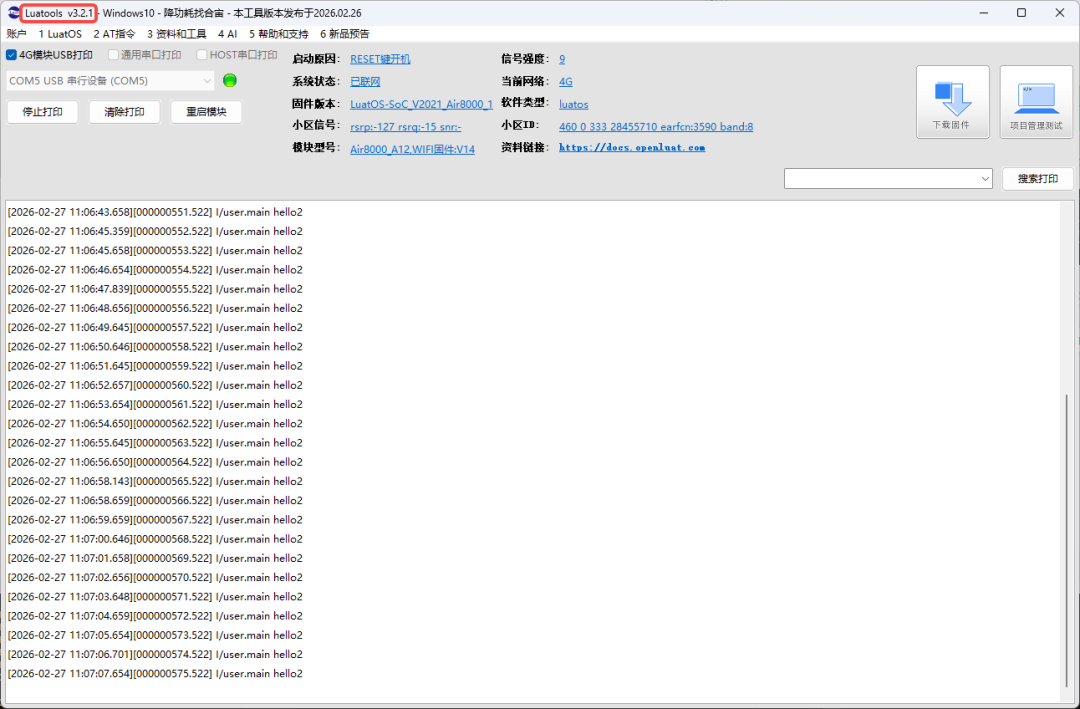
版本要求:≥ 3.2.1
-
下载链接:https://docs.openluat.com/air780epm/common/Luatools/
Luatools是合宙自主研发的多功能下载调试工具,支持固件获取、打包、Trace打印、单机烧录等核心功能。从2026年02月26日发布的3.2.1版本起,新增AI功能模块。
1.2 TRAE编辑器
-
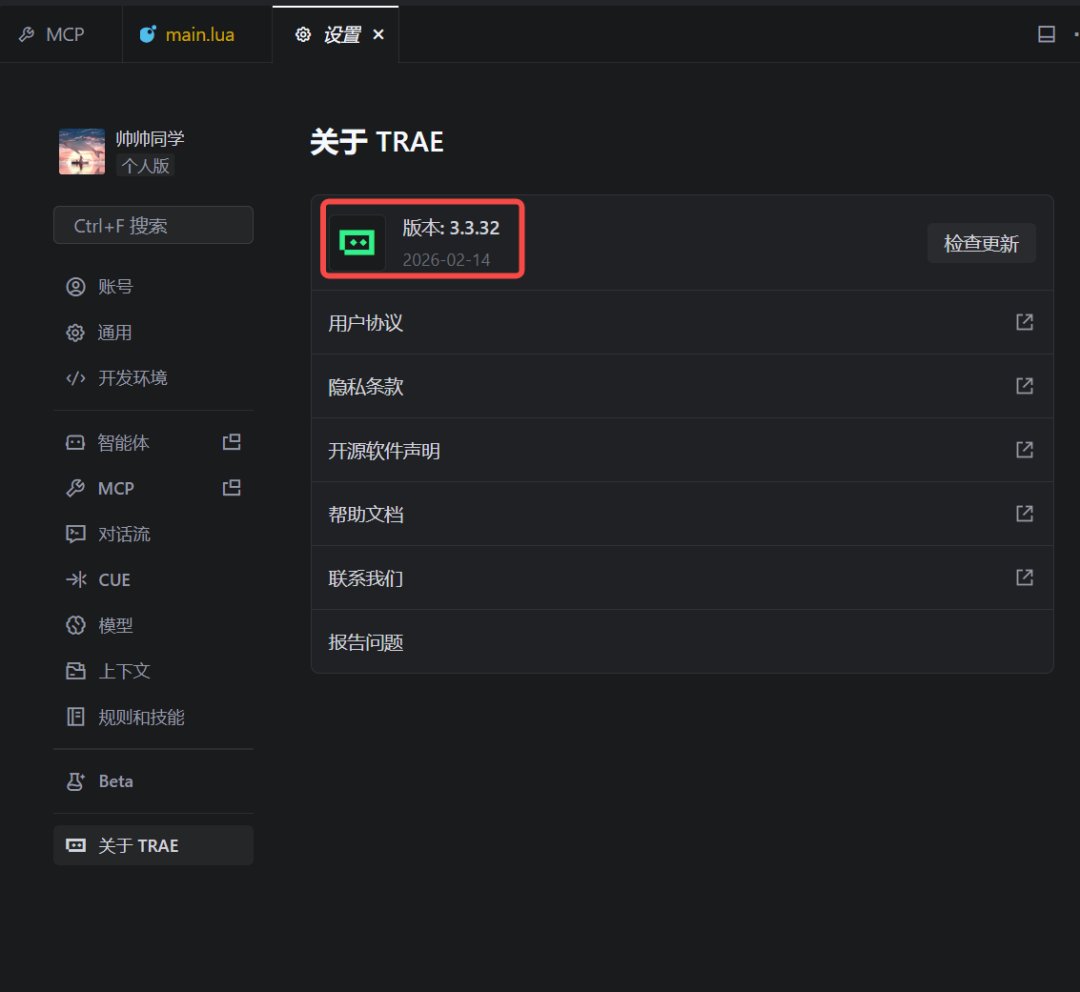
版本要求:≥ 3.3.32
-
下载链接:https://www.trae.cn/
TRAE是字节跳动推出的AI原生集成开发环境(AI IDE),被称为“会写代码的搭档”。TRAE原生支持MCP协议,我们将在此编辑器中配置合宙MCP服务,并通过智能体与AI对话,让AI自动完成固件烧录等操作。
二、安装合宙MCP
2.1 打开TRAE编辑器
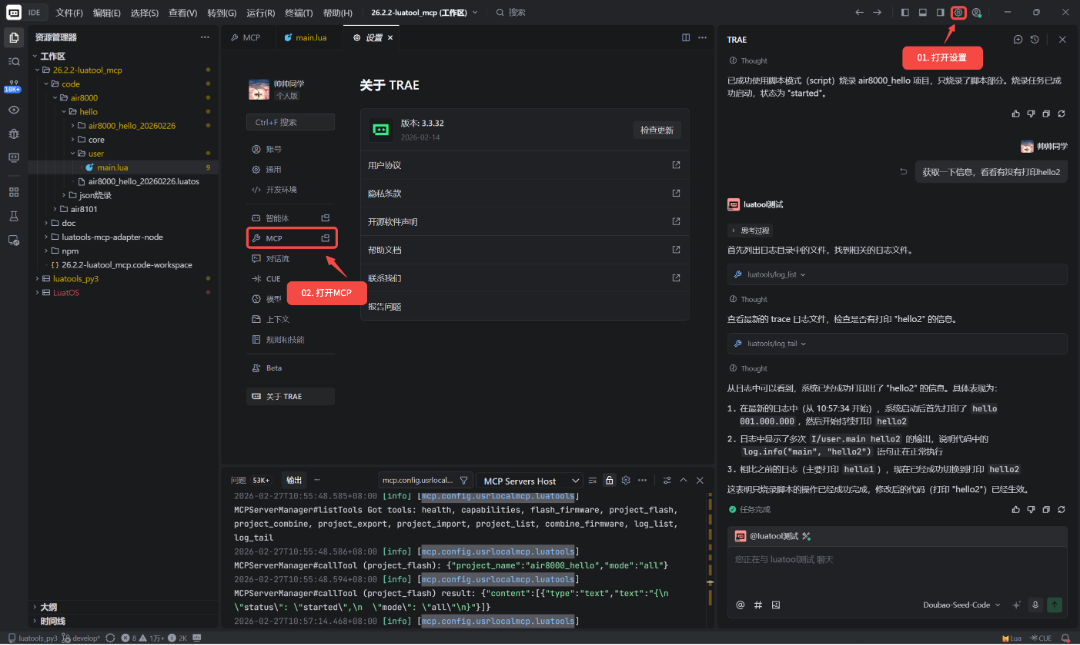
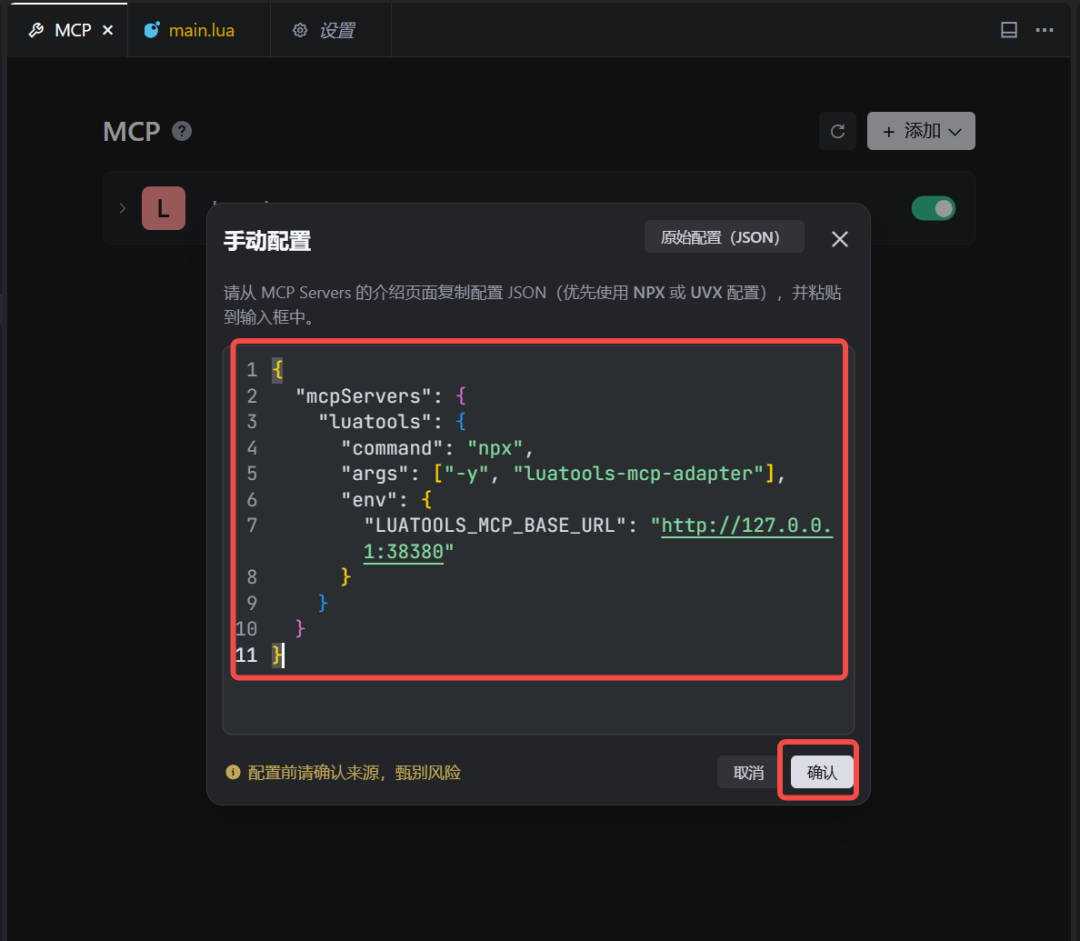
打开TRAE找到MCP配置选项。如下图示:
2.2 MCP配置
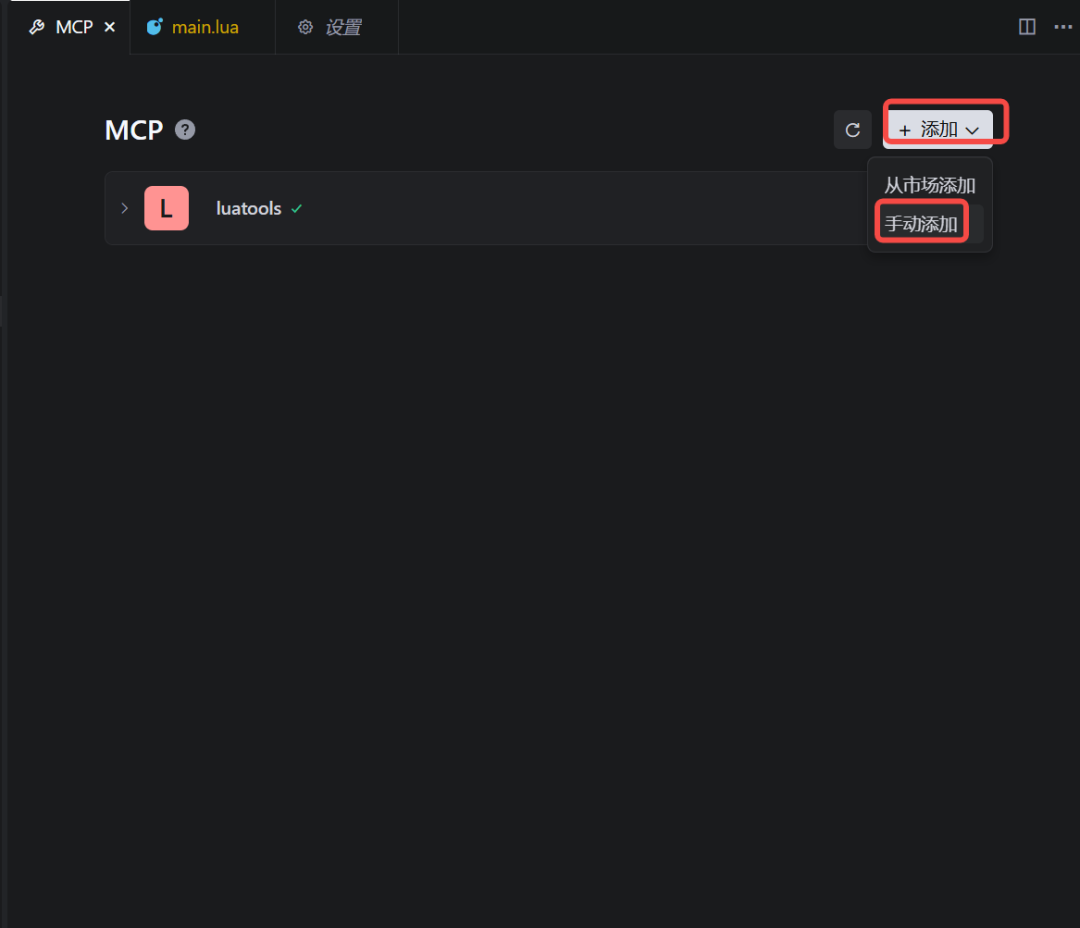
将以下JSON配置粘贴到MCP设置中,然后点击确认。系统会自动开始拉取必要的Node.js包(需要保持公网连接)。等待片刻,当提示安装完成,即表示合宙MCP已成功添加到TRAE中。
{
“mcpServers”: {
"luatools": {

  "command": "npx",

  "args": \["-y", "luatools-mcp-adapter"\],

  "env": {

    "LUATOOLS\_MCP\_BASE\_URL": "http://127.0.0.1:38380"

  }

}
}
}
[
三、MCP自动烧录测试
3.1 开启Luatools的MCP支持
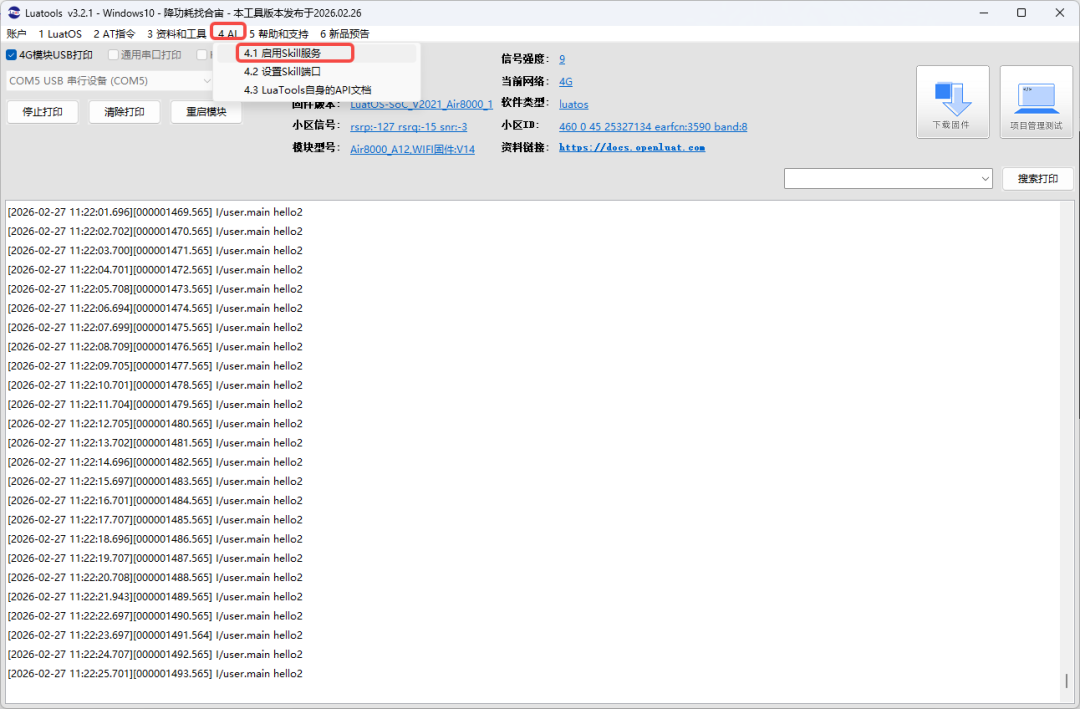
确保你已安装Luatools 3.2.1以上版本,打开软件后,你会看到菜单栏中新增了 “AI” 相关选项。
点击**“AI -> 启用Skill服务”**选项,此时Luatools会在后台启动本地的38380端口,用于监听来自TRAE(即MCP客户端)的烧录请求。
3.2 新建一个测试项目
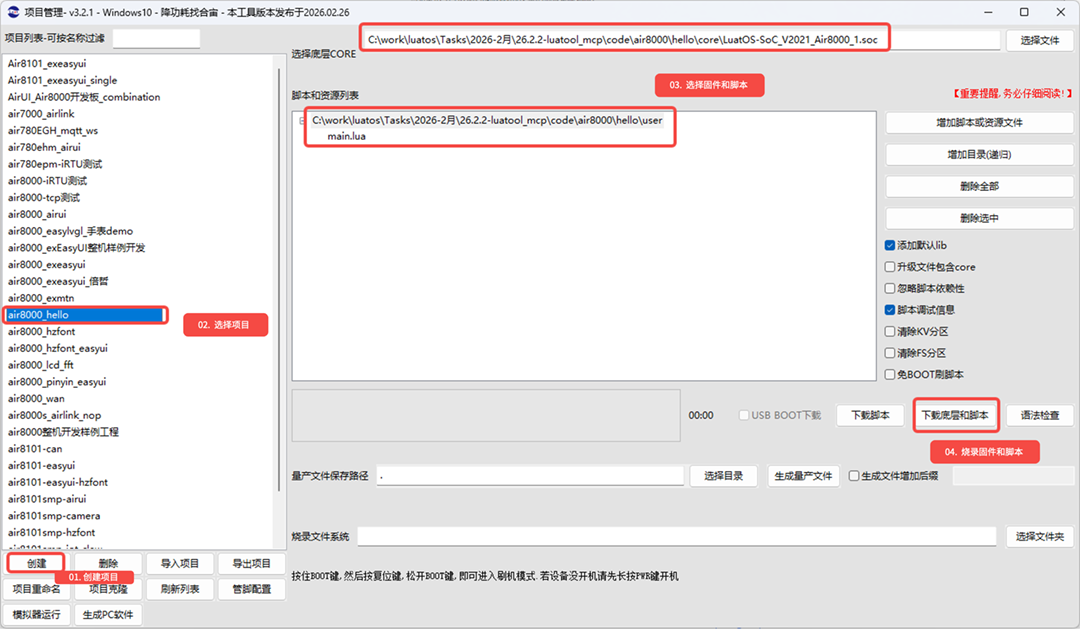
使用Luatools创建一个项目,新朋友可参考教程:https://docs.openluat.com/air780epm/common/Luatools/#_5
简要流程:
-
打开Luatools,点击“项目管理测试”;
-
点击“创建项目”,填写项目名称(例如:air8000_hello);
-
选择对应的固件和脚本;
-
点击“下载固件和脚本”。
建议先手动烧录一遍,确保项目配置正确、能够正常下载。这样后续AI自动烧录时才能保证成功。
3.3 使用TRAE新建智能体
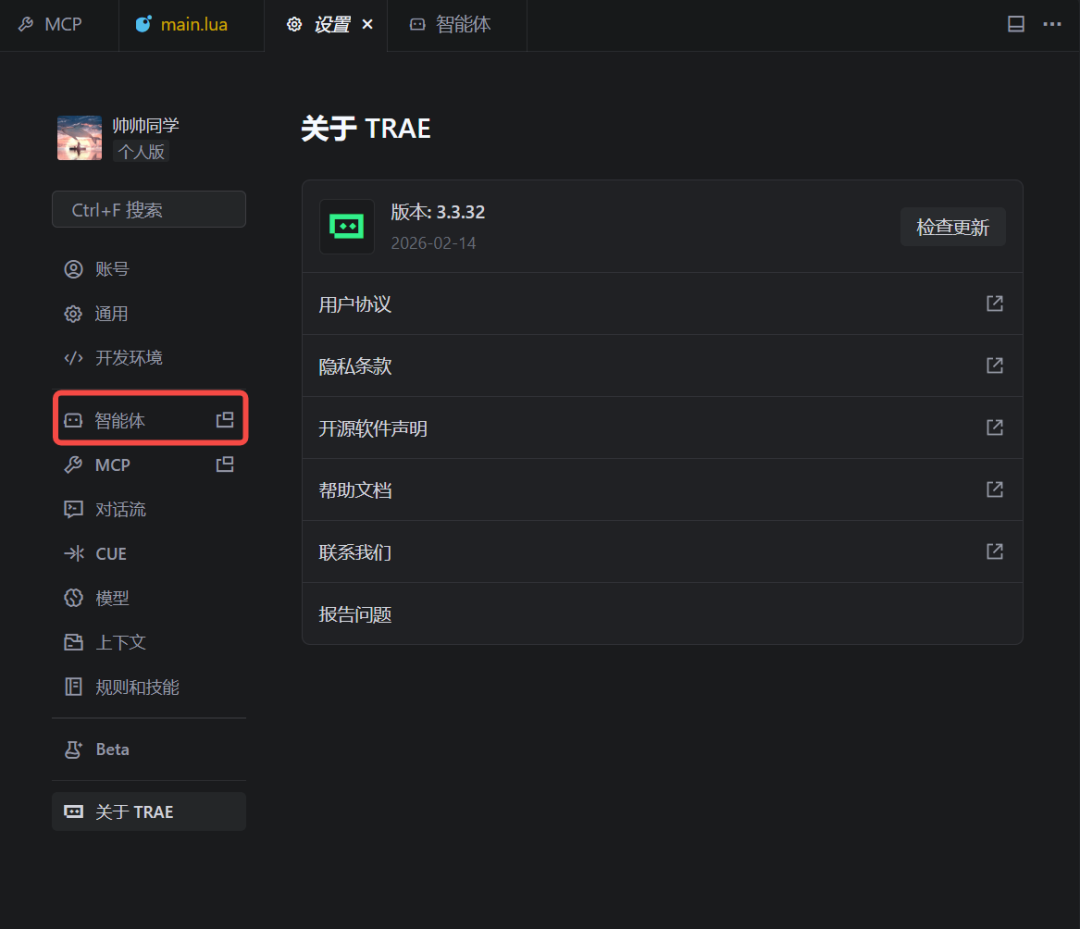
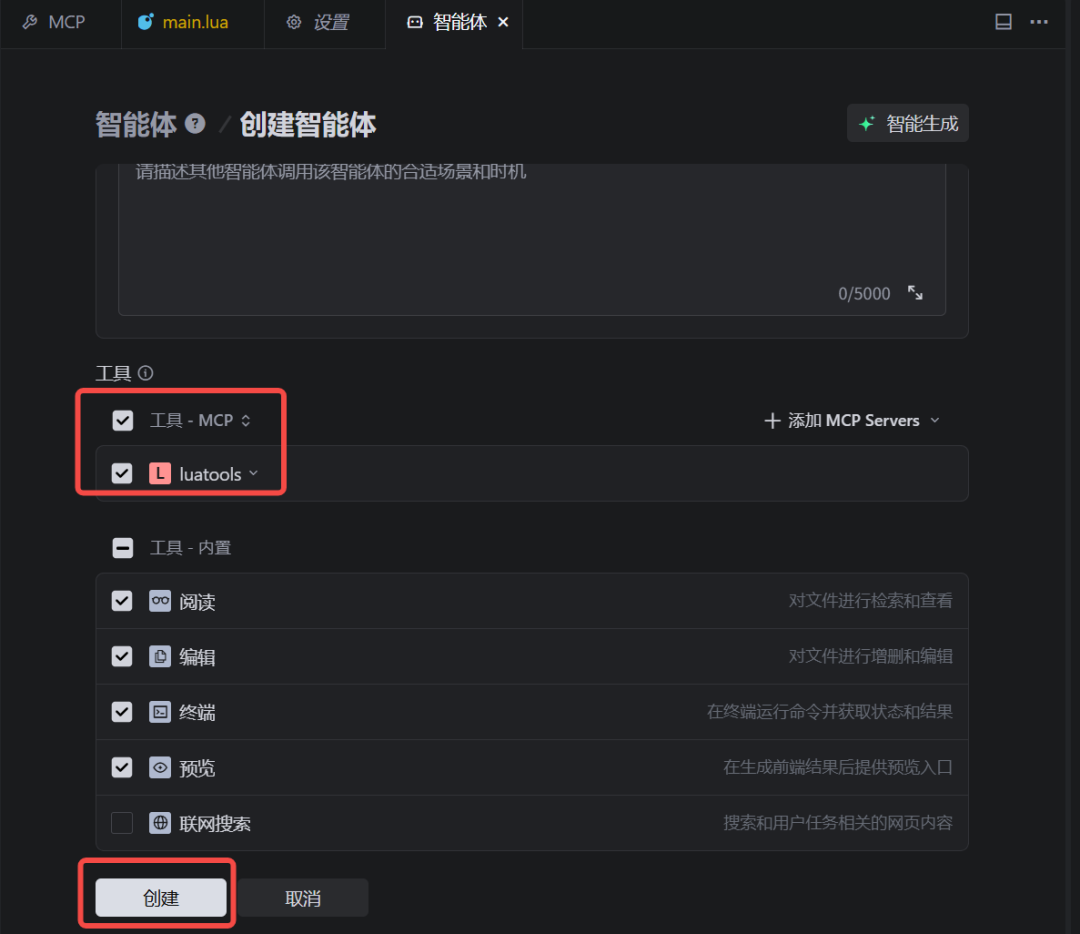
打开TRAE,点击左侧的“智能体”图标;请勾选我们刚刚添加的 “Luatools” MCP工具后,再点击创建按钮。
3.4 测试AI自动烧录
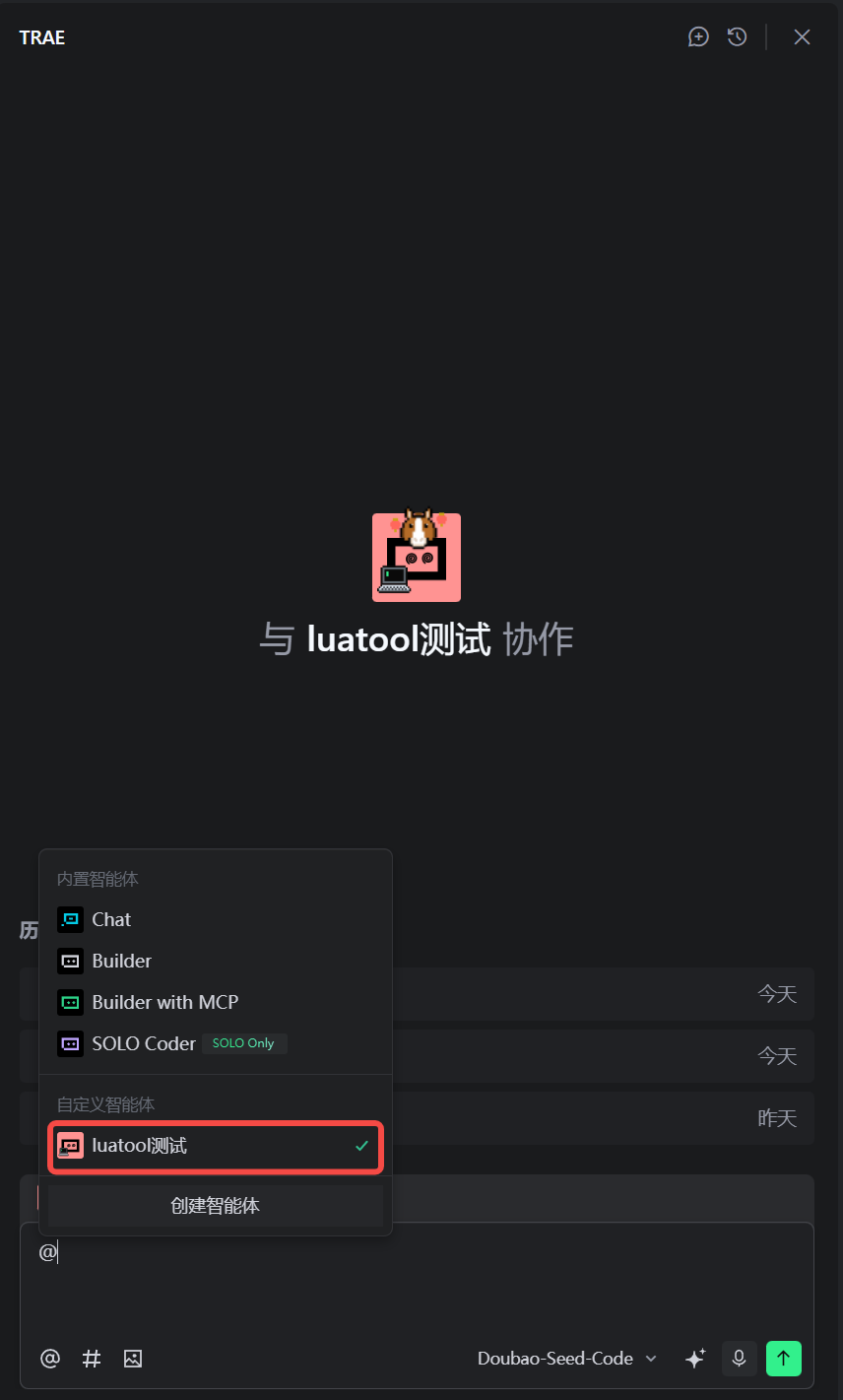
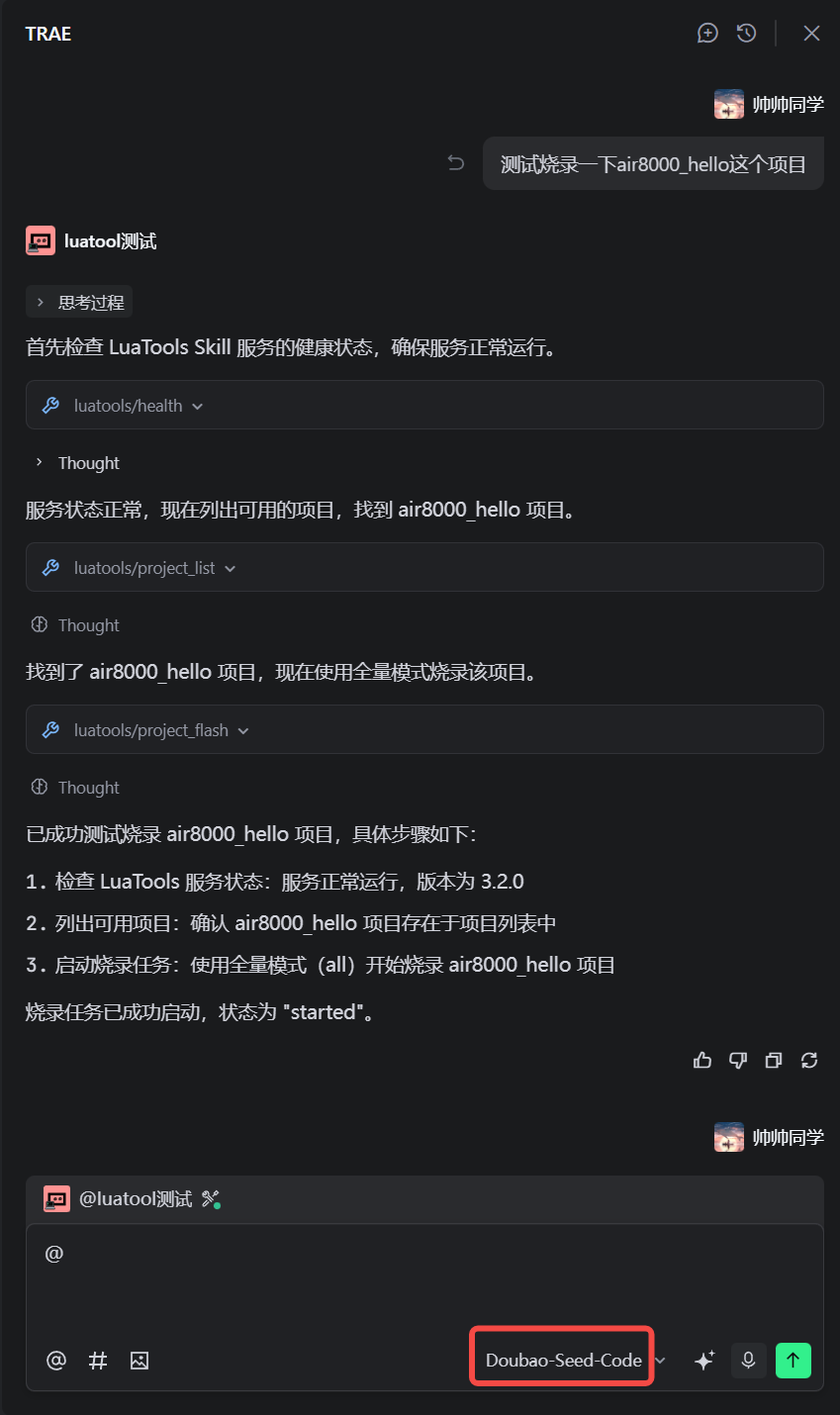
在TRAE中打开你刚才创建的项目文件夹(即包含Luatools项目的目录),选择新建的智能体,通过对话让其烧录之前新建的工程。
**在对话框中输入自然语言指令:**例如:“测试烧录一下air8000_hello这个项目”。
**模型选择建议:**推荐使用doubao-seed-code模型。
3.5 获取运行日志
稍等片刻,你会看到TRAE智能体开始调用MCP工具,Luatools自动开始下载固件,并在完成后给出提示。
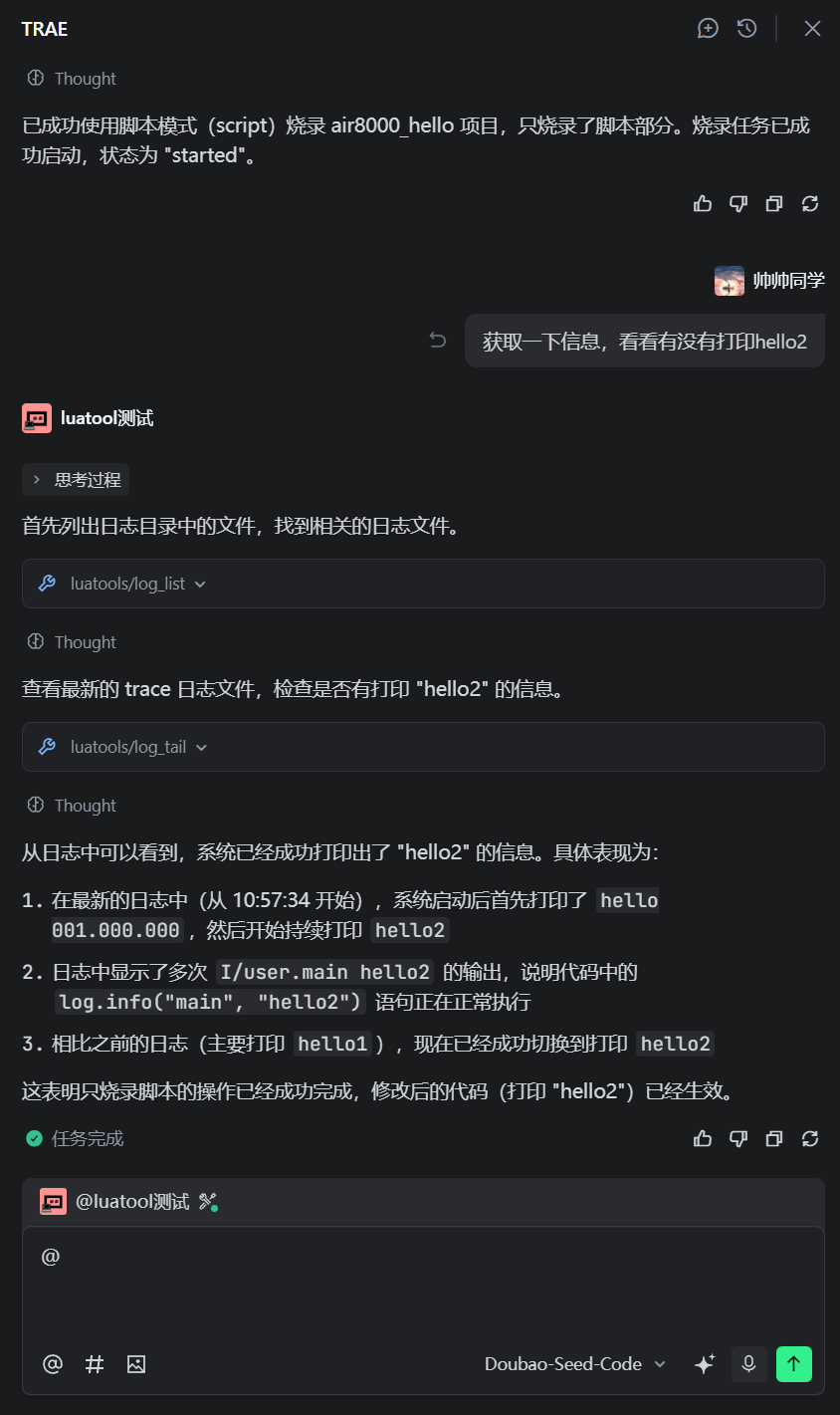
提示烧录完成后,你可以让AI帮你读取设备的运行日志。例如在智能体中输入:“获取一下信息,看看有没有打印hello2”智能体便会通过MCP接口从Luatools获取日志信息并展示在对话中。
如下图示:
今天的内容就分享到这里了

欢迎加入DeepSeek 技术社区。在这里,你可以找到志同道合的朋友,共同探索AI技术的奥秘。
更多推荐



 8
8 0
0- 0


 已为社区贡献1条内容

所有评论(0)