Super Qwen Voice World完整指南:站酷快乐体+Press Start 2P字体配置
本文介绍了如何在星图GPU平台自动化部署🍄超级千问:语音设计世界(Super Qwen Voice World)镜像,快速搭建复古像素风语音合成环境。该镜像基于Qwen3-TTS模型,支持通过自然语言描述生成游戏角色配音、紧急广播等多样化语音,适用于游戏开发和内容创作场景,大幅简化语音设计流程。
Super Qwen Voice World完整指南:站酷快乐体+Press Start 2P字体配置
"It's-a me, Qwen!"
欢迎来到基于 Qwen3-TTS 构建的复古像素风语气设计中心。在这里,配音不再是枯燥的参数调节,而是一场 8-bit 的声音冒险!
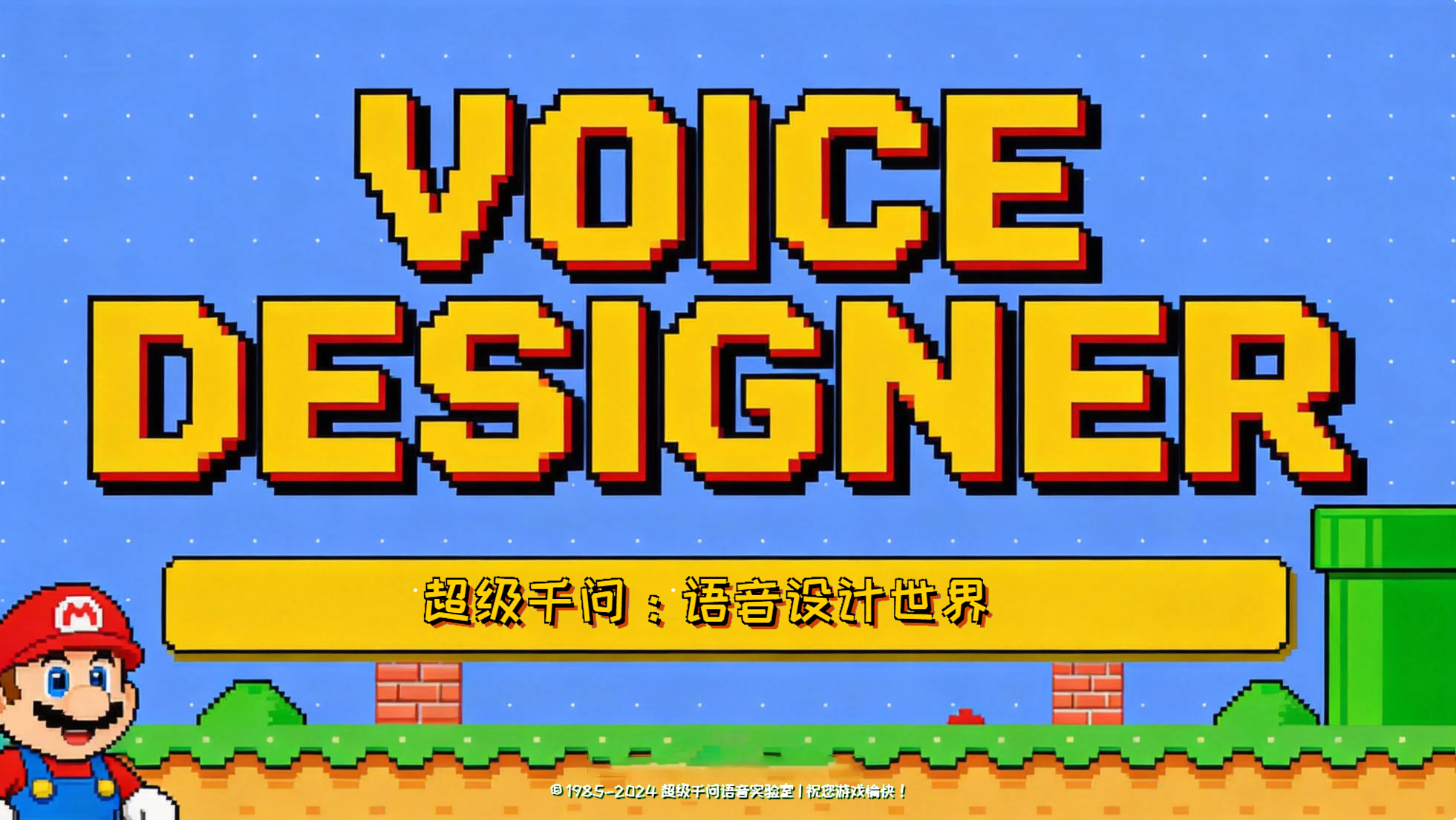
1. 项目概览:复古像素风语音设计中心
Super Qwen Voice World是一个基于Qwen3-TTS语音合成模型构建的创新语音设计平台。它将传统枯燥的语音参数调节转变为充满乐趣的8-bit游戏体验,让语音合成变得像玩游戏一样简单有趣。
这个项目的核心价值在于:
- 视觉革命:完全复古像素风格界面,告别传统技术工具的冰冷感
- 操作简化:用游戏化交互替代复杂的技术参数调节
- 创意激发:内置经典场景案例,一键获取语音设计灵感
- 即时反馈:实时生成效果,像游戏通关一样获得成就感
2. 环境准备与快速部署
2.1 系统要求
在开始冒险之前,请确保你的装备满足以下要求:
- 操作系统:Windows 10/11, macOS 10.15+, Ubuntu 18.04+
- Python版本:Python 3.8 或更高版本
- GPU配置:NVIDIA显卡,建议16GB显存以上
- 内存要求:至少16GB系统内存
- 存储空间:10GB可用空间用于模型和依赖项
2.2 一键安装部署
打开你的终端或命令提示符,执行以下命令快速搭建环境:
# 克隆项目仓库
git clone https://github.com/your-username/super-qwen-voice-world.git
cd super-qwen-voice-world

# 创建虚拟环境(推荐)
python -m venv venv
source venv/bin/activate  # Linux/macOS
# 或者 venv\Scripts\activate  # Windows

# 安装依赖包
pip install -r requirements.txt

# 安装音频处理相关库
pip install torch torchaudio streamlit
2.3 字体配置指南
站酷快乐体安装配置
站酷快乐体是项目核心字体之一,为界面提供可爱的中文显示效果:
/* 在CSS中引入站酷快乐体 */
@import url('https://fonts.googleapis.com/css2?family=ZCOOL+KuaiLe&display=swap');

.font-zcool {
    font-family: 'ZCOOL KuaiLe', cursive;
    font-weight: 400;
}
手动安装方法:
- 访问 Google Fonts ZCOOL KuaiLe
- 下载字体文件(通常为.ttf格式)
- 安装到系统字体库中
- 或者在项目中直接引用在线字体
Press Start 2P像素字体配置
Press Start 2P为项目提供经典的像素风格英文和数字显示:
/* 引入Press Start 2P字体 */
@import url('https://fonts.googleapis.com/css2?family=Press+Start+2P&display=swap');

.font-pixel {
    font-family: 'Press Start 2P', cursive;
    font-size: 14px;
    line-height: 1.5;
}
本地部署建议: 对于生产环境,建议将字体文件下载到本地,避免依赖外部网络:
<!-- 本地字体引用示例 -->
<style>
@font-face {
    font-family: 'PressStart2P';
    src: url('/fonts/PressStart2P-Regular.ttf') format('truetype');
    font-weight: normal;
    font-style: normal;
}
</style>
3. 核心功能详解
3.1 语音设计能力解析
Super Qwen Voice World基于Qwen3-TTS-VoiceDesign模型,具备强大的原生文字控制能力:
直接指令控制:
- 无需准备参考音频文件
- 通过自然语言描述即可生成对应语气
- 支持中文和英文描述
- 示例:输入"一个非常焦急、快要哭出来的语气"即可获得相应语音
技术原理简析: 模型通过理解情感词汇和语气描述,在潜在空间中寻找对应的声学特征,最终合成符合要求的语音输出。
3.2 四大经典关卡详解
项目内置四个精心设计的语音场景关卡,每个关卡展示不同的语音设计方向:
关卡1-1:紧急时刻
- 场景特点:紧张、急促的语音表达
- 适用场景:警报通知、紧急广播、时间紧迫的提示
- 语气示例:"快点!没时间了!"
关卡1-2:英雄登场
- 场景特点:自信、有力的英雄式语音
- 适用场景:游戏角色台词、激励性演讲、产品发布
- 语气示例:"我来拯救世界!"
关卡1-3:魔王降临
- 场景特点:低沉、威严的反派语音
- 适用场景:游戏反派角色、悬疑剧情、恐怖故事
- 语气示例:"你们无处可逃!"
关卡1-4:云端细语
- 场景特点:温柔、轻柔的安慰性语音
- 适用场景:ASMR内容、睡前故事、放松引导
- 语气示例:"放松,一切都会好起来的"
3.3 参数调节系统
通过直观的滑块控件调节语音生成参数:
# 参数调节示例代码
voice_parameters = {
    "temperature": 0.7,    # 魔法威力:控制创意随机性(0.1-1.0)
    "top_p": 0.9,          # 跳跃精准:控制输出稳定性(0.5-1.0)
    "text": "你的台词内容", # 需要合成的文本
    "emotion": "焦急的语气" # 语气描述
}
参数调节建议:
- 创意场景:调高temperature(0.8-1.0),获得更多变化
- 稳定输出:调高top_p(0.95-1.0),确保一致性
- 平衡模式:temperature=0.7, top_p=0.9 适合大多数场景
4. 实战操作指南
4.1 完整使用流程
按照以下步骤开始你的语音设计冒险:
- 选择起始关卡:点击左侧的黄色蘑菇按钮(如"🍄 关卡1-1")
- 输入台词内容:在绿色管道包围的输入框中填写想要合成的文本
- 描述语气情感:在语气描述框中使用自然语言描述期望的声音效果
- 调节魔法参数:根据需要调整"魔法威力"和"跳跃精准"滑块
- 生成语音:点击巨大的黄色"❓顶开方块:合成声音"按钮
- 欣赏成果:聆听生成的语音,观察屏幕上的视觉反馈
4.2 语气描述技巧
有效的语气描述能够显著提升语音生成质量:
基础描述模式:
[情感状态] + [语速描述] + [音调特征] + [额外效果]
实用示例:
- 👍 "开心快乐的语气,语速稍快,音调较高,带点调皮的感觉"
- 👍 "悲伤难过的语气,语速缓慢,声音低沉,有点颤抖"
- 👍 "紧急紧张的语气,语速很快,音调偏高,充满紧迫感"
- 👎 避免过于抽象的描述:"好听的声音"(太模糊)
- 👎 避免矛盾描述:"既开心又难过的语气"(模型难以理解)
4.3 高级使用技巧
批量处理模式: 虽然界面是单次操作设计,但可以通过脚本实现批量处理:
import requests
import json

# 批量生成示例
texts = ["第一句台词", "第二句台词", "第三句台词"]
emotions = ["开心的语气", "生气的语气", "悲伤的语气"]

for i, (text, emotion) in enumerate(zip(texts, emotions)):
    payload = {
        "text": text,
        "emotion": emotion,
        "temperature": 0.7,
        "top_p": 0.9
    }

    response = requests.post("http://localhost:8501/generate", json=payload)
    result = response.json()

    # 保存生成的音频文件
    with open(f"output_{i}.wav", "wb") as f:
        f.write(result["audio_data"])
5. 界面视觉设计解析
5.1 复古像素风格实现
项目的视觉设计致敬经典8-bit游戏时代:
色彩方案:
- 主红色:#FF0000 - 经典任天堂红
- 金币黄:#FFD700 - 马里奥金币色
- 天空蓝:#87CEEB - 经典游戏天空色
- 管道绿:#008000 - 下水道管道绿
CSS动画示例:
/* 小乌龟巡逻动画 */
@keyframes turtle-walk {
    0% { transform: translateX(-50px); }
    100% { transform: translateX(400px); }
}

.turtle {
    animation: turtle-walk 8s linear infinite;
}

/* 砖块跳动动画 */
@keyframes brick-bounce {
    0%, 100% { transform: translateY(0); }
    50% { transform: translateY(-5px); }
}

.brick {
    animation: brick-bounce 2s ease-in-out infinite;
}
5.2 字体渲染优化
为了确保像素字体在不同设备上的显示效果:
/* 像素字体抗锯齿优化 */
.pixel-font {
    font-family: 'Press Start 2P', monospace;
    image-rendering: pixelated;
    -webkit-font-smoothing: none;
    -moz-osx-font-smoothing: grayscale;
    text-rendering: optimizeSpeed;
}

/* 中文快乐体优化 */
.happy-font {
    font-family: 'ZCOOL KuaiLe', sans-serif;
    font-weight: 400;
    line-height: 1.6;
    text-shadow: 2px 2px 0px rgba(0, 0, 0, 0.2);
}
6. 常见问题与解决方案
6.1 字体显示问题
问题1:字体无法正常加载
- 检查网络连接,确保能够访问Google Fonts
- 或者下载字体文件到本地引用
问题2:像素字体模糊
- 确保使用了正确的抗锯齿设置
- 检查字体大小是否为偶数像素
问题3:中文显示异常
- 确认系统已安装中文字体支持
- 检查CSS字体回退设置
6.2 语音生成问题
问题1:生成速度慢
- 检查GPU驱动是否最新
- 确认CUDA环境配置正确
问题2:语气不符合预期
- 尝试更具体的情感描述
- 调整temperature和top_p参数
- 参考内置关卡的描述方式
问题3:音频输出异常
- 检查默认音频输出设备
- 确认浏览器音频权限设置
6.3 性能优化建议
硬件优化:
- 使用NVMe SSD加速模型加载
- 确保足够的显存空间
- 关闭不必要的后台程序
软件优化:
# 设置PyTorch使用CUDA
export CUDA_VISIBLE_DEVICES=0
export PYTORCH_CUDA_ALLOC_CONF=max_split_size_mb:512

# 优化Streamlit性能
streamlit run app.py --server.maxUploadSize=1000 \
--server.maxMessageSize=1000 \
--browser.serverAddress=localhost
7. 总结
Super Qwen Voice World将先进的Qwen3-TTS语音合成技术与复古游戏美学完美结合,创造了独一无二的语音设计体验。通过本指南,你应该已经掌握了:
- 环境配置:从系统要求到字体配置的完整设置
- 核心功能:四大关卡的特色和适用场景
- 实战技巧:语气描述方法和参数调节策略
- 视觉定制:像素字体的配置和界面优化
- 故障排除:常见问题的识别和解决方法
这个项目不仅展示了语音合成技术的创造性应用,更证明了技术工具可以既强大又有趣。无论是用于游戏开发、内容创作还是技术研究,Super Qwen Voice World都能为你提供灵感和工具。
现在,启动你的语音设计冒险,创造出属于你的8-bit声音世界吧!
获取更多AI镜像
想探索更多AI镜像和应用场景?访问 CSDN星图镜像广场,提供丰富的预置镜像,覆盖大模型推理、图像生成、视频生成、模型微调等多个领域,支持一键部署。

欢迎加入DeepSeek 技术社区。在这里,你可以找到志同道合的朋友,共同探索AI技术的奥秘。
更多推荐


 10
10 0
0- 0


 已为社区贡献18条内容

所有评论(0)