Codex安装
本文介绍了Codex CLI工具的安装配置流程:1)首先安装Git Bash和Node.js;2)通过npm全局安装@openai/codex;3)验证安装成功后,需配置OPENAI_API_KEY环境变量,支持临时设置(仅当前终端有效)或永久设置(需重启VSCode)。关键步骤包括版本验证和环境变量配置,确保API密钥正确设置后才能正常使用Codex功能。
前置步骤
⚠️ 非常重要:先安装 Git Bash!
请访问 Git - Downloads下载对应你电脑系统的版本,下载完成后一路点击“下一步”即可完成安装。
1. 安装 Node.js
访问 Node.js 官网,下载安装最新 LTS 版本即可。
2. 安装 Codex
打开 命令提示符(CMD) 或 PowerShell,运行:
npm install -g @openai/codex3. 验证安装
打开 命令提示符(CMD) 或 PowerShell,运行:
codex --version然后打开终端:
- Windows:命令面板“搜索栏 -> 命令提示栏-》以管理员的身份打开”
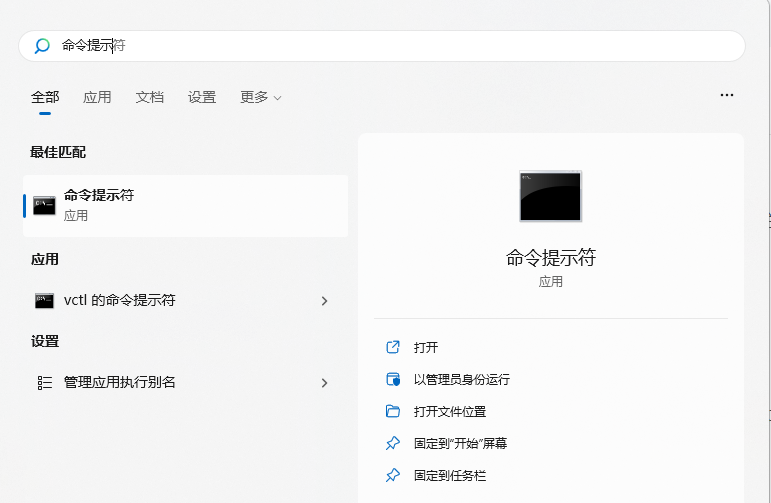
在终端中执行:
```bash
npm install -g @openai/codex
```
安装完成后,执行下面命令检查是否安装成功:
```bash
codex --version
```
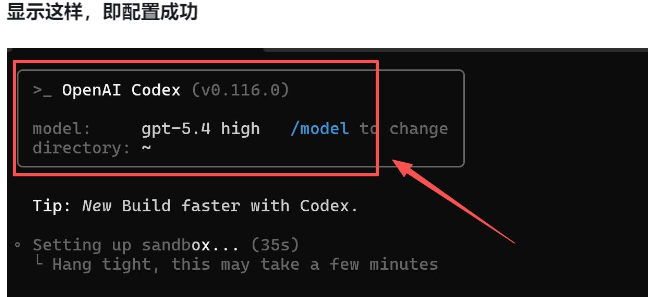
如果能看到版本信息,说明 Codex CLI 已经安装成功。
4、配置 API Key
Codex 这里最关键的是环境变量:
```text
OPENAI_API_KEY
```
### Windows 临时设置
只对当前终端窗口生效:
```powershell
$env:OPENAI_API_KEY="你的_API_Key"
```
设置完后,可以直接在当前窗口里运行 `codex`。
### Windows 永久设置
如果你希望以后每次打开 VS Code 都能直接用,可以执行:
```powershell
[Environment]::SetEnvironmentVariable("OPENAI_API_KEY", "你的_API_Key", "User")
```
执行后:
1. 关闭 VS Code
2. 重新打开 VS Code
3. 新建终端
4. 再运行 `codex`

欢迎加入DeepSeek 技术社区。在这里,你可以找到志同道合的朋友,共同探索AI技术的奥秘。
更多推荐



 3
3 0
0- 0


 已为社区贡献4条内容

所有评论(0)