用Claude画一张Anthropic风格的架构图,只需要说一句话
这个项目把“画图”这件事从一个需要手动调整格式的工作,变成了用自然语言描述就能完成的任务。你只需要想清楚要表达什么逻辑,剩下的配色、布局、样式都交给技能去处理。你只需要用自然语言描述你想画什么,它就能自动生成一张具有Anthropic技术博客风格的图表。其实简单的安装方式,直接把github开源地址丢给Claude code,告诉它帮我安装即可。不是想不清楚逻辑,而是画出来的图不好看。配色乱、箭头

开源技能,自动生成可编辑的.drawio文件
写技术文章、做分享PPT、画系统架构图,最头疼的是什么?
不是想不清楚逻辑,而是画出来的图不好看。配色乱、箭头丑、对齐歪,怎么看都不像正经文章里该有的样子。
最近有个开源项目解决了这个问题——anthropic-diagram,一个Claude Code技能。你只需要用自然语言描述你想画什么,它就能自动生成一张具有Anthropic技术博客风格的图表。
长什么样?
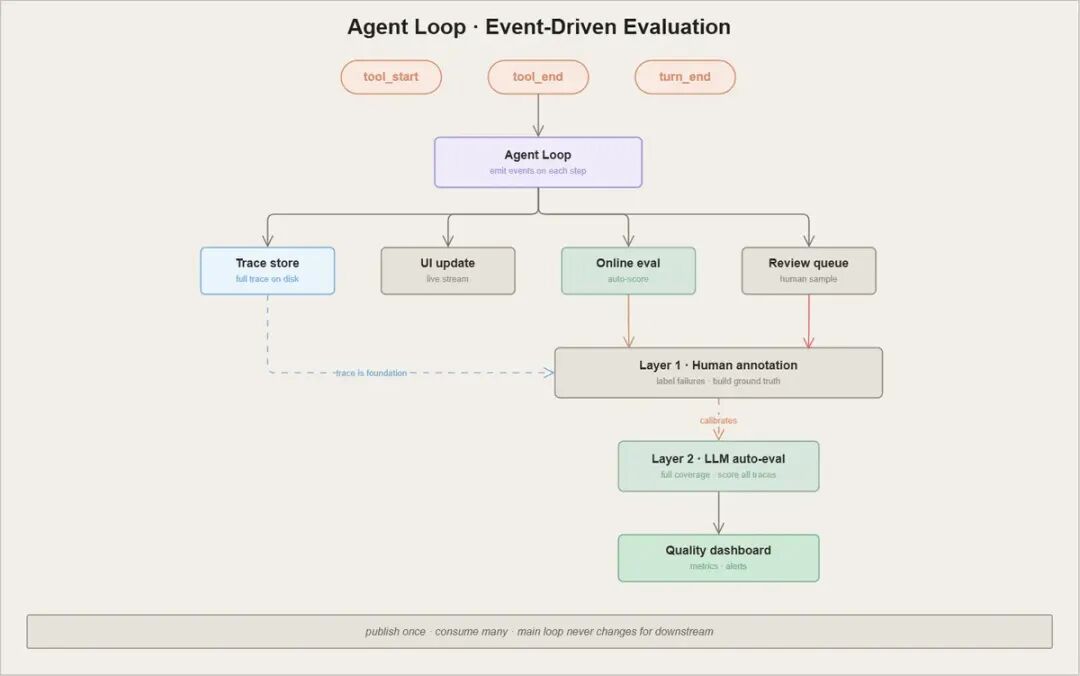
先看几张输出样例(原图在项目README里):
-
背景是温暖的米色(#F2EFE8),不是刺眼的白
-
箭头是开放式的V形,不是实心三角
-
连接线带柔和圆角,走正交路线,不斜着来
-
每张图都包在一个细边框圆角矩形里
-
颜色有明确语义,不用看标签也能猜出哪部分是用户输入、哪部分是AI模型、哪部分是错误状态
这就是Anthropic技术博客图表的标志性风格——简洁、温暖、克制。
它能画什么?
项目内置了12种图表模式,覆盖了大部分技术文章会用到的场景:
|
模式 |
适用场景 |
|---|---|
|
线性工作流 |
顺序步骤,一个环节引出下一个 |
|
反馈循环工作流 |
重试、迭代、评估闭环 |
|
分支工作流 / 决策树 |
分支逻辑、路由、审批关卡 |
|
并行发散 / 汇聚 |
并发执行、结果聚合 |
|
分屏对比 |
前后对比、两种方案并排 |
|
分组式架构 |
系统边界、组件、包含关系 |
|
分层堆栈 |
层级关系、抽象层、依赖 |
|
泳道时序图 |
多个参与者随时间交互 |
|
中心辐射 |
一个核心概念及支撑性想法 |
|
维恩 / 重叠 |
共享归属、领域汇合 |
|
编辑型图表 |
数值比较、指标对照 |
|
注释标注 |
用于解释主图的补充说明 |
这些模式可以组合使用,比如“分组式架构+注释标注”,但每次必须有一个主模式。
颜色不只是装饰
这套图表最实用的设计是语义化颜色系统。每种颜色代表一种角色,所有图表保持一致:
|
角色 |
填充色 |
适用场景 |
|---|---|---|
|
主要/中性 |
#E6E2DA |
基础组件 |
|
次要/上下文 |
#EAF4FB |
文件、工具、文档 |
|
控制层 |
#EEEAF9 |
路由、记忆、编排 |
|
起始/触发 |
#F8E9E1 |
用户输入、外部触发 |
|
结束/成功 |
#CFE8D7 |
最终状态、成功结果 |
|
警告/重置 |
#F3E4DA |
重试、中断 |
|
决策 |
#E6D7B4 |
分支、关卡、审批 |
|
AI/LLM |
#D7E6DC |
模型调用、代理 |
|
非活动 |
#EFECE6 |
禁用状态 |
|
错误 |
#F8DFDA |
错误、异常 |
读者不用先读标签,扫一眼颜色就能大致判断组件的功能角色。
怎么安装?
其实简单的安装方式,直接把github开源地址丢给Claude code,告诉它帮我安装即可。 下面手工安装和使用方法:
这个技能是为Claude Code设计的。安装两步:
-
把
skill.md文件和references/文件夹复制到Claude Code的skills目录:
-
用户级:
~/.claude/skills/anthropic-diagram/ -
项目级:
.claude/skills/anthropic-diagram/
-
Claude Code会自动检测并加载,不用额外配置。
-
如果想生成后自动打开文件或导出PNG,需要先安装draw.io Desktop(免费)。
怎么用?
直接用自然语言描述你想画什么就行。技能会在以下请求中自动触发:
示例提示词:
-
“画一个agent循环的示意图”
-
“创建一个展示RAG检索工作原理的流程图”
-
“把上下文工程的前后对比可视化出来”
-
“为这个系统制作一张架构图”
中英文都支持,图里的标签会自动匹配你用的语言。
输出什么?
生成的是
.drawio文件(draw.io/diagrams.net的格式)。拿到文件后:-
打开draw.io网站,在创建新图页面直接把文件拖进去就能编辑
-
或者用draw.io Desktop打开,继续调整
-
也可以命令行导出PNG或SVG
PNG导出示例(Windows):
"C:\Program Files\draw.io\draw.io.exe" -x -f png -e -b 20 -o output.png input.drawio文件结构
anthropic-diagram/
├── skill.md                      # 主技能文件(工作流、XML模板)
├── references/
│   ├── color-palette.md          # 颜色、字体、几何参数唯一来源
│   └── pattern-library.md        # 12种图表模式详细说明
└── README.md
如果想修改视觉风格,改
color-palette.md就行,不用动主逻辑。设计理念
这个技能背后的思路是三个原则:
-
先模式,后像素:先选对结构模式,再处理样式细节
-
语义化颜色:颜色本身就是信息,不只是装饰
-
克制是质量信号:不用阴影、渐变、高饱和色,平静的留白比繁杂的装饰更显专业
这正是“编辑型技术图表”(用来在文章中解释观点)区别于UI仪表盘或企业架构图的地方。
适合谁用?
-
写技术博客的人
-
做技术分享或培训的工程师
-
画系统设计文档的架构师
-
任何需要用图表表达逻辑但不想在排版上花太多时间的人
测试
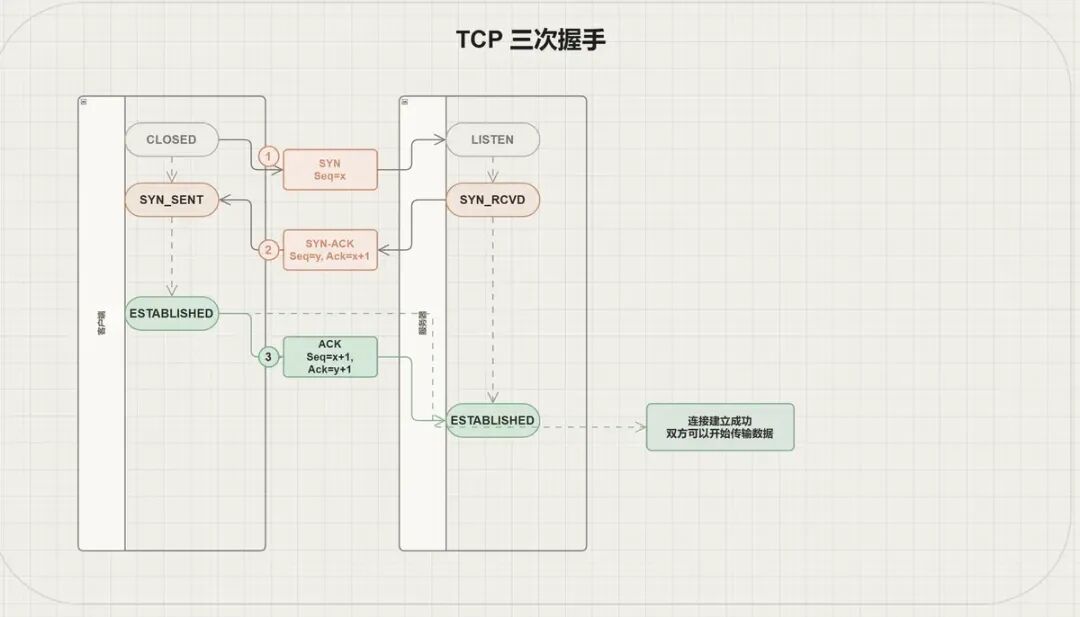
我安装好后,一句话让claude code 帮我画下TCP三次握手的流程图,效果非常赞,绘图结果如下:
最后
这个项目把“画图”这件事从一个需要手动调整格式的工作,变成了用自然语言描述就能完成的任务。你只需要想清楚要表达什么逻辑,剩下的配色、布局、样式都交给技能去处理。
项目地址:https://github.com/dingtingli/dtl-skills/tree/main/anthropic-diagram
你平时用什么工具画技术图?来评论区聊聊你的画图习惯。
-

欢迎加入DeepSeek 技术社区。在这里,你可以找到志同道合的朋友,共同探索AI技术的奥秘。
更多推荐


 12
12 0
0- 0


 已为社区贡献13条内容

所有评论(0)