超详细Trae下载安装教学|新手零踩坑,一步到位
以上就是Trae下载安装的完整教学啦,整个过程其实很简单,核心就是“官网下载→按照系统步骤安装→初始化设置”,只要跟着步骤操作,新手也能零踩坑完成安装。Trae作为字节跳动自研的AI IDE,不仅支持自然语言驱动开发,还能联动Chrome调试、一键导入其他IDE配置,不管是学生学编程,还是自媒体博主生成互动网页、创业团队搭建API,都非常实用。如果安装过程中遇到其他问题,欢迎在评论区留言,我会第一
大家好~ 最近很多小伙伴问我Trae怎么下载安装,作为字节跳动自研的AI原生集成开发环境(AI IDE),它深度融合了前沿大模型能力与开发者工具链,不管是新手学编程,还是资深开发者做项目,都能大幅提升效率。今天就整理一篇超详细的下载安装教学,全程无复杂操作,省略具体步骤图片但保留位置,方便大家对照操作,新手也能轻松上手!
先跟大家说下核心前提:Trae支持Windows、macOS两大主流操作系统(Linux版本暂未推出),安装前建议先检查自己的电脑是否满足基础配置,避免安装后出现卡顿、无法启动等问题。
一、安装前准备(必看!)
1. 电脑配置要求
为了保证Trae运行流畅,尤其是AI模型加载和代码生成功能的正常使用,建议满足以下配置(最低配置可勉强运行,但体验会打折扣):
-
CPU:最低Intel i3或同等性能处理器,推荐Intel i5/i7及以上
-
内存:最低4GB,推荐8GB及以上(运行AI模型建议16GB)
-
显卡:最低集成显卡,推荐NVIDIA独立显卡(显存4GB及以上,支持GPU加速)
-
硬盘:最低HDD 50GB可用空间,推荐SSD 128GB及以上(加载速度更快)
-
操作系统:Windows 10及以上版本 / macOS 10.15(Catalina)及以上版本
-
网络:稳定联网(国内版直连即可,国际版下载登录时需科学上网)
2. 提前关闭安全拦截
安装过程中,电脑自带的安全软件(如Windows Defender、Mac防火墙)可能会拦截安装包,建议提前临时关闭,安装完成后再重新开启,避免安装失败。
二、Trae下载步骤(分系统操作,超简单)
Trae分为国内版和国际版,国内版内置Doubao-1.5-pro和DeepSeek-R1/V3模型,无需科学上网;国际版支持Claude 3.7和GPT-4o模型,需使用VPN访问,大家可根据自身需求选择版本。
1. 官网下载(最安全,优先选择)
步骤1:打开浏览器,输入Trae官方网站地址:
国内版:www.trae.com.cn;
国际版:www.trae.ai
步骤2:进入官网后,系统会自动识别你的电脑操作系统(Windows/macOS),显示对应版本的下载入口;如果识别错误,可手动选择对应系统版本(Windows选.exe安装包,macOS选.dmg镜像文件),直达链接:TRAE - The Real AI Engineer。
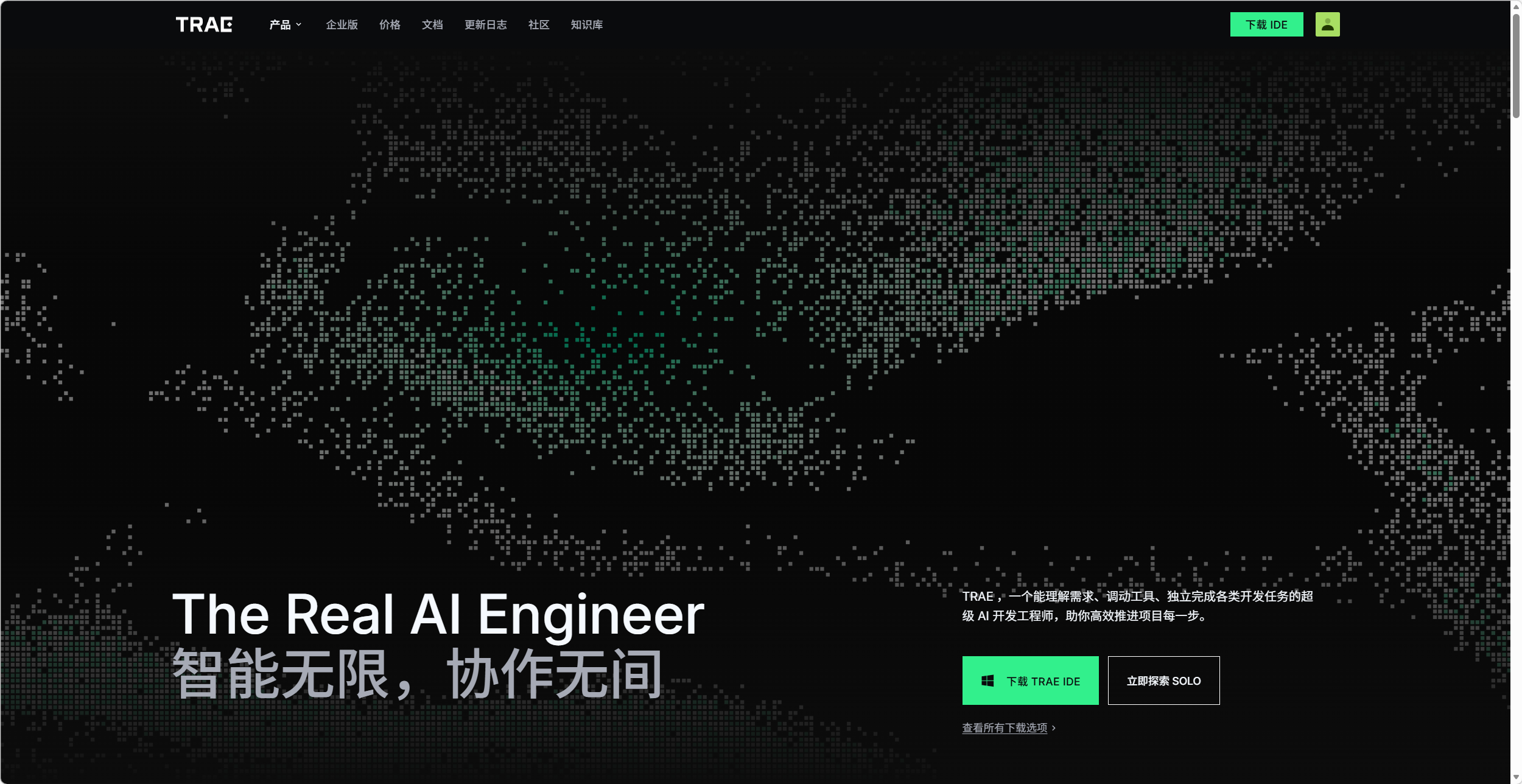
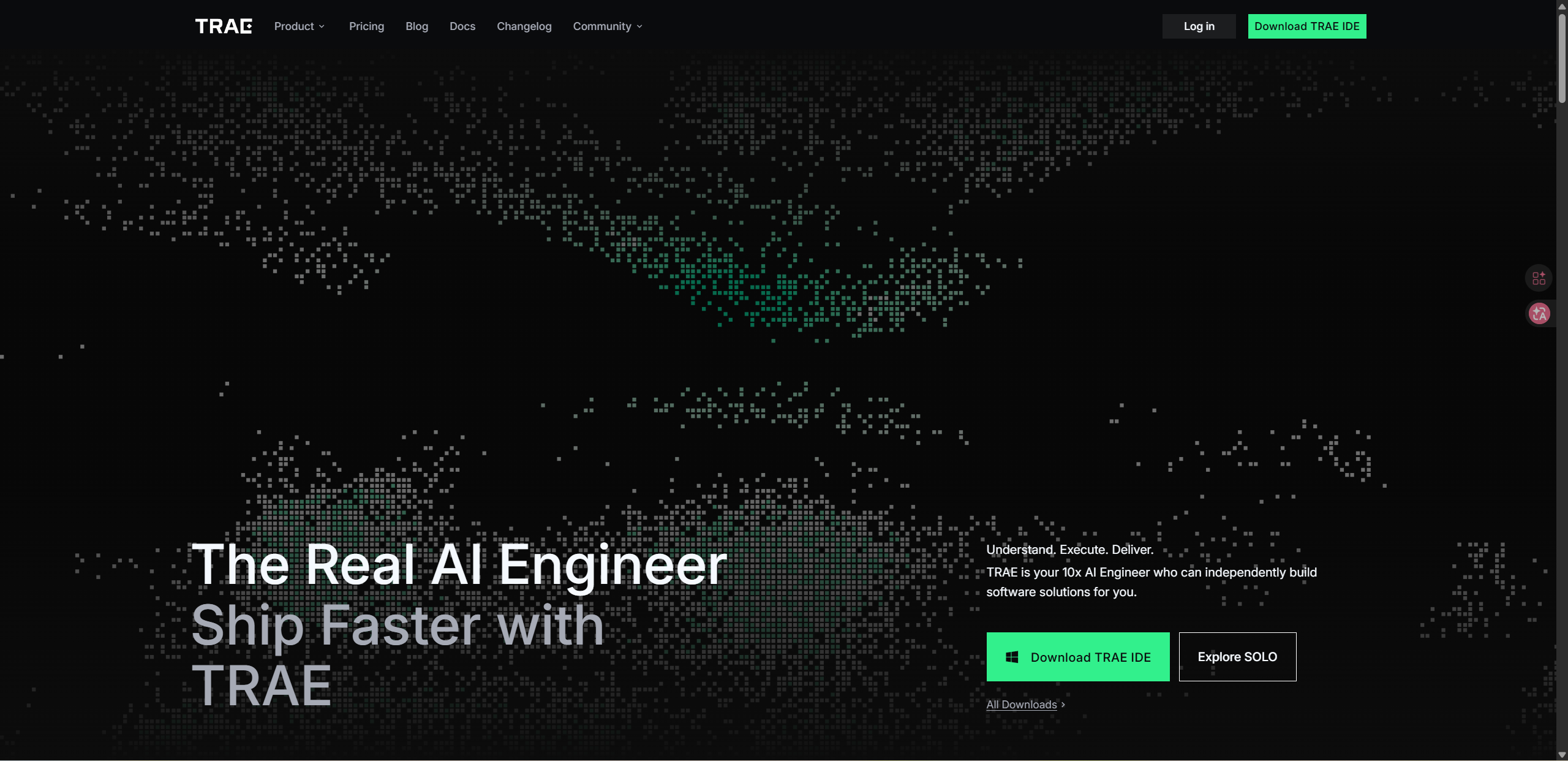
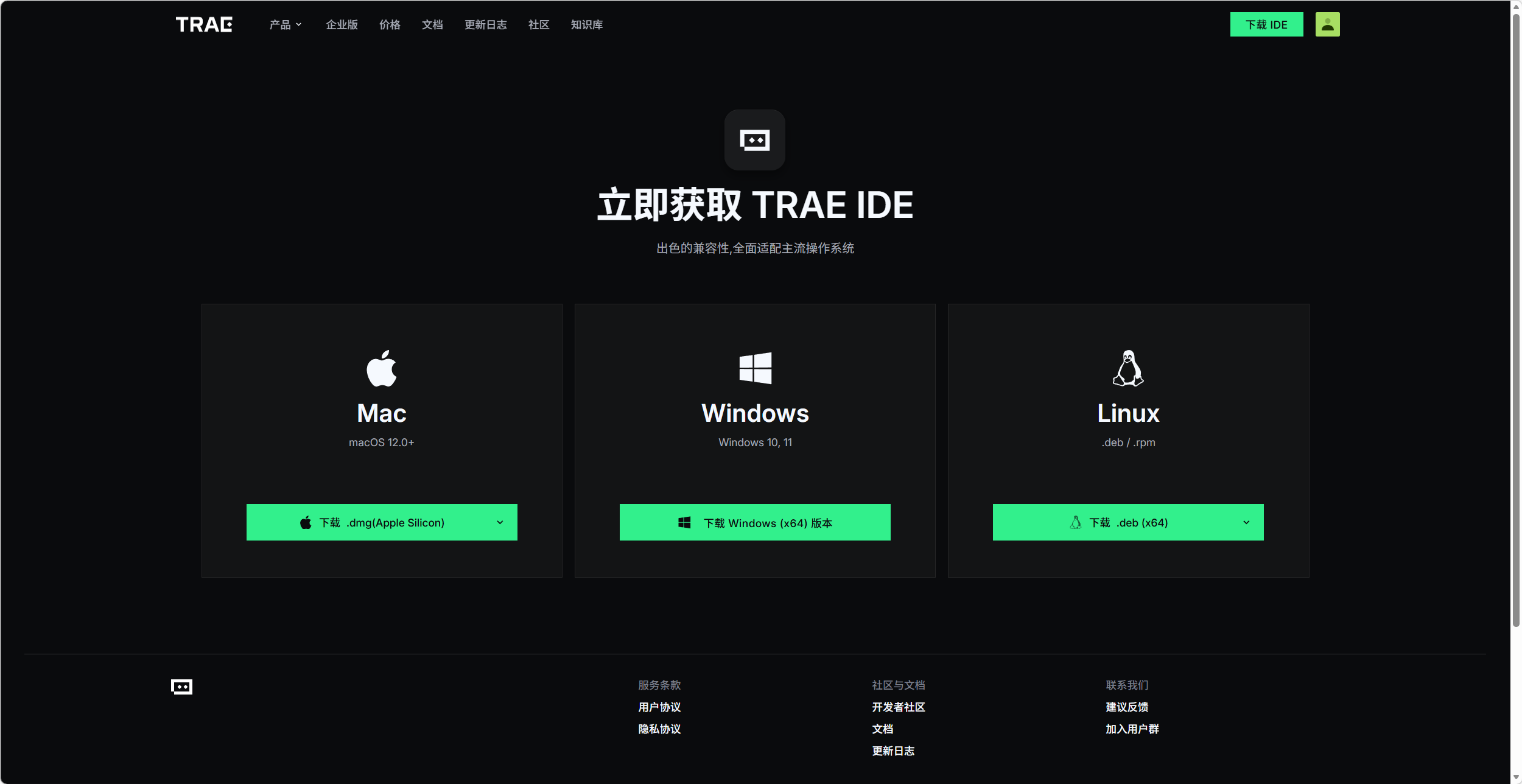
步骤3:点击“下载”按钮,等待安装包下载完成。下载速度取决于你的网络状况,建议耐心等待,不要中途中断下载(避免安装包损坏)。
2. 备用下载渠道(官网无法访问时使用)
如果官网无法正常访问,可通过字节跳动官方合作平台下载,确保下载的是官方正版安装包,避免下载到恶意软件:
-
Windows版本:https://pan.quark.cn/s/2fc910f3cde5
-
macOS版本:https://lf-cdn.trae.com.cnhttps://lf-cdn.trae.com.cn/obj/trae-com-cn/pkg/app/releases/stable/2.3.13343/darwin/Trae%20CN-darwin-arm64.dmg
三、Trae安装步骤(分Windows/macOS,一步不落)
下载完成后,找到安装包(默认在“下载”文件夹),根据自己的操作系统,按照以下步骤操作即可,全程点击“下一步”即可完成,无需复杂设置。
Windows系统安装(Win10/11通用)
步骤1:找到下载好的.exe安装包,双击打开(如果提示“权限不足”,右键点击安装包,选择“以管理员身份运行”)。
【图片位置:Windows系统下Trae安装包图标截图,标注“右键→以管理员身份运行”】
步骤2:打开后会弹出安装向导,勾选“我同意用户许可协议”,点击“下一步”。
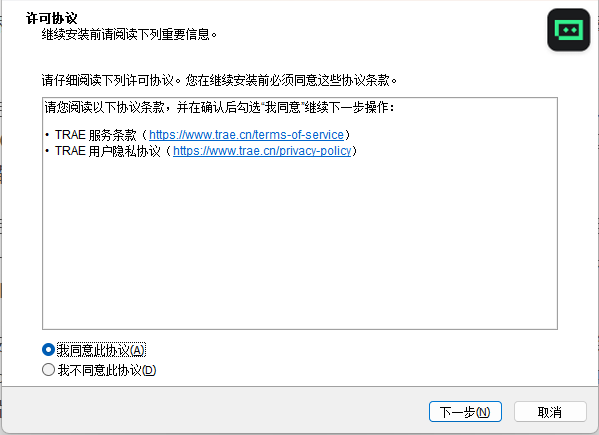
步骤3:选择安装路径,默认安装在C盘(C:\Program Files\Trae),建议修改到D盘或E盘(避免占用C盘空间,影响电脑运行速度),选择完成后点击“下一步”。
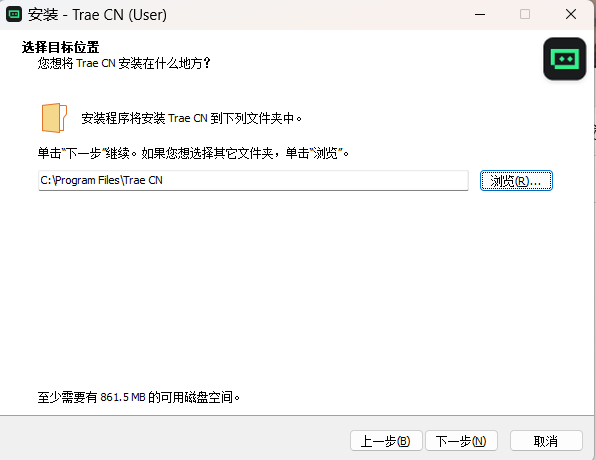
步骤4:无需修改其他设置,使用默认设置即可,直接点击“下一步”,最后直接点击“安装”,等待安装完成(安装过程中会显示进度条,大约1-3分钟,取决于电脑配置)。
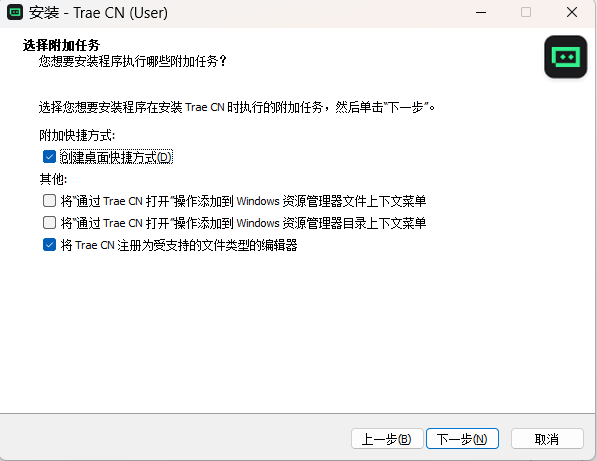
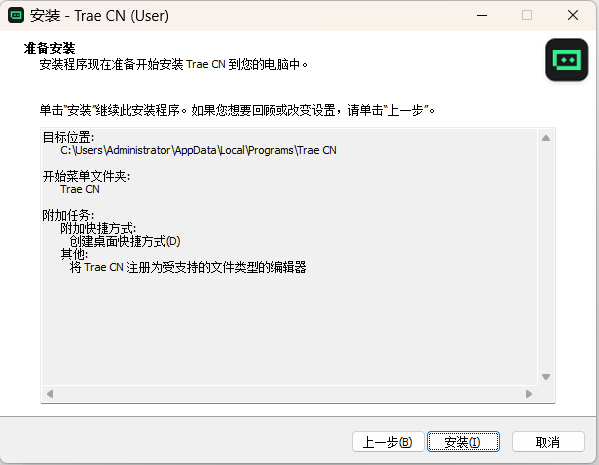
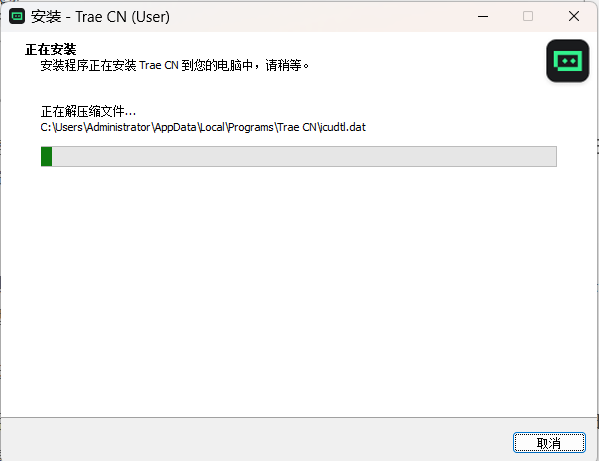
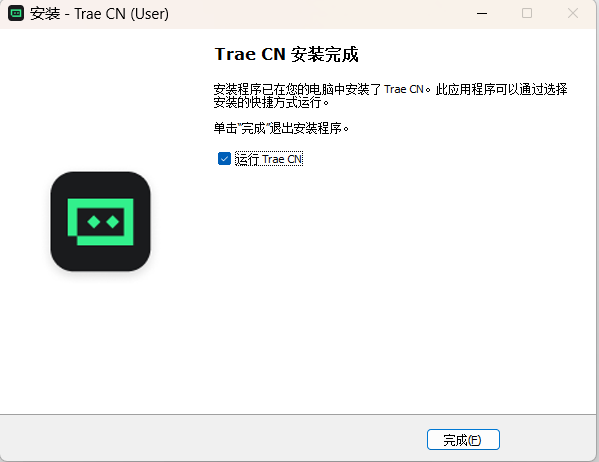
步骤5:安装完成后,点击“完成”,此时Trae会自动启动,也可通过桌面快捷方式手动启动。
注意:如果安装时提示“MSVCP140.dll缺失”,需先安装VC++ Redistributable,安装完成后再重新安装Trae即可。
四、常见问题排查(新手避坑指南)
很多小伙伴安装过程中会遇到一些小问题,这里整理了最常见的3个问题,附上解决方案,帮大家快速排查:
-
问题1:下载完成后,双击安装包无法打开? 解决方案:Windows系统右键选择“以管理员身份运行”;macOS系统按住Control双击,选择“打开”;如果仍无法打开,检查安装包是否下载完整(重新下载即可)。
-
问题2:安装完成后,启动Trae提示“无法启动”? 解决方案:检查电脑配置是否满足要求,尤其是内存和显卡;关闭电脑安全软件,重新启动Trae;如果是Windows系统,检查是否安装VC++ Redistributable,缺失则补充安装。
-
问题3:依赖安装失败,或AI功能无法使用? 解决方案:切换镜像源,终端输入命令:
trae config set npm.registry https://registry.npmmirror.com;确保网络稳定,国内版无需科学上网,国际版需开启VPN;登录账号后再尝试使用AI功能。 -
问题4:中文注释乱码? 解决方案:进入Trae设置,找到“文件编码”,选择“强制UTF-8”即可。
五、总结
以上就是Trae下载安装的完整教学啦,整个过程其实很简单,核心就是“官网下载→按照系统步骤安装→初始化设置”,只要跟着步骤操作,新手也能零踩坑完成安装。Trae作为字节跳动自研的AI IDE,不仅支持自然语言驱动开发,还能联动Chrome调试、一键导入其他IDE配置,不管是学生学编程,还是自媒体博主生成互动网页、创业团队搭建API,都非常实用。
如果安装过程中遇到其他问题,欢迎在评论区留言,我会第一时间回复大家~ 安装完成后,就可以解锁Trae的强大功能,开启高效编程之旅啦!

欢迎加入DeepSeek 技术社区。在这里,你可以找到志同道合的朋友,共同探索AI技术的奥秘。
更多推荐



 15
15 0
0- 0


 已为社区贡献1条内容

所有评论(0)