Claude Code 安装与使用(二)
本文介绍了两种使用ClaudeCode的方式,重点讲解了如何将其集成到编程IDE中的方法。首先需要安装Node.js环境,然后通过npm安装ClaudeCode CLI工具。由于默认连接国外模型不可用,需要使用CC-Switch工具切换为国内模型,包括添加供应商、配置APIKey和选择模型等步骤。最后在IDE(如Trae)中安装ClaudeCode插件,即可在侧边栏调用该工具并使用国内模型。整个过
claude code可以有两种使用方式,一是命令行,安装完成后,打开终端,输入claude,启动claude code。这里不做赘述,这里主要记录我本人的使用方式,将claude code 集成到编程ide工具中,比如:vs code,cursor,trae,qoder等。
一、安装claude code
第一步:确认 Node.js 环境
在开始之前,需要确认你的电脑已安装 Node.js 环境。不赘述。
第二步:安装 Claude Code CLI
#切换到国内镜像源
npm config set registry https://registry.npmmirror.com/
#检查是否切换成功
npm config get registry
#切换成功后,安装cluade code
npm i -g @anthropic-ai/claude-code@latest
此时,claude code就安装完成了,可以到命令行中使用claude进行启动即可使用,这时claude code默认需要来链接的模型是国外的claude-sonnet-4.6,我们国内的用户正常时无法使用的,这是就需要将模型切换到国内的模型。这时就需要使用一个工具cc switch。
二、安装CC switch
CC-Switch 是一个 AI 编程工具配置管理桌面应用,支持 Claude Code、Codex、Gemini CLI 快速切换, 一键切换不同 AI 模型配置,可视化配置,无需手动编辑 JSON 文件, MCP 管理, 管理 Model Context Protocol 服务器, 配置同步,支持多设备配置云同步。
下载链接:github.com/farion1231/cc-switch/releases。
使用步骤
1. 启动 CC-Switch - 运行 cc-switch.exe
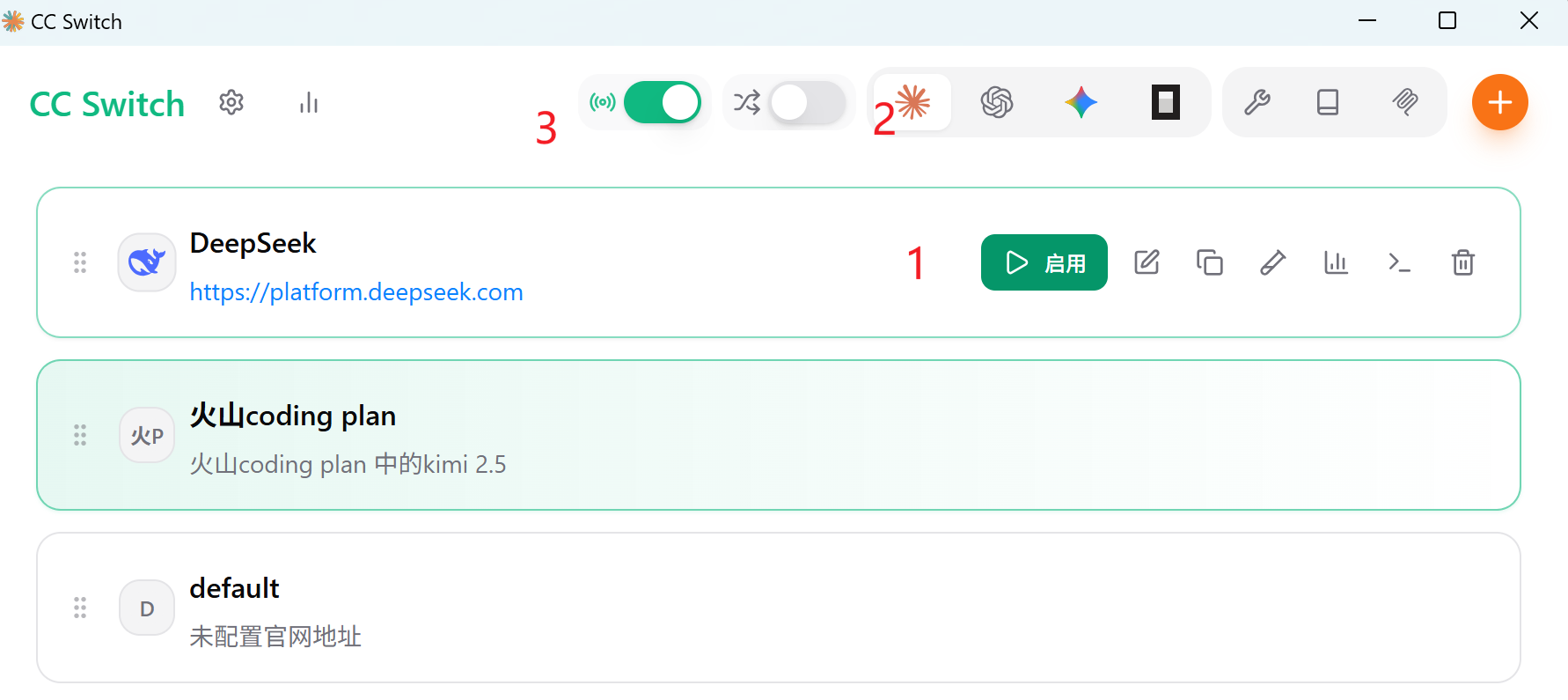
2. 添加供应商 - 点击"添加供应商",配置 API Key 和 Base URL
3. 选择模型 - 在主界面选择要启用的 AI 模型(第1步),选择claude图标(第2步),并点击上方的接管(第3步)。
4. 启动 Claude Code - 在终端中运行 claude 命令,此时就应该可以正常使用了,你可以跟他对话并询问使用的是什么模型。
三、在编程ide中安装插件
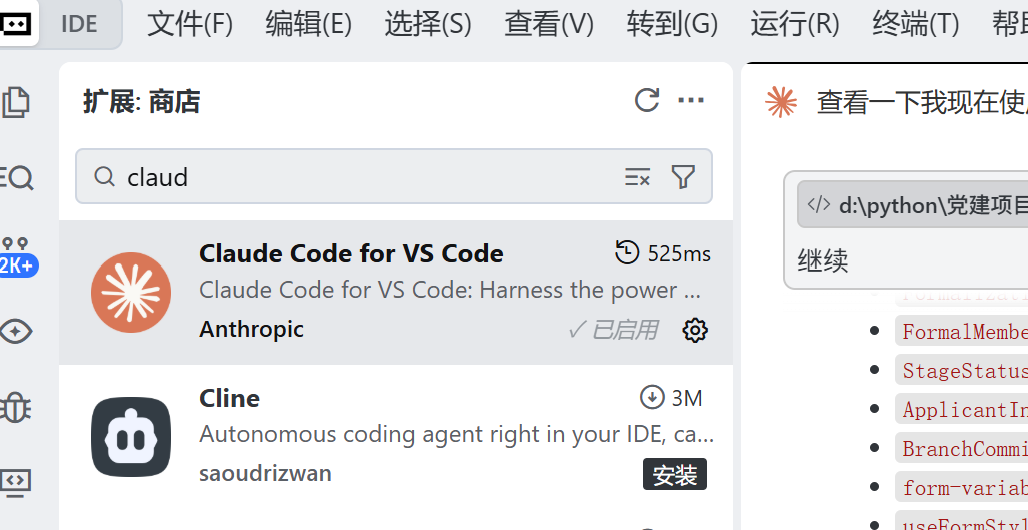
在ide的插件市场中,我这里使用的是字节的trae,搜索claude code,可以看到anthropic出的claude code for VS code,在trae中也是同样可以使用的。安装插件后,在左侧边栏上会增加一个claude code的图标,点击就可以进入了,并且可以使用国内的模型了。

欢迎加入DeepSeek 技术社区。在这里,你可以找到志同道合的朋友,共同探索AI技术的奥秘。
更多推荐



 7
7 0
0- 0


 已为社区贡献6条内容

所有评论(0)