Claude-Code使用记录
记录使用Claude-Code中的技巧,持续更新....等。/initCLAUDE.md/initCLAUDE.md记忆更新CLAUDE.md引用!前缀git statusnpm testlsEsc EscEscCtrl+RCtrl+R开始搜索,继续Ctrl+R切换匹配项,Enter使用,Tab先编辑再用。
记录使用Claude-Code中的技巧,持续更新....
教程来自:claude-code中文社区、菜鸟教程-claude code等。
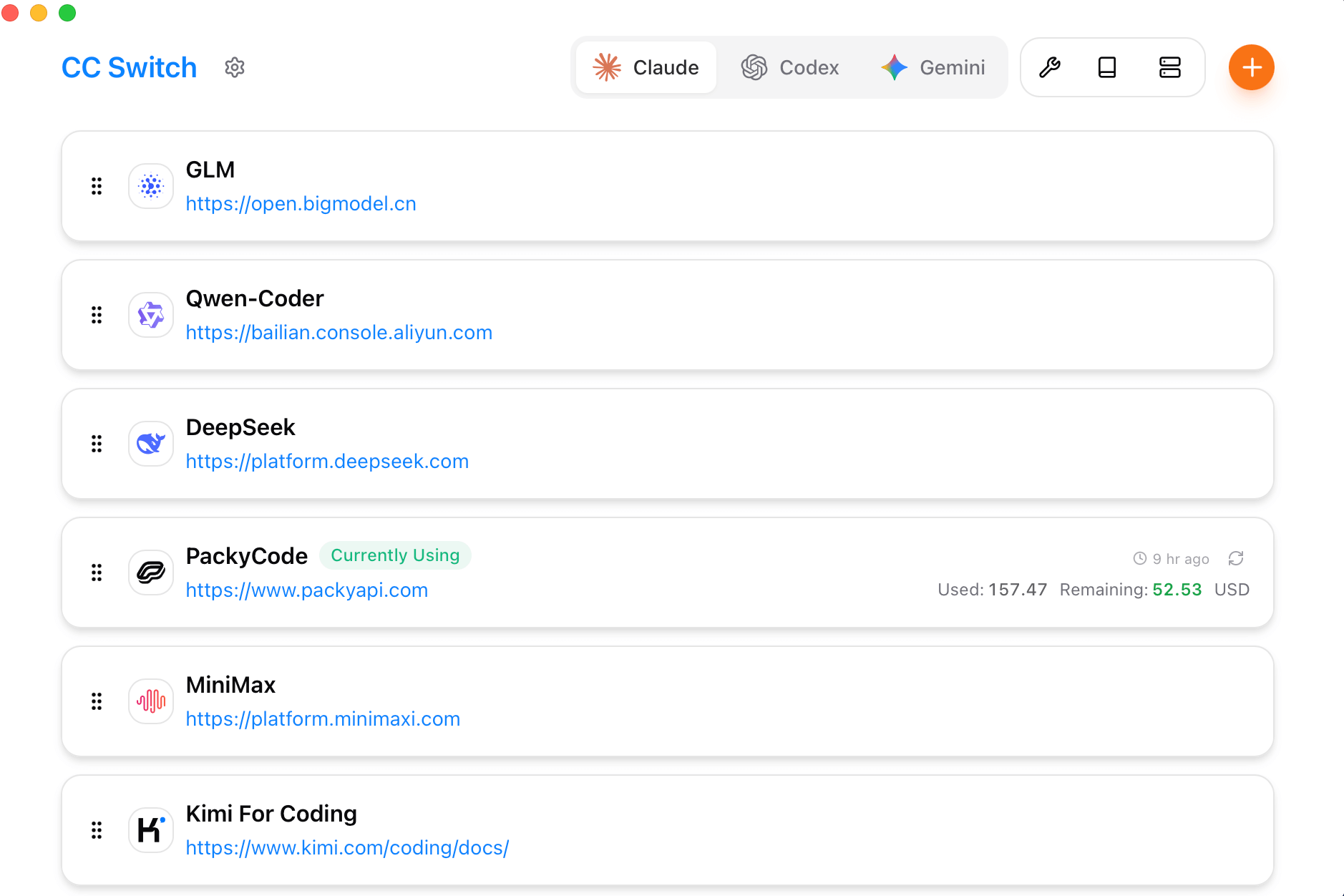
管理多个API配置:https://github.com/farion1231/cc-switch(使用教程)
CC Switch 为你提供一个桌面应用来管理所有五个 CLI 工具。无需手动编辑配置文件,你将获得一个可视化界面,一键将供应商导入应用,一键在不同的供应商之间进行切换,内置 50+ 供应商预设、统一的 MCP, SKILLS 管理以及系统托盘即时切换功能——所有操作都基于可靠的 SQLite 数据库和原子写入机制,保护你的配置不被损坏。
claude-code相关:
| 名称 |
做什么 |
什么时候用 | 怎么用 | 延伸阅读 |
|
|
扫描仓库并生成/更新 CLAUDE.md,把构建/测试/目录结构/约定写成项目记忆。 |
新项目第一次进入、换技术栈/构建命令后、对话开始前需要快速对齐。 | 输入 /init;并把团队约定持续写回 CLAUDE.md。 |
上下文管理 / 基础使用 |
| # | 将关键信息持久写入 CLAUDE.md 项目记忆文件,实现跨会话长期生效,支持直接引用文件(如 #config.yaml)并同步更新内容。 |
需要保存团队约定、项目配置变更、重要技术决策到长期记忆,或当前对话产生需跨会话保留的关键信息时。 | 输入 # 调出选择器 → 选择 CLAUDE.md 或目标文件 → 描述需要追加/修改的内容(如"添加 API 密钥管理规范");支持 #文件名 快速引用并更新特定配置。 |
|
| & | 将任务转为后台/云端异步执行,不阻塞当前终端会话,关闭电脑后仍可运行,后续可在 claude.ai/code 查看进度和结果。 | 执行长时间运行的任务(如大规模构建、批量数据处理、深度代码分析)且无需实时等待结果,或需要同时处理其他工作而不想开新终端时。 | 在命令末尾输入 &(如 npm run build &);或使用 /& 调出异步任务面板查看运行中/已完成的任务列表及日志输出。 |
|
|
记忆更新 |
把关键规则变成项目的长期记忆(例如:包管理器、测试命令、代码风格)。 | 你发现自己在重复纠正同一类偏好时。 | 明确指示“把这条规则写入 CLAUDE.md”;或者手动编辑文件。 |
上下文管理 |
|
|
用 @ 直接引用文件或目录,让 Claude 精准定位。 |
需要对某个模块下手、避免“全仓库乱搜”时。 | 输入 @ 后用补全选择路径(不同终端/IDE 体验略有差异)。 |
上下文管理 |
|
|
快速跑 git status、npm test、ls 等命令,并把结果注入上下文。 |
你想“直接看结果”,而不是先让 Claude 解释再执行。 | 输入 ! <command>(例如:! git status)。 |
|
|
|
撤回对话/改动到更早的状态,适合“试错后回退再来一次”。 | 你想尝试另一种思路,但不想背着错误上下文继续走。 | 连续按两次 Esc(注意:已执行的终端命令通常不可回滚)。 |
|
|
|
像 shell 的反向搜索一样检索你以前的提示词。 | 你有一套“固定套路”的提示词想复用时。 |
|
|
|
|
把当前还没发送的提示词先暂存起来,避免中途被打断丢思路。 | 你写了一半提示词,但突然需要插入一个小任务时。 | 按 Ctrl+S 暂存,处理完别的事回来继续写。 |
|
|
|
Claude Code 可能给出下一步建议,Tab 接受并可编辑,Enter 直接执行。 |
你想加速“收尾动作”(跑测试、生成提交信息、补文档)时。 | 看到建议后按 Tab 或 Enter。 |
|
|
|
恢复上一段会话上下文,减少重复解释项目背景。 | 你断电/关终端/离开一会儿后回来继续做同一件事。 | claude -c 或 claude --continue。 |
基础使用 |
|
|
从多段历史会话中选择恢复,适合“并行项目/多条任务线”。 | 你同时维护多个 Feature/多个仓库的任务时。 | claude --resume 或在会话里用 /resume。 |
|
|
|
把在 Web/移动端开始的会话继续到本机终端。 | 你在路上先开了个会话,回到工位想接着做。 | claude --teleport <session_id>(以实际版本为准)。 |
|
|
|
把整个会话导出成 Markdown,方便归档、复盘、做团队分享。 | 你完成了一次复杂排障/重构,希望留下“可追溯过程”。 | 输入 /export(导出内容以本机提示为准)。 |
|
| /compact | 压缩对话上下文,将过长的历史记录总结为关键信息摘要,保留语义的同时减少 Token 消耗。 | 对话变长导致响应变慢、接近 Token 上限、或收到上下文长度警告时。 | 输入 /compact;Claude 会自动总结之前的对话并生成摘要,后续对话基于压缩后的上下文继续。 |
|
|
|
在输入框中用 Vim 习惯编辑提示词。 | 你在终端里长时间写提示词、改提示词。 | /vim 开关切换。 |
|
|
|
在终端底部显示分支、模型、Token 使用等关键信息。 | 你希望随时知道“我在哪、我用了多少、还剩多少”。 | 输入 /statusline 按提示配置。 |
|
|
|
查看上下文占用(系统提示、记忆文件、工具/服务器提示、历史对话等)。 | 你发现模型“开始健忘/开始跑偏”,怀疑上下文被挤爆时。 | 输入 /context。 |
|
|
|
查看使用趋势、偏好、连续使用等统计信息。 | 你想量化自己的使用习惯,做效率复盘时。 | 输入 /stats。 |
|
|
|
查看当前使用量、是否接近限额。 | 你担心“跑到一半被限额打断”时。 | 输入 /usage(额外购买能力以产品页面为准)。 |
|
|
|
在提示词里触发更深的推理预算(具体实现受版本/配置影响)。 | 架构设计、复杂排障、需要多角度权衡的重构。 | 在提示词里加上 ultrathink: 前缀。 |
计划模式 |
|
Plan Mode |
先读代码、给计划,不直接改文件 | 跨多文件改动、你还没想好方案、或者对安全特别敏感时。 |
按 |
计划模式 |
|
Extended Thinking(API) |
在使用 Claude API 开发时,开启扩展思考能力(具体字段以官方 SDK/文档为准)。 | 你在做 Agent/工具链开发,需要更强的推理与可解释性时。 | 在 API 参数中启用 thinking(示例见官方文档)。 |
|
|
|
把允许/禁止的范围一次性设好,让 Claude 在边界内更少打断。 | 你需要频繁跑测试/脚本,但又希望避免误操作。 | 输入 /sandbox,或在配置里开启沙箱。 |
安全指南 / 配置参考 |
|
|
跳过权限确认,提升自动化速度,但风险显著增加。 | 隔离环境、短生命周期容器、或你对每一步都已可预测时。 | claude --dangerously-skip-permissions。 |
安全指南 |
|
Hooks |
在工具调用前后、权限请求时等事件触发脚本,实现自动化守卫。 | 你想把“代码风格、危险命令拦截、通知、审计”固化下来。 | 通过 /hooks 或 .claude/settings.json 配置 Hooks。 |
Hooks 系统 |
|
|
非交互执行提示词,把结果输出到 stdout,适合 CI/CD 与批处理。 | 自动修 lint、总结 diff、批量生成报告。 | claude -p "...",也可配合管道:git diff | claude -p "解释这段改动"。 |
Headless 模式 |
|
自定义命令(Commands) |
把团队常用提示词模板化,复用、共享、参数化。 | 你发现自己每天都在输入相同的提示词框架时。 | 把 Markdown 文件放进 .claude/commands/(项目级)或 ~/.claude/commands/(全局)。 |
自定义命令 |
|
Claude Code + Chrome |
导航页面、点击按钮、读控制台错误、截图,形成“修复 + 验证”闭环。 | 你需要在真实 UI/网页环境里复现并验证修复时。 | 按官方指引安装浏览器扩展(以产品页面为准)。 | |
|
Subagents |
把“调查/实现/测试/文档”拆给不同子代理并行推进。 | 大型重构、跨模块排障、需要同时研究多条线索。 | 让 Claude 使用 Subagents,或在需要时显式要求“拆分子任务并并行执行”。 | Subagents |
|
Agent Skills |
把规则、脚本、资源打包成“技能”,在不同项目间复用。 | 团队想统一工作流(比如:写文档规范、发布流程、排障手册)。 | 按 Skill 目录结构组织并在 Claude Code 中加载使用。 | Agent Skills |
|
Plugins |
把一套工作流当成“插件包”共享给团队。 | 你希望把“最佳实践”做成一键安装的标准化工具链。 | 按插件规范组织,并通过安装命令接入。 | 插件系统 |
|
LSP 集成 |
通过 LSP 获取诊断、跳转定义、查找引用、类型信息。 | 强类型语言/大型工程,需要更稳的编辑反馈时。 | 配置 LSP 服务器(注意:通常需要你额外安装对应语言服务器)。 | 插件参考(LSP) |
|
Claude Agent SDK |
把 Claude Code 的 agent loop/工具权限/上下文管理迁移到你的程序里。 | 你要构建公司内部 Agent、自动化审查、文档生成流水线。 | 使用官方 SDK(示例与接口以官方文档为准)。 | SDK |
高效使用 Claude Code 的日常习惯:
- 项目开始时运行
/init: - 维护最新的
CLAUDE.md - 复杂任务先规划
- 及时使用 Escape 纠正方向
- 定期使用
/clear清理上下文 - 代码修改后运行测试
- 使用检查清单跟踪多步骤任务
一、常用
1)项目开始时运行 /init
扫描仓库并生成/更新 CLAUDE.md,把构建/测试/目录结构/约定写成项目记忆,适用新项目第一次进入、换技术栈/构建命令后、对话开始前需要快速对齐
Claude Code 会:
- 分析项目结构
- 识别使用的技术栈
- 创建 CLAUDE.md 文件记录项目约定
CLAUDE.md 文件帮助 Claude Code 记住项目的特定规则,例如:
- 代码风格约定
- 常用命令
- 项目结构说明
- 特殊注意事项
也可以手动创建或编辑 CLAUDE.md:
# 项目说明

这是一个 React + TypeScript 项目。

## 代码规范

- 使用函数组件和 Hooks
- 组件文件使用 PascalCase 命名
- 工具函数使用 camelCase 命名

## 常用命令

- `npm run dev` - 启动开发服务器
- `npm run build` - 构建生产版本
- `npm run test` - 运行测试
2)并行任务
可以开多个终端,比如一个编码,一个验证
# 终端 1
claude "运行完整测试套件并分析失败"

# 终端 2
claude "同时审查 PR #123 的代码"3)工作模式(Modes)
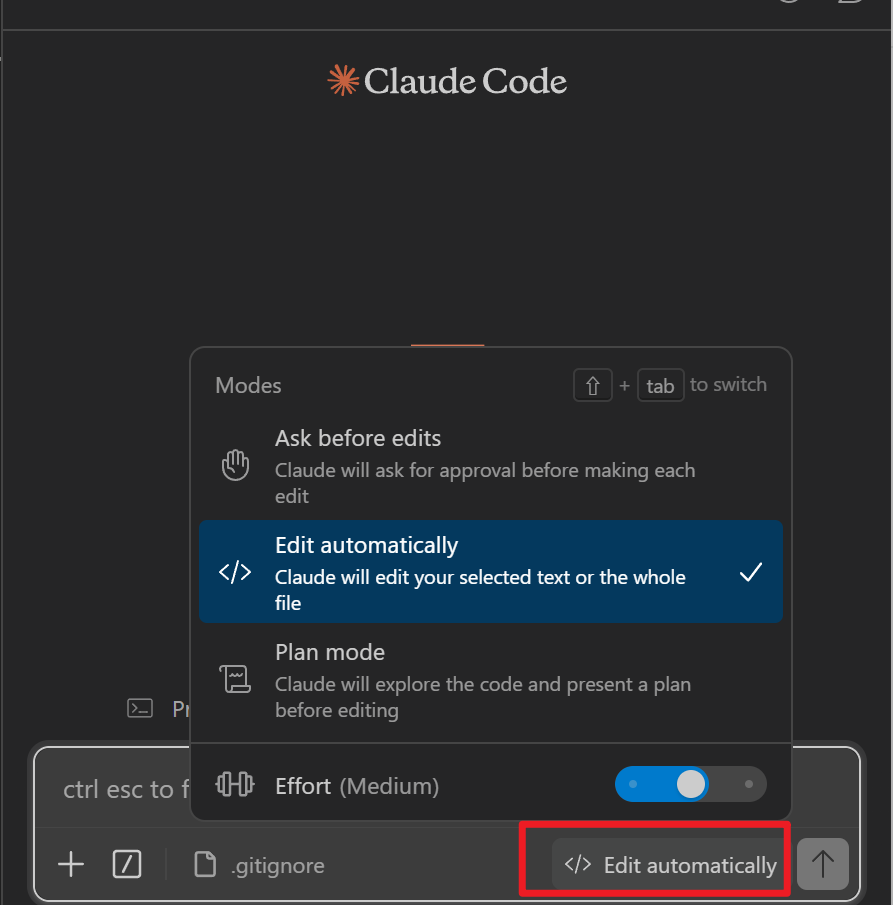
这是 Claude Code VS Code 插件的工作模式(Modes)设置,用于控制 AI 在编辑代码时的行为方式,三种主要模式:
🛡️ Ask before edits(编辑前询问)
-
作用:Claude 每次修改代码前都会先征求你的同意
-
适用场景:对重要代码谨慎修改、希望完全掌控每一处变更
-
体验:相对较慢,但可控性最高
⚡ Edit automatically(自动编辑)- 当前选中
-
作用:Claude 直接编辑你选中的文本或整个文件,无需逐次确认
-
适用场景:信任 Claude 的修改、需要快速迭代、处理大规模重构
-
体验:流畅高效,适合熟练使用者
📋 Plan mode(计划模式)
-
作用:Claude 先分析代码并生成修改计划,展示给你确认后再执行
-
适用场景:复杂任务、需要了解修改思路、团队协作时同步方案
-
体验:中间态,既有透明度又避免频繁打断
在插件中位置如下:

欢迎加入DeepSeek 技术社区。在这里,你可以找到志同道合的朋友,共同探索AI技术的奥秘。
更多推荐



 7
7 0
0- 0


 已为社区贡献3条内容

所有评论(0)