Claude Code 多平台安装与使用指南(Windows / macOS / Linux)(CC-Switch和国内模型的联用)
ClaudeCode安装与使用指南 ClaudeCode是基于Node.js的AI编程CLI工具,支持代码解释、重构和生成。安装方法:Windows需安装Node.js后通过npm安装;Mac使用Homebrew;Linux通过NodeSource仓库。安装后统一使用claude命令启动。推荐国内用户使用GLM5.1等模型,并搭配CC-switch工具便捷切换API和模型配置。CC-switch提
一、Claude code 简介
Claude Code 是基于 Node.js 的 AI 编程 CLI 工具,由 Anthropic 推出,支持:
-
无需复制粘贴,自动理解项目结构
-
代码解释 / 重构 / 生成
-
在终端内自然语言开发
二、Windows 安装教程
推荐使用 PowerShell 或 Windows Terminal
-
安装Node.js
-
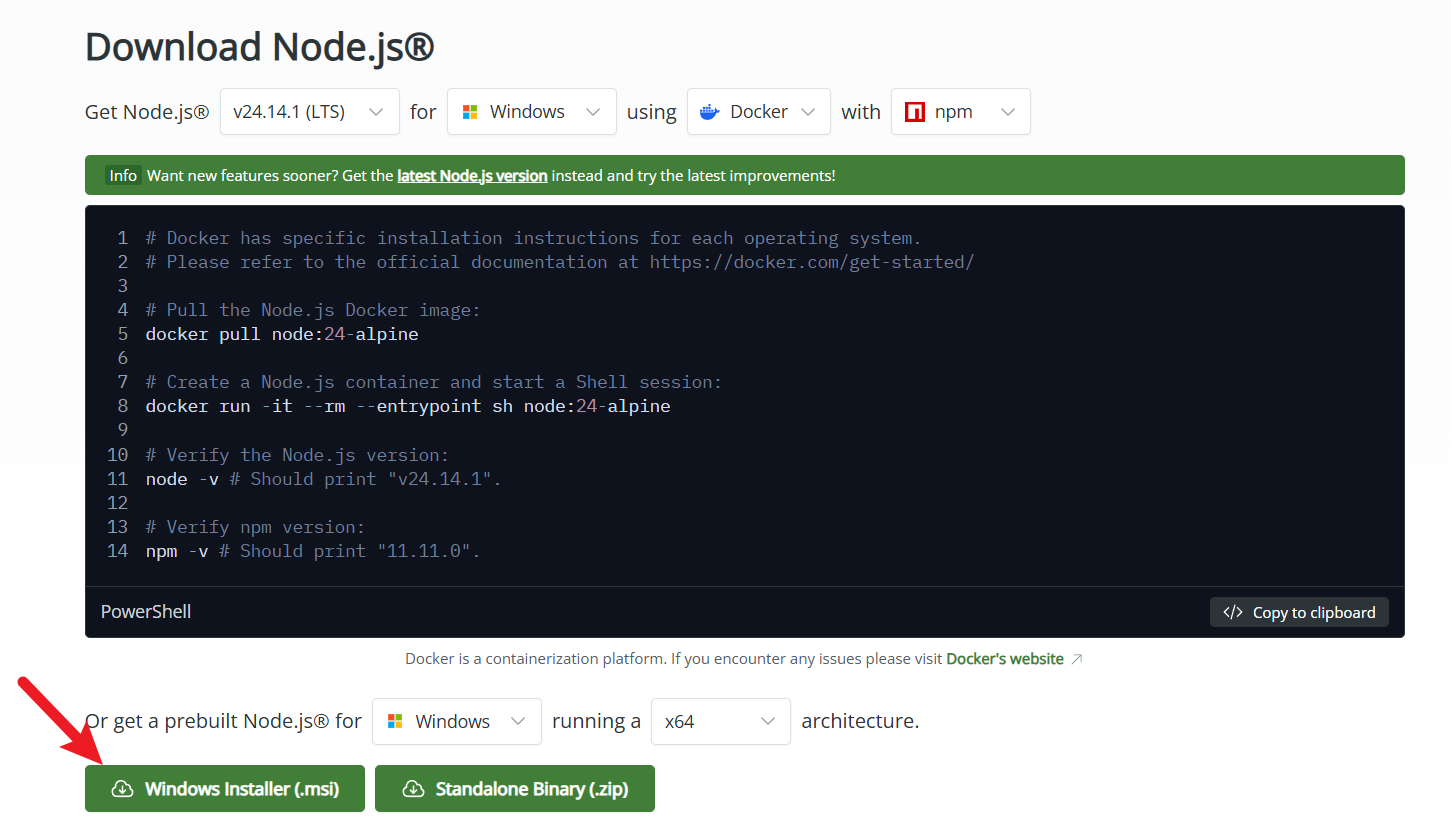
下载 LTS(长期支持版) 的 Windows 安装包 (.msi)
-
双击运行安装包,一路点击 "Next"。请确保勾选了 "
Add to PATH"(默认是勾选的),这能让系统识别 npm 命令 -
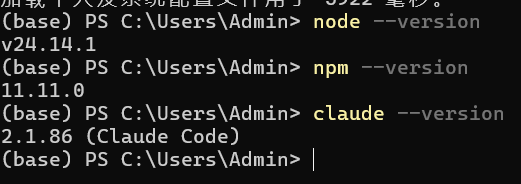
验证node.js是否安装成功
node --version
npm --version
2. 安装 Claude Code
-
PowerShell
npm install -g @anthropic-ai/claude-code
-
验证claude code是否安装成功
claude --version
-
至此Windows安装成功。
三、Mac 安装教程
-
打开终端 (
Terminal或 iTerm2) -
安装Node.js
brew install node
- 安装 Claude Code
curl -fsSL https://claude.ai/install.sh | bash
-
验证claude code是否安装成功
claude --version
-
至此Windows安装成功。
 EACCES 权限错误
推荐解决方案:
sudo chown -R $USER /usr/local/lib/node_modules
四、Linux 安装教程(Ubuntu / Debian)
-
安装 Node.js(Node 20)
# 添加 NodeSource 仓库
curl -fsSL https://deb.nodesource.com/setup_20.x | sudo -E bash -

# 安装 Node.js
sudo apt-get install -y nodejs
-
验证node.js是否安装成功
node --version
npm --version
-
Claude code安装
sudo npm install -g @anthropic-ai/claude-code
五、跨平台统一使用方法
一旦安装完成,所有系统使用方式完全一致。
使用教程是,打开终端,进入你的文件,然后输入claude,便可以启动Claude code。
需要注意的是,如果用claude code的官方模型,比如opus4.6(有钱人非得要用),sonnet4.6,可以登录官方网站,注册账号,但是国内的路径诸多不方便,此文中我建议搞国内模型也可以,凑合用,比如我使用过的GLM5.1,国内编程一哥。
这里推荐模型切换工具CC-switch,一键切换国内模型,无需json单独配置。请看下文
六、cc-switch的使用
如果你在使用官方的 Claude Code(或其他类似的终端 AI 助手)时,经常需要更换 API 密钥、切换不同的模型或者配置外部工具,手动去修改底层 JSON 配置文件会非常繁琐且容易出错。CC-Switch 为你提供了一个直观的可视化界面,让你能像用手机切换 Wi-Fi 一样,一键管理和切换所有配置。
-
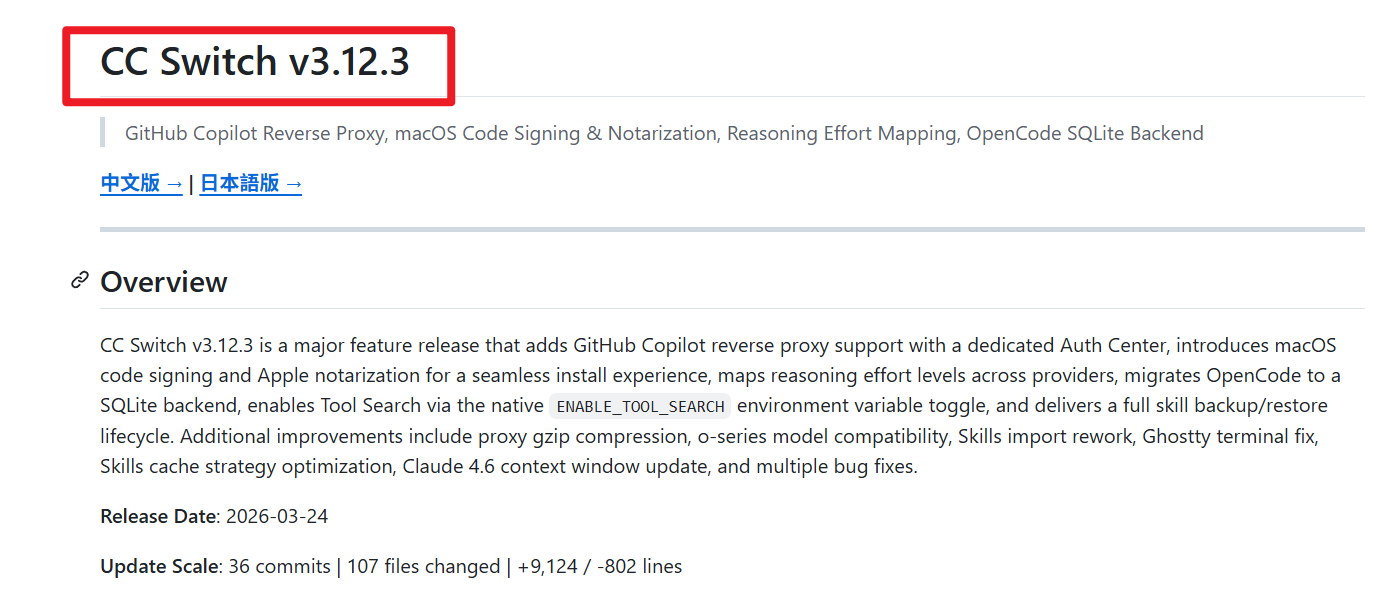
下载CC-switch,下载软件包,可以关注私信领取
-
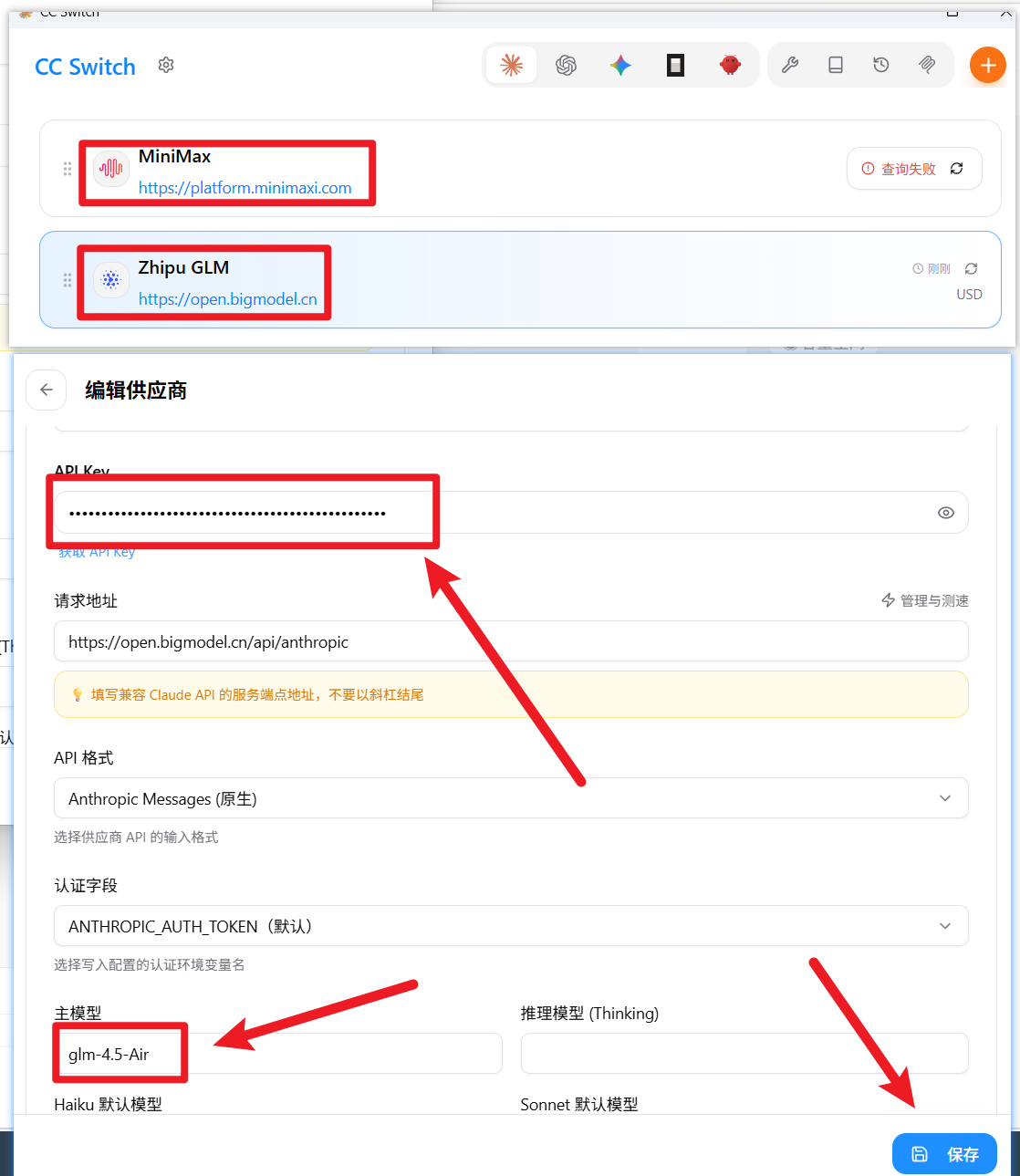
CC-switch的使用如下图,只需要得到一个可用的API,第一步输入可用的API,第二步输入可用的模型名称,第三步保存,第四步,选择Claude code界面,然后选择启用,就可以真正的使用啦!!!
如果需要教程指导,关注我的公众号“探物 AI”,或者网站私信,我力所能及的帮助你。

欢迎加入DeepSeek 技术社区。在这里,你可以找到志同道合的朋友,共同探索AI技术的奥秘。
更多推荐



 9
9 0
0- 0


 已为社区贡献6条内容

所有评论(0)