配置claude code
但是,虽然你不缺资金,但我还是建议你去了解一下 Anthropic 的封号机制,然后去研究下 IP。当然,如果你知道怎么充值 Anthropic 的 Pro 或 Max,那我还是建议你去充值。我在这里建议你根据自己的需求去付费,当然大部份人还是想玩一玩,那么我建议你选择“自定义金额”这无疑是难倒了很多人,所以在这里我们可以借住一个软件,cc-switch,来帮助我们去配置。如果你害怕被封,也不想折
Claude 的安装
可以参考官方推荐的 Claude code 的安装文档:快速开始
我在这里就直接贴出来了
# macOS, Linux, WSL:
curl -fsSL https://claude.ai/install.sh | bash

# Windows PowerShell:
irm https://claude.ai/install.ps1 | iex

# Windows CMD:
curl -fsSL https://claude.ai/install.cmd -o install.cmd && install.cmd && del install.cmd
这部分也有很多教程,所以在这里我就不过多赘述
配置 Claude
有很多方法去配置 Claude,我在这里就介绍一个最简单的配置 Claude code 的方法
当然,如果你知道怎么充值 Anthropic 的 Pro 或 Max,那我还是建议你去充值。
但是,虽然你不缺资金,但我还是建议你去了解一下 Anthropic 的封号机制,然后去研究下 IP
别充值完后,就给封了。
如果你害怕被封,也不想折腾 IP,那中转站就非常的适合你。(没有接广告)
我在这里一直在使用 云雾API 他们家的中转站,确实是不错的,速度也蛮快,也很稳定。
重要的是,是满血的Claude,用起来很舒服。
申请 api 令牌
我们先点击 云雾API 先去注册 + 登陆
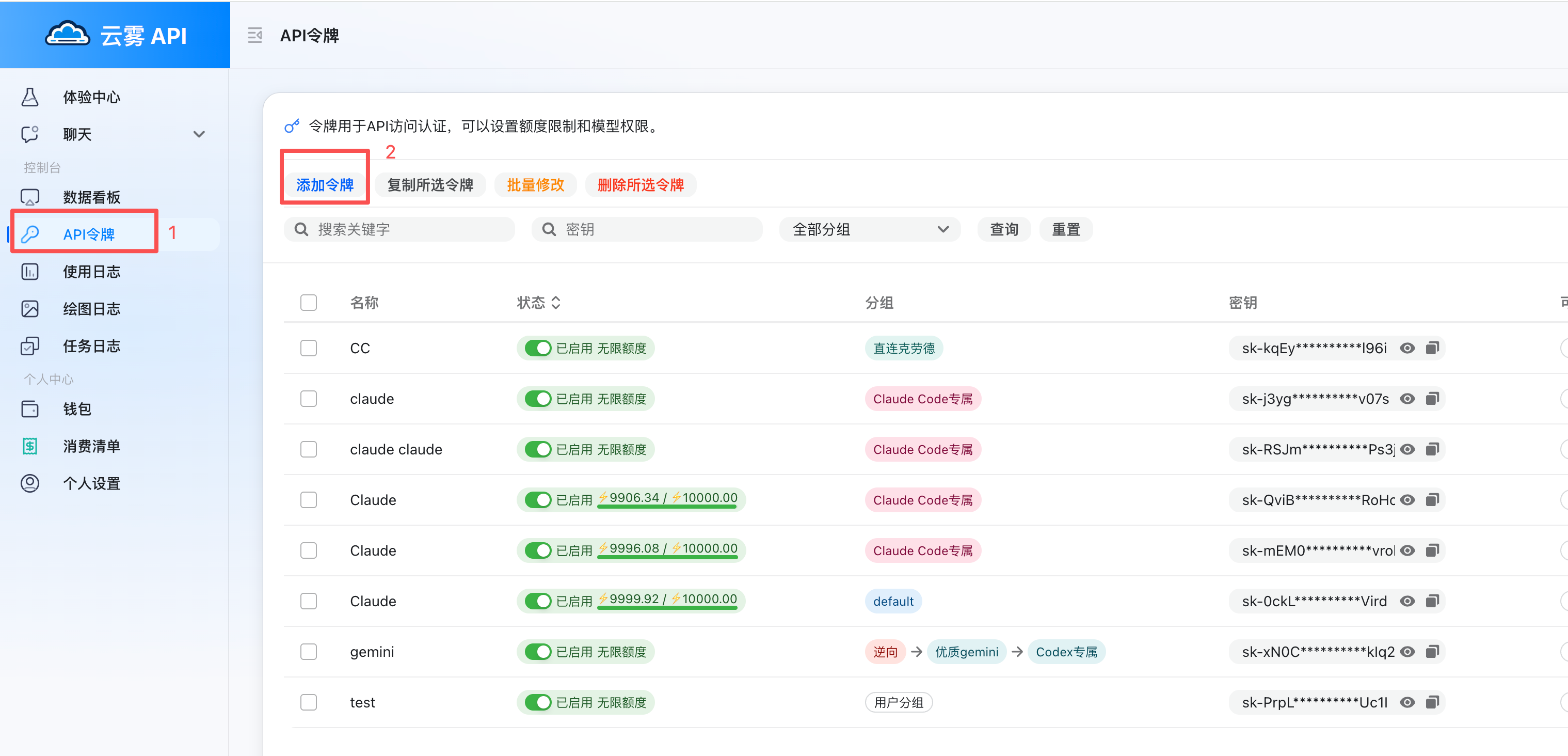
1. 添加令牌
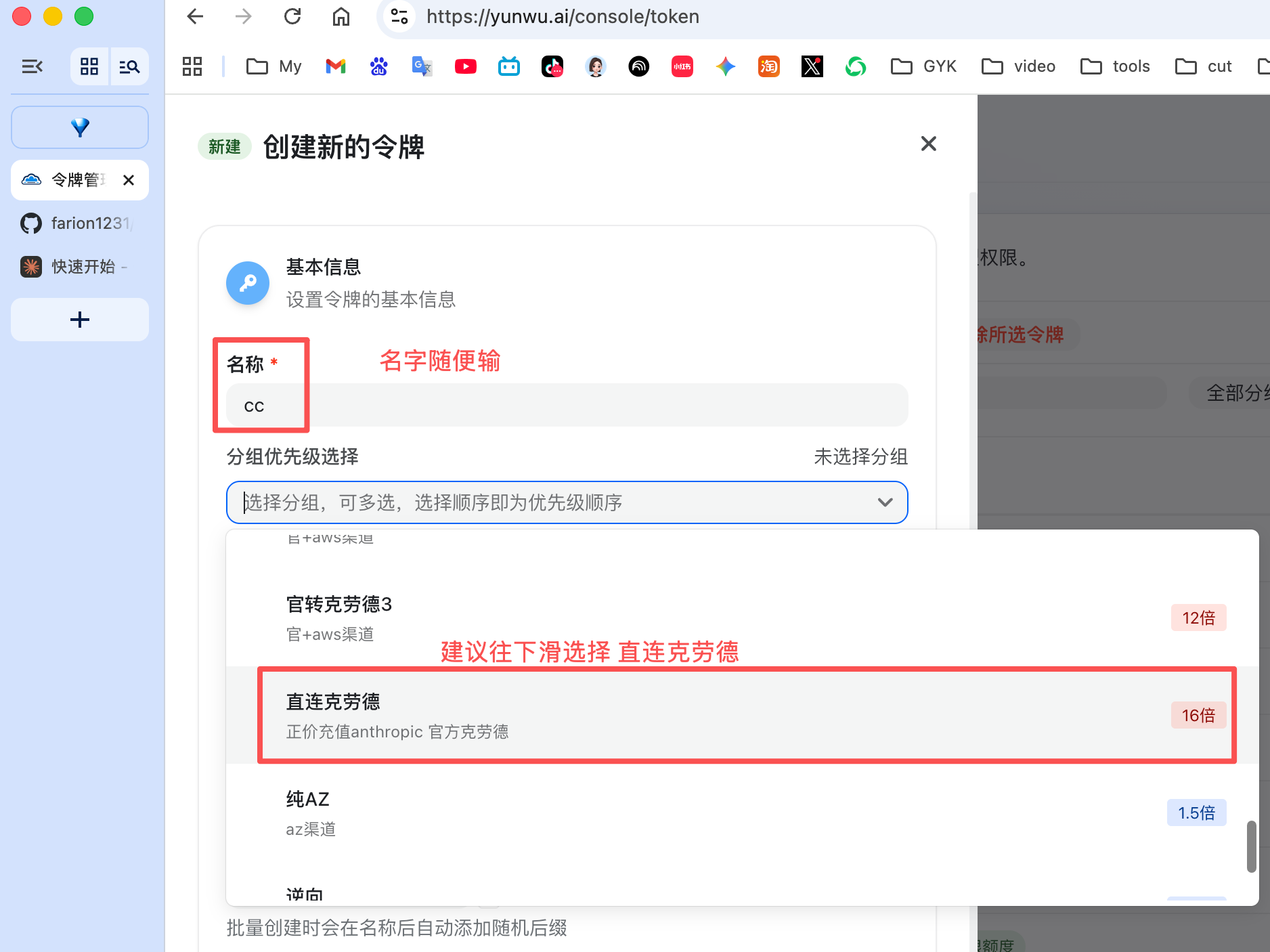
2. 配置令牌
然后额度设置就随机了,看你自己,不过我是会把它设置成无限额度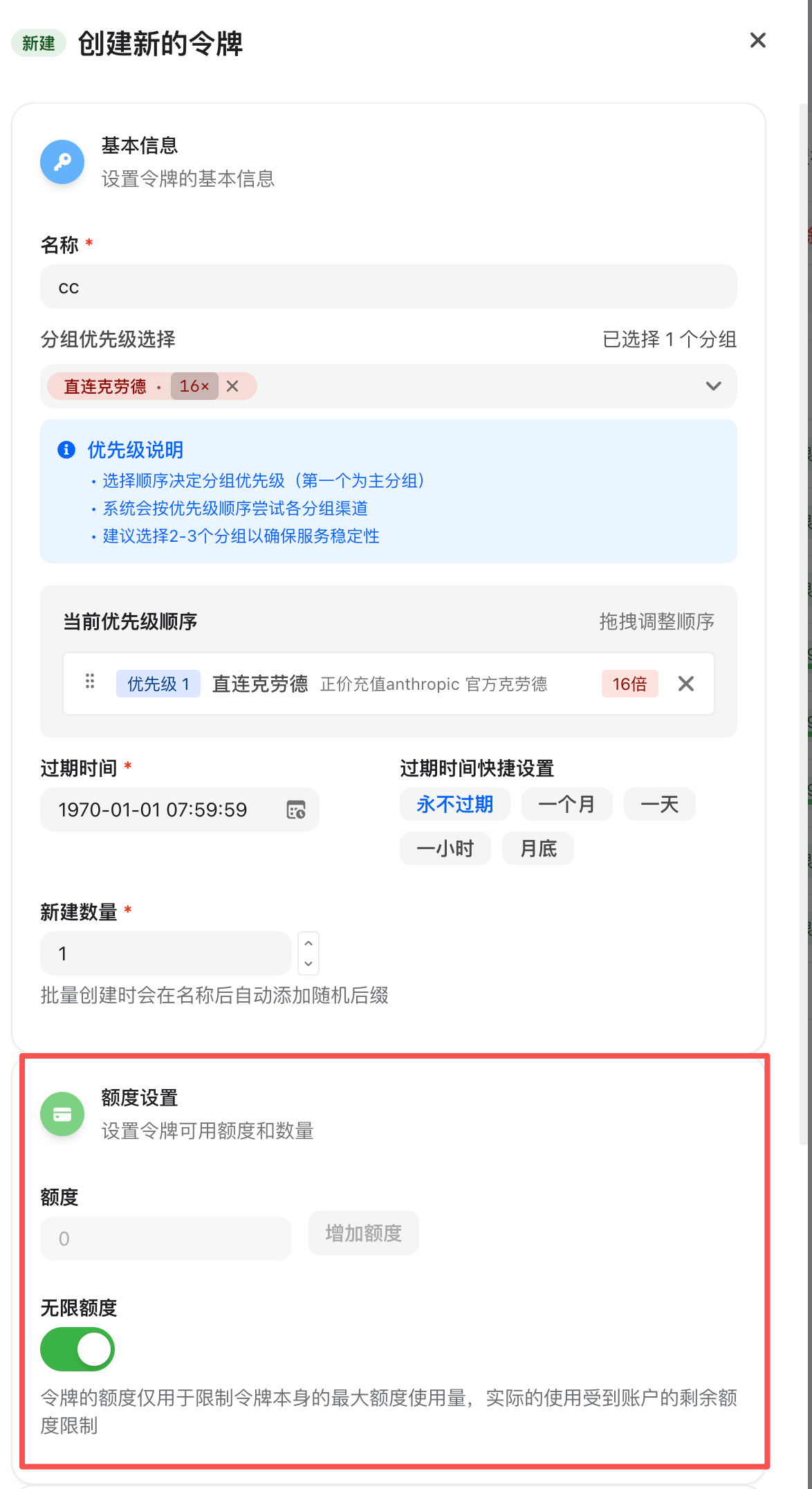
3. 查看令牌
配置完之后,其他不动直接点击下方的提交按钮
这个时候你就会看到你的api令牌了。
但是你还没有充值,所以这个api你用不了
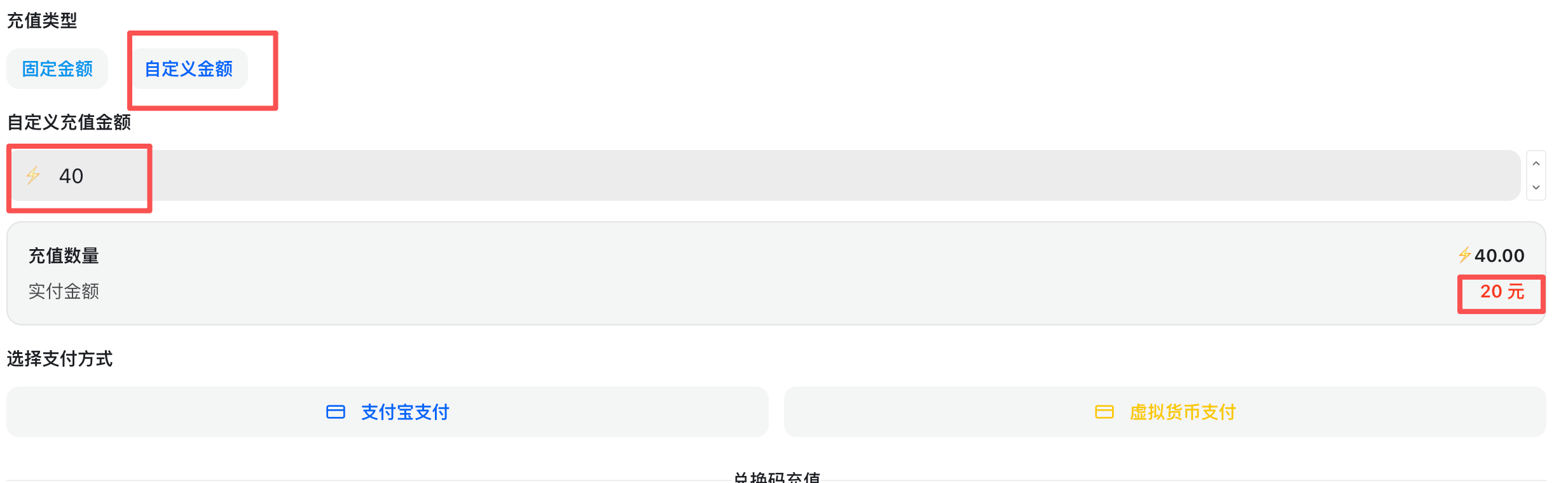
4. 充值
所以我们点到“钱包”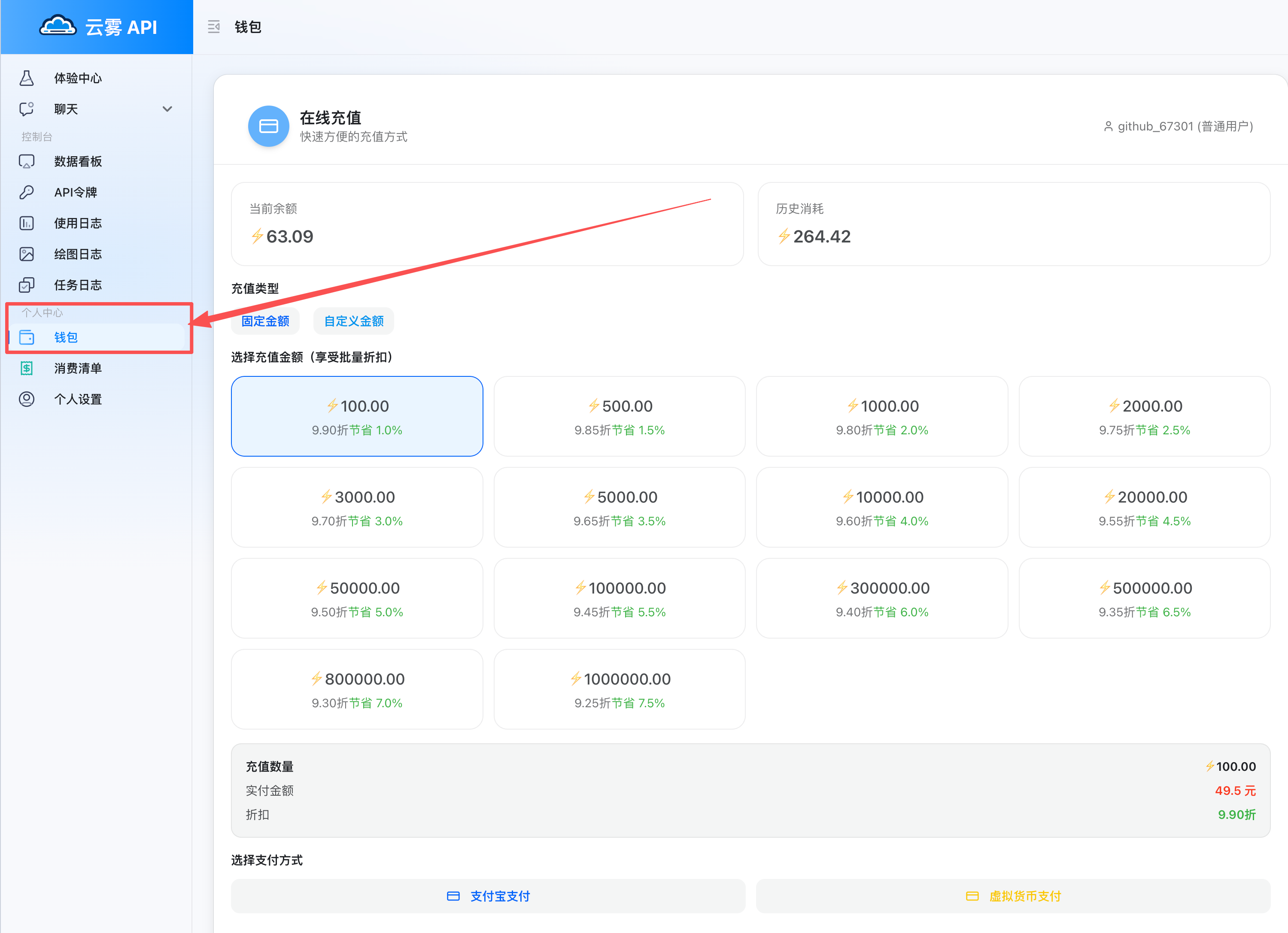
在这里有选择充值的方式
我在这里建议你根据自己的需求去付费,当然大部份人还是想玩一玩,那么我建议你选择“自定义金额”
然后充值¥20,这样你在云雾里就会获得$40(支持支付宝)
下载 CC-switch
其实咱们大部份人都可以做到上面,但是要做到让 Claude code 走中转站,还需要自己去终端该配置。
这无疑是难倒了很多人,所以在这里我们可以借住一个软件,cc-switch,来帮助我们去配置
首先,先下载:cc-switch
往下拉
然后根据你自己的系统,去下载,然后无脑安装就好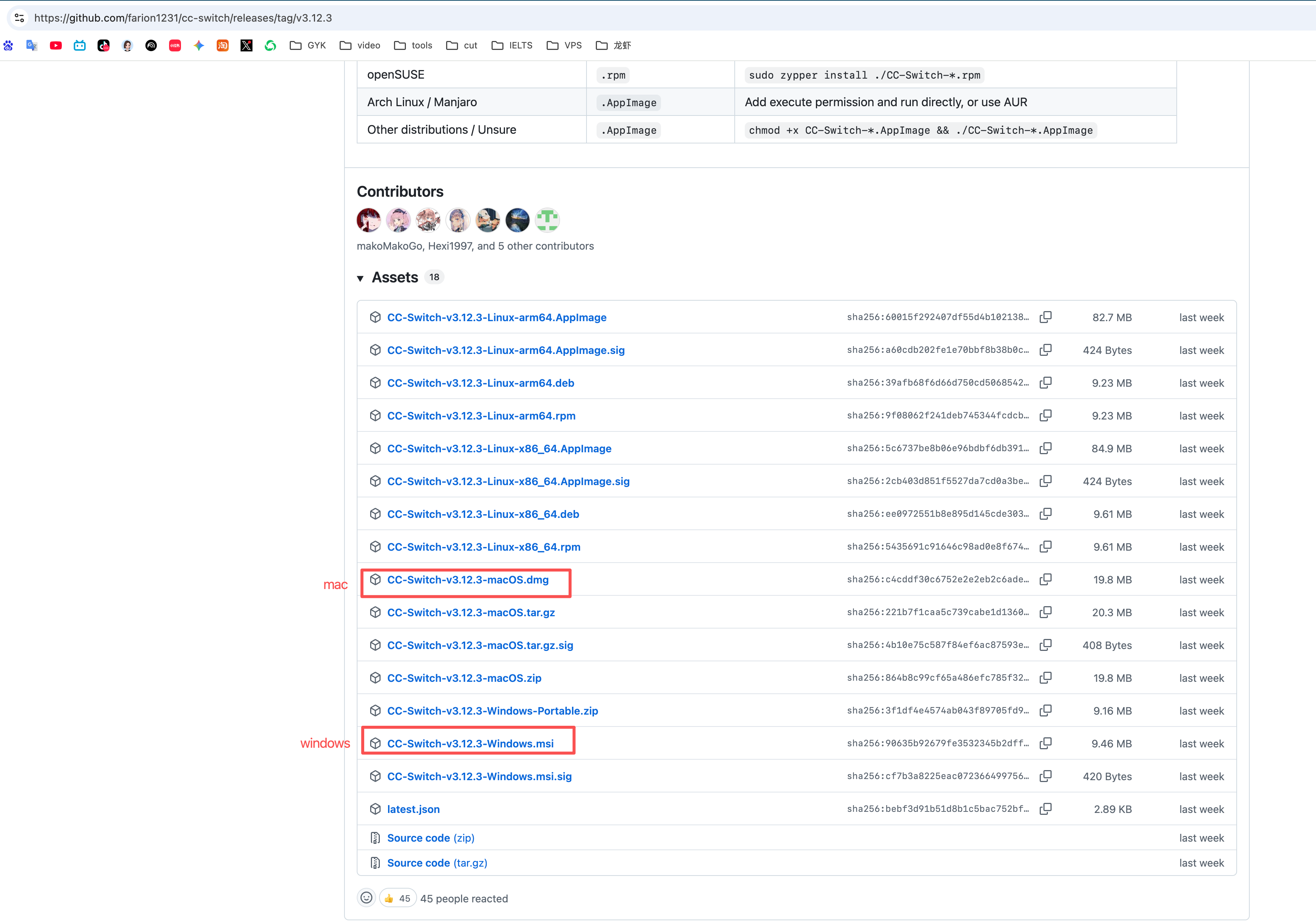
配置 cc-switch
我们打开 cc-switch
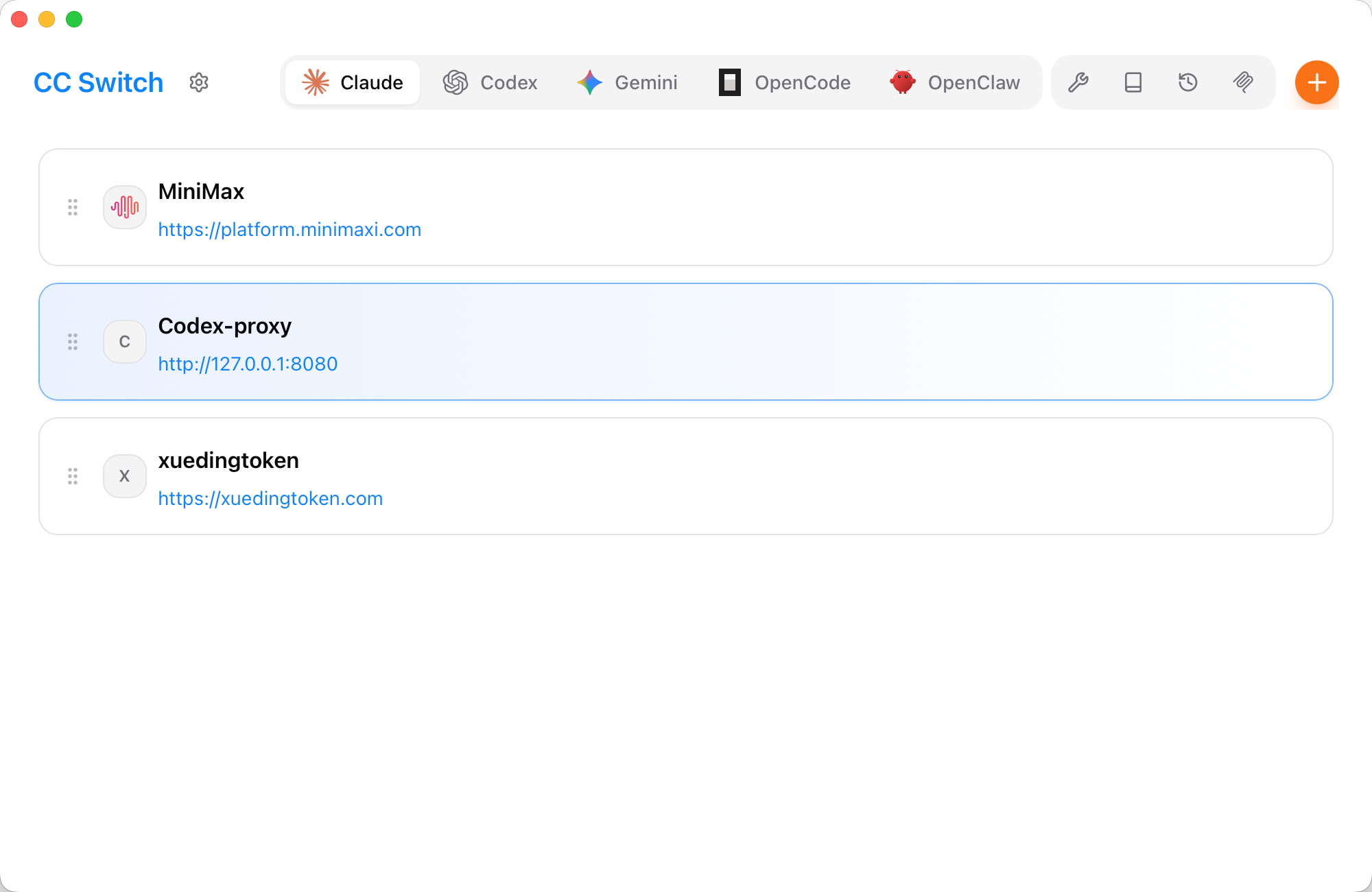
选择好 Claude 点击右上角的 “+”
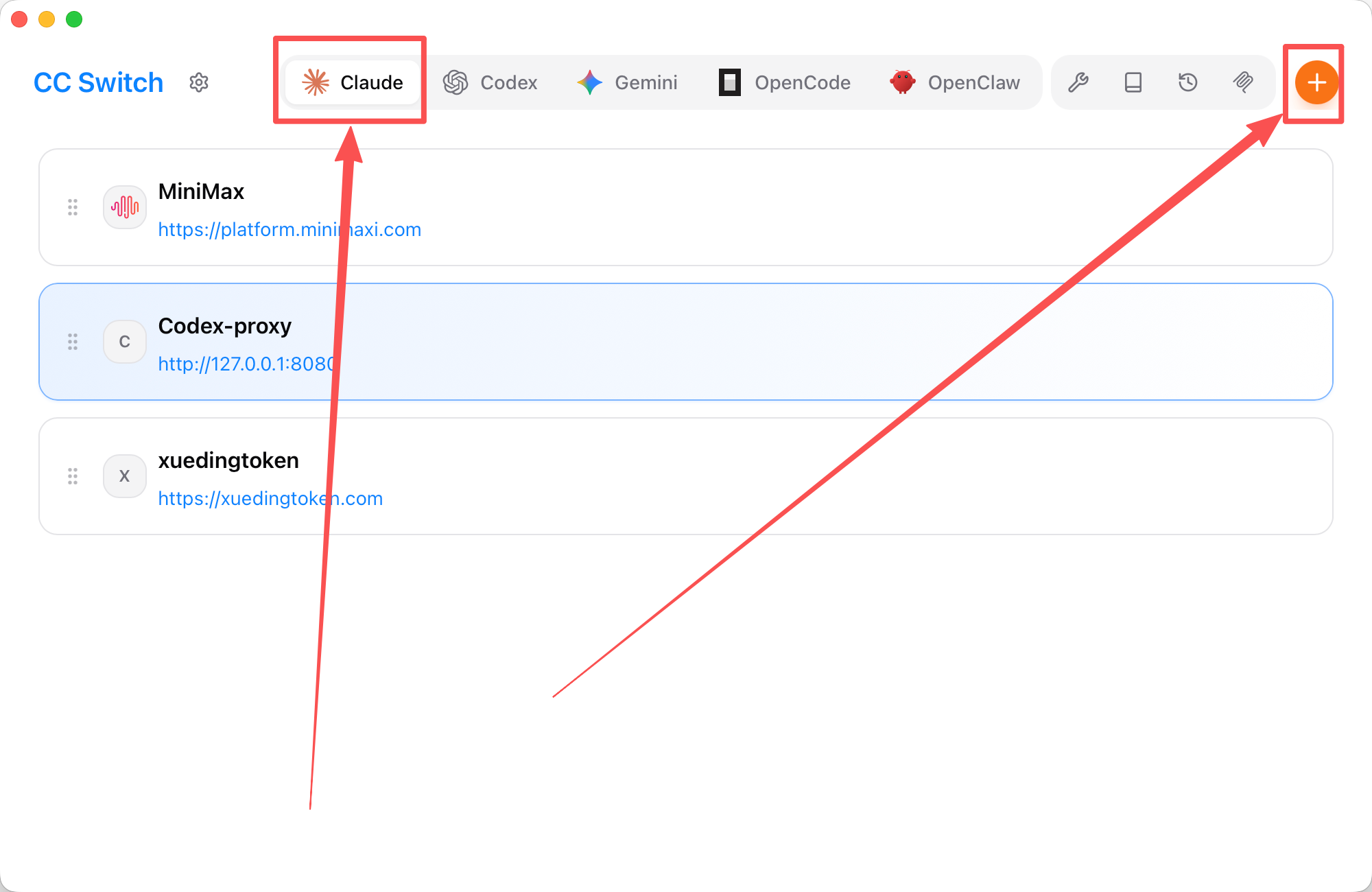
按照的我去配置就好
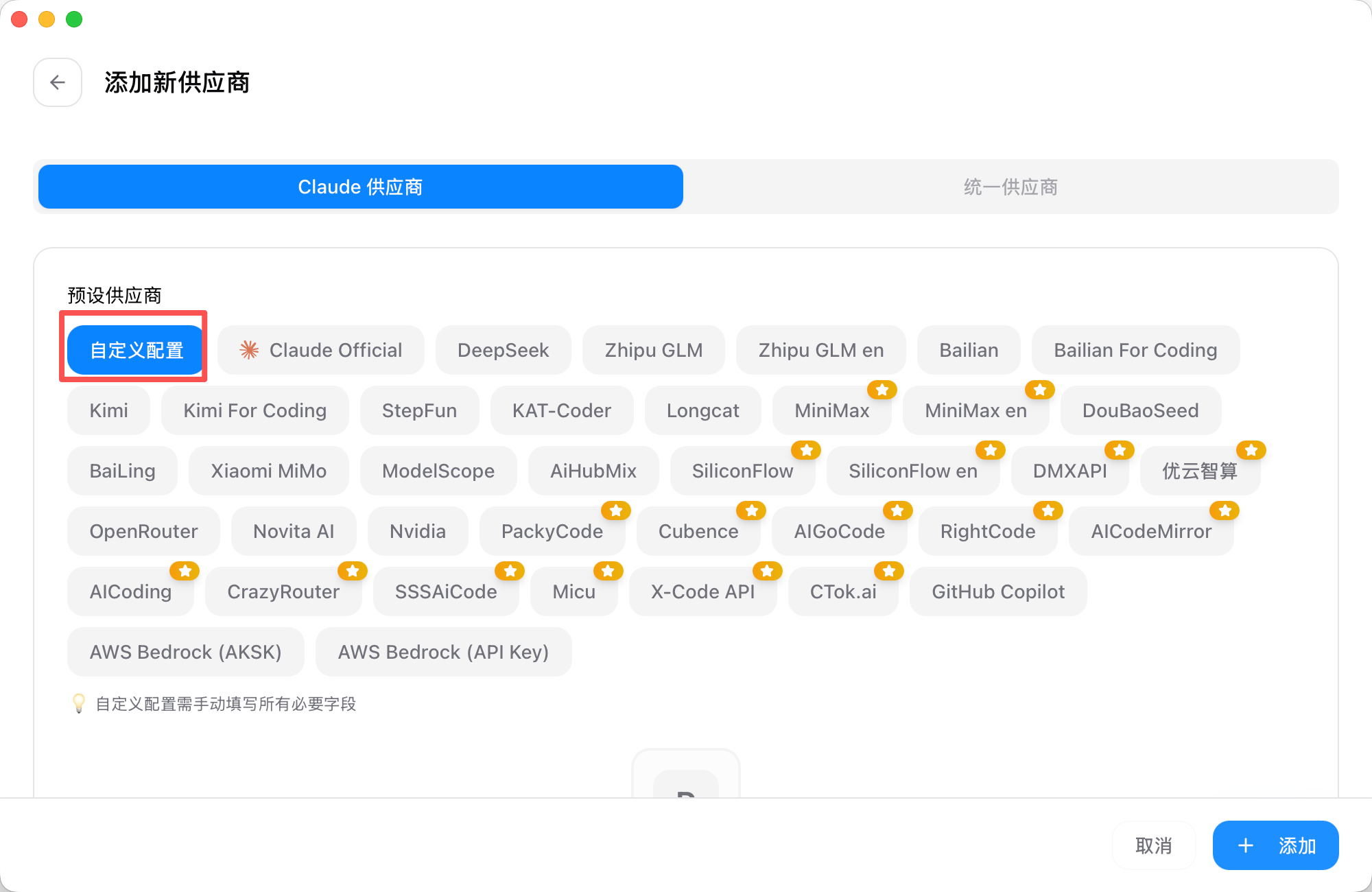
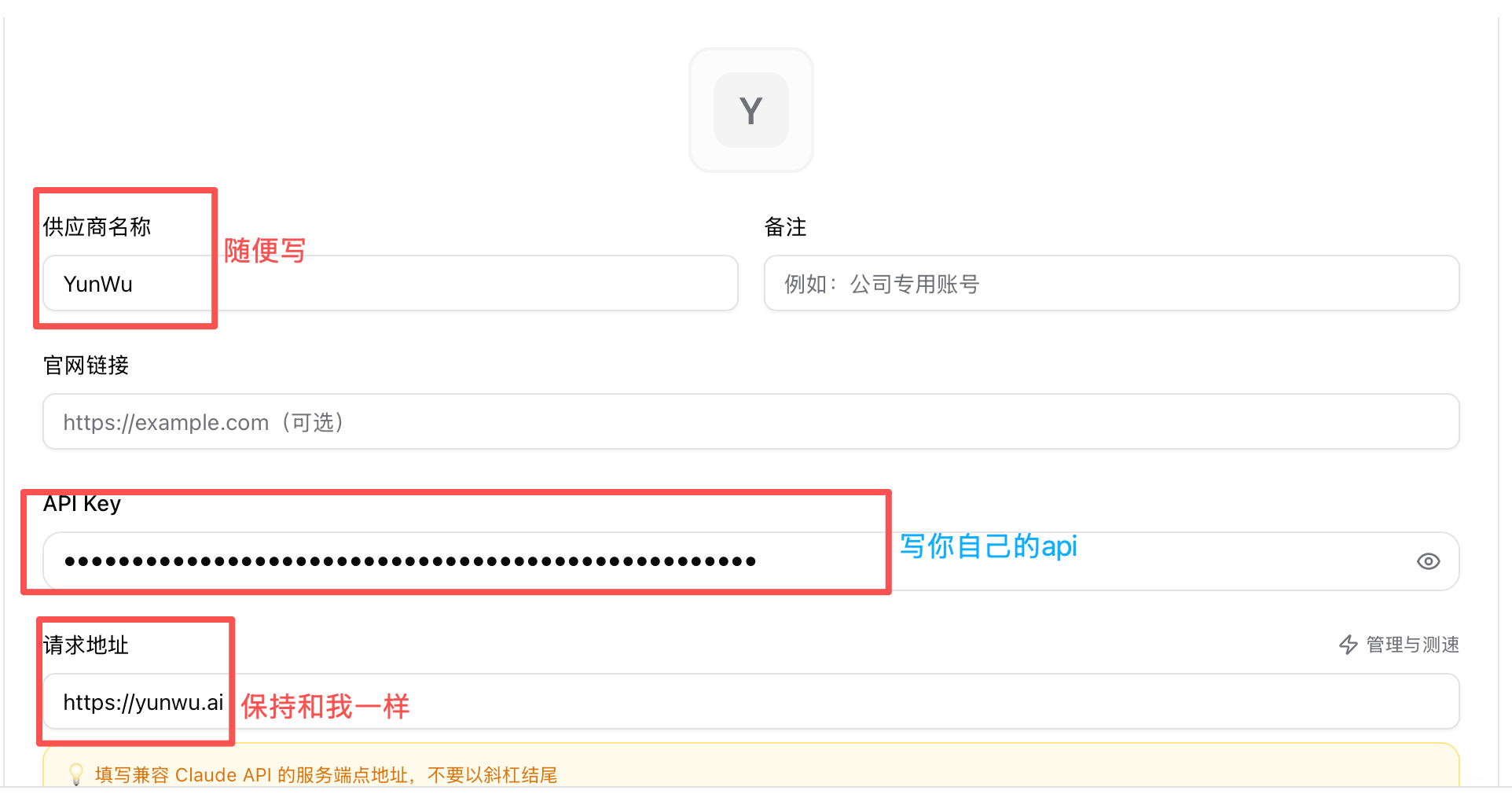
API-key的获取方式如下图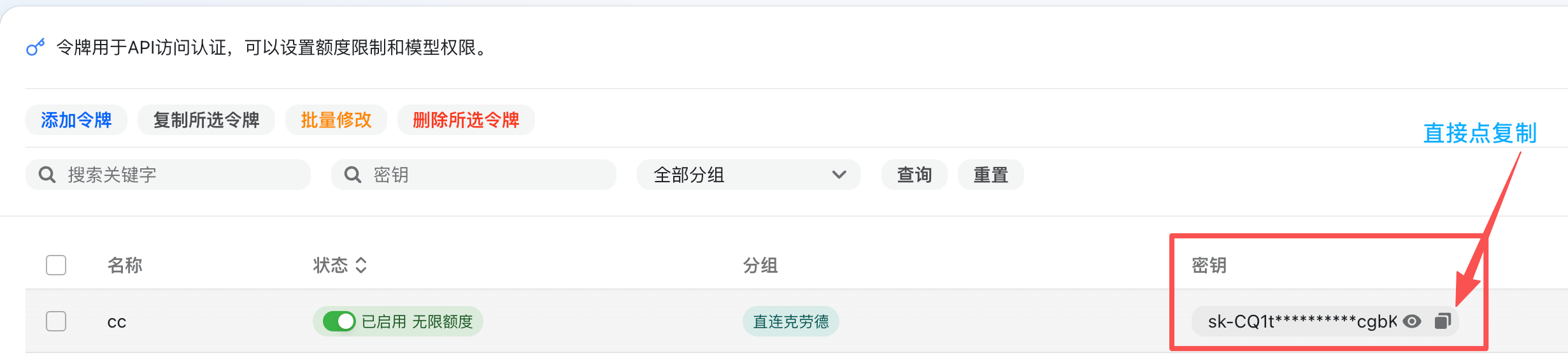
验证
全部提交完后,直接提交“保存”,其他什么都不要管
然后你可以在 cc-switch 里打开终端

然后就没问题了!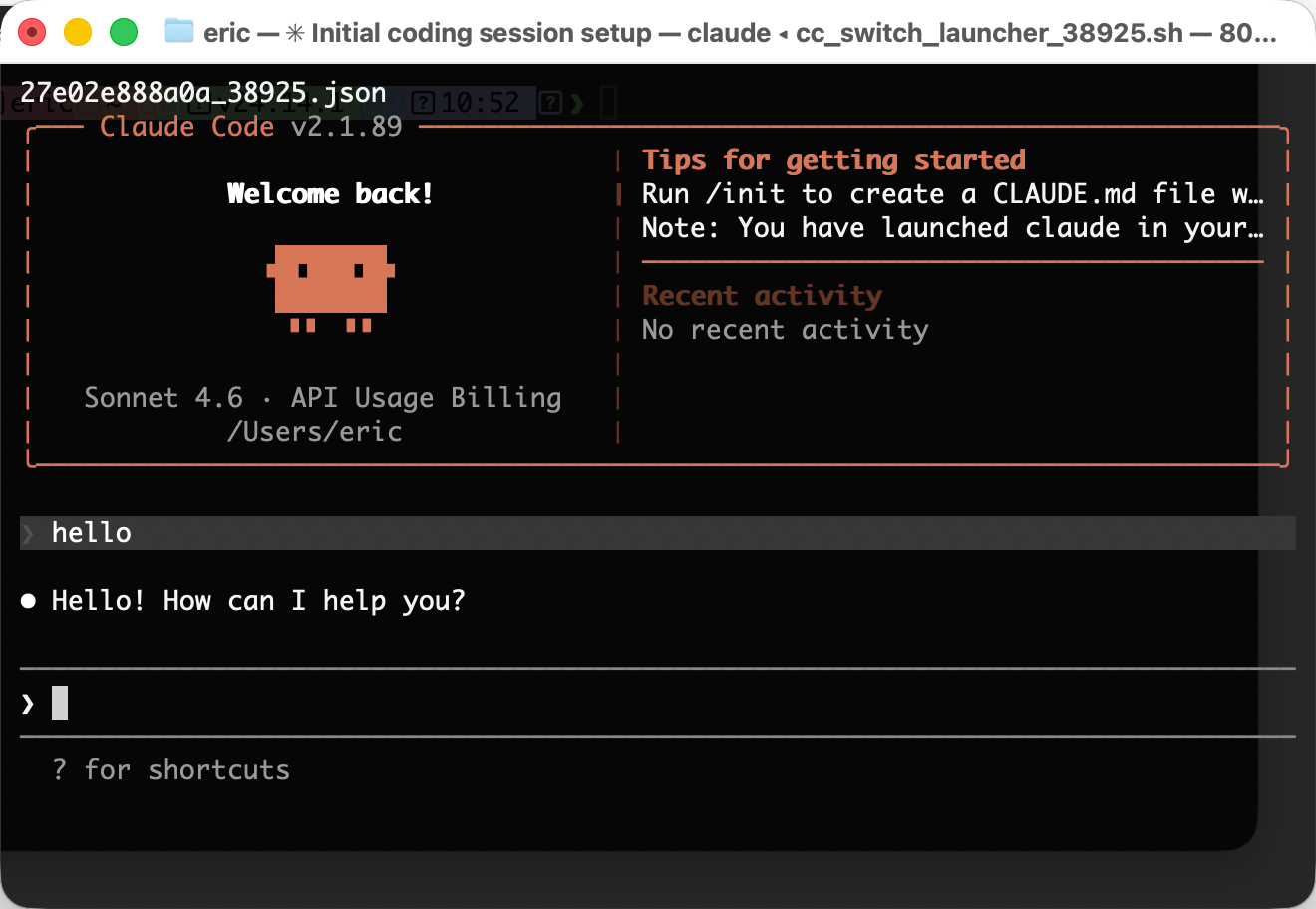

欢迎加入DeepSeek 技术社区。在这里,你可以找到志同道合的朋友,共同探索AI技术的奥秘。
更多推荐


 3
3 0
0- 0


 已为社区贡献1条内容

所有评论(0)