我用 ClaudeCode+CodePlan 开发去水印小程序 仅用1个小时
本文介绍了Claude Code终端AI编程助手的安装配置及使用方法。主要内容包括:1) 安装Node.js环境和Claude Code工具;2) 订阅国产Coding Plan并获取API Key;3) 推荐使用Ark Helper自动化配置工具,也提供手动配置方式;4) 启动Claude Code后的基本操作和模型切换方法。文中配有详细的安装配置截图和操作指引,帮助开发者快速上手使用这款通过自
小程序开发过程和演示截图
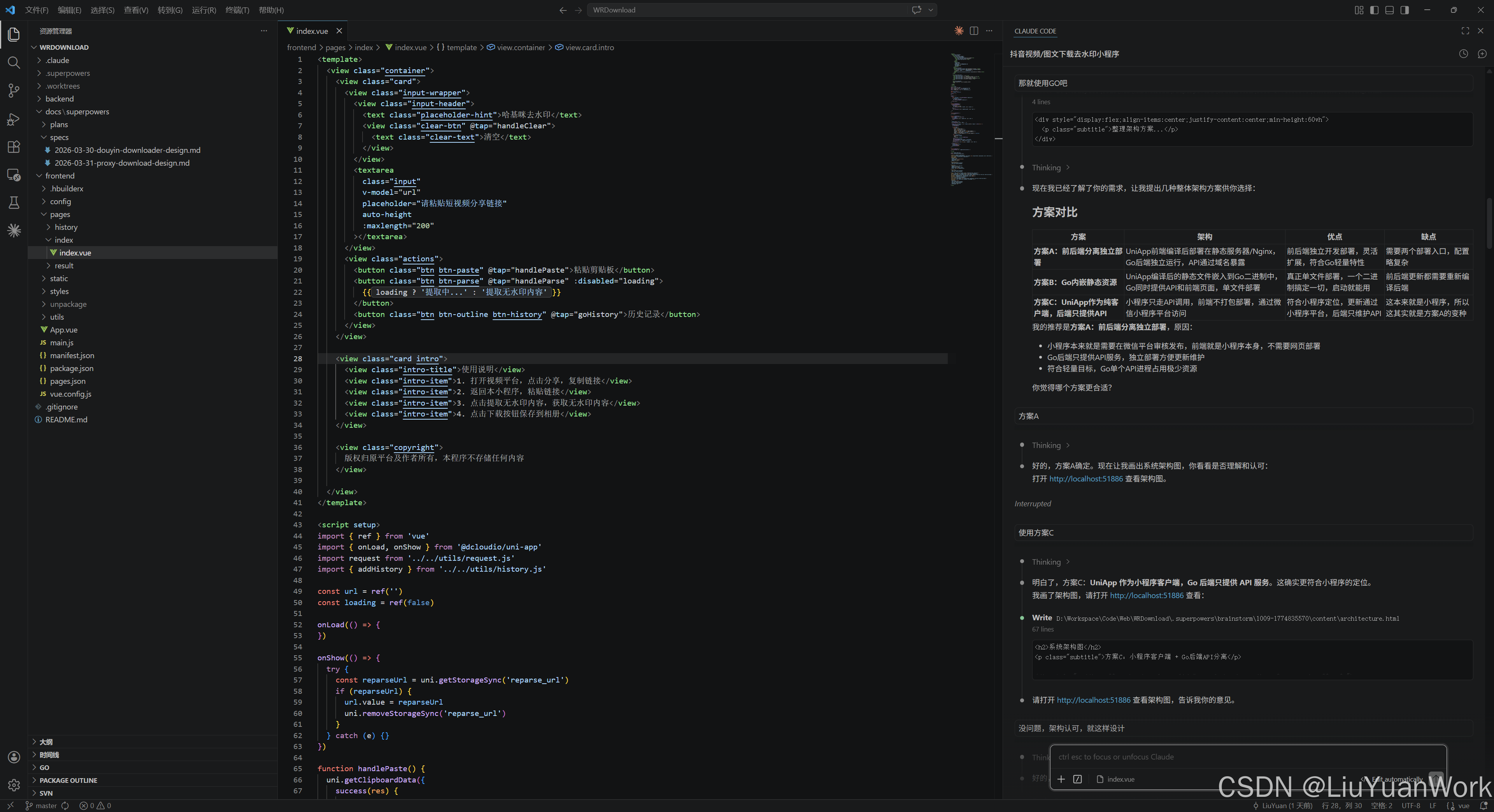
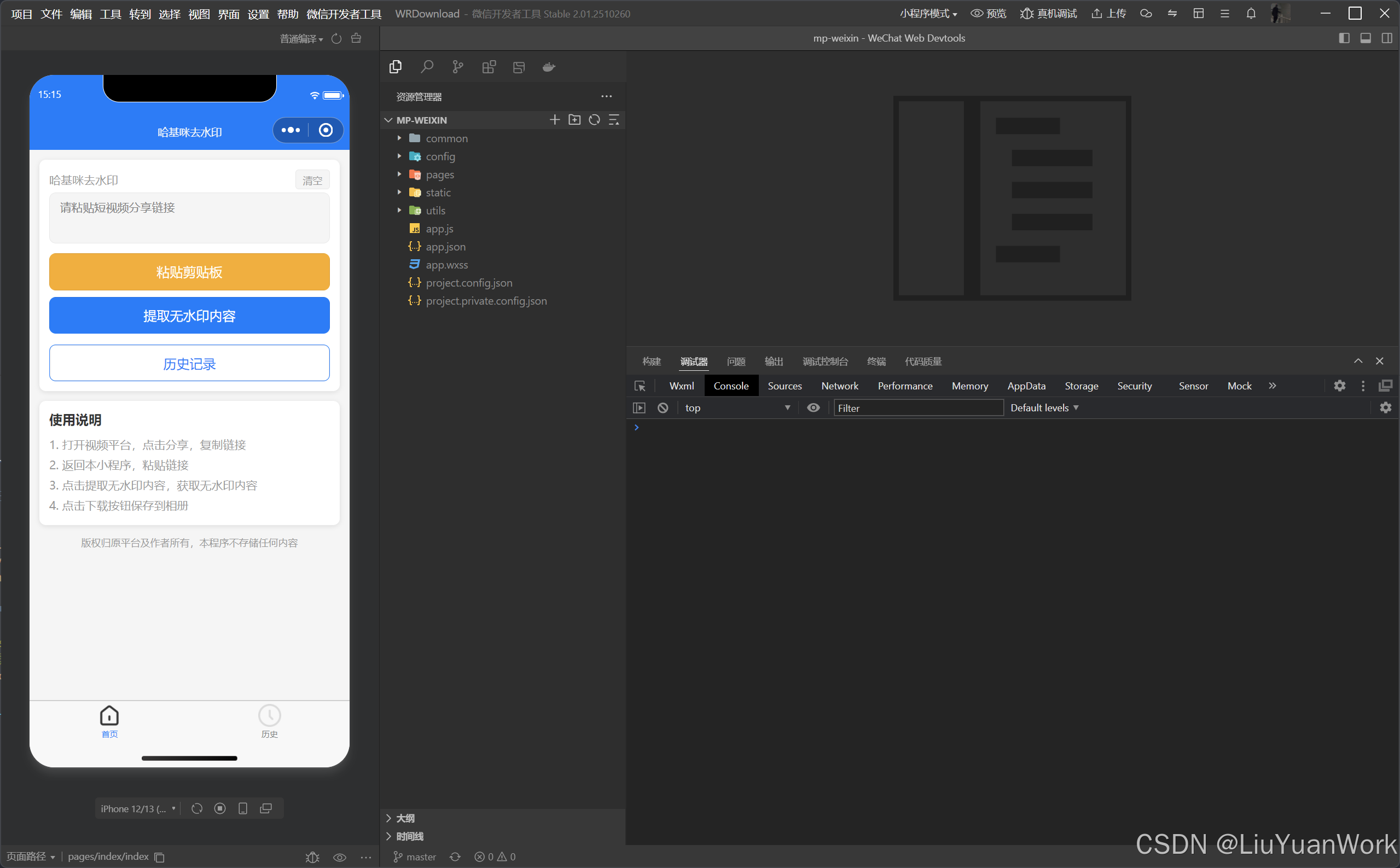
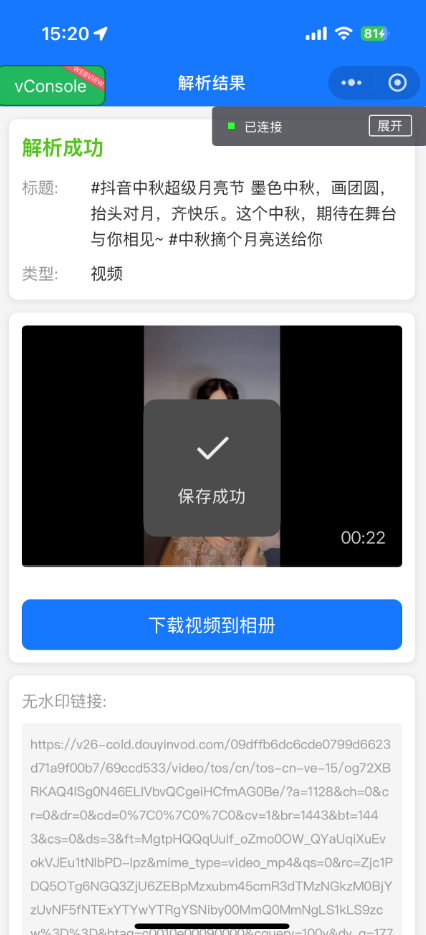
Claude Code 是一款终端内 AI 编程助手,旨在通过自然语言交互帮助开发者更快地编写、调试和管理代码。
方舟 Coding Plan 支持在 Claude Code 中使用,可参考本文进行配置及使用。
安装步骤
前提条件:
- 安装 Node.js 18 或更新版本环境。
- Windows 用户需安装 Git for Windows。
在命令行界面,执行以下命令安装 Claude Code。
npm install -g @anthropic-ai/claude-code
安装结束后,执行以下命令查看安装结果,若显示版本号则安装成功。
claude --version
安装成功后输入 claude 先进行一次初始化,再进行后面的
claude
订阅国产Coding Plan
浏览器打开链接 注册或登录账号
https://volcengine.com/L/4dkDlbN6s-Q/

当前抖音火山引擎支持 最新主流国产编程模型,点击立即订阅,根据指引完成订阅,推荐先订阅 lite 的试试水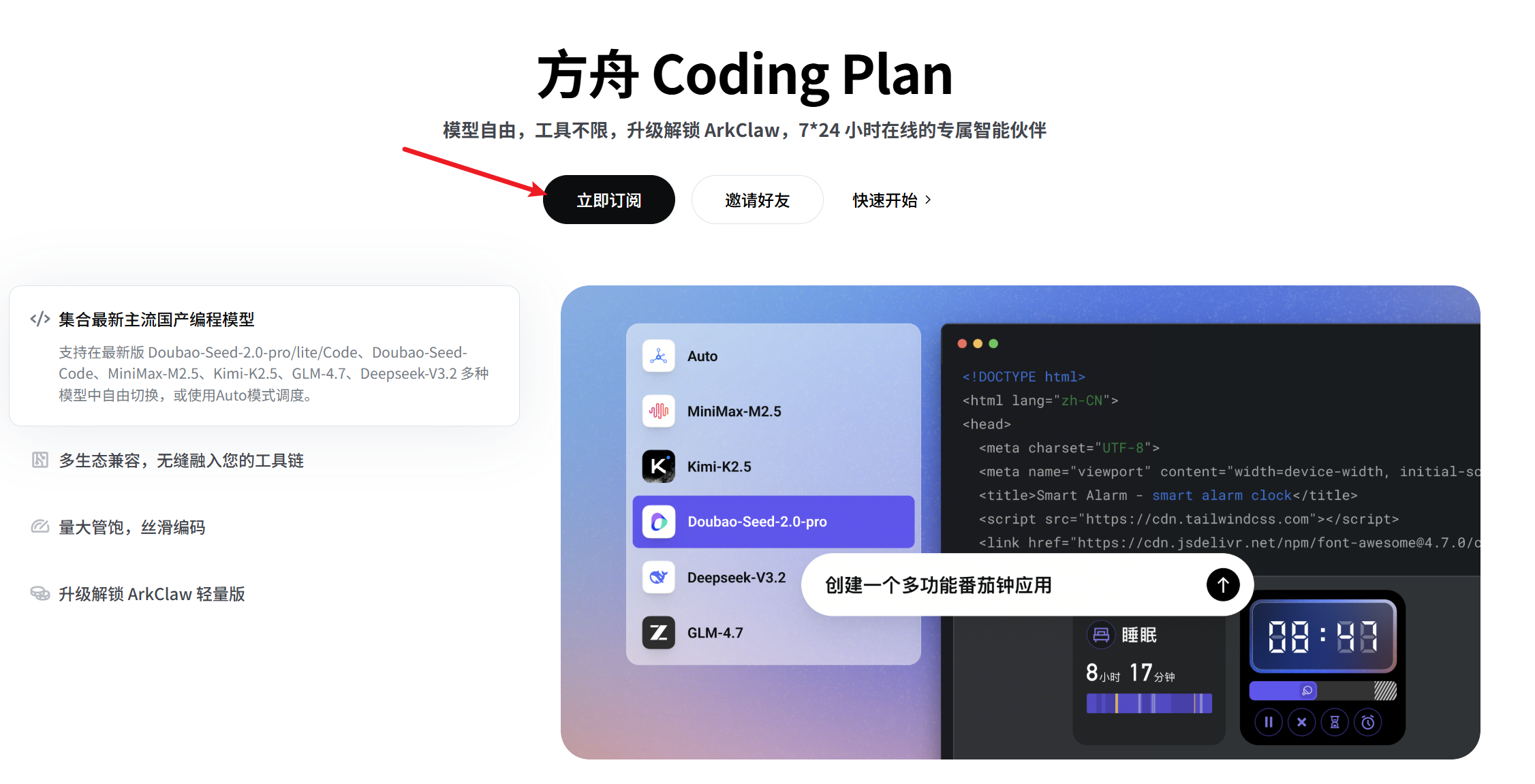
订阅完成后 获取 API Key 创建API Key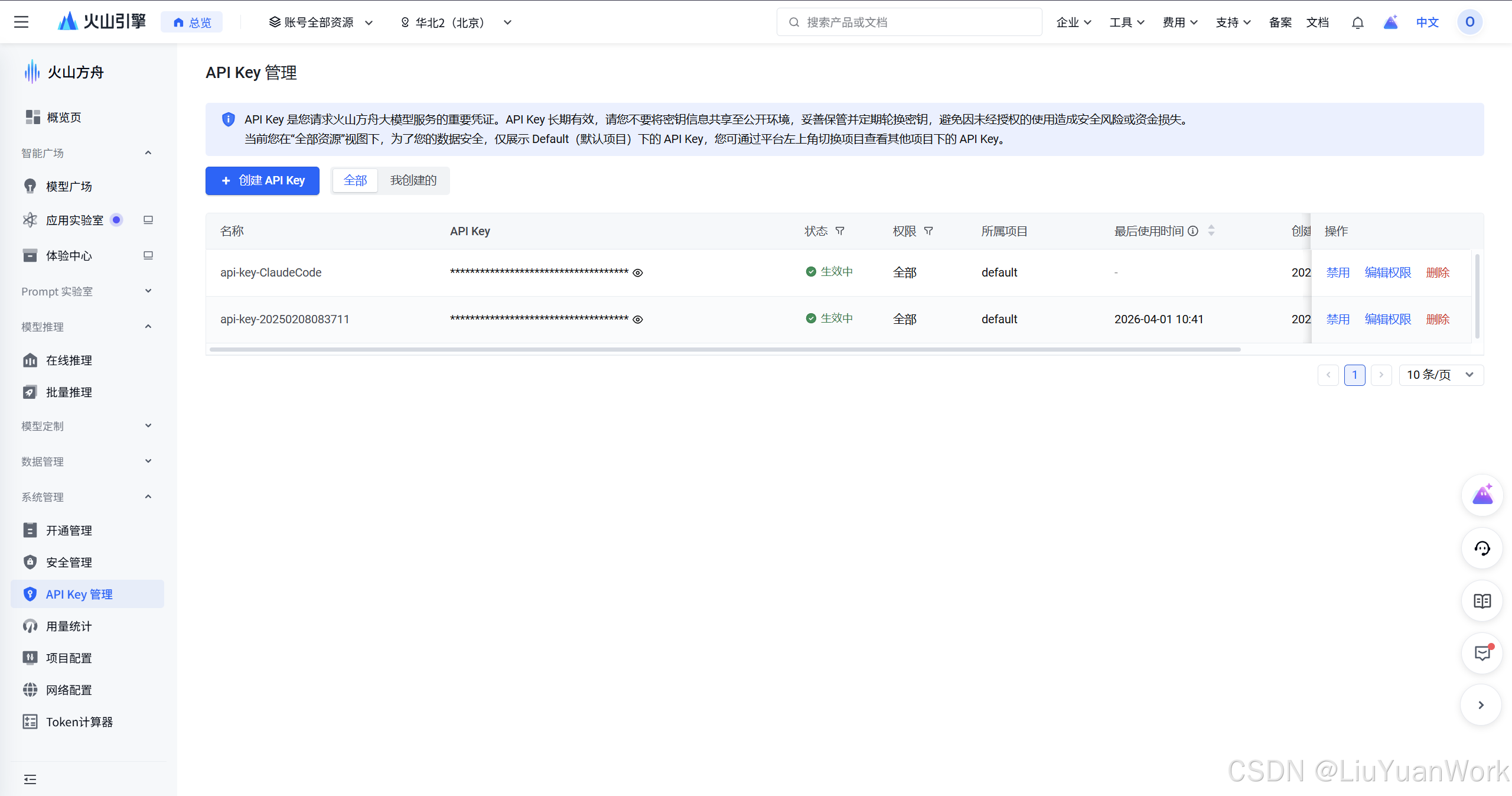
配置工具
方式一:自动化助手(推荐)
Ark Helper 是一个编码工具助手,支持快速配置选择的工具接入 Coding Plan。安装并运行该助手,根据界面提示操作可自动完成工具配置,降低手动配置的时间成本和出错风险。
- Ark Helper 支持 MacOS、Linux 系统, Windows 系统(Git Bash)。
- 以下配置步骤及截图为 Ark Helper 首次使用指引;非首次使用请按界面提示完成套餐配置和工具配置。
- 打开Git Bash 执行以下命令安装 Ark Helper。
curl -fsSL https://lf3-static.bytednsdoc.com/obj/eden-cn/ylwslo-yrh/ljhwZthlaukjlkulzlp/install.sh | sh
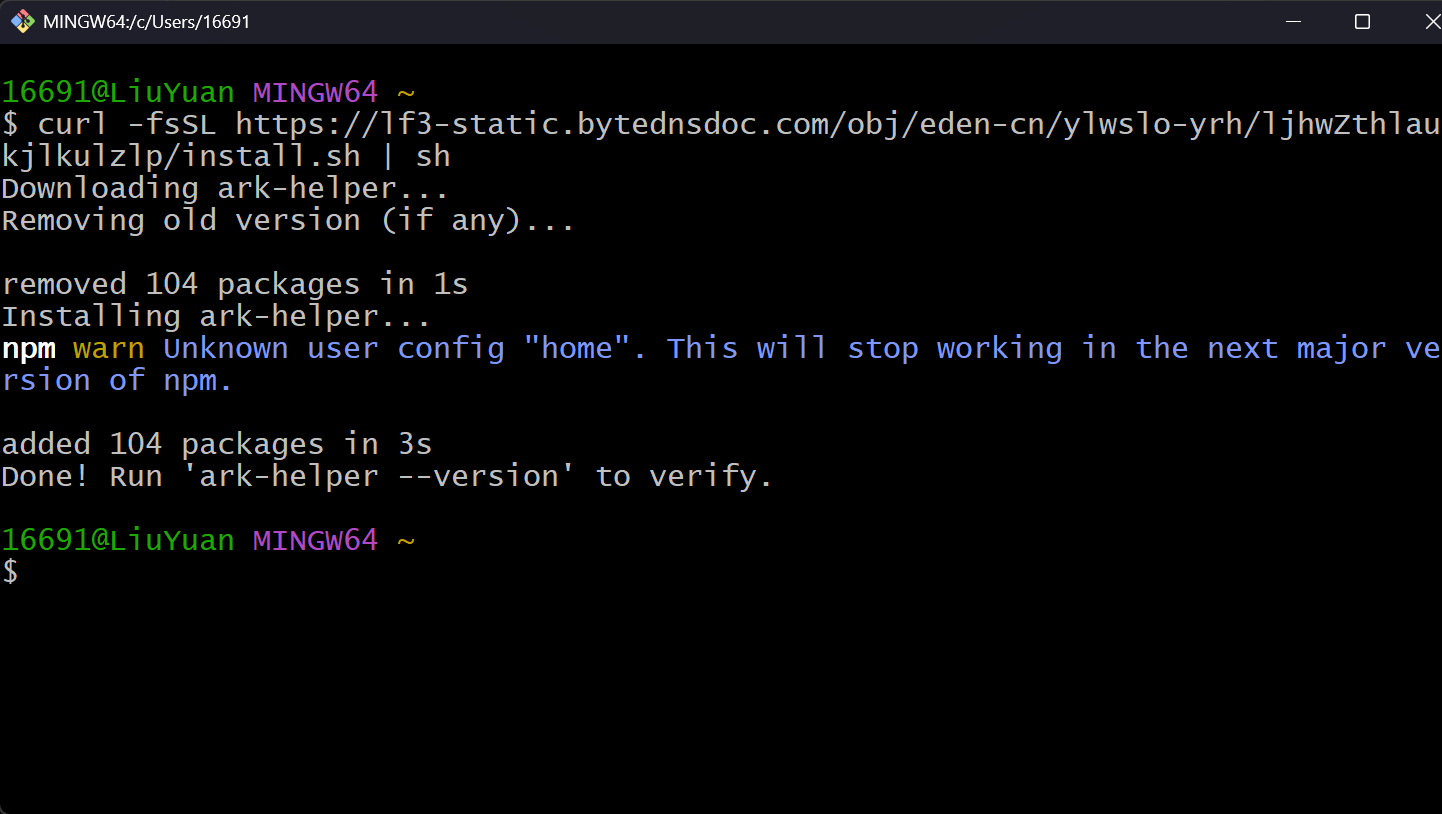
安装完成后,执行以下命令查看安装的版本号。
ark-helper --version
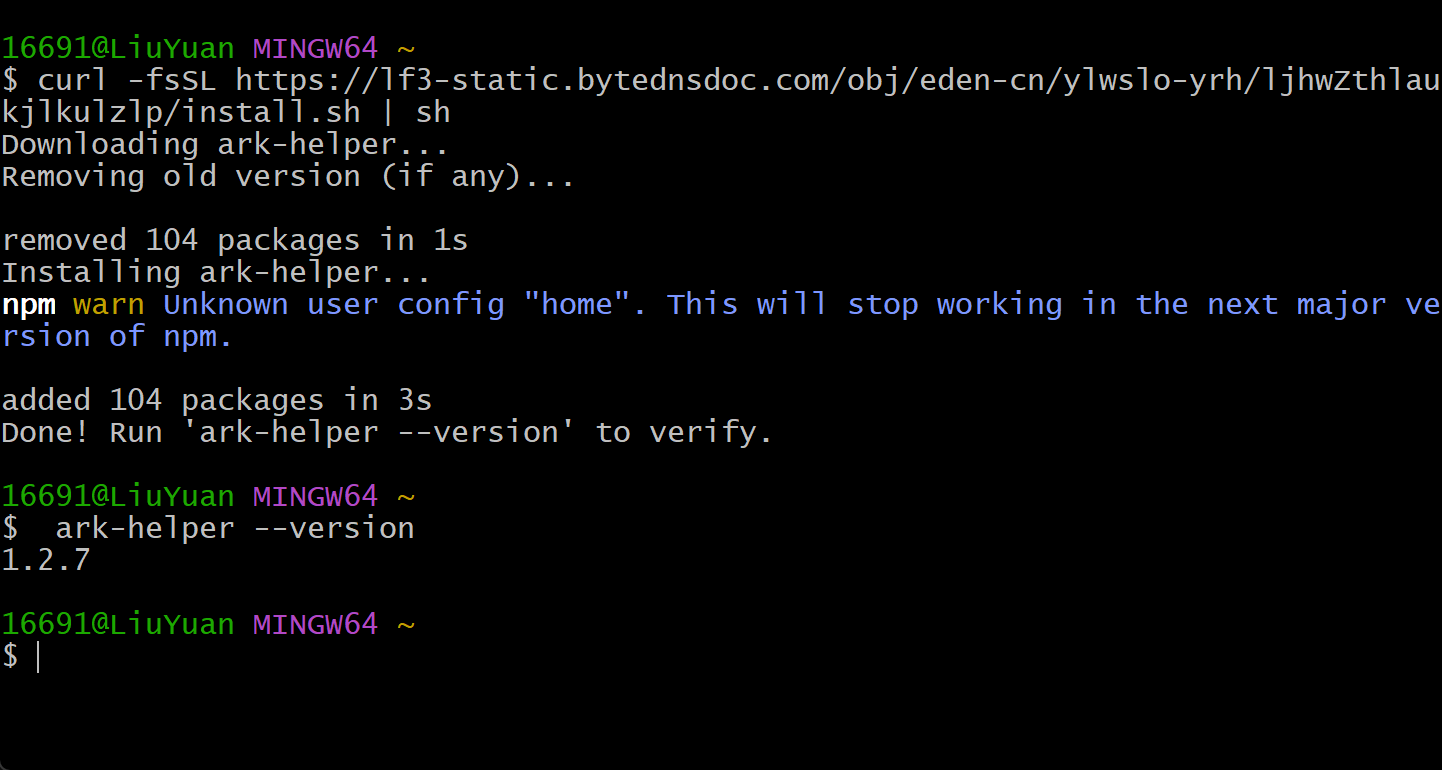
-
在命令行界面输入
ark-helper命令,启动 Ark Helper。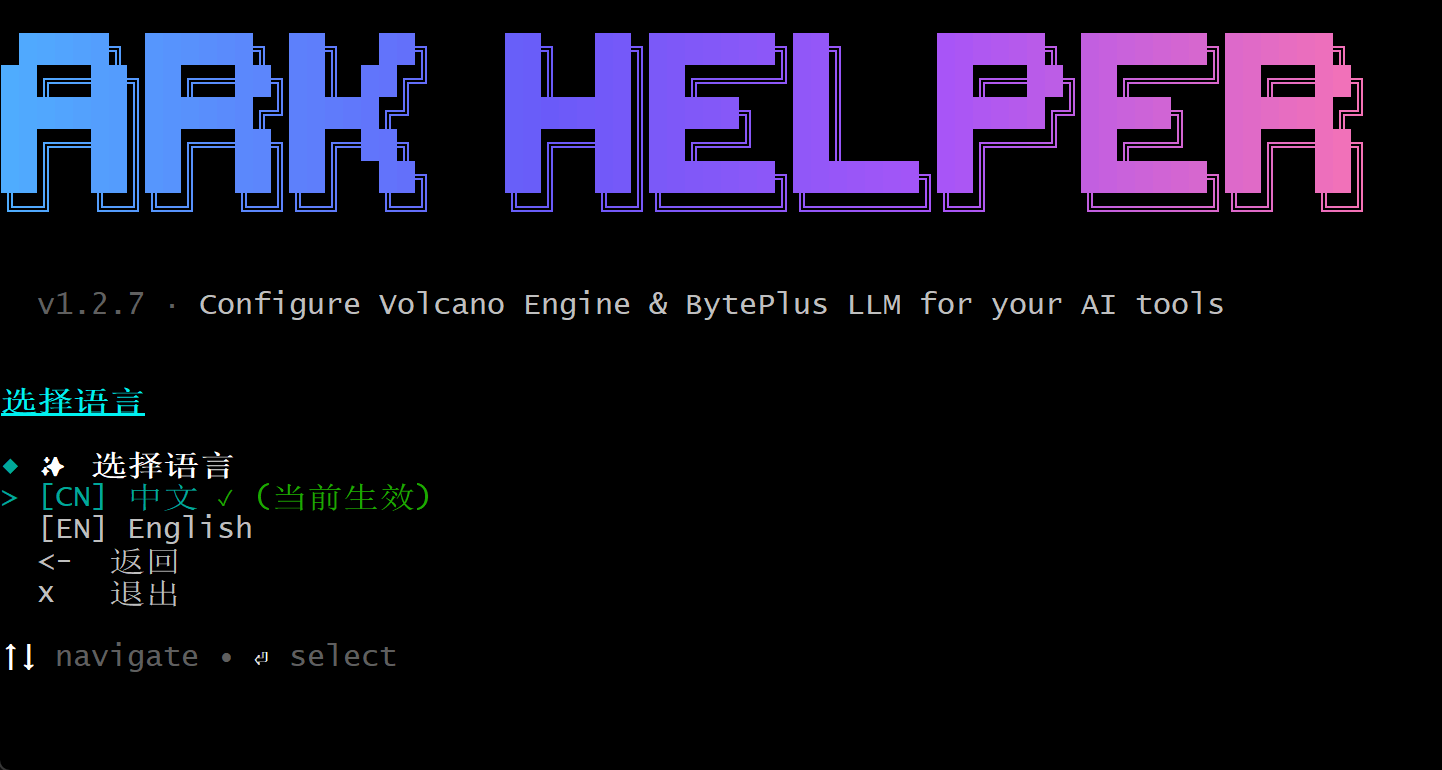
-
根据界面提示完成套餐配置。
-
选择要配置的套餐:
[Volcano] Volcano Engine(国内)。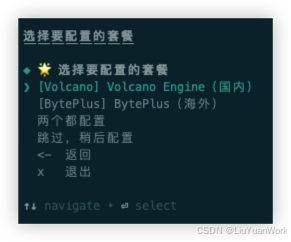
-
配置 API Key: 获取 API Key。
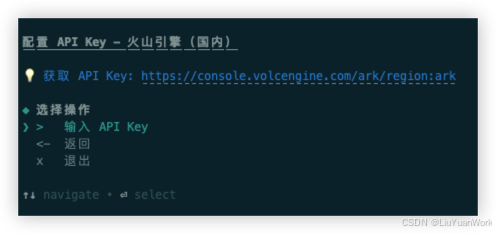
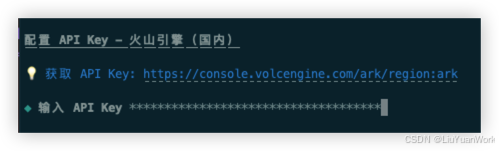
3.选择默认模型。
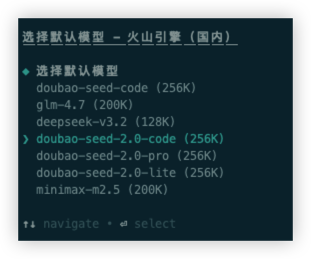
-
-
根据界面提示完成 Claude Code 工具配置。
- 选择要配置的编码工具:
Claude Code。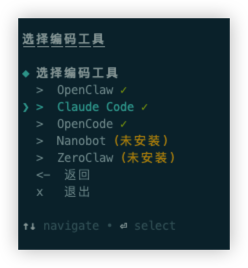
- 选择
设置 Volcano 配置到 Claude Code,配置完成后,选择退出。如果需要重新配置工具,可先选择卸载 Claude Code 配置,再重新执行配置流程。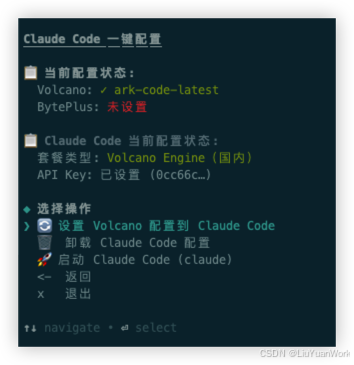
- 选择要配置的编码工具:
方式二:手动配置
完成Claude Code安装后,配置以下信息。
- ANTHROPIC_BASE_URL:
https://ark.cn-beijing.volces.com/api/coding - ANTHROPIC_AUTH_TOKEN:获取API Key
- ANTHROPIC_MODEL: 支持配置 Model Name (实时切换模型)、配置
ark-code-latest(控制台切换模型)两种方式、这里我建议ark-code-latest即可
配置步骤如下:
- 编辑或新增
settings.json文件,需要修改的配置信息如下:<ARK_API_KEY>:替换为您自己的 API Key<Model_Name>:ark-code-latest 为自动切换,支持的模型信息参见 模型支持。
不同系统配置文件路径不同,具体如下:
- MacOS & Linux:
~/.claude/settings.json - Windows:
C:\Users\<用户名>\.claude\settings.json
{
    "env": {
        "ANTHROPIC_AUTH_TOKEN": "<ARK_API_KEY>",
        "ANTHROPIC_BASE_URL": "https://ark.cn-beijing.volces.com/api/coding",
        "ANTHROPIC_MODEL": "ark-code-latest"
    }
}
- 编辑或新增
.claude.json文件,修改或新增hasCompletedOnboarding字段值为 true。
不同系统配置文件路径不同,具体如下:
- MacOS & Linux:
~/.claude.json - Windows:
C:\Users\<用户名>\.claude.json
{
  "hasCompletedOnboarding": true
}
保存配置文件后,在新的终端窗口执行后续命令。
使用 Claude Code
-
启动Claude Code:进入项目目录,执行
claude命令,即可开始使用 Claude Code。cd my-project claude启动后,选择信任此文件夹,允许 Claude Code 访问该文件夹中的文件。
-
模型状态验证:输入
/status确认模型状态。 -
在 Claude Code 中对话。
切换模型
请根据模型配置方式,选择对应的模型切换方案。
| 配置方式 | 配置ark-code-latest |
配置 Model Name | |
|---|---|---|---|
| 切换模型操作 | 1. 在开通管理页面选择要使用的模型,切换后3-5分钟即可生效。 | * 启动时:执行claude --model <Model_Name>,可指定对应的模型。 |
\ |
2. 在命令行窗口,启动 Claude Code 后,输入/status确认模型状态。 |
* 对话期间:执行/model <Model_Name>切换模型。 |
安装使用 Claude Code IDE 插件
安装 Claude Code 并配置好环境变量。
Claude Code IDE 插件依赖 Claude Code CLI 工具,需先完成 Claude Code的安装及配置。
安装并使用 IDE 插件。
因 IDE 插件会迭代演进,以下内容仅供参考。
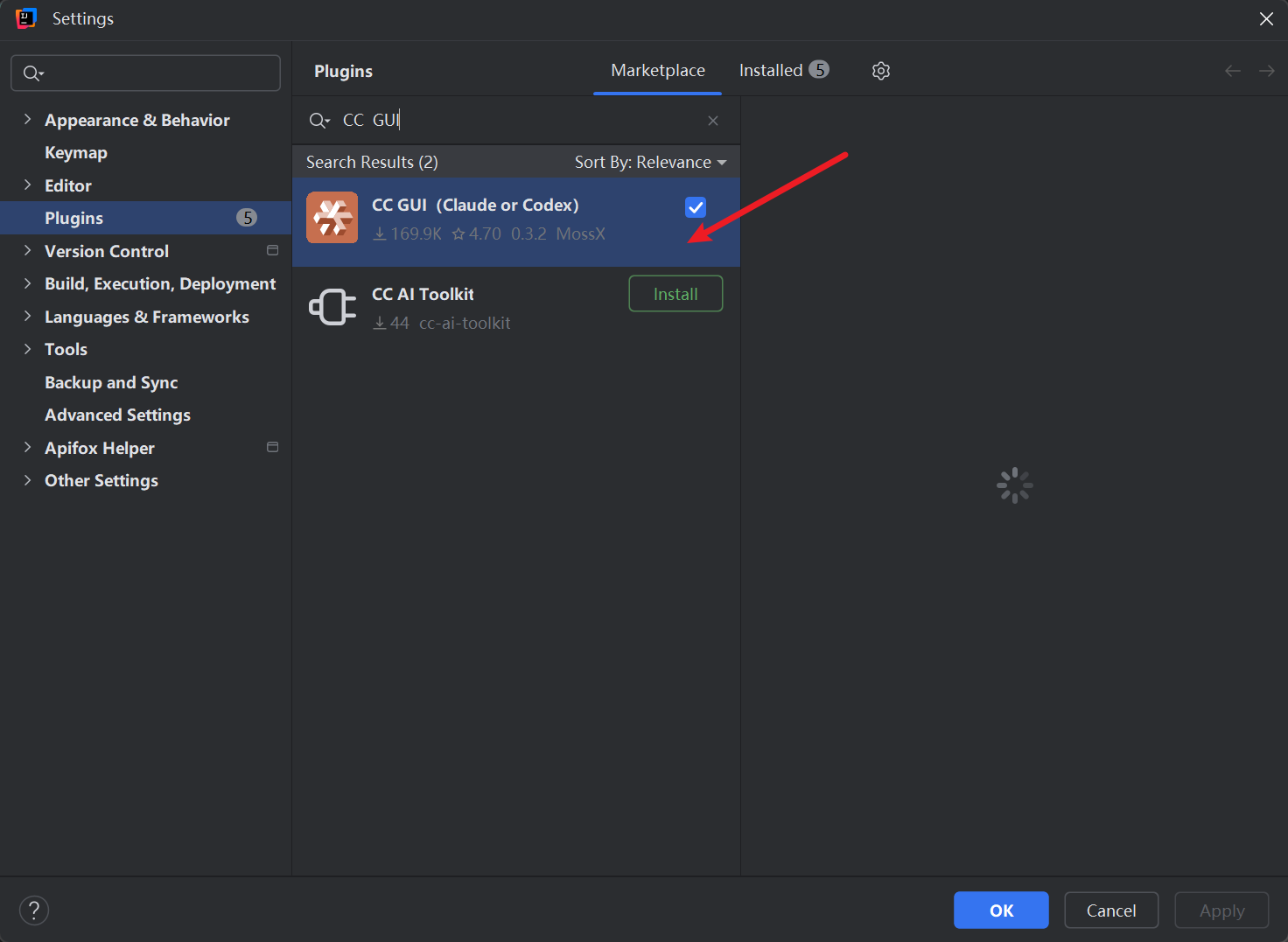
切换简体中文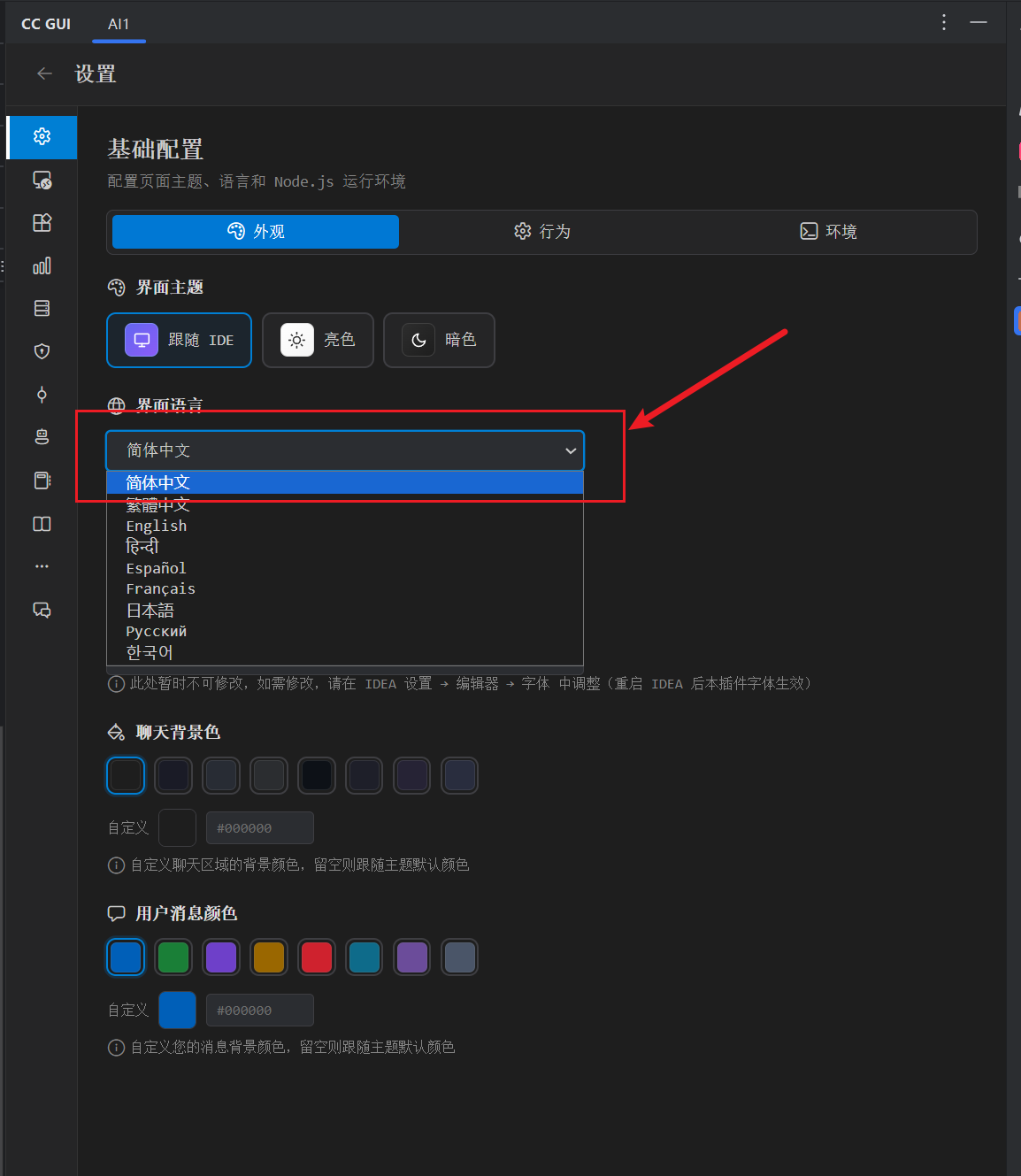
安装 Claude Code SDK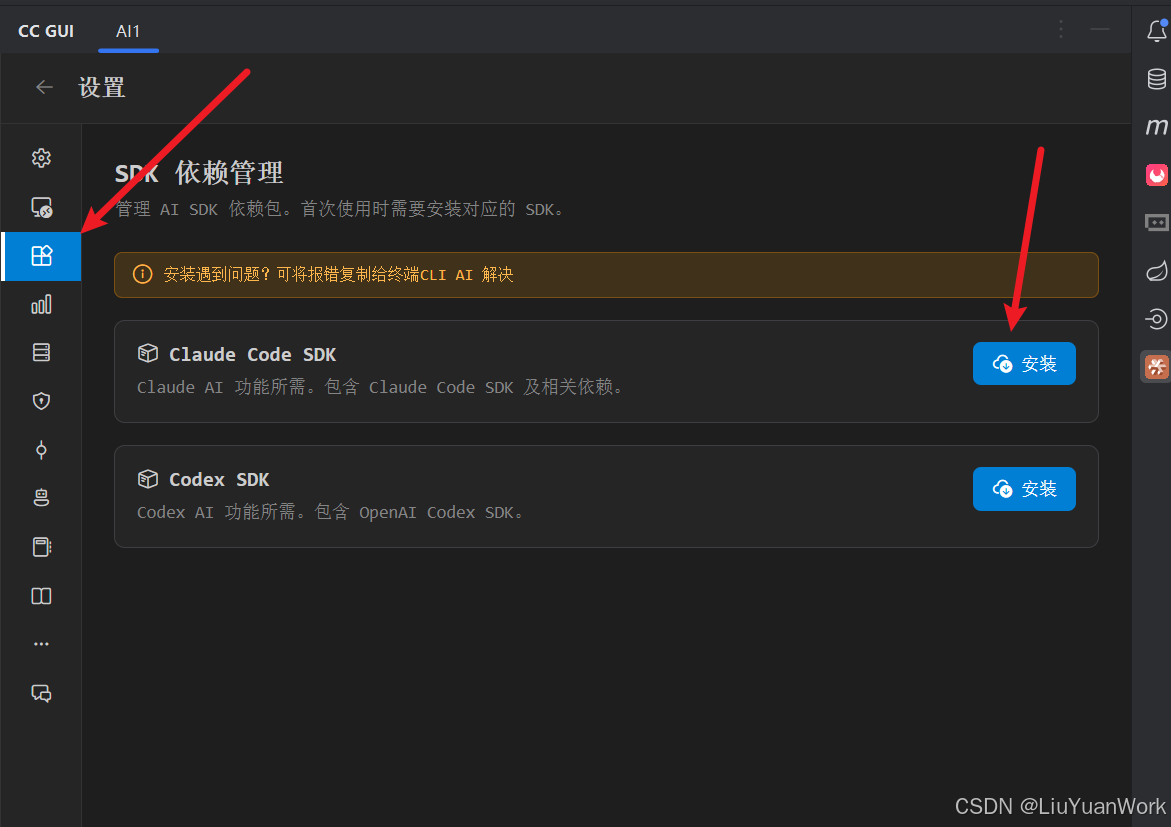
安装成功如下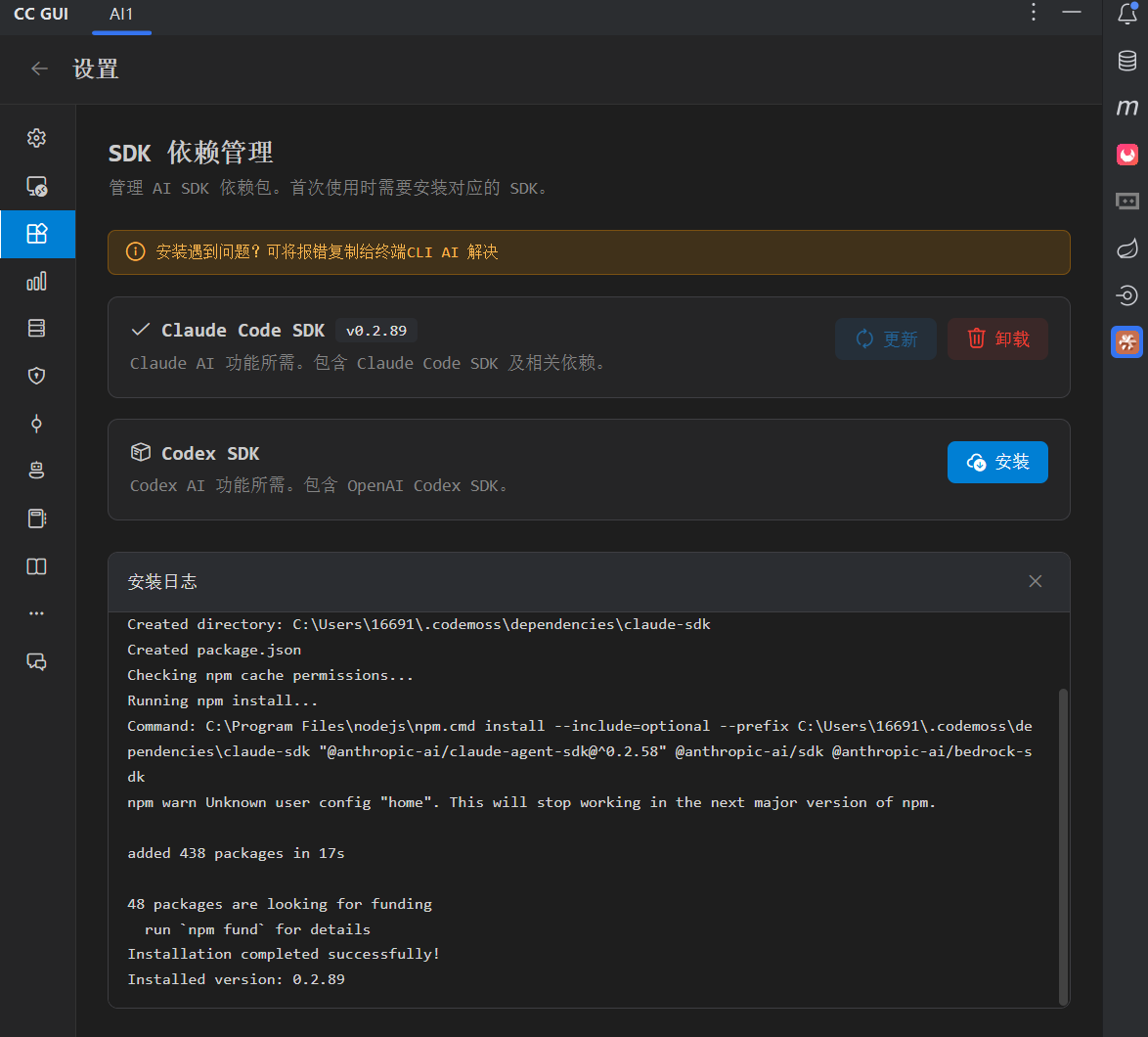
供应商管理,授权使用本地 settings.json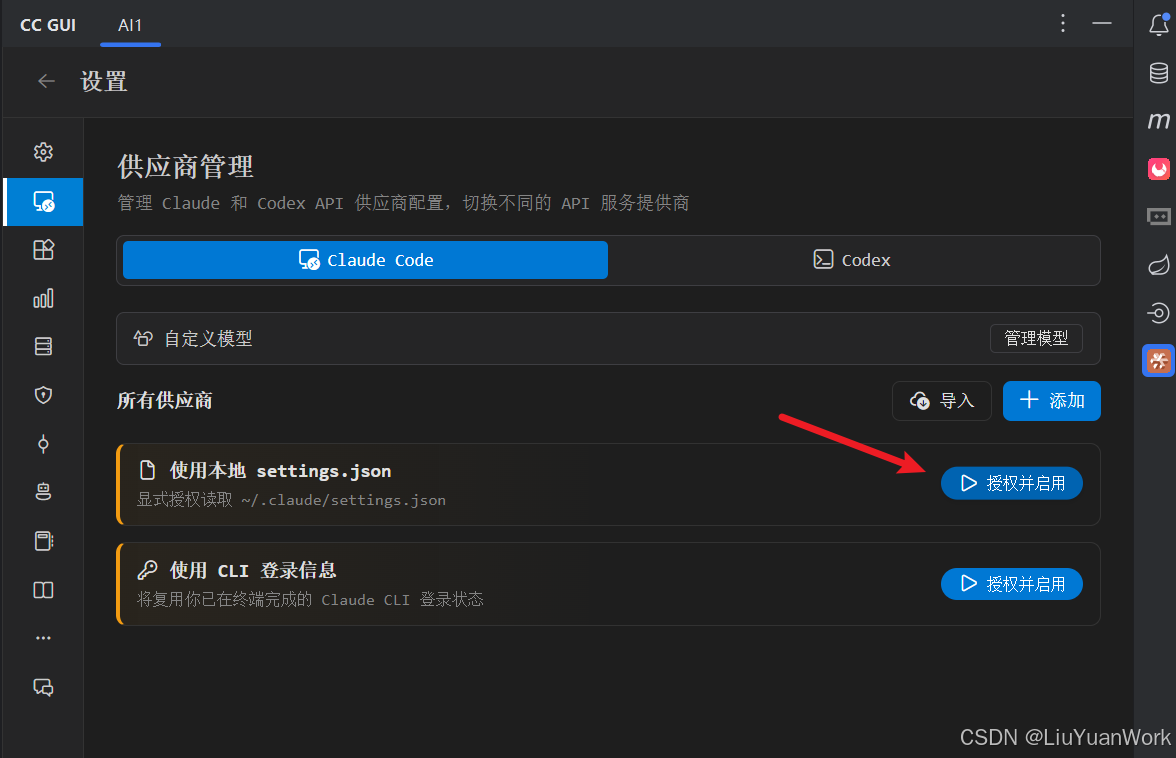
授权成功如图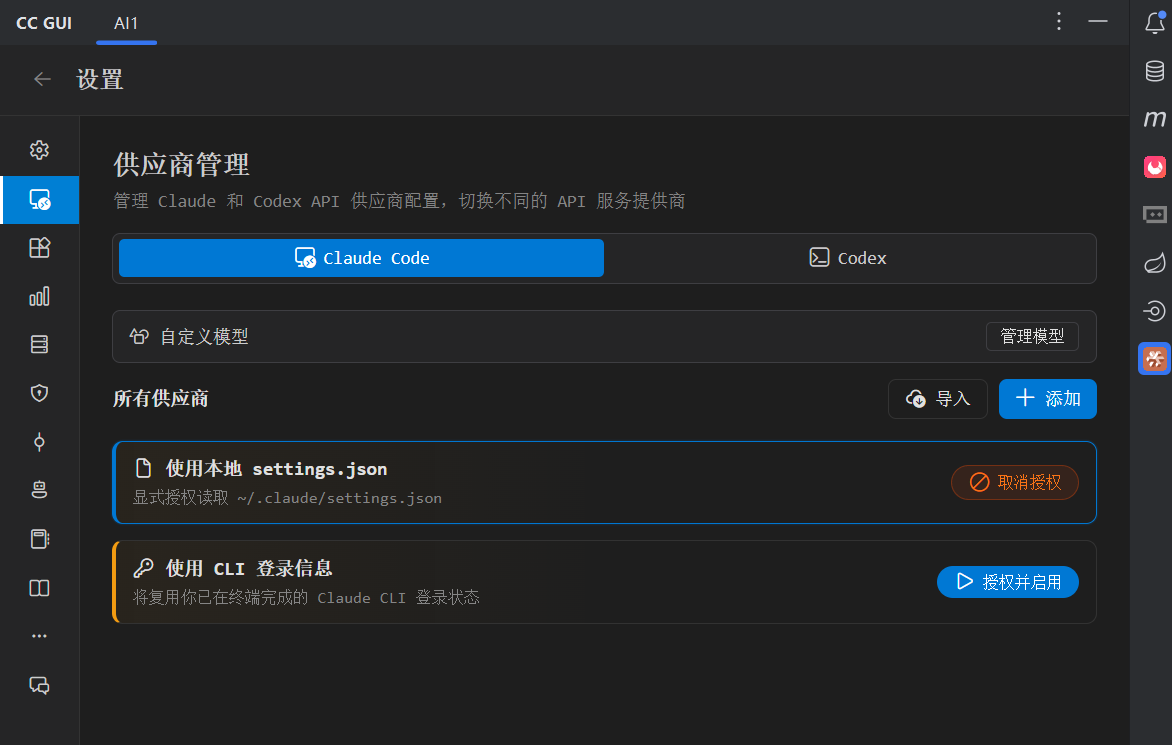
接下来就可以尽情享用了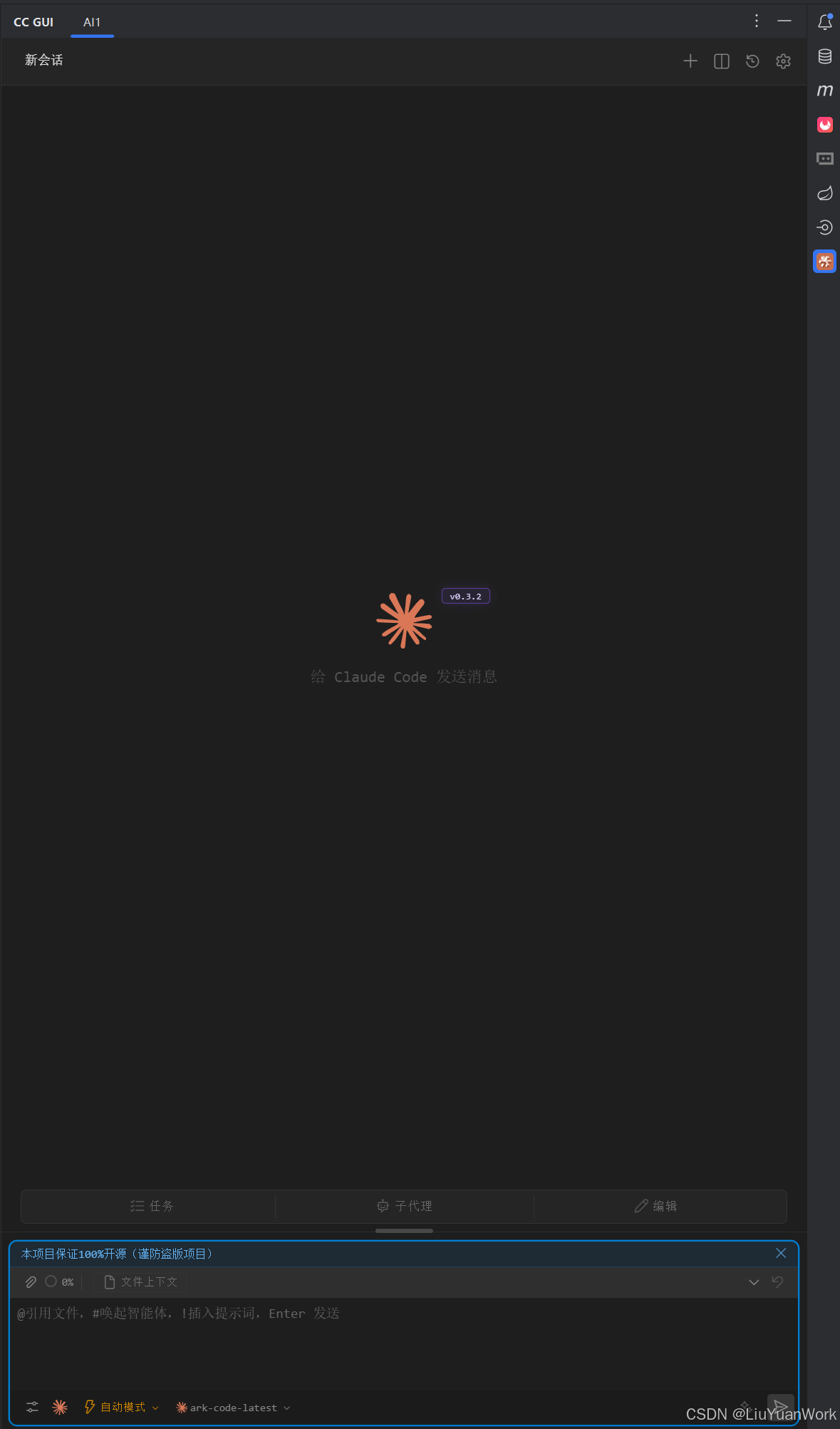
安装使用VS Code 插件
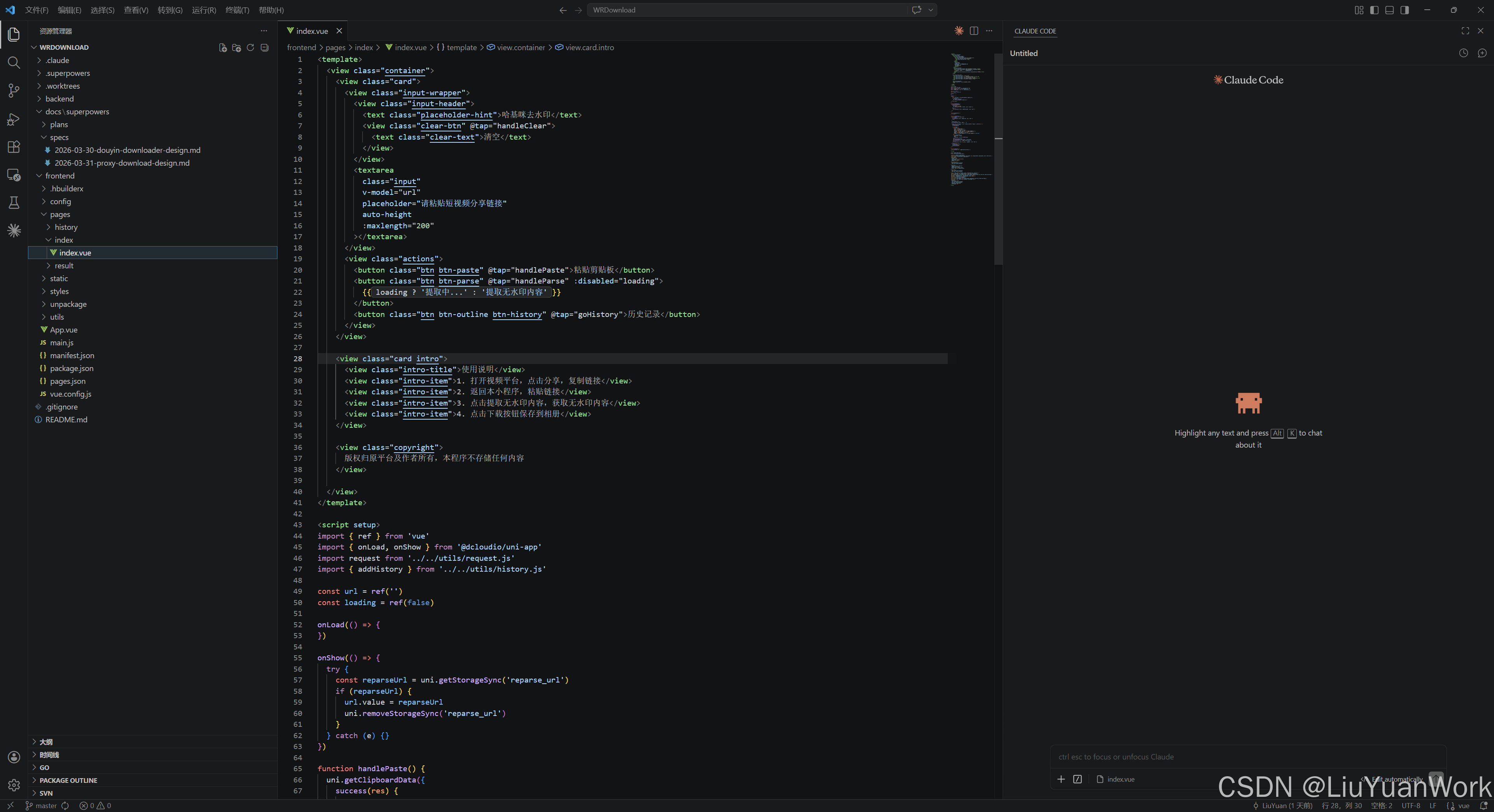
插件市场搜索安装即可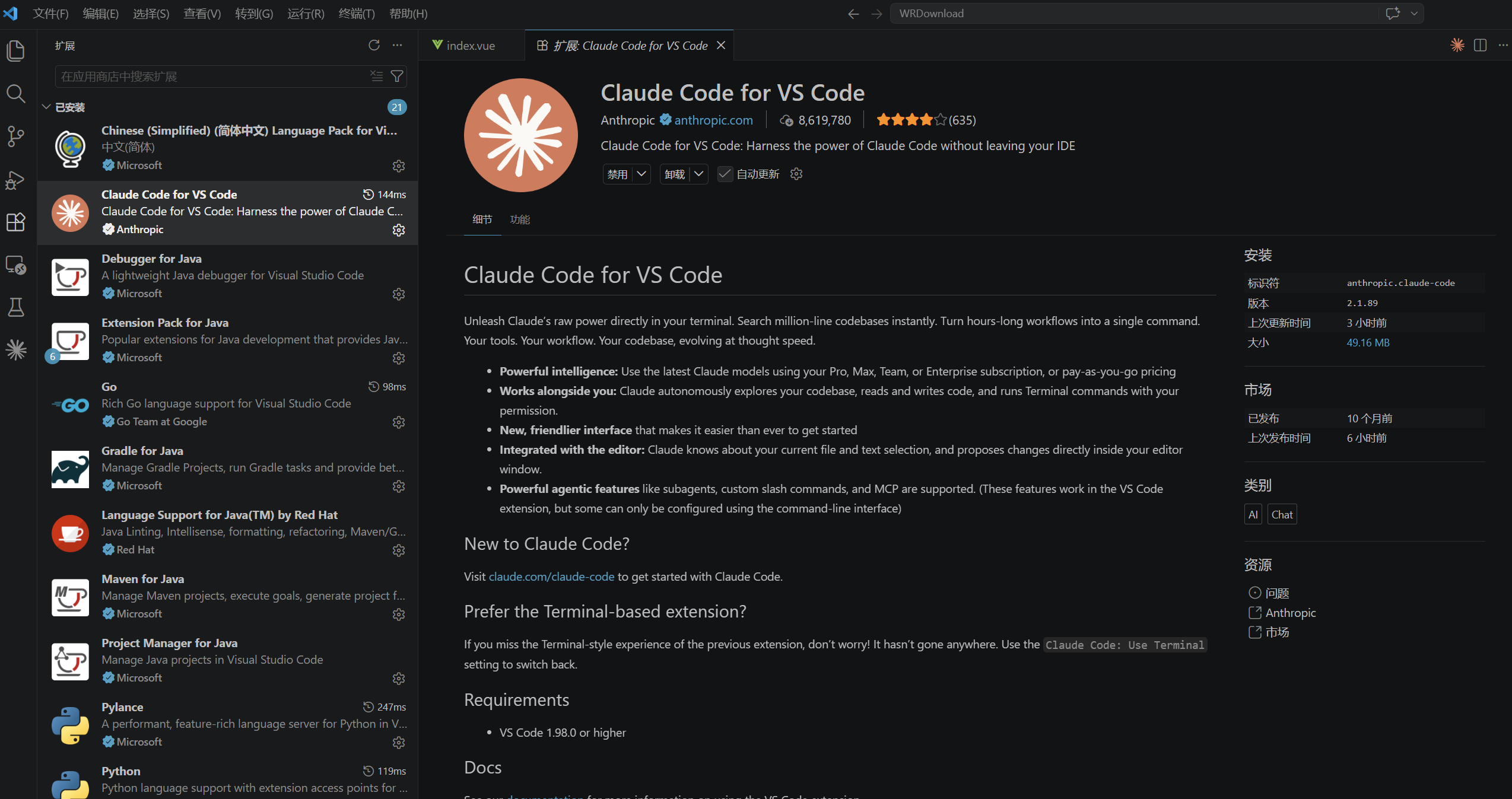

欢迎加入DeepSeek 技术社区。在这里,你可以找到志同道合的朋友,共同探索AI技术的奥秘。
更多推荐



 10
10 0
0- 0


 已为社区贡献3条内容

所有评论(0)