Claude Code本地部署流程教学(Windows 10)
本文档面向 Windows 用户,指导完成 Claudde Code 的安装与基础配置。文中流程已测试,可按步骤操作。cmdClaudde Code 依赖 Git 环境运行。若启动或使用时出现 Git 相关报错如下,请优先检查 Git 是否安装或配置正确。.exeClaudde Code 的运行依赖 Node.js。请确保安装的 Node.js 版本。.msinode若显示版本号(如),则表示安装
Windows 10环境下安装与配置 Claude Code 教程
说明
本文档面向 Windows 用户,指导完成 Claudde Code 的安装与基础配置。文中流程已测试,可按步骤操作。
安装前准备:推荐终端环境
- ⚠️ 不推荐使用
cmd(命令提示符),因其兼容性较差,可能导致命令异常或失败。(本文进行了cmd兼容差以及图像显示异常的调试教学) - 推荐使用终端(优先级排序):
- WSL (Windows Subsystem for Linux)
- Git Bash
- PowerShell
- 可选:安装 Windows Terminal
- 提供更现代的界面、多标签页支持。
- 对中文、emoji 和特殊字符显示更友好。
- 下载地址:https://github.com/microsoft/terminal
一、安装 Git
Claudde Code 依赖 Git 环境运行。若启动或使用时出现 Git 相关报错如下,请优先检查 Git 是否安装或配置正确。

-
获取 Git 安装包
-
安装 Git
- 双击下载的安装文件(
.exe)。 - 按照安装向导提示完成安装(建议使用默认选项)。
- 环境变量配置(通常自动完成):安装程序通常会自动将 Git 添加到系统 PATH 环境变量。若安装后终端仍提示找不到 Git 命令,请参考手动配置方法:https://blog.csdn.net/weixin_45811256/article/details/130925392 (可选,按需操作)。
- 双击下载的安装文件(
二、安装 Node.js
Claudde Code 的运行依赖 Node.js。请确保安装的 Node.js 版本 不低于 20.0.0。
-
检查当前 Node.js 版本
- 打开您选择的终端(如 PowerShell, Git Bash)。
- 执行命令:
node --version - 检查结果:
- 若输出版本号 ≥ 20.0.0,则 Node.js 已满足要求,可跳过安装步骤。
- 若提示
'node' 不是内部或外部命令...或版本号 < 20.0.0,则需安装/升级 Node.js。
-
下载并安装 Node.js
- 打开 Node.js 官网:https://nodejs.org/
- 下载 LTS (长期支持版) 安装包(
.msi文件)。 - 双击下载的文件,按照默认安装向导完成安装。
-
验证 Node.js 和 npm 安装
- 安装完成后,关闭并重新打开终端。
- 依次执行以下命令:
node --version npm --version - 若两个命令均能正常返回版本号(
node版本 ≥ 20.0.0),则说明 Node.js 和 npm 已成功安装。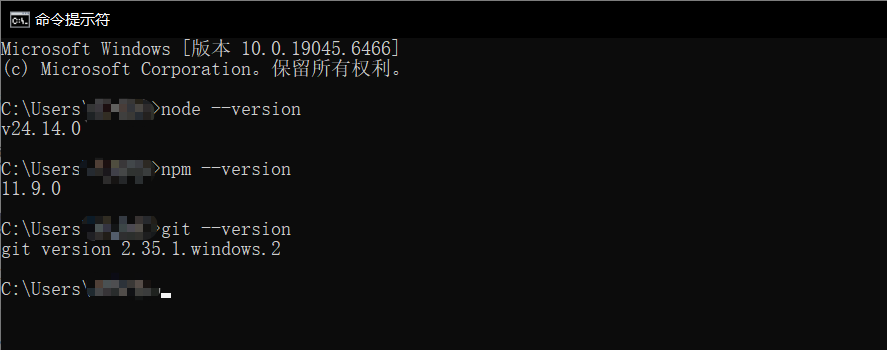
三、安装 Claude Code
前置准备
在安装前,请确保满足以下条件:
- 拥有 Claude 账号:访问 claude.ai 注册账号;如已在 Claude 平台使用服务,则无需重复注册。
- 国内厂商适配说明:当前国内部分厂商(如 DeepSeek、Minimax、GLM)已兼容该工具,具体切换方法将在后文介绍。
- 命令行工具支持:
- macOS/Linux:打开 Terminal(终端)。
- Windows:打开 PowerShell 或安装 WSL(Windows Subsystem for Linux)。
安装步骤
根据操作系统选择对应命令执行:
- macOS、Linux 或 WSL:
curl -fsSL https://claude.ai/install.sh | bash - Windows PowerShell:
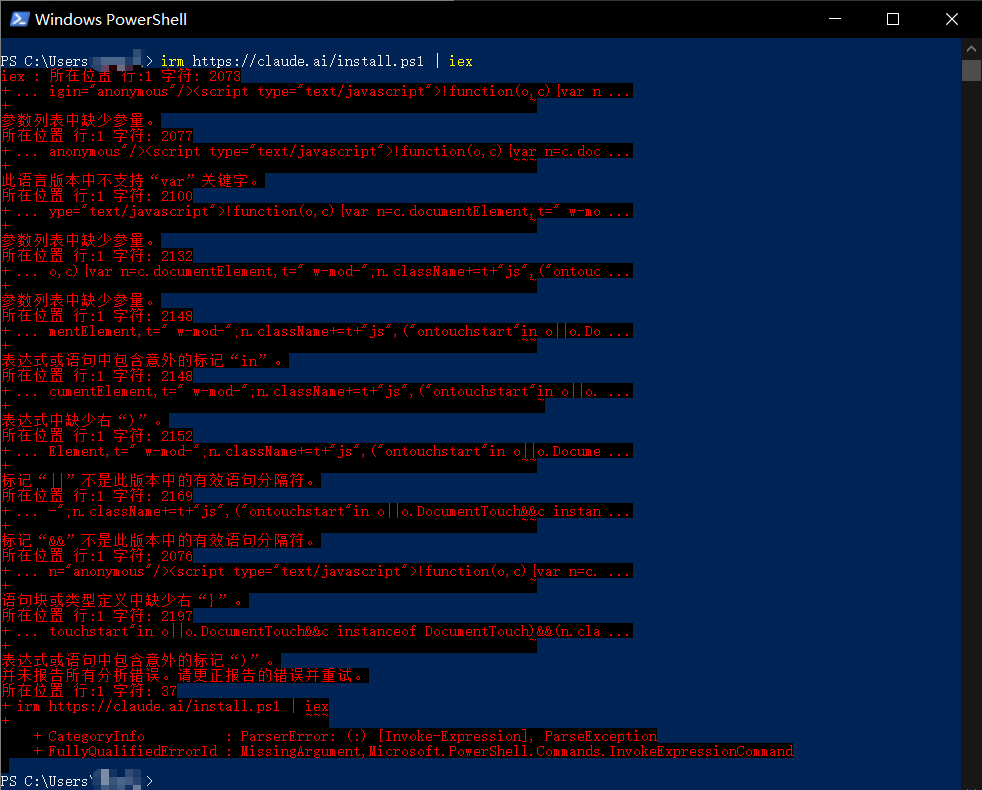
irm https://claude.ai/install.ps1 | iex - Windows CMD:
curl -fsSL https://claude.ai/install.cmd -o install.cmd && install.cmd && del install.cmd
验证安装
安装完成后,检查是否成功:
claude --version
若显示版本号(如 claude 1.0.0),则表示安装成功。(目前最新是claude 2.1.88版本)
注意事项
- 国内用户可通过适配厂商切换(如 DeepSeek/Minimax/GLM),具体方法请参考后续说明。
- 如遇安装问题,请确认网络连接正常,并检查命令行权限。
- windows powershell安装指令执行之前需要打开魔法网络连接,不然只会读取网页内容,传回来文本,并不会进行下载:
四、验证 Claudde Code 安装与运行
配置并开始使用 Claude Code
安装成功后,需配置以下两项关键信息,Claude Code 才能正常运行。
需要准备的配置项(文末有api配置参考教学)
| 配置项 | 说明 | 获取方式 |
|---|---|---|
ANTHROPIC_AUTH_TOKEN |
API 认证令牌 | https://openrouter.ai/settings/credits |
ANTHROPIC_BASE_URL |
API 服务地址 | 固定为 https://openrouter.ai/api/v1 |
配置文件路径
需创建或修改 settings.json 配置文件,路径如下:
- Windows:
C:\Users\<你的用户名>\.claude\settings.json - Mac/Linux:
~/.claude/settings.json
注意:路径必须正确,否则 Claude Code 无法读取配置。
配置文件内容
将以下配置中的 ANTHROPIC_AUTH_TOKEN 替换为你的 API 令牌,并保存至上述路径:
{
  "env": {
    "ANTHROPIC_AUTH_TOKEN": "sk-你的API令牌",
    "ANTHROPIC_BASE_URL": "http://1.95.142.151:3000",
    "ANTHROPIC_MODEL": "claude-sonnet-4-6"
  },
  "includeCoAuthoredBy": false,
  "model": "claude-sonnet-4-6"
}
提示:建议直接复制模板修改,避免格式错误。
配置环境路径
将上述的ANTHROPIC_AUTH_TOKEN和ANTHROPIC_BASE_URL添加到环境变量中: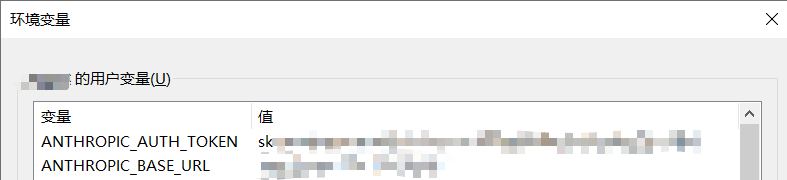
打开终端,进入你的项目目录输入claude,然后启动 Claude Code: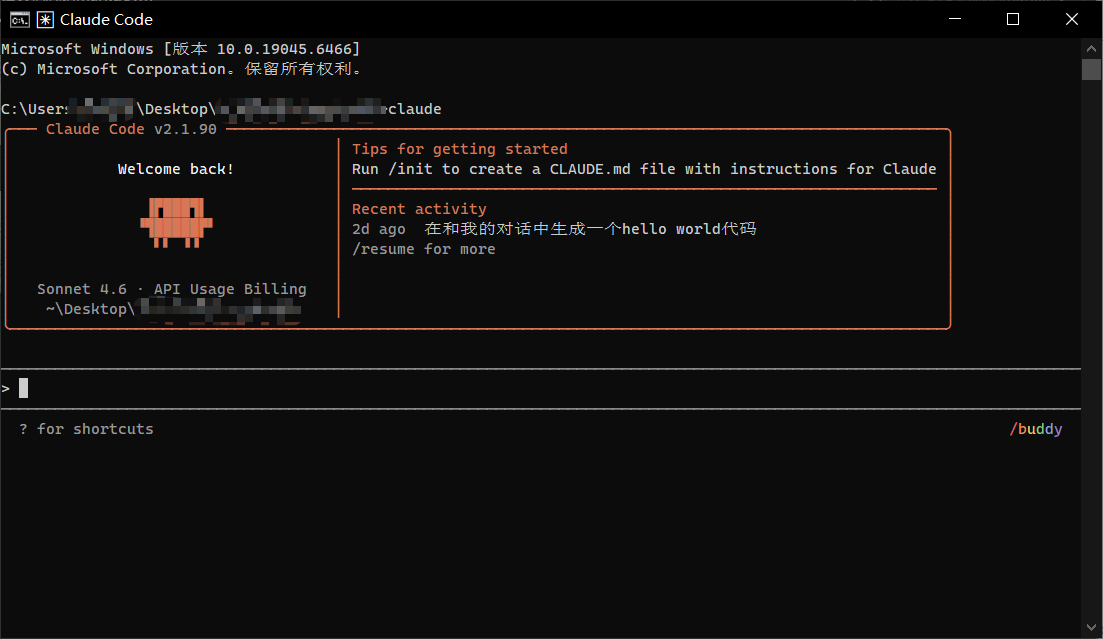
五、windows 10用户CMD渲染异常解决
CMD窗口在运行Claude时出现渲染异常通常与字体设置有关。中文版Windows默认使用新宋体(NSimSun)作为CMD字体,而Claude推荐使用Cascadia Mono等现代等宽字体以获得最佳显示效果。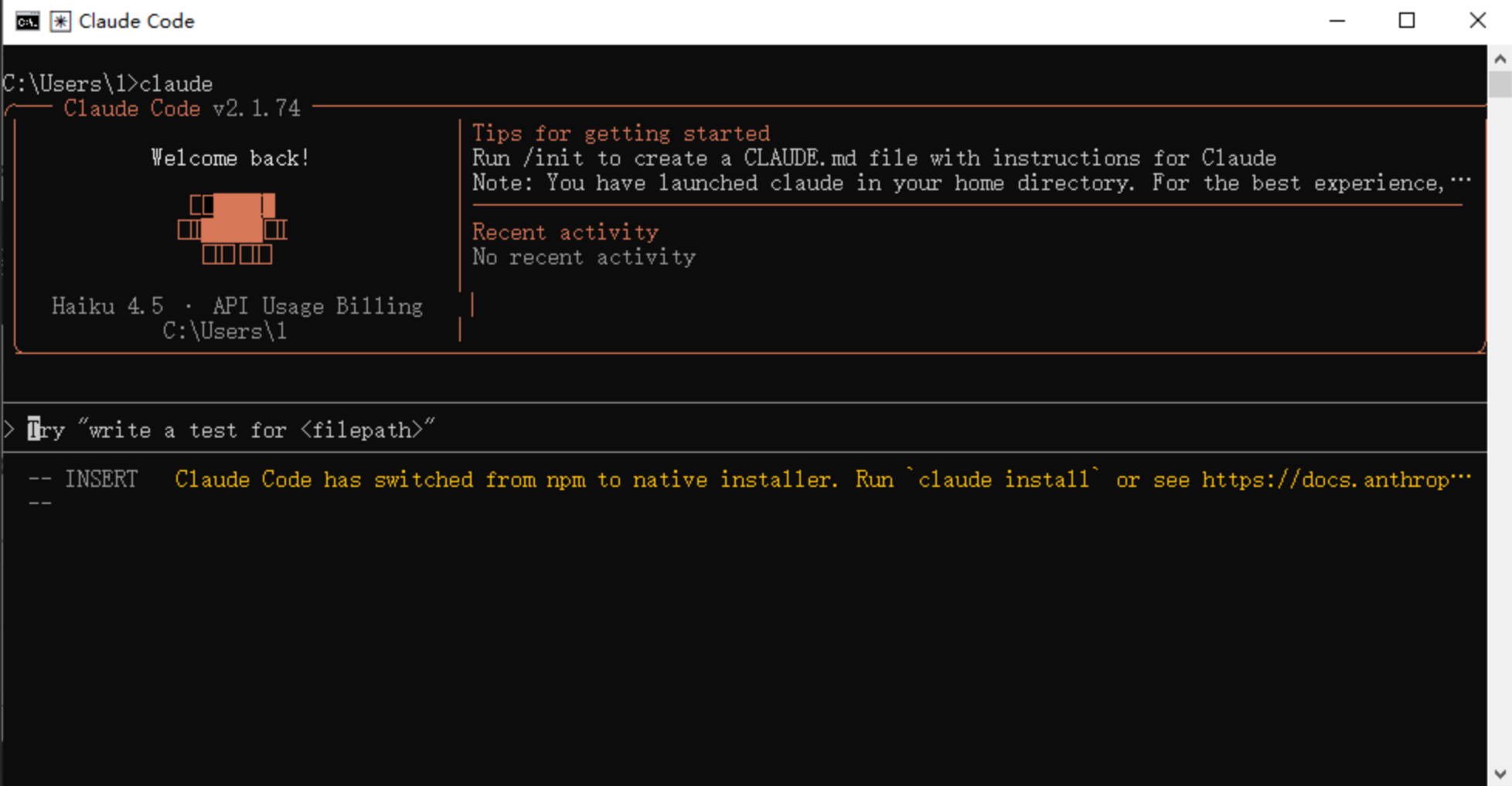
修改CMD默认字体步骤
右键点击CMD窗口标题栏选择"属性",在"字体"选项卡中将字体更改为"Cascadia Mono"或"Consolas"。确认更改后关闭并重新打开CMD窗口。
安装Cascadia Mono字体
若系统未预装该字体,需从微软官方GitHub仓库下载Cascadia Code字体包。解压后右键选择"为所有用户安装",完成后重启系统使字体生效。
调整显示兼容性
部分情况下需同时调整字符编码:在CMD属性"选项"选项卡勾选"使用旧版控制台",或在Claude启动命令前添加chcp 437切换至正确编码。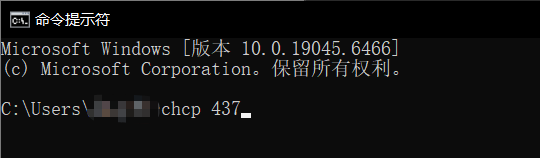
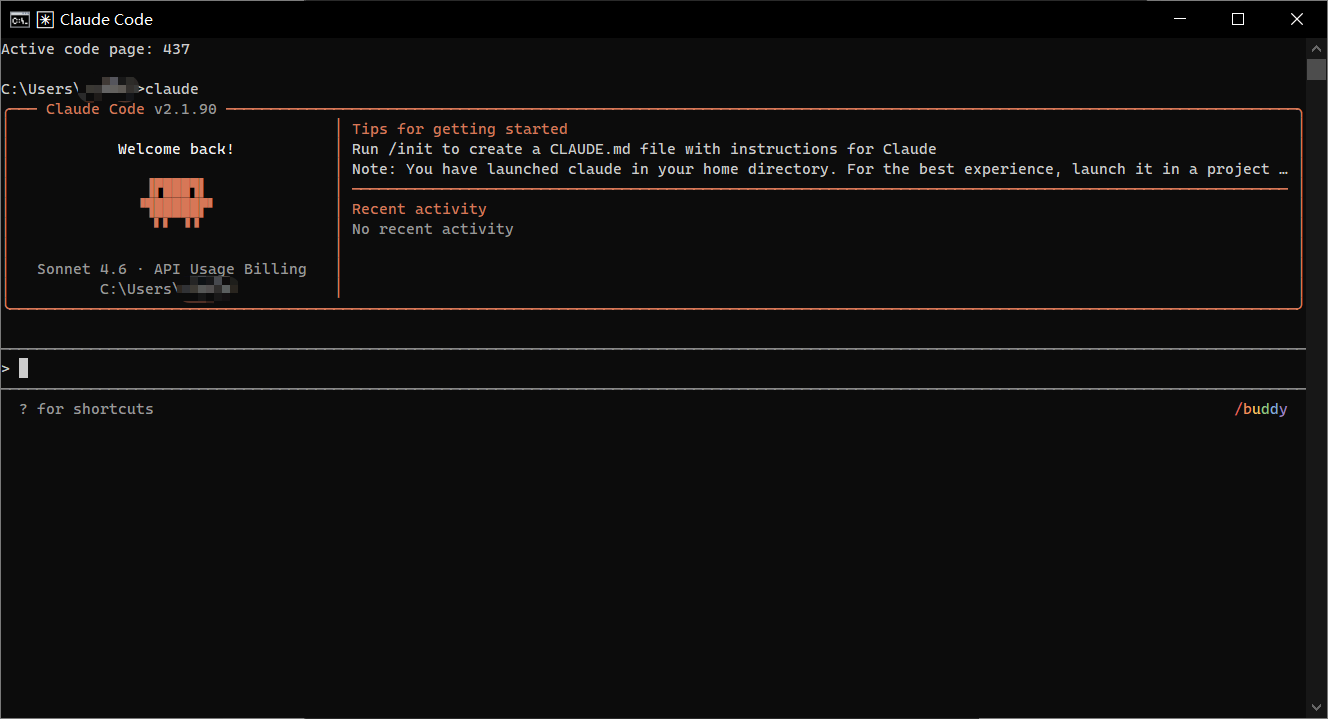
六、问题排查建议
若在安装过程中遇到问题:
- 仔细核对操作步骤是否与教程一致。
- 确认 Git 已正确安装并可执行
git --version。 - 确认 Node.js 版本 ≥ 20.0.0 且
node --version和npm --version命令均有效。 - 若确认无误但问题依旧存在,可联系获取远程协助。
macOS 用户注意:请单独联系获取适配 macOS 的安装说明。
参考资料 (可选)
- Api密钥获取参考:https://hypereal.cloud/zh/a/use-claude-code-with-openrouter
- Git 环境变量配置参考:https://blog.csdn.net/weixin_45811256/article/details/130925392
- Node.js 安装参考:https://blog.csdn.net/Natsuago/article/details/145567734

欢迎加入DeepSeek 技术社区。在这里,你可以找到志同道合的朋友,共同探索AI技术的奥秘。
更多推荐



 14
14 0
0- 0


 已为社区贡献1条内容

所有评论(0)