免登录部署Claude Code并接入DeepSeek-V4-pro模型
本文介绍了ClaudeCode开发环境的配置流程。首先需安装Node.js、Git和VSCode基础工具,并验证安装成功。然后通过PowerShell安装ClaudeCode,修改配置文件绕过登录验证。接着安装CC-Switch工具,配置API密钥并选择模型。最后在VSCode中安装ClaudeCode扩展,通过CC-Switch调用配置的模型资源,即可开始Agent开发。整个过程涉及多个工具的安
|
前期准备工作:配置环境 |
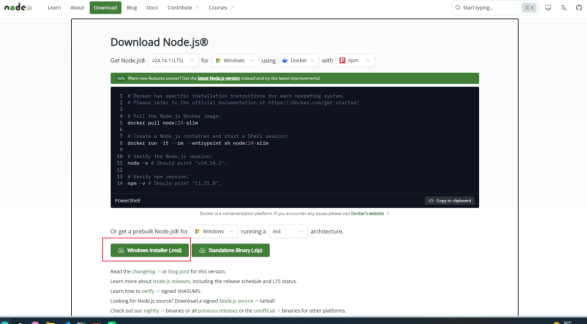
前置条件:安装Node.js、Git、VS Code; (1)安装node.js运行环境,Claude Code需要node.js才能运行,下载node.js安装包后,点击安装默认选项一直下一步即可;
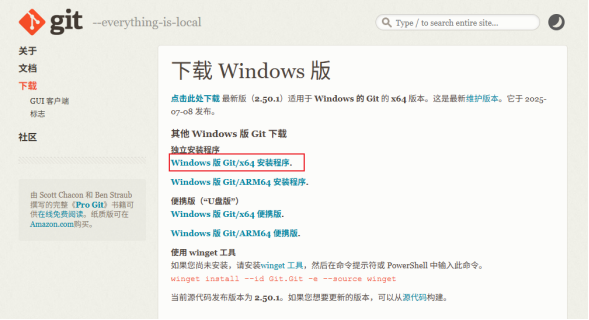
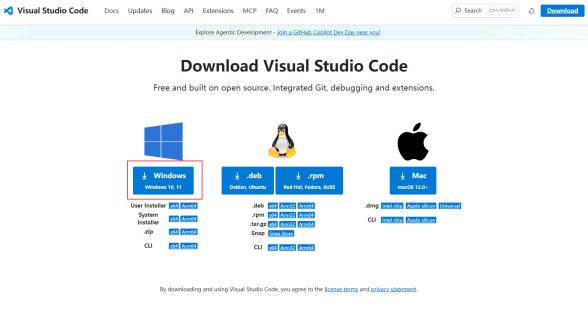
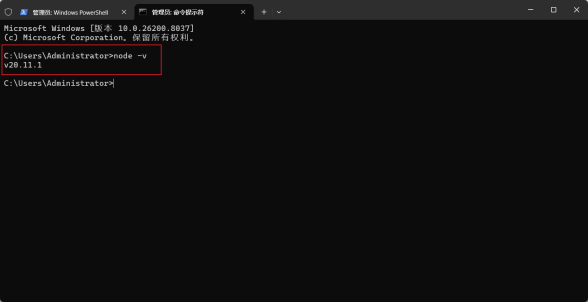
(2)安装Git,需要借助Git下载安装Claude code和CC-Switch,下载Git安装包后,点击安装默认选项一直下一步即可; (3)安装VS Code作为Claude Code的操作面板; Download Visual Studio Code - Mac, Linux, Windows (4)验证node.js安装是否成功:打开cmd,输入node -v,如下显示版本即成功;
|
|
安装Claude Code |
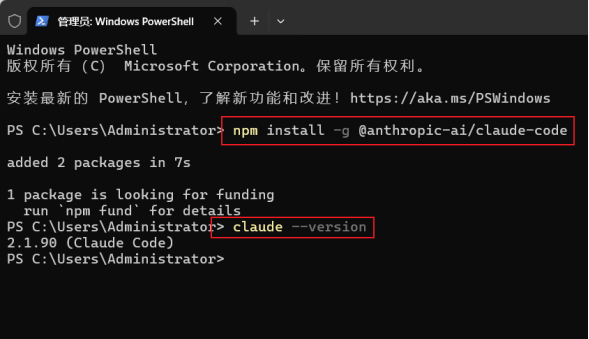
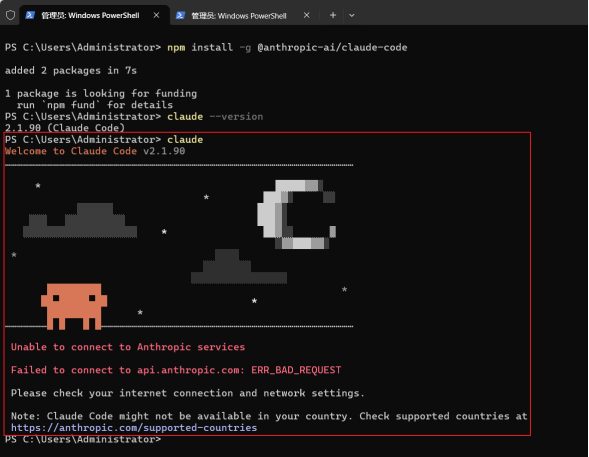
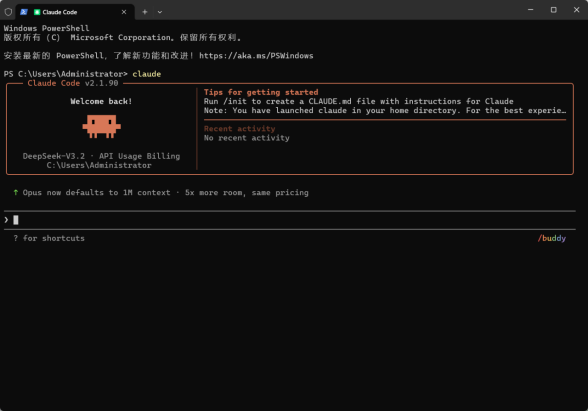
(1)启动Power Shell,输入npm install -g @anthropic-ai/claude-code; (2)输入claude --version验证是否安装成功,出现版本号即安装成功; (3)安装git之后,输入claude画面应该是这样,进入验证登录,但受限于目前关闭注册和需要绑定非国内手机号,我们修改文件参数越过; (4)找到用户文件夹内claude.json文件,使用文本编辑器记事本或编码器打开增加一行参数"hasCompletedOnboarding": true添加成功后保存,注意上一行需要补一个英文逗号; 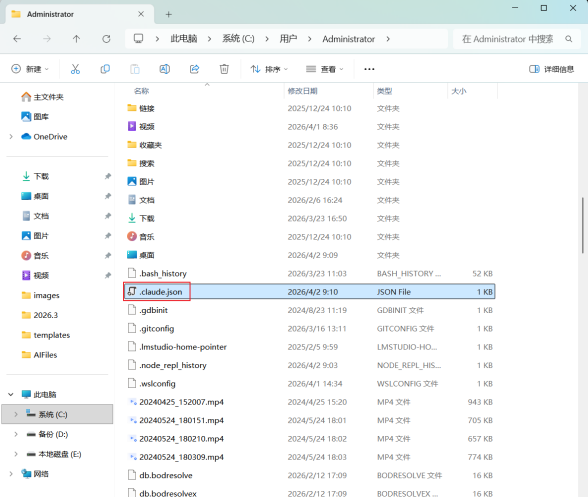 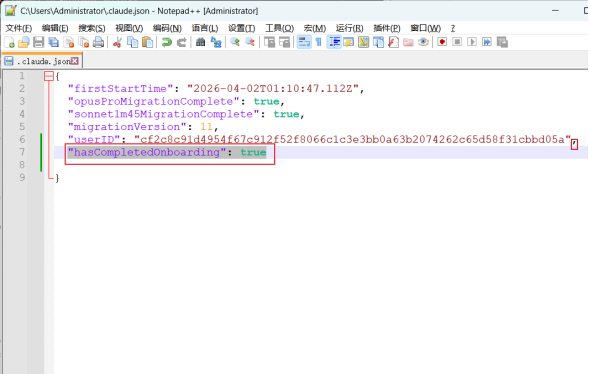
(5)打开Power shell输入Claude验证修改是否生效,出现如下画面回车选择1.yes发现需要登录; 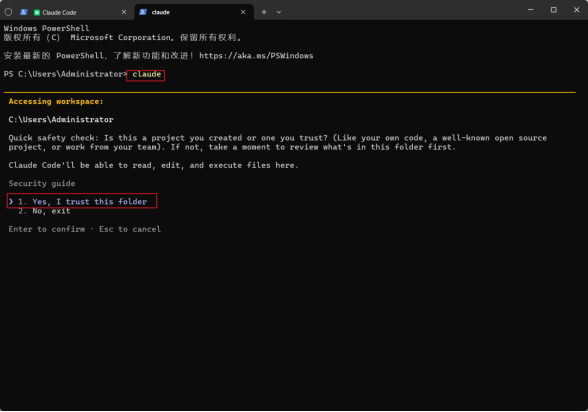 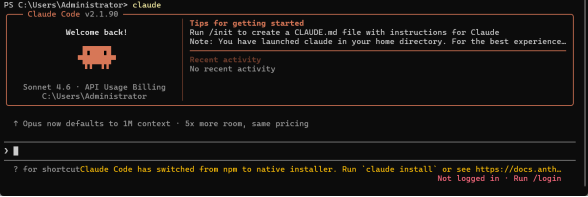
(6)安装CC-Switch,划到最下方找到.msi文件,下载本地如何默认选项安装; Release CC Switch v3.12.3 · farion1231/cc-switch 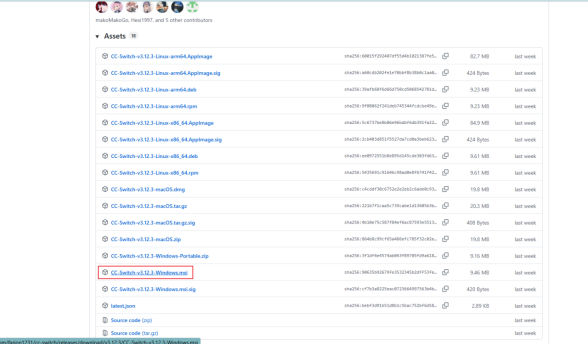 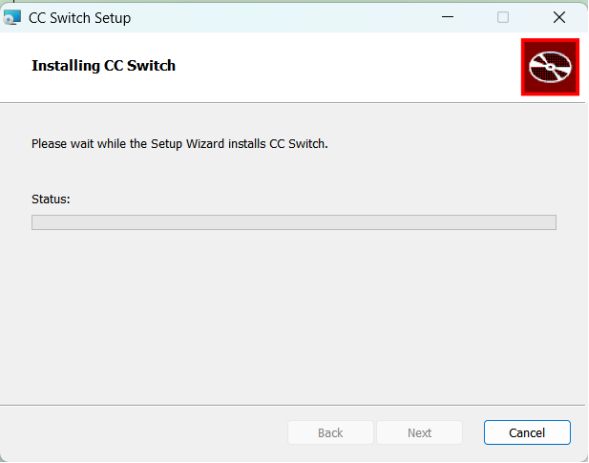
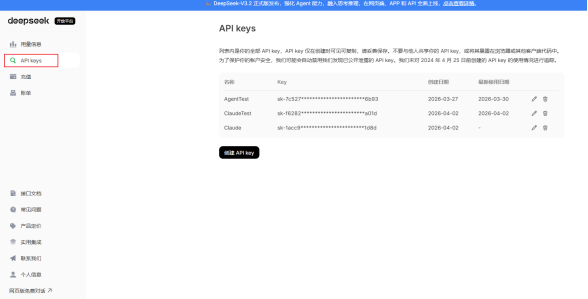
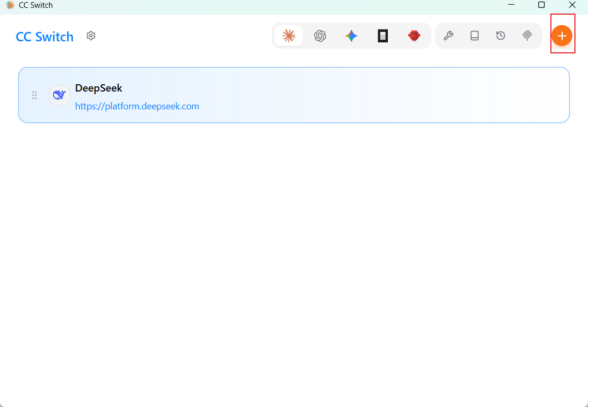
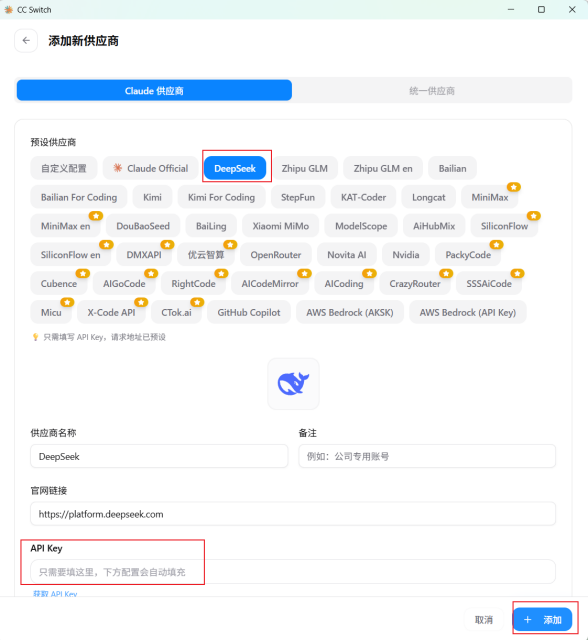
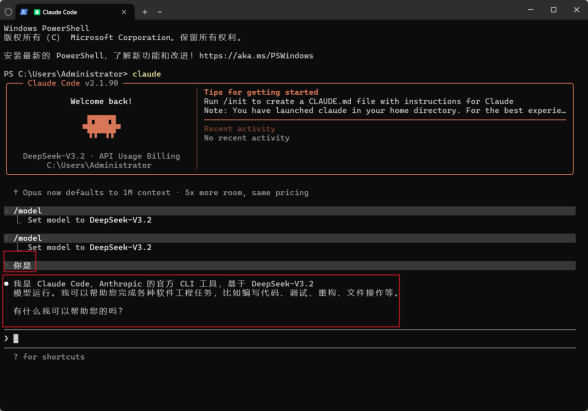
(7)打开CC-Switch配置模型,打开Deepseek开放平台,复制Api Key,粘贴到CC-Switch,配置完成后在power shell输入claude即可跳过登陆,可输入/mod选择模型为Deepseek,或者选择自己配置的模型后回车确认,可输入文本验证模型是否正常调用();
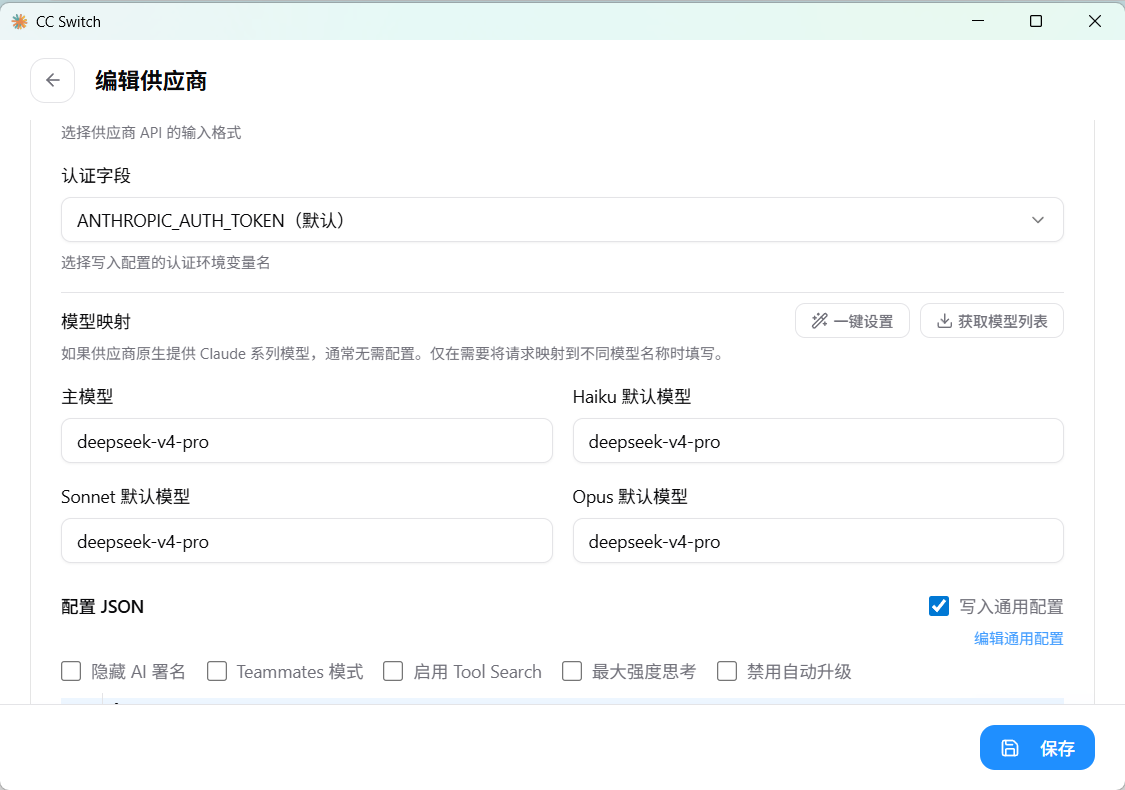
编辑界面可输入对应模型,如:deepseek-v4-pro或deepseek-v4-flash;
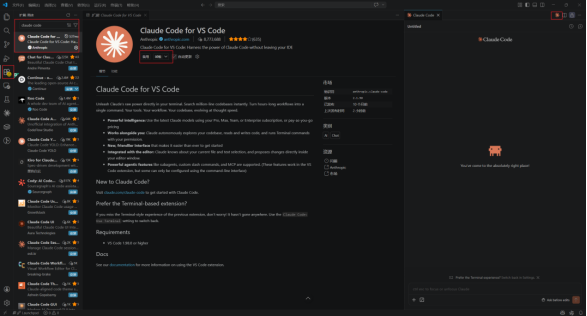
(8)在VS Code安装Claude code扩展,打开Claude code,后台运行cc -Switch时,会自动登录并且调用本地CC-Switch配置的模型资源,开启Agent开发。
|
学习B站视频总结流程【claudecode安装教程国内使用绕过登录实现模型自【超详细安装步骤】】 https://www.bilibili.com/video/BV19vc5zUEeQ/?share_source=copy_web&vd_source=2aba6244f8aaede9b3296e009381ed25

欢迎加入DeepSeek 技术社区。在这里,你可以找到志同道合的朋友,共同探索AI技术的奥秘。
更多推荐



 15
15 0
0- 0


 已为社区贡献1条内容

所有评论(0)