想把 Claude Code 真正在国内电脑上跑起来?这份安装实操教程尽量一次讲透
很多人第一次接触 Claude Code,卡住的不是“不会用”,而是“根本装不上”。问题通常都出在几个老地方:Node.js 版本没选对、npm 全局目录和缓存目录没配好、环境变量没改干净、国内网络拉包慢,最后命令明明敲了,终端却还是一堆报错。先把 Node.js 装好,再把 npm 和环境变量整理顺,再安装 Claude Code,最后确认命令能不能正常跑起来。如果你正准备在 Windows 机
写在前面
很多人第一次接触 Claude Code,卡住的不是“不会用”,而是“根本装不上”。
问题通常都出在几个老地方:Node.js 版本没选对、npm 全局目录和缓存目录没配好、环境变量没改干净、国内网络拉包慢,最后命令明明敲了,终端却还是一堆报错。
所以这篇文章不聊虚的,就按一条最实用的主线来:先把 Node.js 装好,再把 npm 和环境变量整理顺,再安装 Claude Code,最后确认命令能不能正常跑起来。 如果你正准备在 Windows 机器上把这套环境落地,照着往下走就行。
先搞清楚:Claude Code 到底是什么
Claude Code 是 Anthropic 做的命令行 AI 编程工具。它不是普通的聊天窗口,而是能直接在本地开发环境里工作的 Agent:
- • 能理解你的代码库结构
- • 能执行命令
- • 能读写项目文件
- • 能辅助你管理 Git 仓库
- • 能接入 MCP 等外部能力
- • 还能把一些原本很碎、很重的开发工作自动化
说白了,它更像一个待在终端里的 AI 编程搭子。你给它目标,它不只是回答问题,还会尽量把事情往前推进。
从官方订阅方式看,Claude Code 目前主要有几种用法:
- • Claude Pro:
$17/月(按年订阅)或$20/月(按月) - • Claude Max 5x:
$100/人/月 - • Claude Max 20x:
$200/人/月 - • API 模式:按 Anthropic 官方 API 计费
不过说实话,官方订阅对国内用户不太友好——需要海外信用卡,网络环境也得折腾。如果嫌麻烦想找个更省事的渠道,可以看看 Code80,真实订阅帐号转 API,换个 endpoint 就能直接用,体验跟官方一样。详情可以到官网了解:code.ai80.vip
安装思路先说清楚:这篇教程走 npm 方案
两种安装方式:
- • 方式一:npm 安装
- • 方式二:官网下载脚本安装
这篇文章主讲 npm 方案。原因也很简单:对大多数 Windows 用户来说,先把 Node.js 和 npm 环境整理好,后面不管你装 Claude Code 还是别的前端/Node 工具,都会顺很多。
第一步:安装 Node.js
推荐先装 Node.js,并建议优先用 nvm 管理版本。如果你平时就会切换 Node 版本,这个建议确实挺合理;但如果你现在的目标只是先把 Claude Code 跑起来,直接安装一个稳定的 LTS 版本也完全可以。
推荐参考教程:
https://blog.csdn.net/sjp991012/article/details/134426007
下载安装包
Node.js 官网:https://nodejs.org/
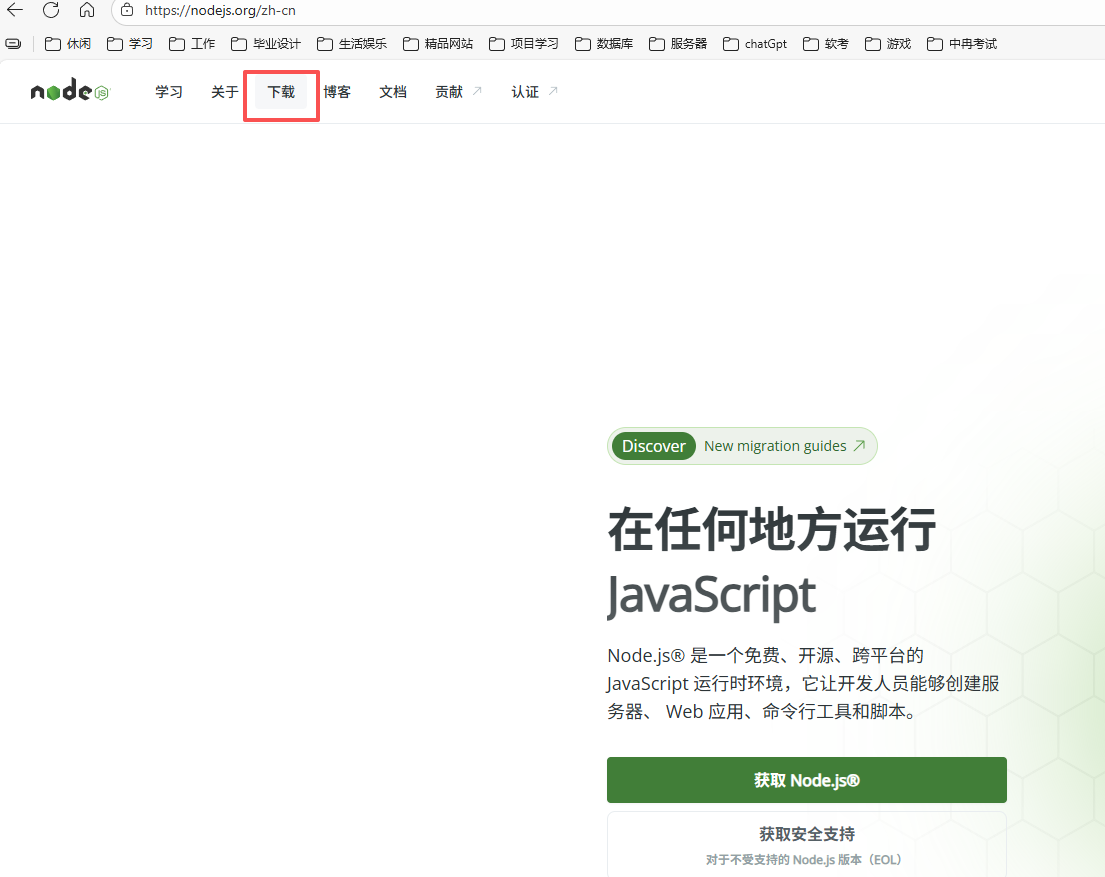
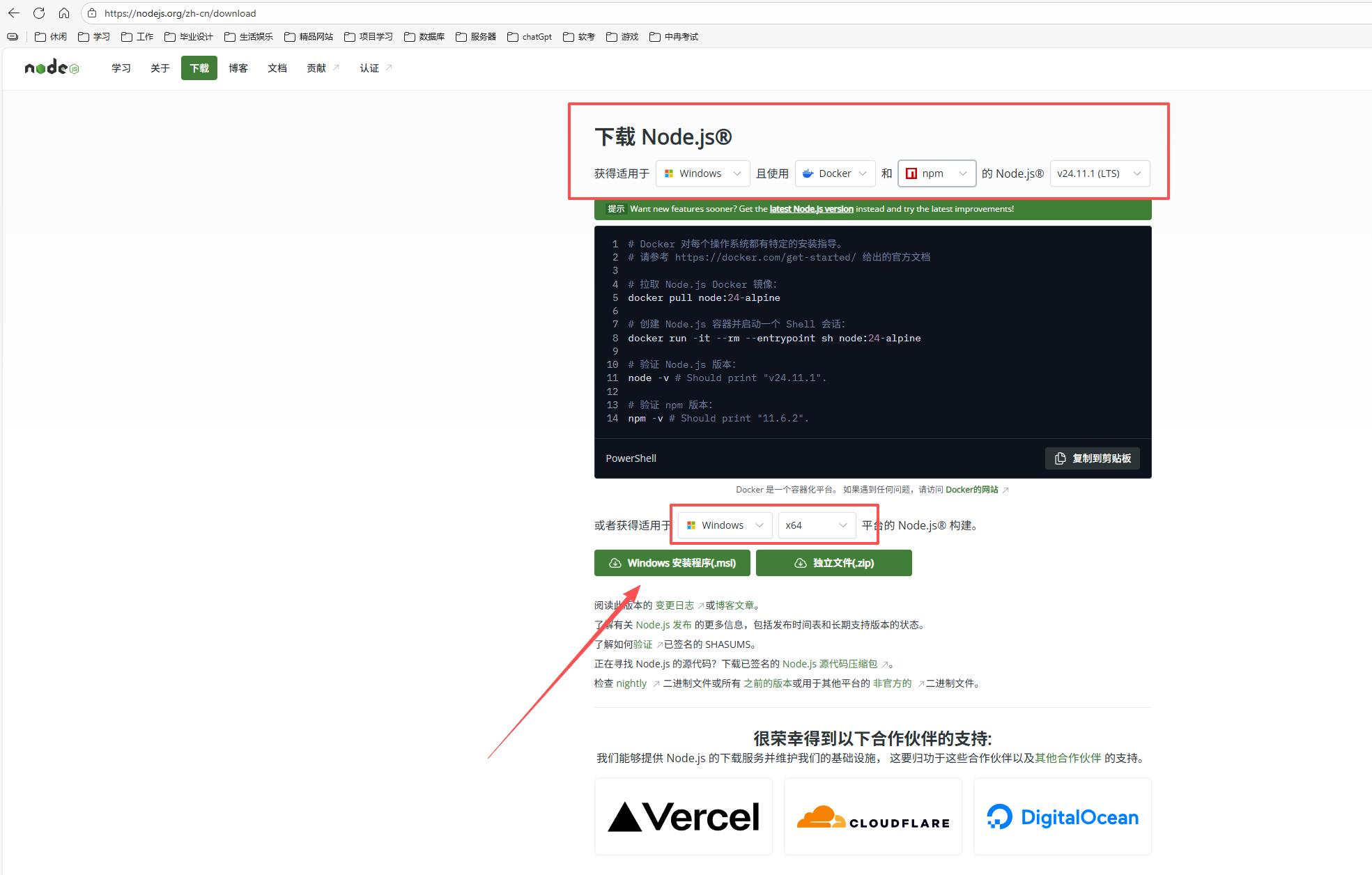
步骤基本可以直接照着来:
安装程序
接下来就是标准的 Windows 安装流程。
- 1. 双击安装包
node-v22.14.0-x64.msi,开始安装。
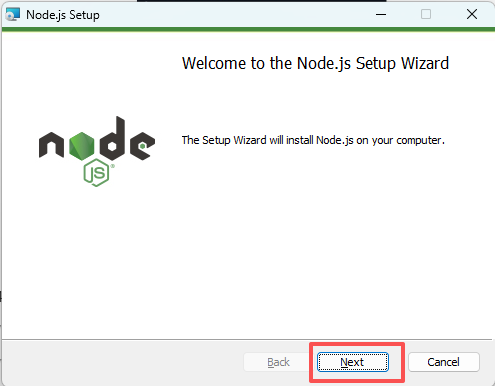
- 2. 直接点击 Next,进入协议确认窗口。
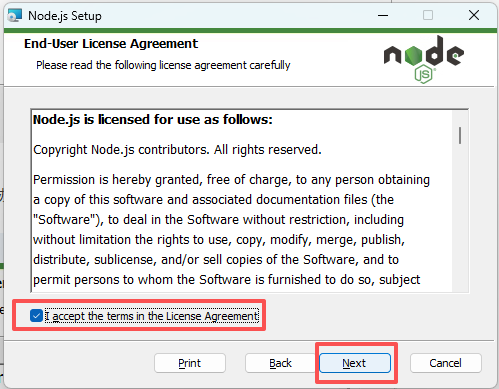
- 3. 修改安装路径后,点击 Next。
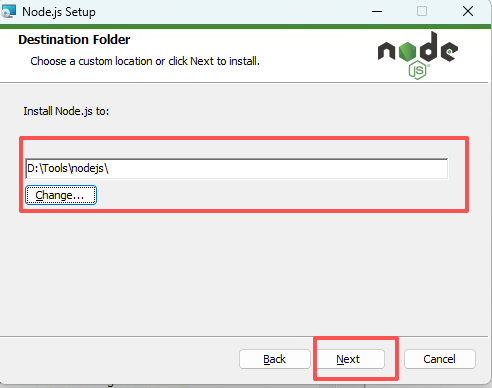
- 4. 继续点击 Next。
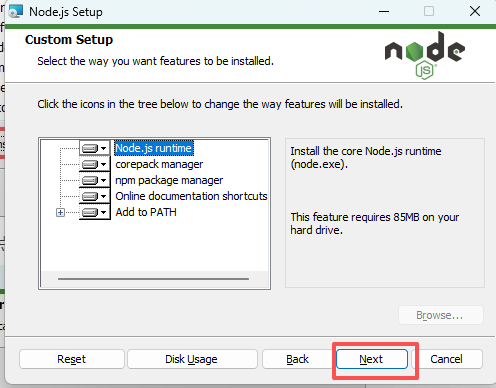
各选项的意思:
- • Node.js runtime:Node.js 运行环境
- • npm package manager:npm 包管理器
- • Online documentation shortcuts:在线文档快捷方式
- • Add to PATH:把 Node.js 加到环境变量里
- 5. 不用额外勾选内容,继续点击 Next,会进入 Tools for Native Modules 窗口。
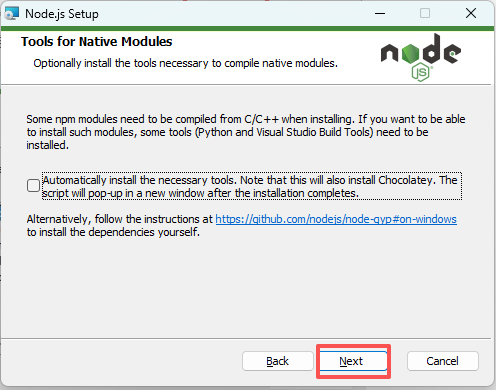
- 6. 点击 Install 开始正式安装。
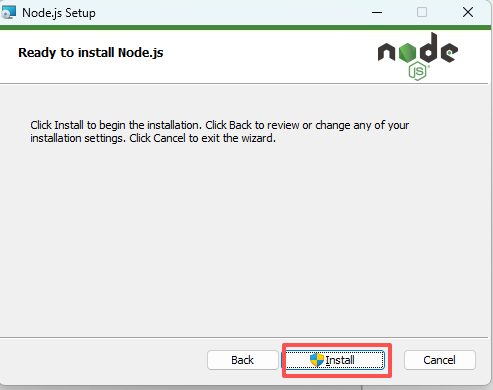
- 7. 等待安装完成。
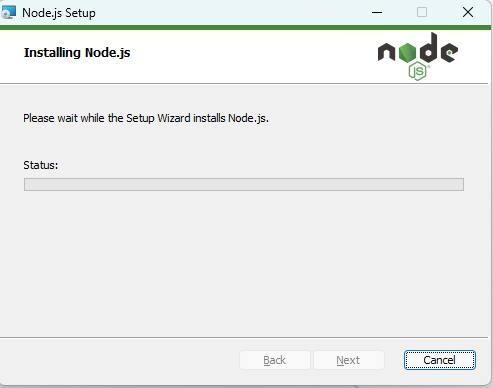
- 8. 安装结束。
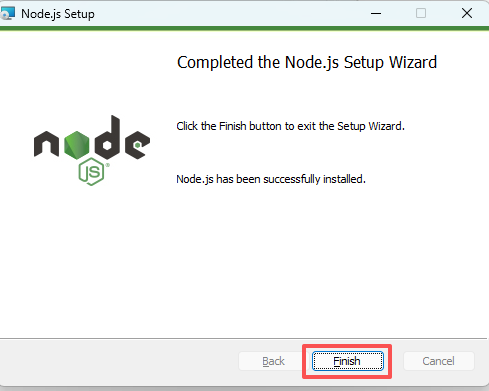
- 9. 最后做一次验证。按
WIN + R,输入CMD回车,在命令行里执行:
node -v
能看到 Node.js 版本号,就说明安装成功了。
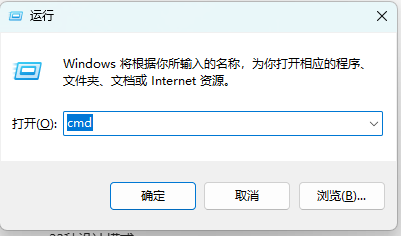
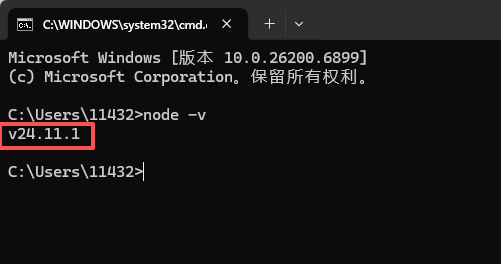
第二步:配置 npm 路径和环境变量
这一步很关键。很多人装完 Node.js 就急着执行安装命令,结果后面不是全局包路径乱掉,就是缓存目录不好管,要么就是 PATH 配得不干净,命令行为莫名其妙地出问题。
2.1 配置 npm 的 prefix 和 cache
建议在 Node.js 安装目录下单独准备两个文件夹,一个放全局依赖,一个放缓存。这个思路很好,后面你要排查问题、清缓存、看全局包位置都会方便不少。
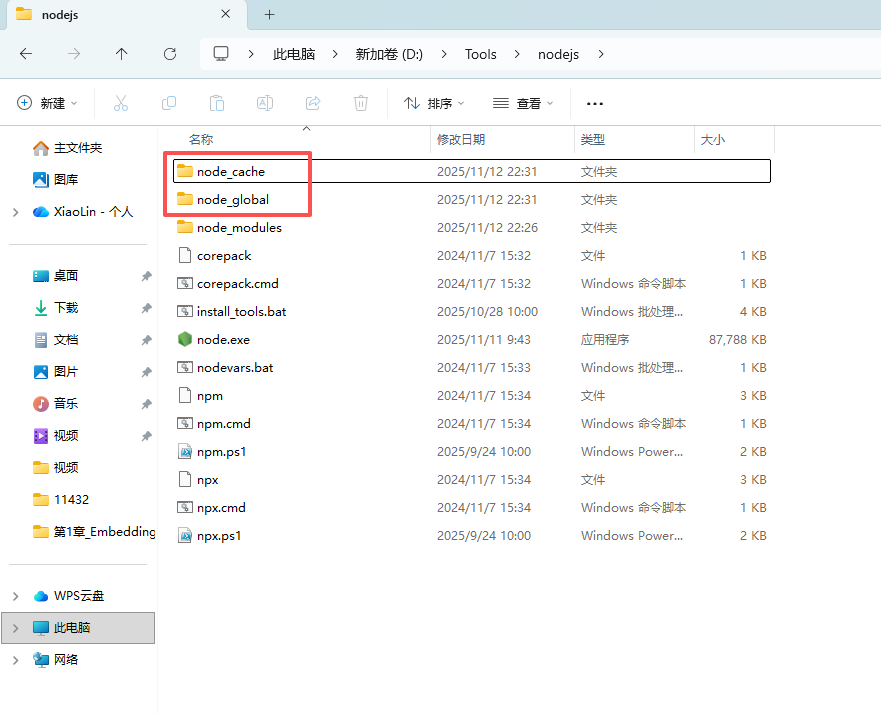
先在安装目录里新建两个文件夹。假设你的 Node.js 安装路径是:
D:\Tools\nodejs
那么需要再建:
- •
node_global:放全局依赖 - •
node_cache:放全局缓存
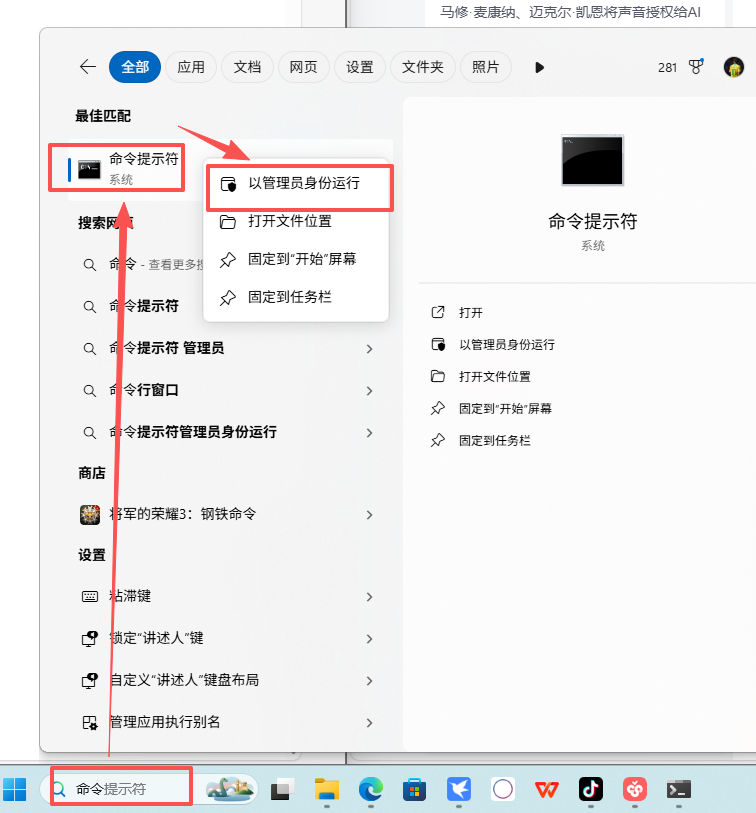
然后以管理员身份打开命令行窗口。
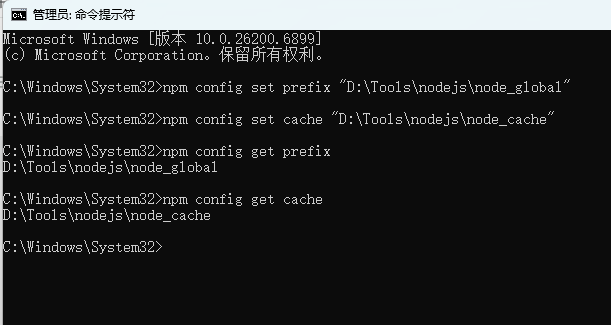
在终端里执行下面几条命令,把 npm 的全局目录和缓存目录改过去:
npm config set prefix "D:\Tools\nodejs\node_global"
npm config set cache "D:\Tools\nodejs\node_cache"
npm config get prefix
npm config get cache
这几条命令分别做了什么:
- • 第 1 条:把 npm 的全局安装目录设为
node_global - • 第 2 条:把 npm 的缓存目录设为
node_cache - • 第 3、4 条:检查刚才的配置是不是已经生效
2.2 配置系统环境变量
打开环境变量设置
先进入:
- • 设置
- • 系统
- • 系统信息
- • 高级系统设置
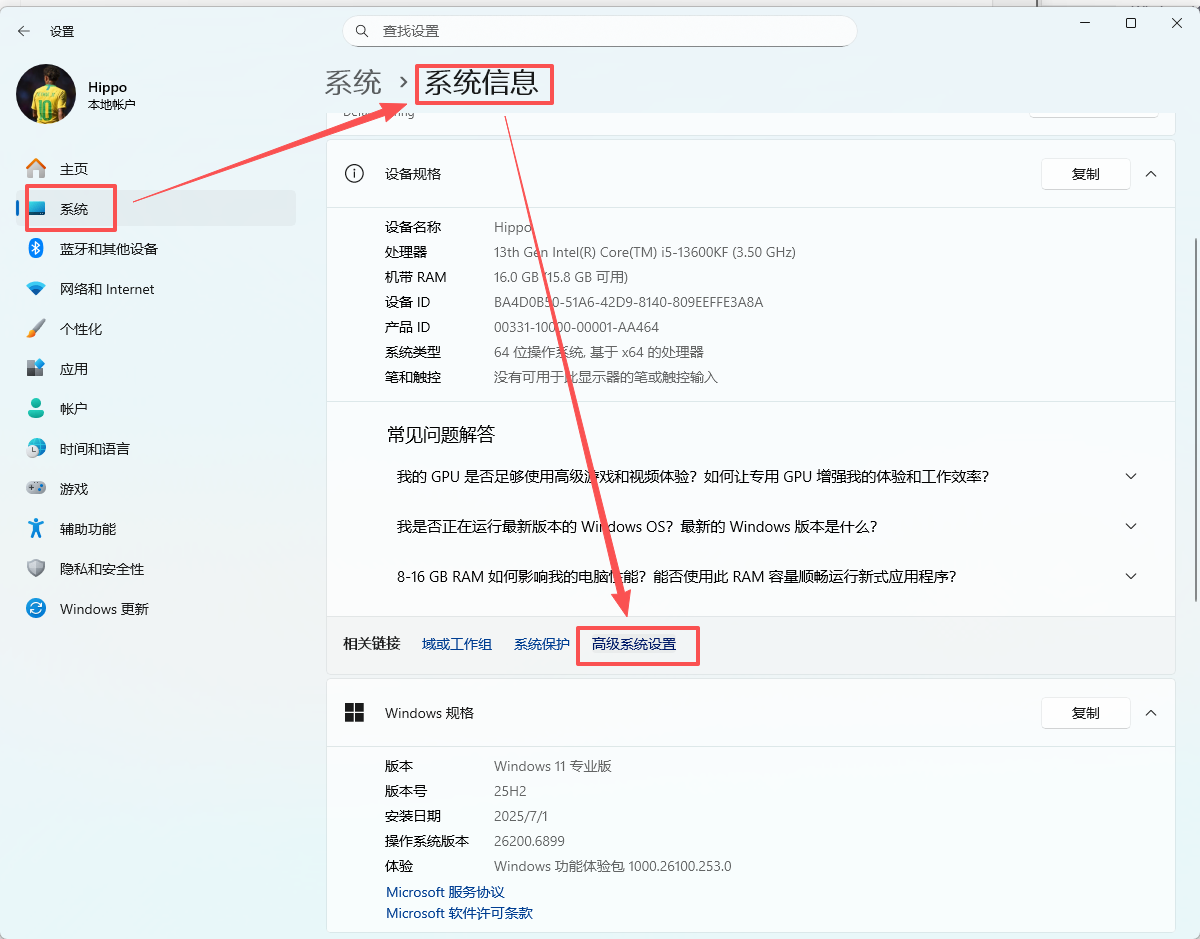
然后点 高级 → 环境变量。
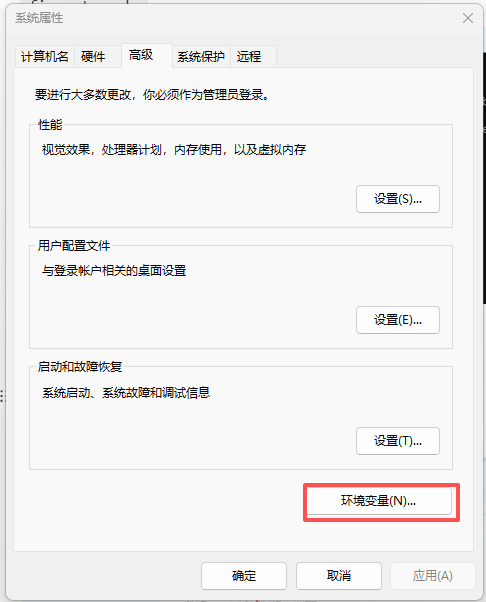
修改用户变量里的 npm 路径
在“用户变量”的 Path 里,你通常会看到默认 npm 路径,类似:
C:\Users\(你的用户名)\AppData\Roaming\npm
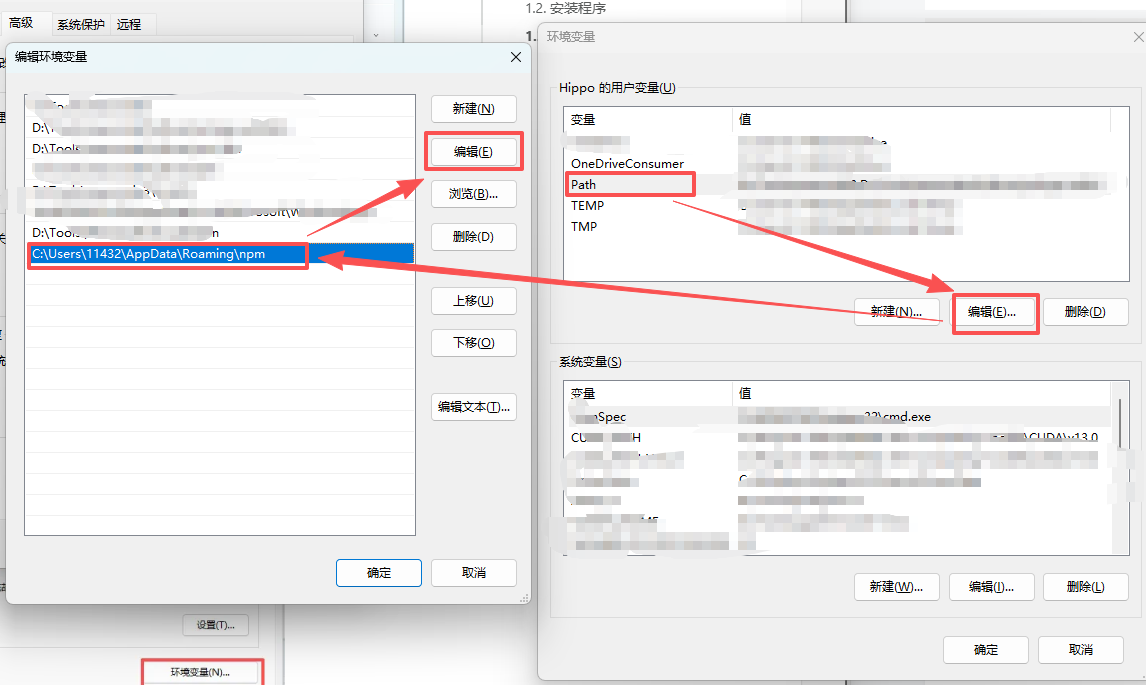
建议把它改成你刚才创建的 node_global 路径,也就是:
D:\Tools\nodejs\node_global
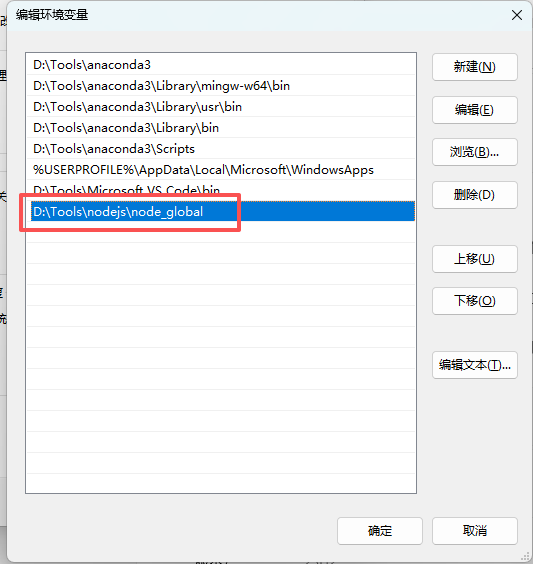
改完后点“确定”保存。
修改系统变量
接着看系统变量。这里要求做两件事:
- 1. 新增变量
NODE_PATH,变量值设为 Node.js 安装路径:
D:\Tools\nodejs
- 2. 在系统变量
Path里再增加一条:
%NODE_PATH%\node_modules
也就是说,最终系统变量部分至少会涉及:
- •
NODE_PATH = D:\Tools\nodejs - •
Path += %NODE_PATH%\node_modules
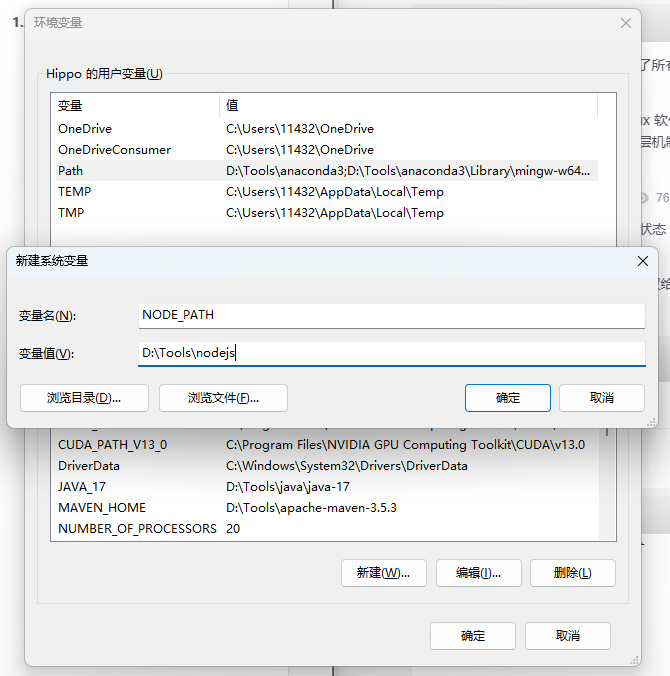
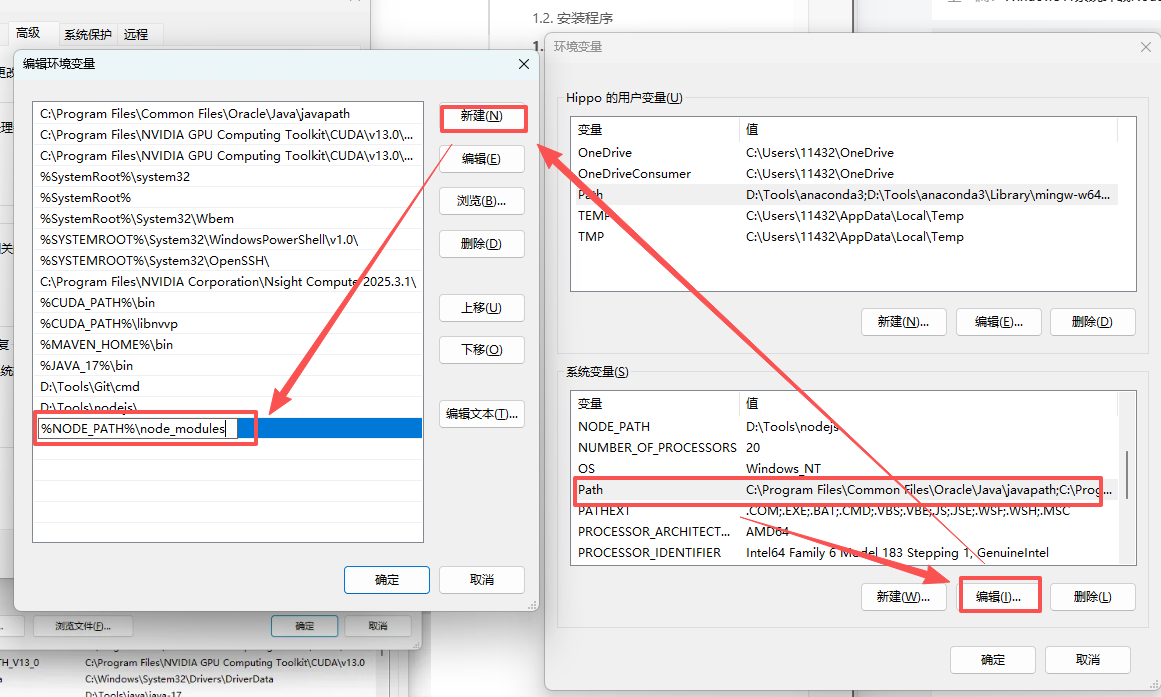
确认之后,环境变量这部分就算完成了。
2.3 装个包验证一下全局环境
用 express 做测试,这个思路很实用,因为它能帮你确认:
- • npm 全局安装是不是正常
- • 目录是不是确实装到了
node_global - • 权限和路径配置有没有问题
以管理员身份打开 CMD,然后执行:
npm install express -g
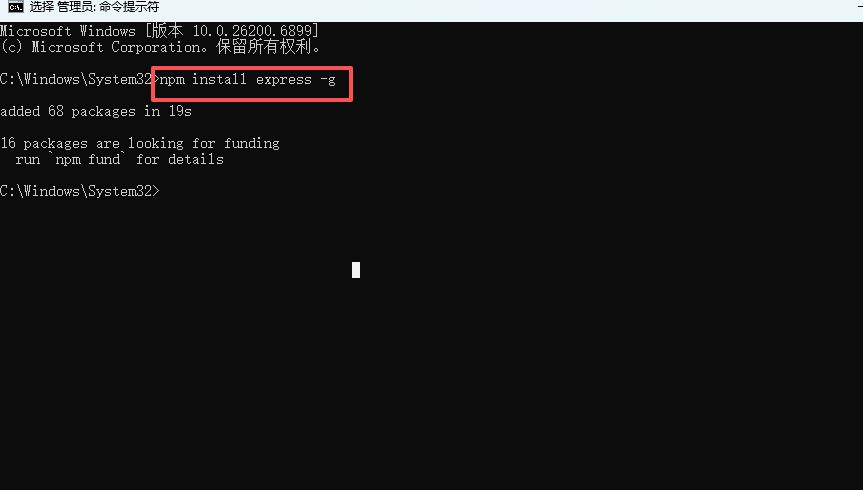
这里顺手再解释一下 -g:
- •
-g等同于--global - • 带
-g是全局安装 - • 不带
-g则默认装到当前目录
使用 -g 之后,Node.js 会自动在 node_global 目录下创建 node_modules 子目录,所以最终包会出现在:
【Node.js安装路径】\node_global\node_modules
安装完成后,你应该能在这个路径里看到新增的 express 目录。
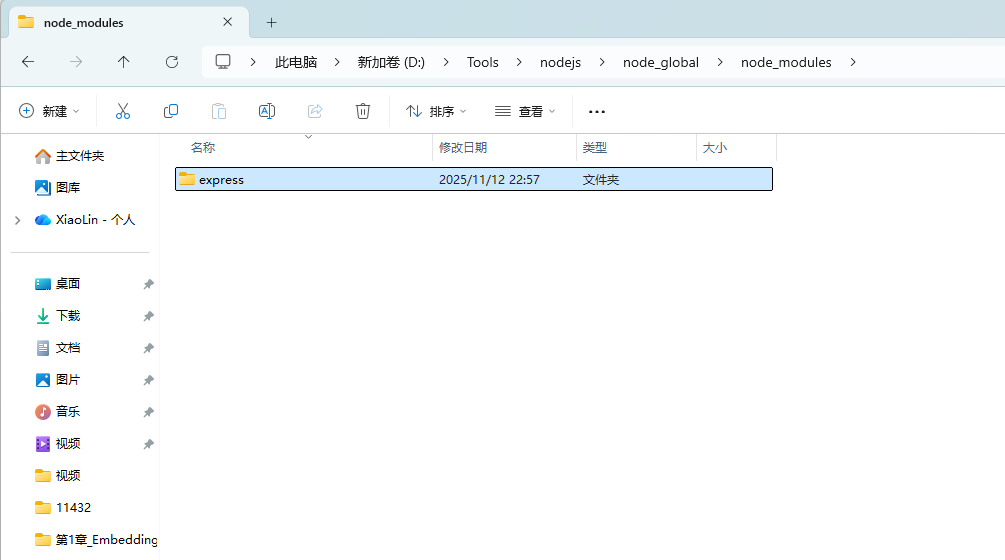
2.4 配置淘宝镜像 / npm 镜像源
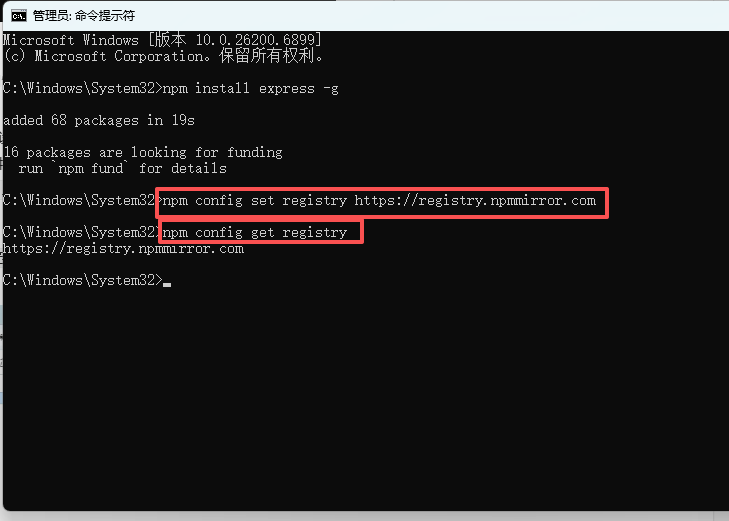
如果你在国内环境里拉包,经常慢、偶尔还会失败,那把 registry 切到镜像源会省心很多。
npm config set registry https://registry.npmmirror.com
npm config get registry
第一条是设置镜像源,第二条是确认当前 registry 是否已经切换成功。
第三步:安装 Claude Code
到这里,Node.js、npm 路径、环境变量、镜像源都处理得差不多了,才轮到真正安装 Claude Code。
安装前先确认版本要求
确保已经安装 Node.js,并且版本至少是 18.0 或更高。
如果你前面装的是 LTS 版本,一般不会有问题。保险一点的话,可以先执行:
node -v
确认一下版本号。
用 npm 安装 Claude Code
npm install -g https://gaccode.com/claudecode/install --registry=https://registry.npmmirror.com
对应的代码块写法是:
# 安装Claude code
npm install -g https://gaccode.com/claudecode
安装完成后查看版本
安装结束后,可以直接执行:
claude --version
如果终端能正确返回版本信息,就说明 Claude Code 已经进入可用状态了。
第四步:把 Claude Code 真正跑起来
前面把环境装好,只能算完成了一半。想让 Claude Code 在国内环境里真正开始干活,还得把 CLI 工具、API 配置和首次启动流程 这三步走通。走到这里,你才算是从“装上了”进入“能用了”。
1. 先安装 CLI 工具
如果你准备通过 Code80 平台来使用 Claude Code,第一步先把官方 CLI 装上:
npm install -g @anthropic-ai/claude-code
这一步做完之后,终端里才会有后面真正要用到的 claude 命令。
2. 配置 ~/.claude/settings.json
接下来要做的是把 API 信息配进 Claude Code 的配置文件。直接编辑 ~/.claude/settings.json,写成下面这样:
{
  "env": {
    "ANTHROPIC_AUTH_TOKEN": "your-api-key",
    "ANTHROPIC_BASE_URL": "https://code.ai80.vip"
  }
}
这里有两个关键参数:
- •
ANTHROPIC_AUTH_TOKEN:替换成你在 Code80 平台获取到的 API Key - •
ANTHROPIC_BASE_URL:设置为https://code.ai80.vip
这一步的意义其实很明确:Claude Code 默认要知道“拿什么令牌访问”和“请求发到哪里去”。这两个值配对了,后面启动时才不会卡在连接和鉴权这一步。
3. 进入项目目录并启动 Claude Code
配置完成后,进入你的项目目录,然后直接执行:
cd your-project
claude
如果前面的安装和配置都没问题,这时候 Claude Code 就会真正启动起来。也建议你尽量在具体项目目录里执行,而不是随便停在某个空目录里就开跑。这样它一上来就能感知当前代码库和上下文,用起来会顺很多。
第一次启动会经历什么
第一次启动时,通常会依次经历这样一个初始化流程:
你可以把这一步理解成首次引导。只要顺着走完,后面再进入项目继续用,整个体验就会自然很多。
说到底,这一节补的就是最容易被忽略的最后一公里:安装成功不代表立刻可用,真正要跑起来,关键是把 CLI、API 和项目目录启动这三步打通。
一口气回顾整个安装流程
如果你想快速复盘,整个过程可以概括成下面这条线:
这套流程看着步骤不少,但真按顺序来,其实比“哪一步报错就搜哪一步”高效得多。
Claude Code 真正适合谁
如果你只是偶尔问问代码问题,那网页聊天窗口可能就够了。但如果你平时就在本地开发、需要频繁改项目、跑命令、读文件、查 Git 状态,那 Claude Code 的体验会明显更顺。
它比较适合下面这几类人:
- • 要经常在本地项目里做修改的开发者
- • 需要在命令行里处理任务的后端、前端、全栈工程师
- • 想把“查问题 → 改代码 → 执行命令 → 验证结果”串成一条工作流的人
- • 想接 MCP、做更自动化开发流程的团队
说白了,Claude Code 的价值不只是“回答问题”,而是让 AI 真正在你的开发环境里干活。
常见问题
Q1:为什么文章里要花这么多篇幅讲 Node.js,而不是直接安装 Claude Code?
A:因为 Claude Code 的 npm 安装依赖 Node.js 环境。如果 Node 版本不对、全局目录没配好、环境变量混乱,后面的安装和运行都容易出问题。先把基础环境整理顺,成功率会高很多。
Q2:Node.js 一定要装最新版本吗?
A:不用死磕最新,但建议优先选 LTS(长期支持)版本。稳定、兼容性更好、踩坑更少。
Q3:为什么还要单独设置 npm 的 prefix 和 cache?
A:主要是为了让全局依赖和缓存目录更清晰、更可控。默认路径有时候分散在用户目录下,不利于排查问题;统一到你指定的目录后,管理会方便很多。
Q4:环境变量最容易改错的是哪一块?
A:通常是两处:一处是用户变量里的 Path 没替换成新的全局 npm 路径;另一处是系统变量里没有补上 NODE_PATH 或 %NODE_PATH%\node_modules。这两个地方漏一个,后面都有可能出问题。
Q5:为什么还专门演示安装 express?
A:这是一个很直接的验证动作。只要 npm install express -g 能正常完成,并且你在目标目录里看到了 express,就基本说明 npm 的全局安装链路是通的。
Q6:国内用户如果想更方便地用上 Claude Code,有没有省事一点的办法?
A:如果你不想折腾海外支付、网络环境这些问题,国内用户可以通过 Code80 更方便地使用。

欢迎加入DeepSeek 技术社区。在这里,你可以找到志同道合的朋友,共同探索AI技术的奥秘。
更多推荐



 8
8 0
0- 0


 已为社区贡献23条内容

所有评论(0)