关掉电脑 ClaudeCode 也能帮你干活了,云端定时任务实操指南!
这个 prompt 是 Claude 每次执行的全部指令,没有人在旁边盯着,所以必须写得足够具体:要做什么、怎么判断做完了、遇到异常怎么处理。现在 Claude Code 支持云端定时任务了,设好一个 prompt 和执行频率,剩下的事情在 Anthropic 的服务器上跑。Daily 任务,每天检查 CI 状态,如果有失败的 build,分析失败原因并在对应 PR 下留 comment。简单总结
点击上方卡片关注我
设置星标 学习更多AI出海知识
每天早上打开电脑,先花半小时看昨天的 PR、查 CI 挂了没、扫一遍依赖有没有安全漏洞。
这些事不难,但每天都做,加起来就是大量时间。
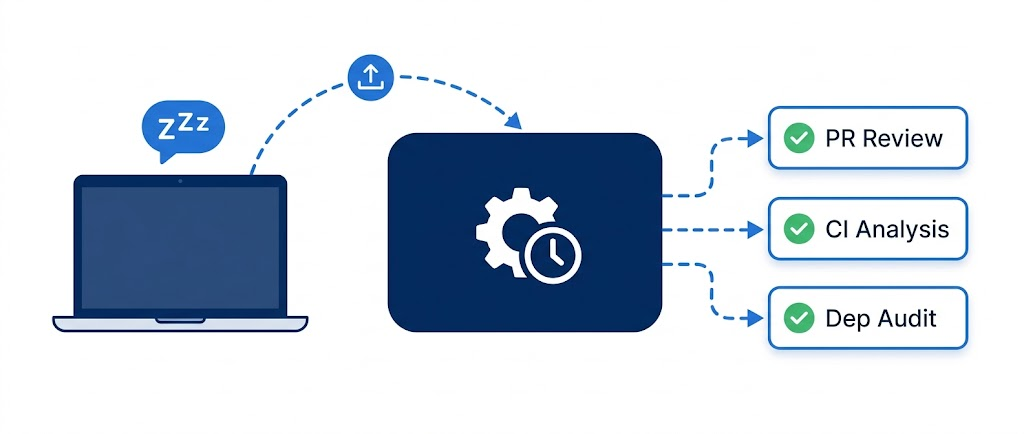
现在 Claude Code 支持云端定时任务了,设好一个 prompt 和执行频率,剩下的事情在 Anthropic 的服务器上跑。
电脑关机也不影响,第二天打开直接看结果就行。
Pro、Max、Team、Enterprise 用户都能用。
三种调度方式,先搞清楚用哪个
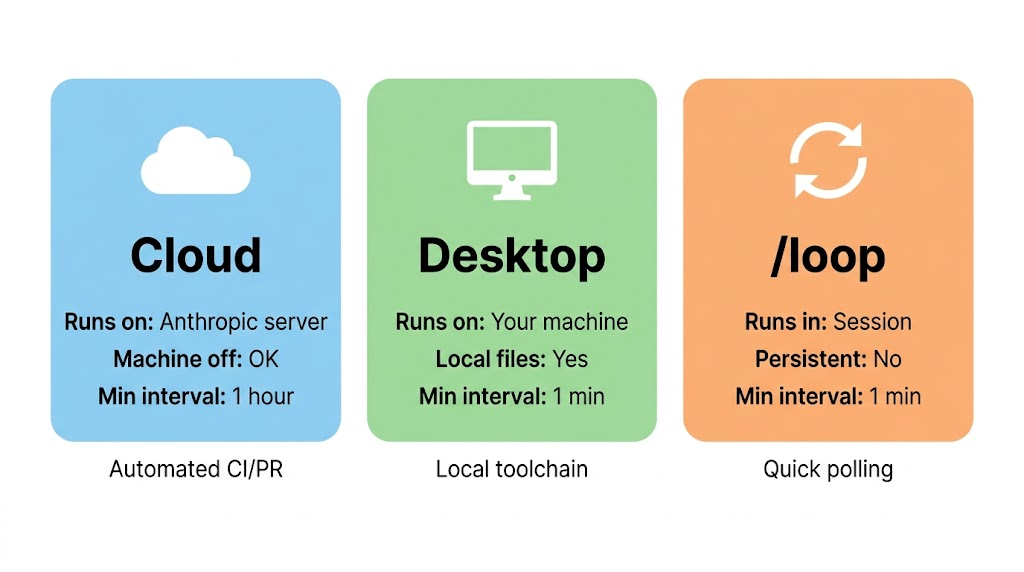
Claude Code 现在有三种定时执行方式,各有适用场景:
Cloud(云端任务): 跑在 Anthropic 服务器上,电脑关了也照跑。每次执行会重新 clone 仓库,不能读本地文件。最小间隔 1 小时。适合不依赖本地环境的自动化任务。
Desktop(桌面任务): 跑在你自己的机器上,能读写本地文件,能用本地 MCP 服务。电脑得开着。适合需要访问本地工具链的任务。
/loop(会话内轮询): 在当前 Claude Code 会话里跑,关了会话就没了。最小间隔 1 分钟。适合临时轮询,比如等一个 CI 跑完。
简单总结:不需要本地文件的定期任务用 Cloud,需要本地环境的用 Desktop,临时盯一个东西用 /loop。
创建一个云端定时任务
三个入口都能创建:
网页端: 打开 claude.ai/code/scheduled,点 New scheduled task。
桌面端: 打开 Schedule 页面,点 New task,选 New remote task。
命令行: 在任意 Claude Code 会话里输入 /schedule,Claude 会引导你完成设置,也可以直接写:
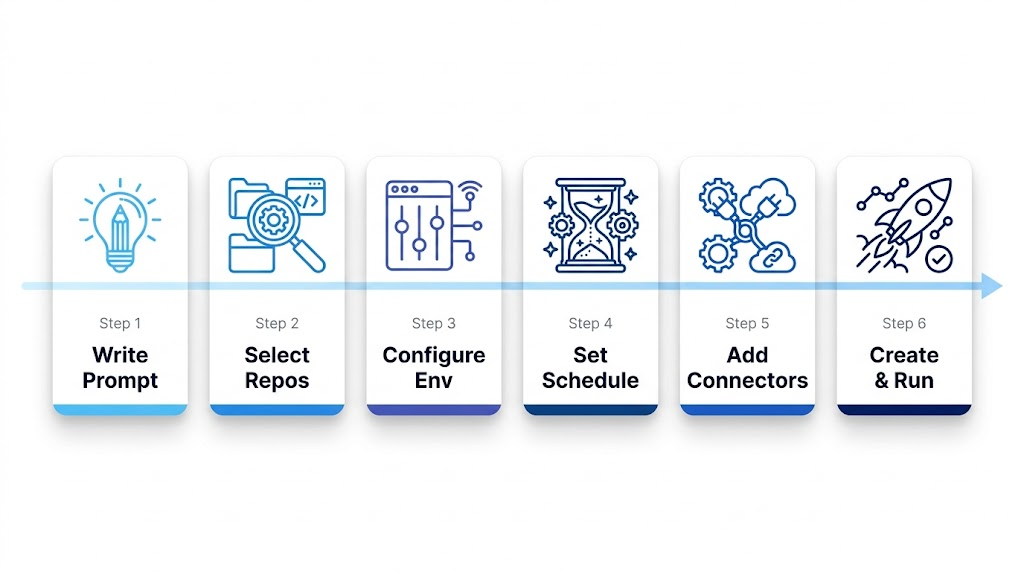
/schedule daily PR review at 9am用网页端举例,创建流程分六步。
第一步:写清楚 prompt
任务名随便起,关键是 prompt。
这个 prompt 是 Claude 每次执行的全部指令,没有人在旁边盯着,所以必须写得足够具体:要做什么、怎么判断做完了、遇到异常怎么处理。
比如一个每天审 PR 的 prompt 可以这么写:
检查仓库所有 open 状态的 PR。对每个 PR:
1. 阅读改动的代码
2. 检查是否有明显的 bug、性能问题或风格问题
3. 如果发现问题,在 PR 下留 comment 指出具体行号和建议
4. 如果没有问题,留一个 approve comment
跳过标记了 WIP 或 draft 的 PR。
创建时可以选模型,日常审 PR 用 Sonnet 就够了,复杂的代码分析可以上 Opus。
第二步:选仓库
添加一个或多个 GitHub 仓库。每次执行时 Claude 会从默认分支重新 clone。
默认情况下,Claude 只能推送到 claude/ 前缀的分支。这是个安全限制,防止定时任务误改 main 或 production 分支。
如果确定需要推送到任意分支,可以给对应仓库开启"Allow unrestricted branch pushes"。
第三步:配置环境
每个任务跑在一个 Cloud Environment 里,可以设置三样东西:
-
网络权限: 任务执行时能不能访问外网
-
环境变量: API key、token 之类的密钥
-
Setup 脚本: 每次执行前跑的安装命令,比如
pip install -r requirements.txt
系统自带一个 Default 环境,大部分场景够用,需要特殊配置可以提前创建自定义环境。
第四步:设频率
四种预设频率:
-
Hourly: 每小时一次
-
Daily: 每天指定时间,默认早上 9 点(你的本地时区)
-
Weekdays: 工作日每天一次,跳过周六日
-
Weekly: 每周指定日期和时间
如果需要"每 2 小时"或"每月 1 号"这种自定义频率,先选一个最接近的预设,然后用 CLI 的 /schedule update 改成精确时间。
实际执行时间可能比设定时间晚几分钟,但偏移量对每个任务是固定的。
第五步:配 Connector
如果你在 claude.ai 上连了 Slack、Linear、Google Drive 之类的 MCP Connector,创建任务时会默认全部带上。
用不到的可以移除。比如一个纯代码审查任务不需要 Slack 权限,移掉就行,减少不必要的工具权限是好习惯。
第六步:创建并查看
点 Create,任务就出现在 Scheduled 列表里了,下次到点自动执行。
不想等的话,任务详情页有个 Run now 按钮可以立刻触发。
每次执行会生成一个新的 session,可以点进去看 Claude 做了什么、改了哪些代码、需不需要创建 PR。
跟普通 session 一样,可以继续对话。
几个实用场景
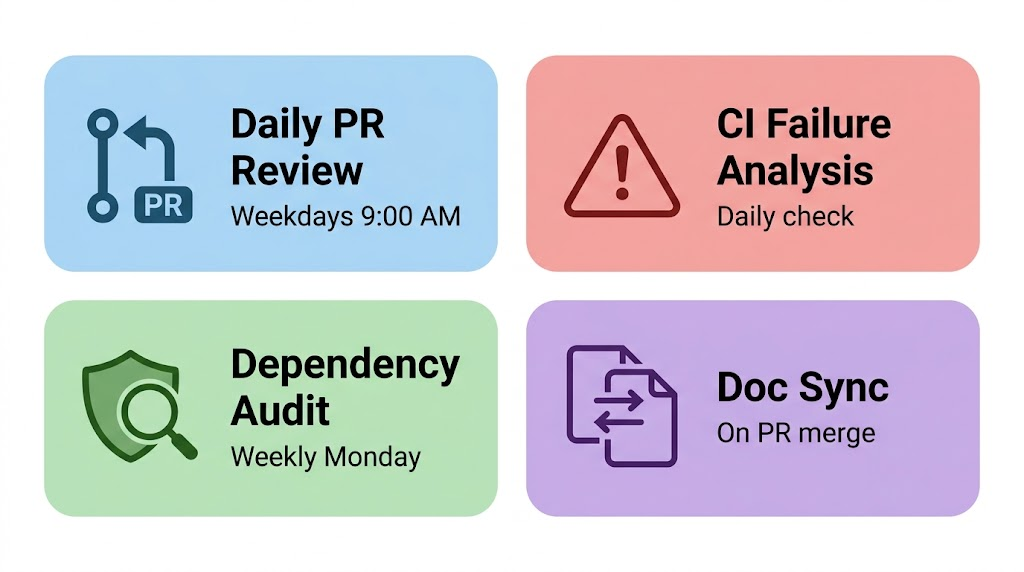
每天早上审 PR: 设一个 Weekdays 9:00 的任务,让 Claude 扫所有 open PR,留 review comment。你来了直接看它的审查意见,省去逐个打开的时间。
CI 失败分析: Daily 任务,每天检查 CI 状态,如果有失败的 build,分析失败原因并在对应 PR 下留 comment。
每周依赖审计: Weekly 任务,每周一检查 package.json 或 requirements.txt 里的依赖有没有已知漏洞,有的话自动开一个 PR 升级版本。
文档同步: 当 PR 合并后自动更新文档,配合 Connector 可以把变更通知发到 Slack。
管理和调试
用 CLI 管理最方便:
/schedule list          # 查看所有任务
/schedule update        # 修改任务配置
/schedule run           # 立刻触发一次
在网页端,任务详情页可以暂停/恢复、编辑配置、删除任务。删除任务不会删掉历史 session,之前的执行记录都还在。
如果任务表现不对,点进某次执行的 session 看 Claude 的完整对话记录就能定位问题。大部分时候是 prompt 写得不够具体。
写在最后
定时任务这个功能其实不复杂,本质就是"cron + Claude Code + 云端执行环境"。
它把一类很常见的需求标准化了:那些你每天都在做、但又不值得写一个完整自动化脚本的重复工作。
写一段 prompt,选个频率,让它跑着。比自己写脚本快,比人工重复做省时间。
先从一个简单的任务开始试,比如每天早上审一遍 PR,跑几天看看效果,再慢慢加。
欢迎关注,这个账号还会持续分享更多AI编程、出海工具、实战经验、踩坑记录。
想了解更多可以加我 vx: 257735 聊。

出海赚钱案例:一个人做了个开源UI库,不融资不投广告,45天30万美元
出海赚钱案例:一个人用 PHP 做到月入 17 万美金,利润率 99%!
(2026年最新)Codex CLI 国内使用全攻略:终端 + VSCode + Cursor + Opencode 四种姿势全搞定

欢迎加入DeepSeek 技术社区。在这里,你可以找到志同道合的朋友,共同探索AI技术的奥秘。
更多推荐

 16
16 0
0- 0


 已为社区贡献18条内容

所有评论(0)