Codex Desktop如何接入Azure OpenAI?AI Foundry部署GPT‑5.3‑codex 实操
摘要: 本文介绍了如何部署Azure OpenAI的Codex模型并配置Codex Desktop工具。
·
Microsoft AI Foundry部署Codex 模型
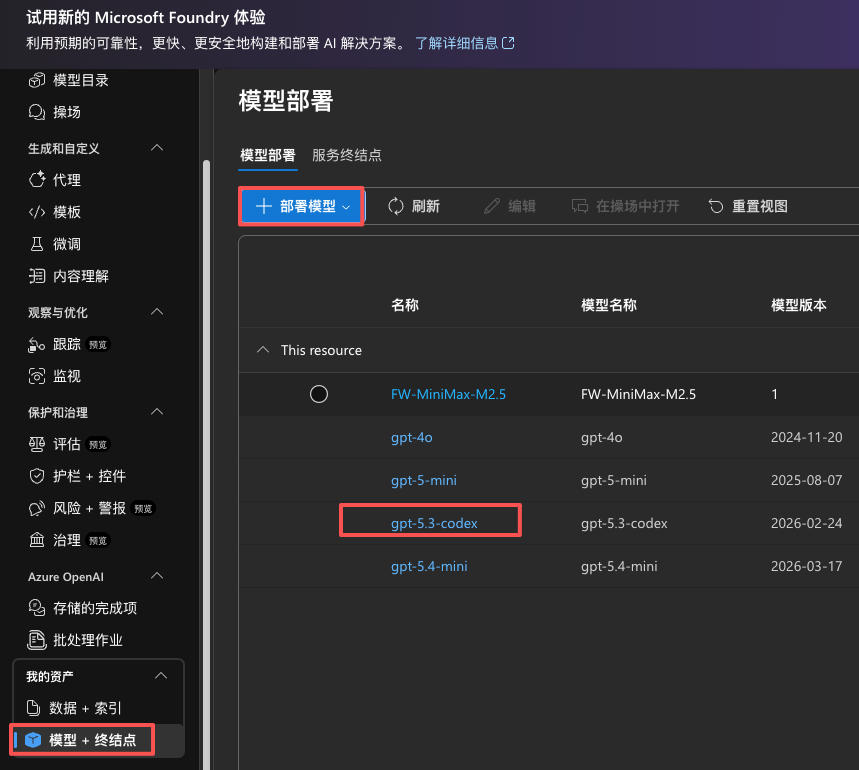
打开 https://ai.azure.com/ ,在你的 Azure 订阅中部署 GPT‑5.3‑codex 模型。
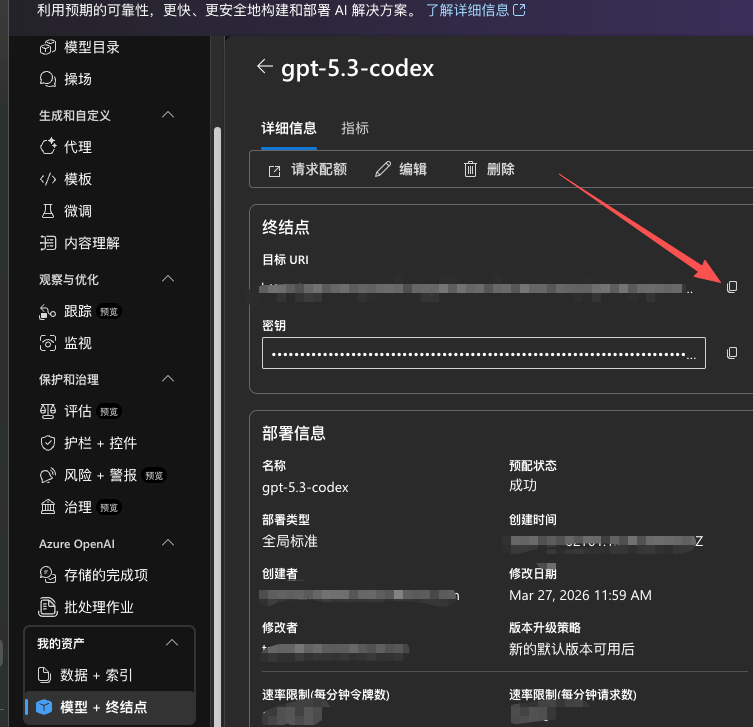
部署完成后进入模型详情页,记录以下两项信息:
- 模型 Endpoint
- Deployment Name
需要注意的是,后续在 Codex Desktop 中调用模型时,实际使用的是 Deployment Name,而不是模型版本名。
安装Codex Desktop并配置Azure OpenAI
安装 Codex Desktop 后,首次启动时会提示两种方式:
- 使用 OpenAI 账号登录
- 输入 API key
这里无需登录 OpenAI 账号,选择 API key 并跳过即可进入主界面。
如果是 Windows 用户,首次进入后会提示创建本地 Sandbox,需要先完成创建,否则后续模型调用可能失败。
选择 配置, 打开config.toml文件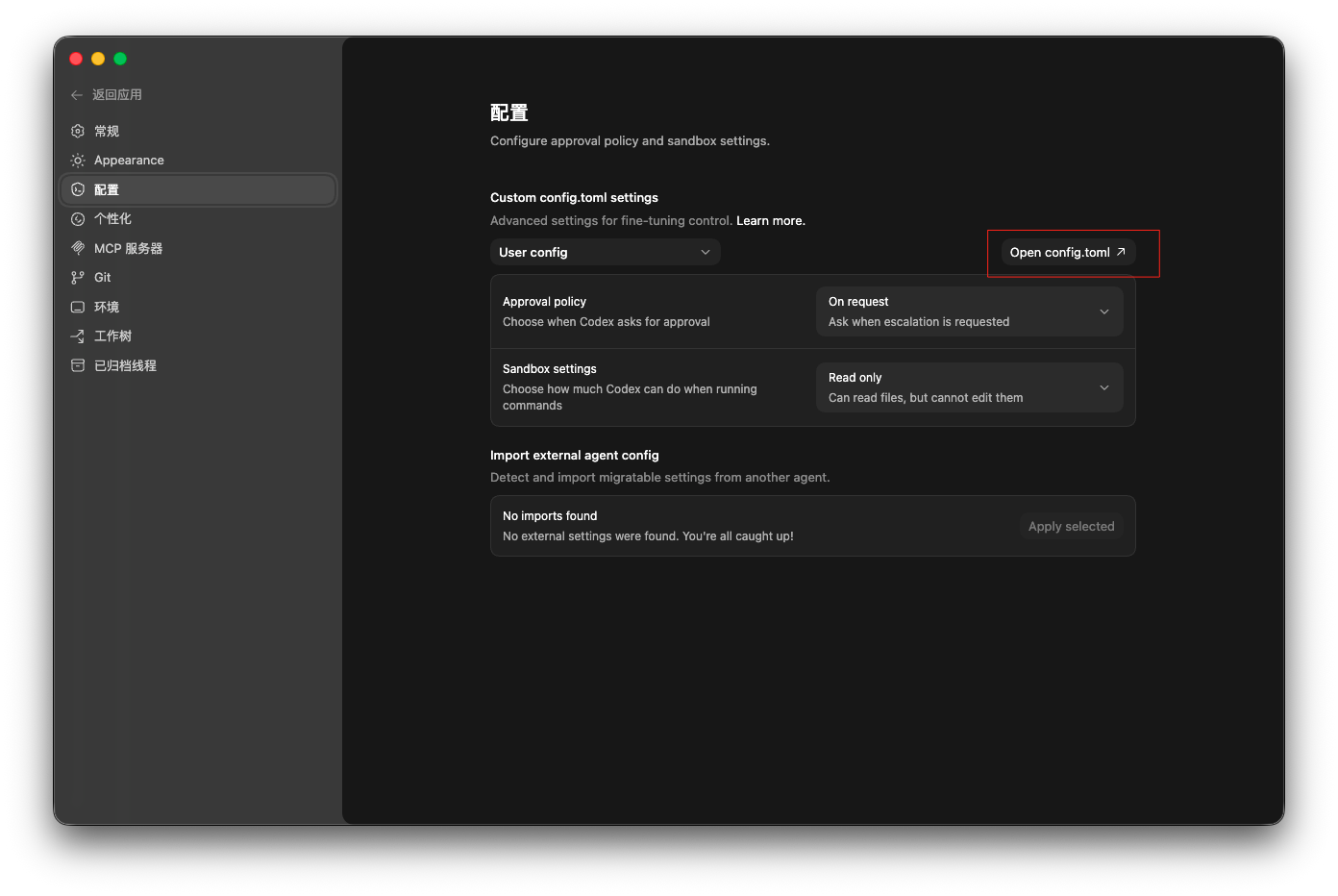
编辑 config.toml
Codex 使用的是最新的response API,所以你的URL会长成这样,和以前的Completion API 不一样
https://xxxxxx.cognitiveservices.azure.com/openai/responses?api-version=2025-04-01-preview
根据你的URI,填写如下内容
model = "gpt-5.3-codex"。#模型部署名称
model_provider = "azure"
model_reasoning_effort = "medium" #可以改high

[model_providers.azure]
name = "Azure"
base_url = "https://xxxxxx.cognitiveservices.azure.com/openai"
env_key = "AZURE_OPENAI_API_KEY"
query_params = { api-version = "2025-04-01-preview" }
wire_api = "responses"
更多参数请参考Configuration Reference
配置 Azure OpenAI API Key
如果你是Linux或者MacOS ,在终端执行以下命令:
echo 'export AZURE_OPENAI_API_KEY=你的key' >> ~/.zshrc && source ~/.zshrc
如果是window则打开powershell执行
setx AZURE_OPENAI_API_KEY "你的key"

欢迎加入DeepSeek 技术社区。在这里,你可以找到志同道合的朋友,共同探索AI技术的奥秘。
更多推荐



 12
12 0
0- 0


 已为社区贡献1条内容

所有评论(0)