Claude Desktop app安装错误解决,Windows下安装Claude Cowork、Claude Codex
Claude Desktop 的安装程序采用的是"引导程序 + 在线下载"模式——你下载的那个小 exe 本身不包含完整应用,运行时它会联网去服务器拉取完整安装包。我在官网下载了Claude 的桌面版,就是想在windows上安装Claude Desktop 使用Claude Cowork与Claude Code,但是出现了下面的问题。安装 MSIX 时如果报权限错误,去 Windows 设置 →
https://code.claude.com/docs/en/overview#desktop-app
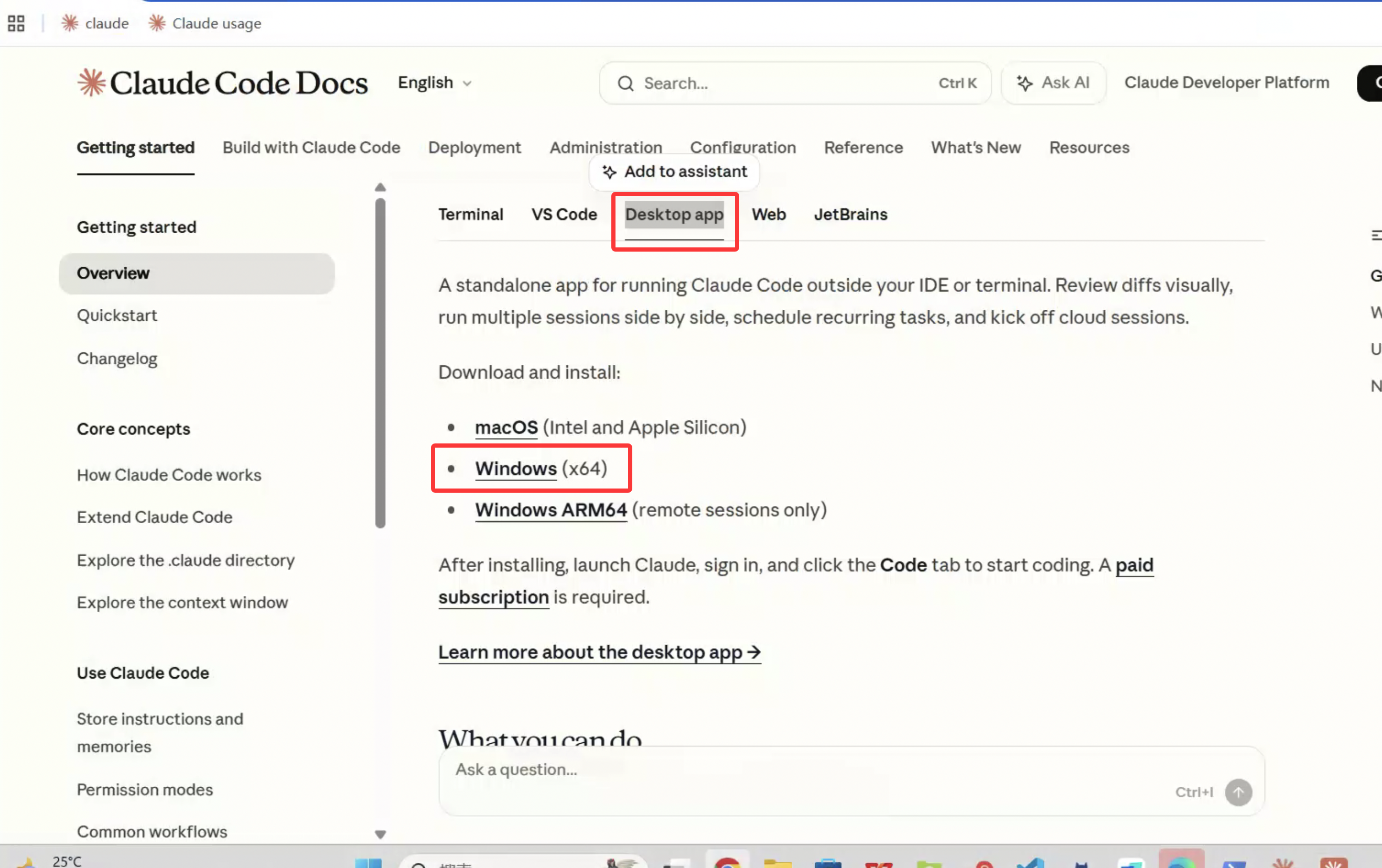
我在官网下载了Claude 的桌面版,就是想在windows上安装Claude Desktop 使用Claude Cowork与Claude Code,但是出现了下面的问题
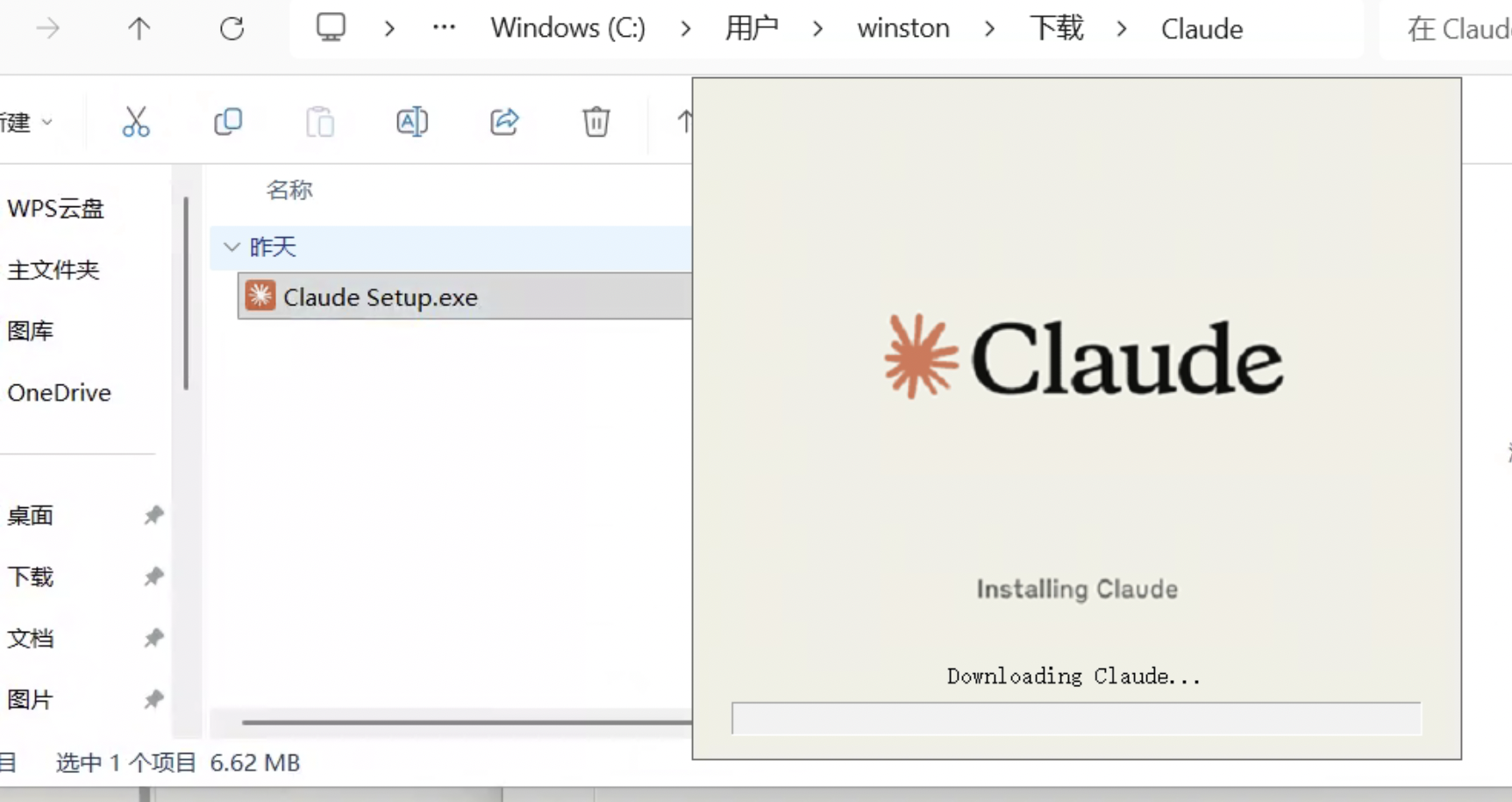
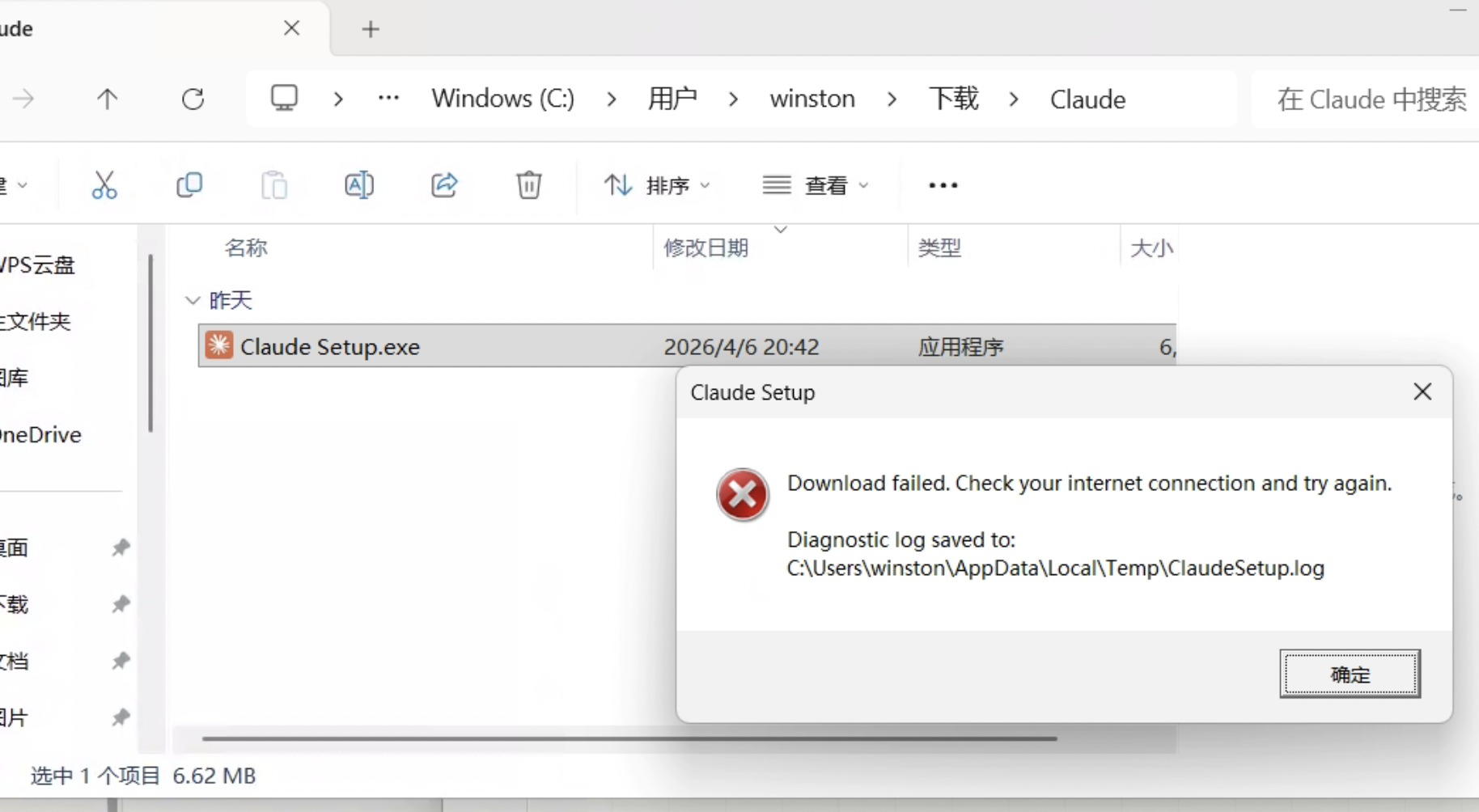
报错内容为:
Download failed. Check your internet connection and try again.
Diagnostic log saved to:
C:\Users\winston\AppData\Local\Temp\ClaudeSetup.log
然后我去问大模型怎么解决:
https://claude.ai/share/4d5b2114-46b3-4460-9af3-a353628585c7
解决方案如下:
我才用的方案二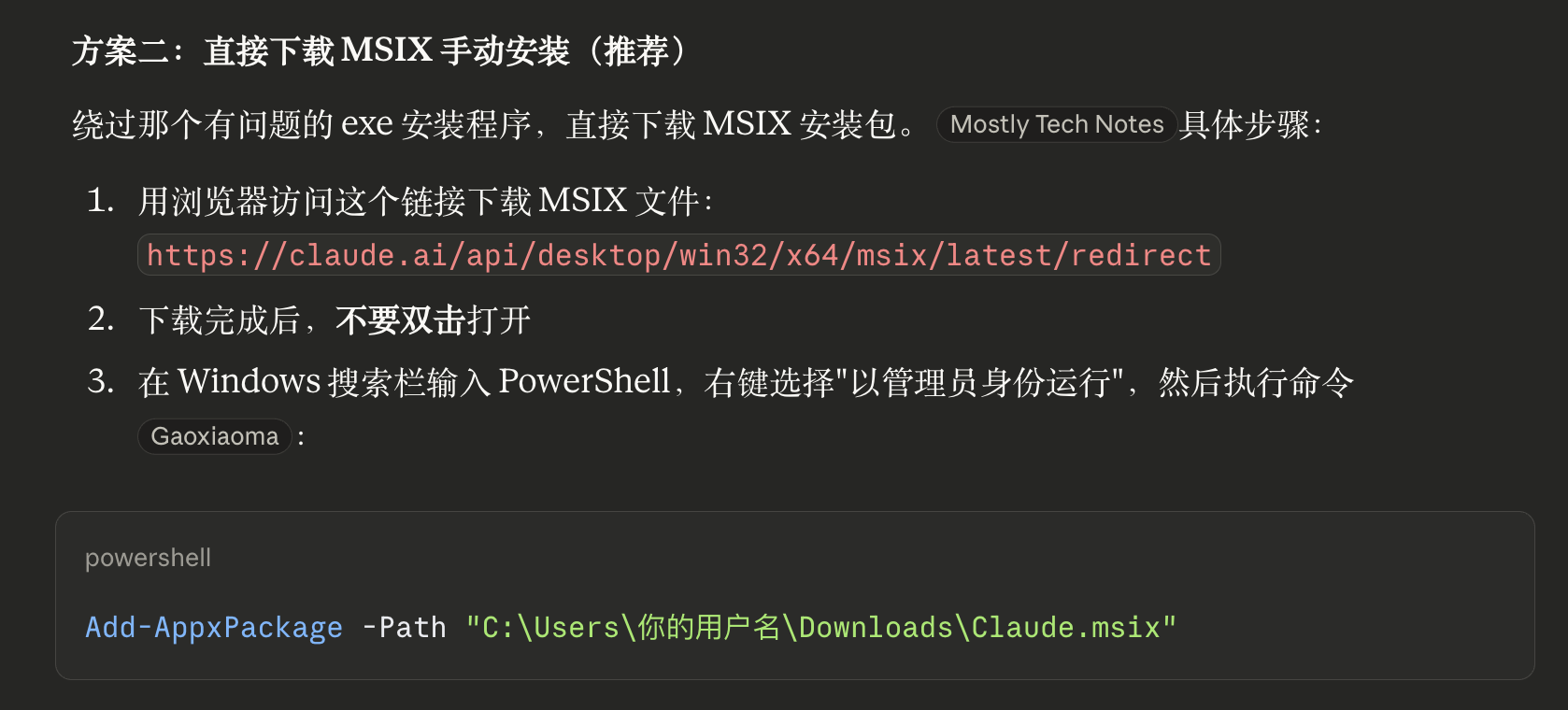
This is a common installation issue. Let me search for the latest troubleshooting info.你遇到的"Download failed"错误是一个比较常见的问题。Claude Desktop 的安装程序采用的是"引导程序 + 在线下载"模式——你下载的那个小 exe 本身不包含完整应用,运行时它会联网去服务器拉取完整安装包。如果网络环境涉及代理、防火墙或 CDN 节点不稳定,引导程序就可能下载失败。
以下是几个解决方案,从简单到复杂:
方案一:基础排查
- 关闭 VPN/代理,或者反过来——如果你在国内,尝试开启代理(安装程序需要访问
storage.googleapis.com) - 暂时关闭杀毒软件和防火墙,重新运行安装程序
- 右键安装程序,选择"以管理员身份运行"
方案二:直接下载 MSIX 手动安装(推荐)
绕过那个有问题的 exe 安装程序,直接下载 MSIX 安装包。具体步骤:
- 用浏览器访问这个链接下载 MSIX 文件:
https://claude.ai/api/desktop/win32/x64/msix/latest/redirect - 下载完成后,不要双击打开
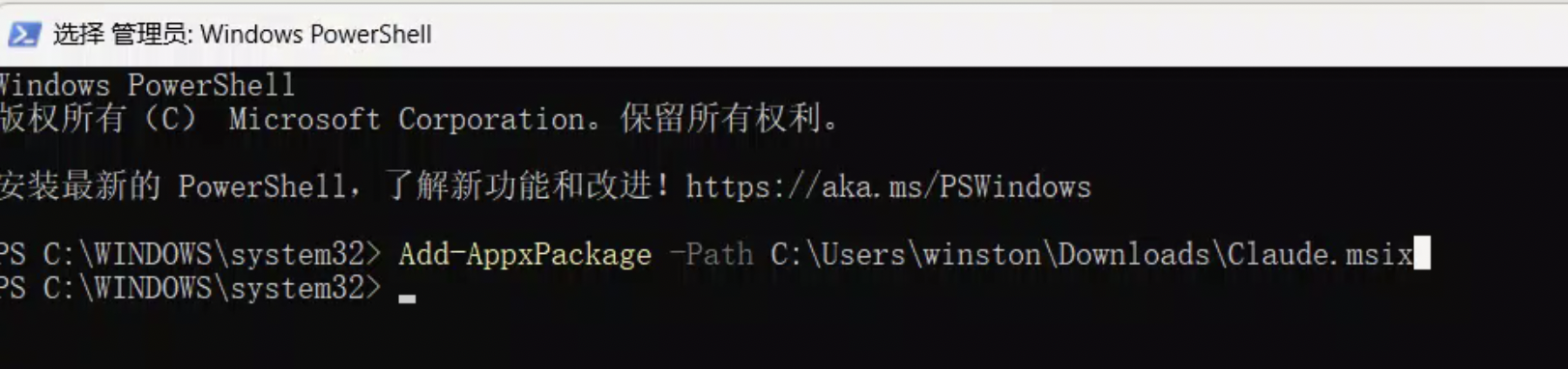
- 在 Windows 搜索栏输入 PowerShell,右键选择"以管理员身份运行",然后执行命令:
Add-AppxPackage -Path "C:\Users\你的用户名\Downloads\Claude.msix"
(把路径替换为你实际的下载位置)
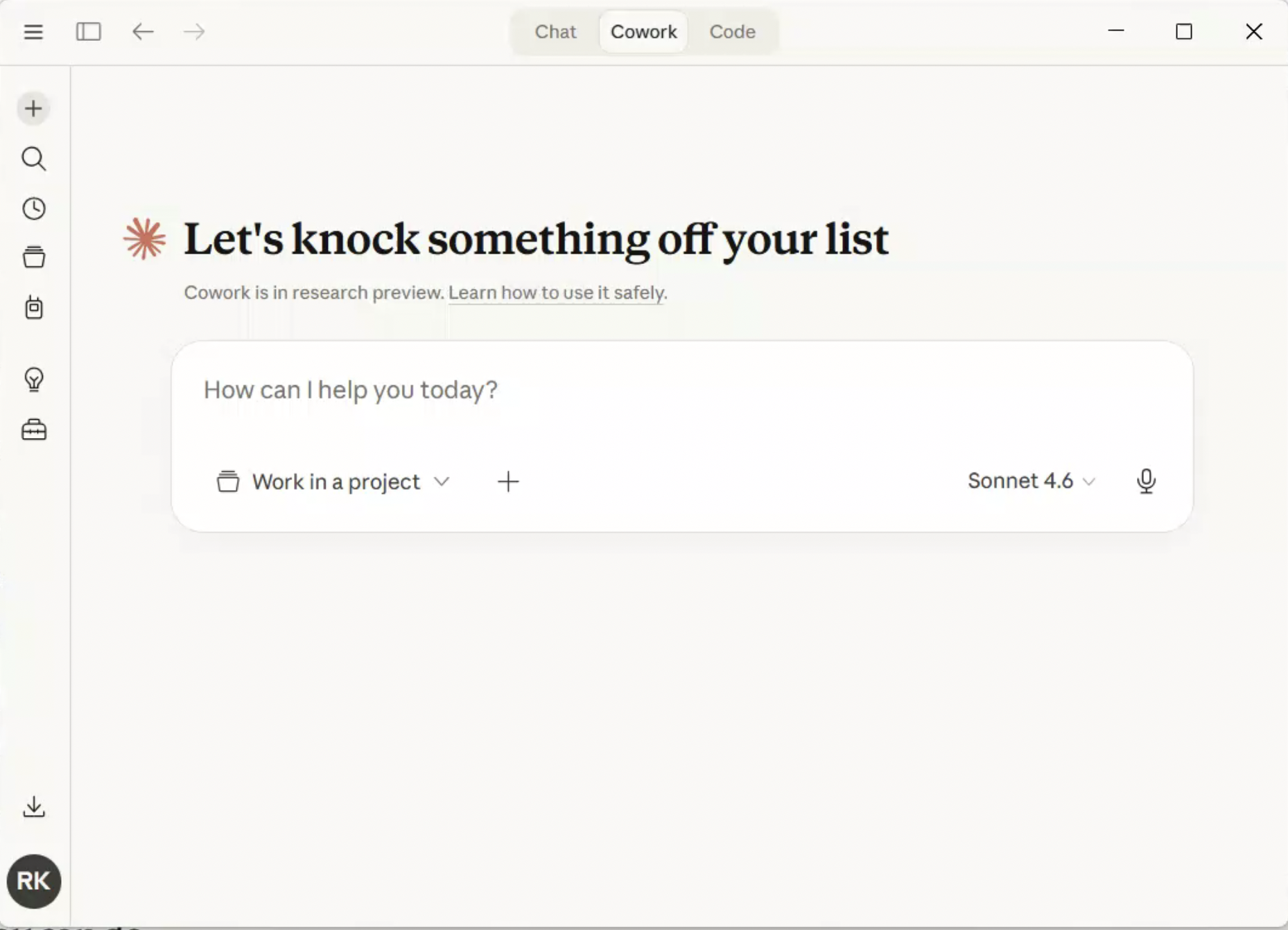
如果命令执行后没有报错、光标直接回到新行,就说明安装成功了。
方案三:如果提示需要开发者模式
安装 MSIX 时如果报权限错误,去 Windows 设置 → 系统 → 开发者选项,打开"开发人员模式",然后重新执行上面的 PowerShell 命令。
大多数情况下方案二就能解决问题,因为浏览器下载比那个引导程序更能正确处理网络代理。试试看,有问题再告诉我。

欢迎加入DeepSeek 技术社区。在这里,你可以找到志同道合的朋友,共同探索AI技术的奥秘。
更多推荐



 27
27 0
0- 0


 已为社区贡献5条内容

所有评论(0)