【2026最新】88API 配置 Claude Code 小白教程——自定义 API Key 与模型分组管理指南
本文介绍如何通过CCSwitch工具统一管理ClaudeCode等AI供应商的API接入。教程详细讲解从下载安装CCSwitch到配置ClaudeCode API的全过程,包括获取安装包、添加自定义配置(填写APIKey和模型分组)、启用新配置等步骤,并提醒注意模型分组匹配和配置冲突等问题。该方案可解决开发者面临的多APIKey管理难题,实现一键切换供应商、集中管理配置等功能,支持Windows和
在当今多样化的 AI 服务接入环境中,面对像 Claude Code 和 Codex 这样的多个 AI 供应商,开发者最大的痛点往往是:API Key 分散、切换耗时操作复杂、配置管理缺乏统一入口——这不仅拉低效率,也容易出错。
如果你想“一键管理和快速切换 AI 供应商”,轻松搞定多渠道管理,同时兼顾高效控制和灵活扩展,这篇教程正是为你准备。
我将带你通过 CC Switch 工具,完整配置 Claude Code 的 API 通道,确保你能够实现多端点管理、速度测试及快捷启用。无论你是 Mac 还是 Windows 用户,本教程都覆盖细节,保证你上手无压力。
1. 下载并安装 CC Switch
首先,访问 CC Switch 的 GitHub Releases 页面:
CC Switch 是一个用于管理和切换 Claude Code、Codex等不同 AI 供应商和 MCP(Model Control Plane)的桌面应用工具。旨在为开发者提供便捷、高效的 API 配置管理体验,支持一键切换、集中管理、多端点及速度测试等功能。
Github地址:https://github.com/farion1231/cc-switch/releases
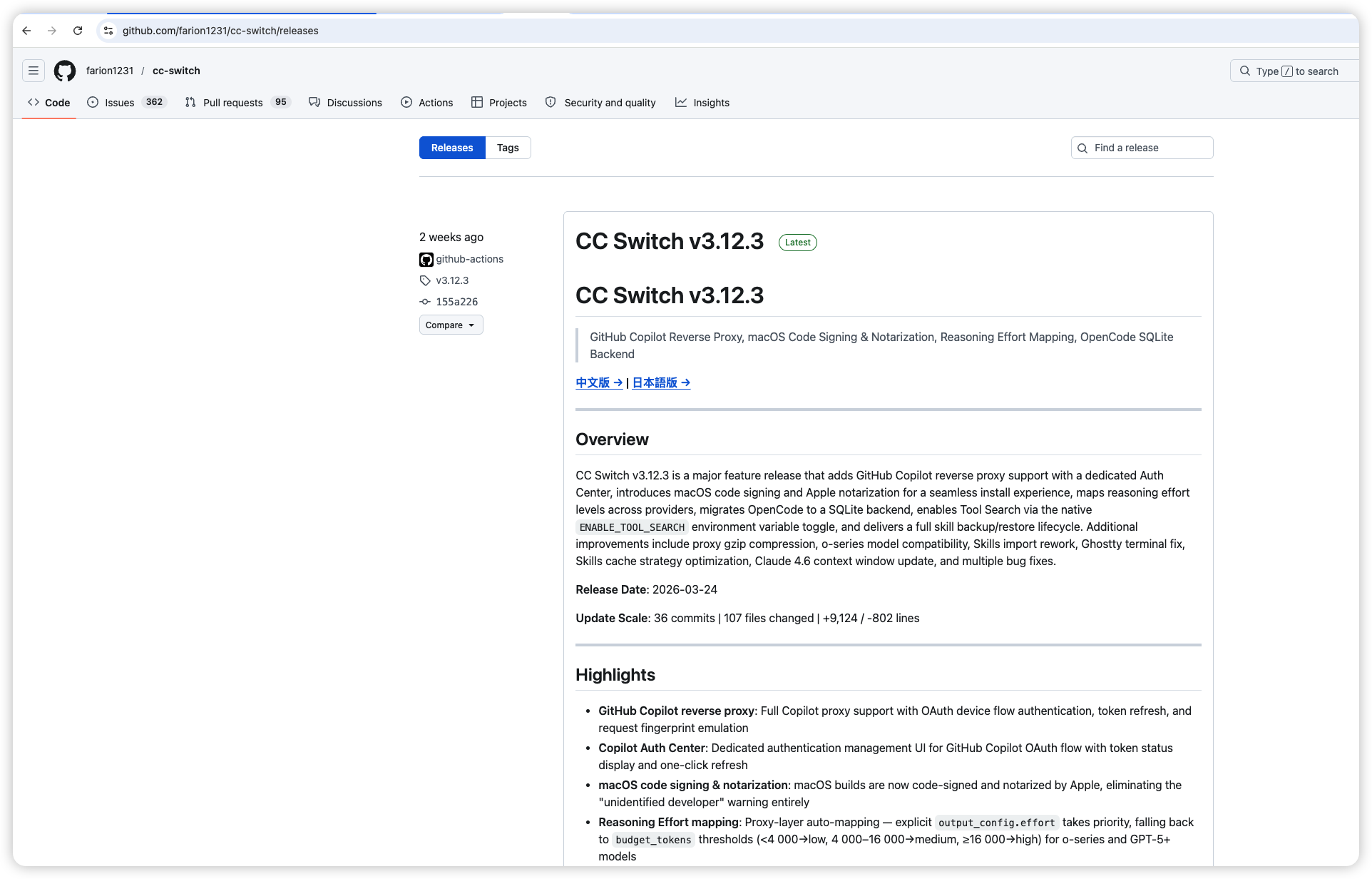
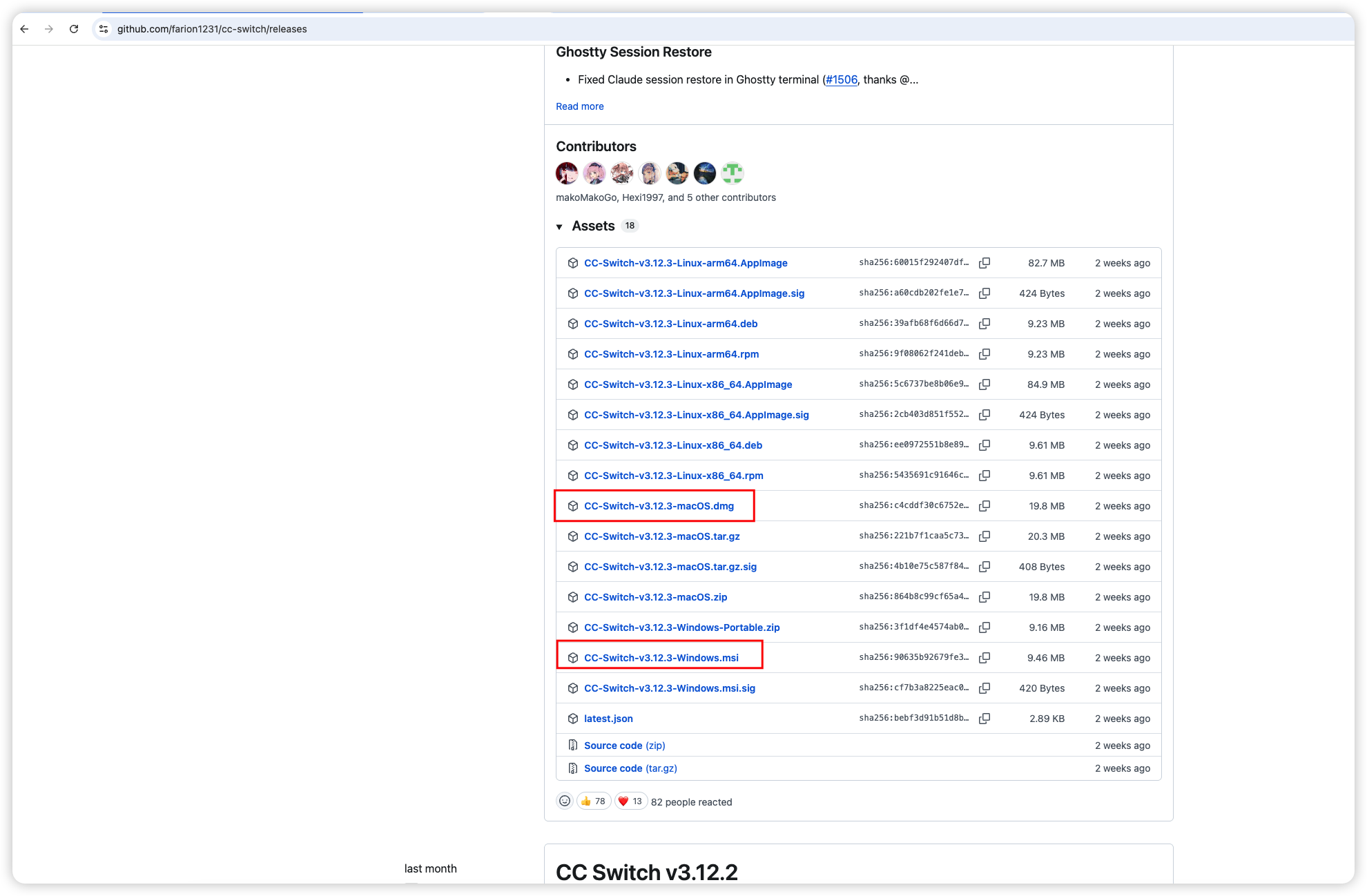
在页面下方的 Assets 部分找到对应你操作系统的安装包:
- macOS 用户请选择 .dmg 后缀的安装包
- Windows 用户请选择 .msi 安装包
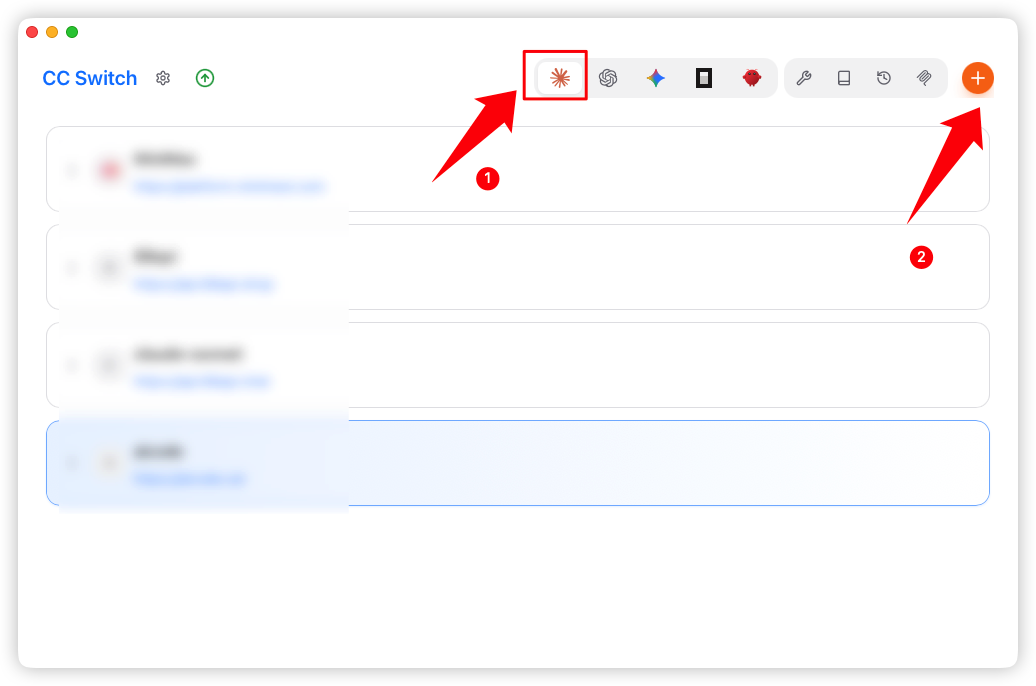
下载后按系统提示完成安装。成功启动 CC Switch 后,你将看到主界面。
2. 进入 Claude Code 配置页面
-
在主界面左侧菜单,选择“Claude Code”配置页面。
-
点击右上角➕号按钮,准备添加新的自定义配置。
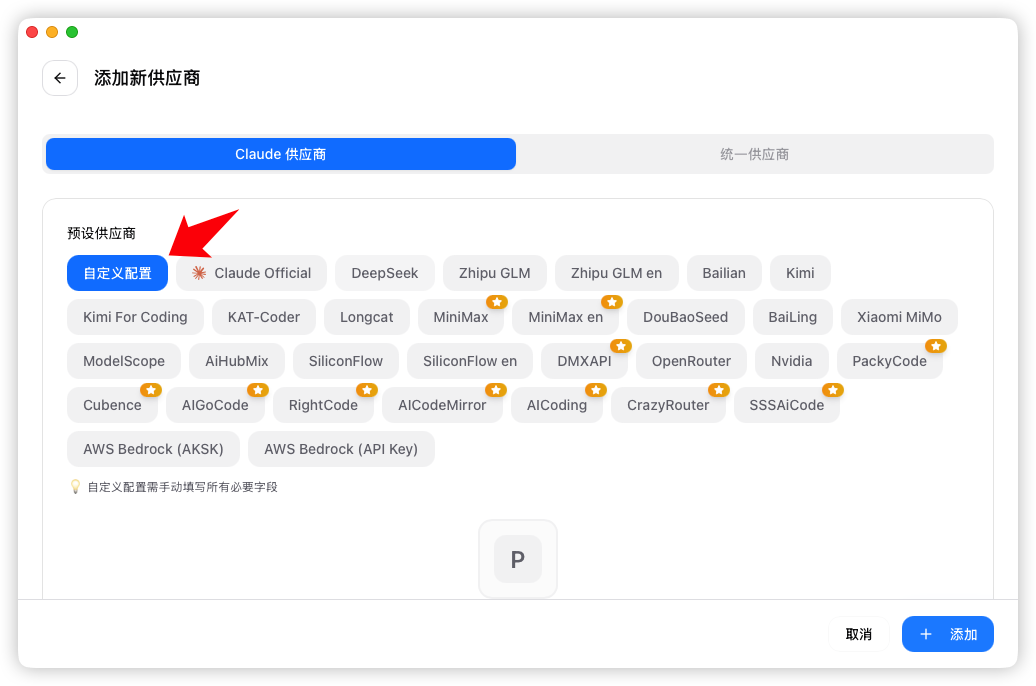
3. 添加自定义配置
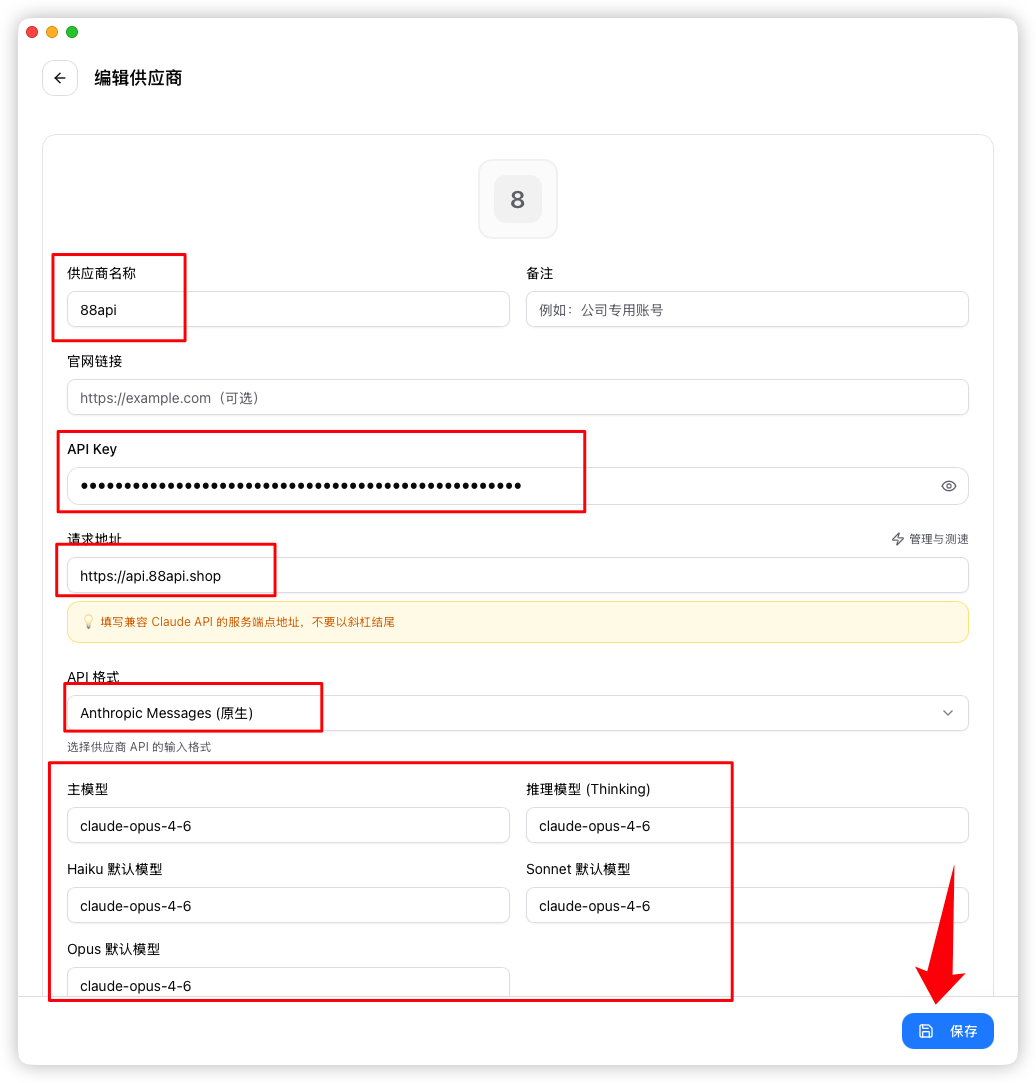
点击➕后,会弹出选择菜单,选择“自定义配置”进入编辑。
在这里,你需要填写:
-
API Key:填入你从 Claude Code 获取的密钥。
-
模型分组:注意,API Key 必须对应支持该模型的分组。可前往 Claude Code 平台的模型广场确认分组信息。
完成填写后,点击添加按钮。
4. 启用新配置
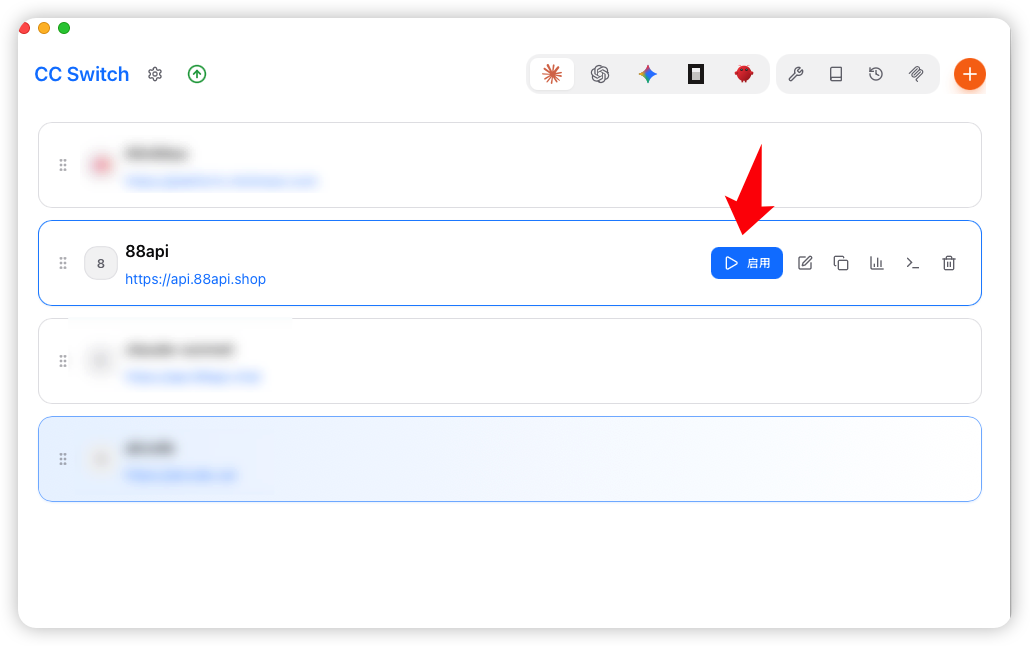
回到“Claude Code”配置页,会出现你刚添加的配置。点击“启用”确保它成为当前生效的通道。
在终端执行 claude 命令进入 Claude 环境,尝试对话以确认配置成功。
5. 常见注意事项
- 配置 API Key 时务必核对所属模型支持的分组,避免调用失败。
- 新增配置后,务必激活启用,且避免多个配置同时冲突。
- 如果遇到连接问题,建议重启 CC Switch 或检查网络代理设置。

欢迎加入DeepSeek 技术社区。在这里,你可以找到志同道合的朋友,共同探索AI技术的奥秘。
更多推荐



 6
6 0
0- 0


 已为社区贡献28条内容

所有评论(0)