蓝耘 MaaS 平台接入 Grok CLI 完整配置指南
1. 获取蓝耘 API Key
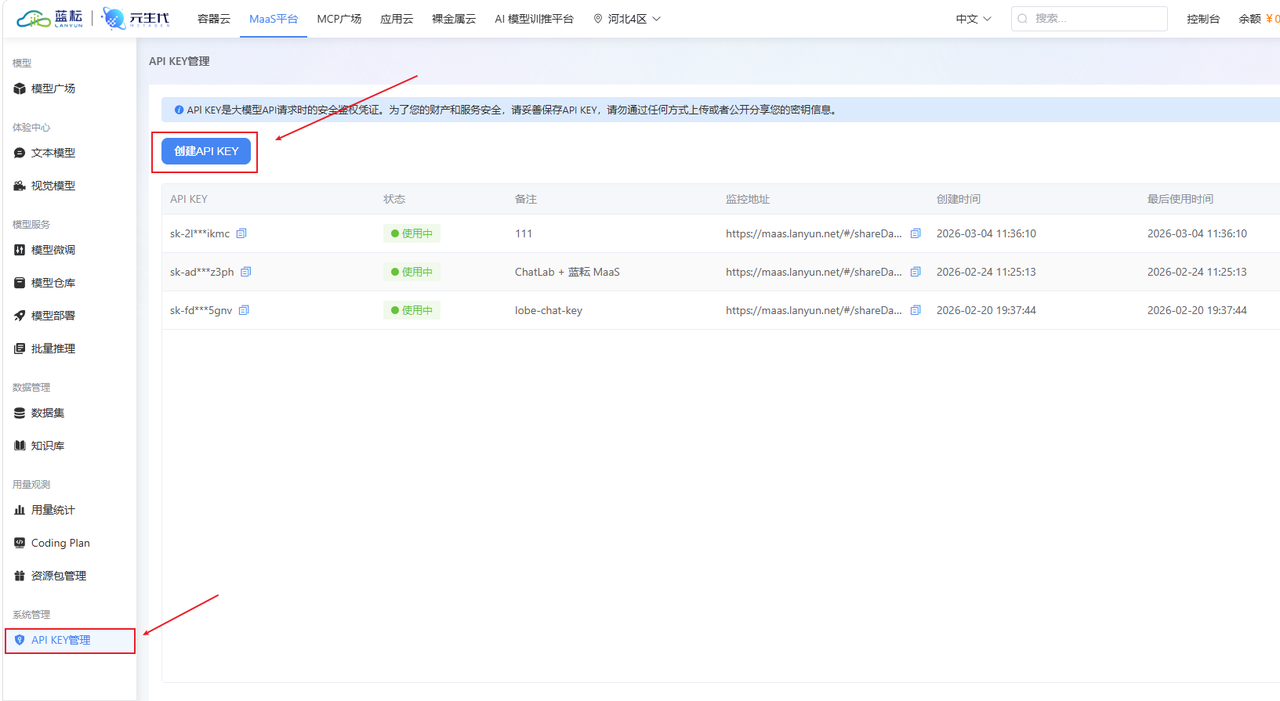
登录蓝耘 MaaS 平台后,在顶部导航栏或个人中心找到 API KEY 菜单,点击 创建 API KEY 按钮,系统将为您生成一串唯一的密钥字符串。请妥善保存该密钥,后续配置步骤中将会用到。
2. 获取模型名称
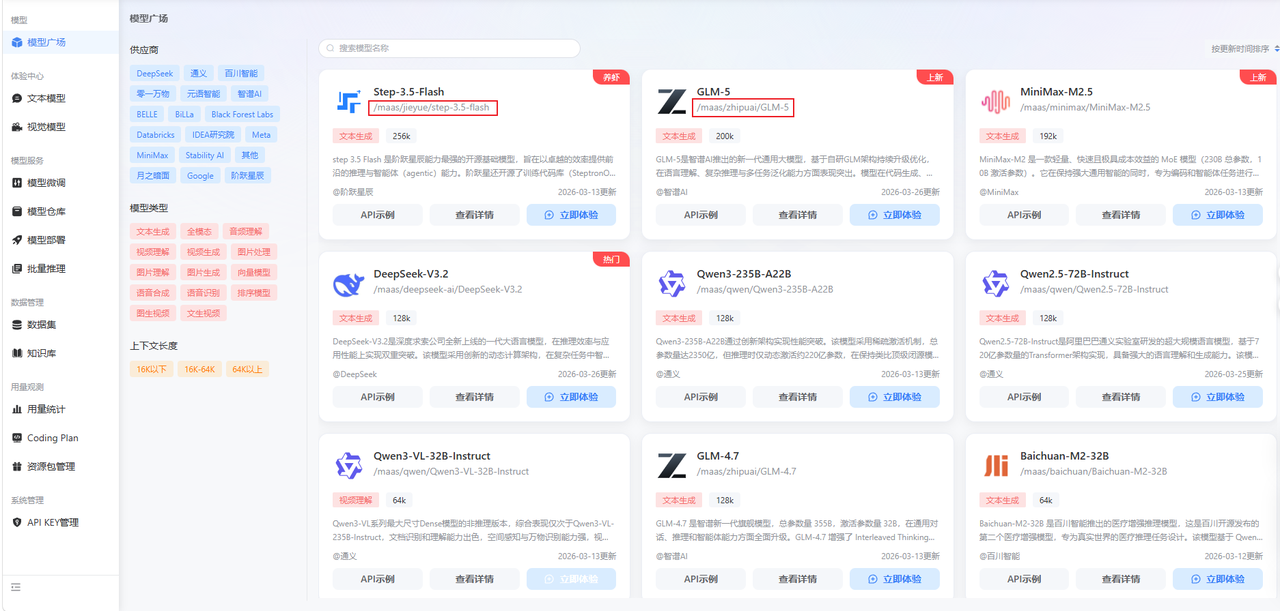
在蓝耘 MaaS 平台的模型列表页面,找到您希望使用的模型,记录其完整的模型标识名称。
示例模型名称:
/maas/deepseek-ai/DeepSeek-V3.2
3. 获取 OpenAI 兼容的 Base URL
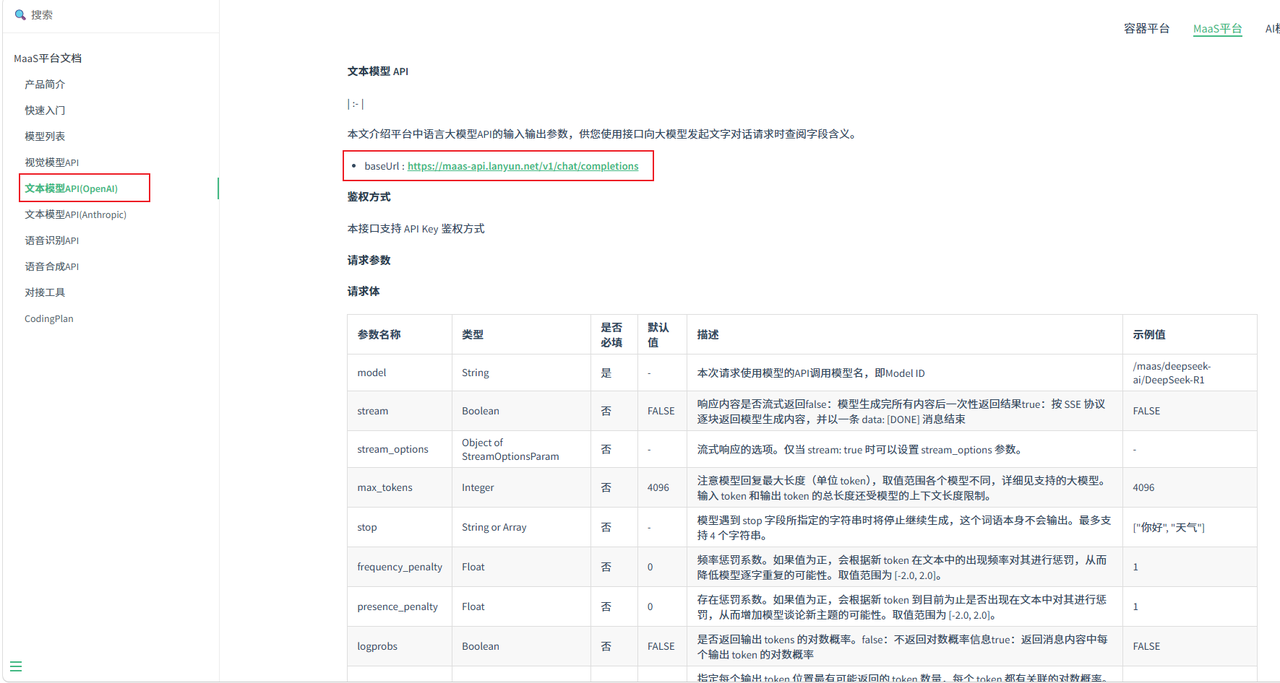
蓝耘 MaaS 平台提供与 OpenAI 接口兼容的 API 服务,Base URL 固定为:
https://maas-api.lanyun.net/v1
4. 安装 Grok CLI
前置条件
在安装前,请确认本地环境满足以下要求:
-
Node.js 16 及以上版本
-
npm 包管理器
全局安装(推荐)
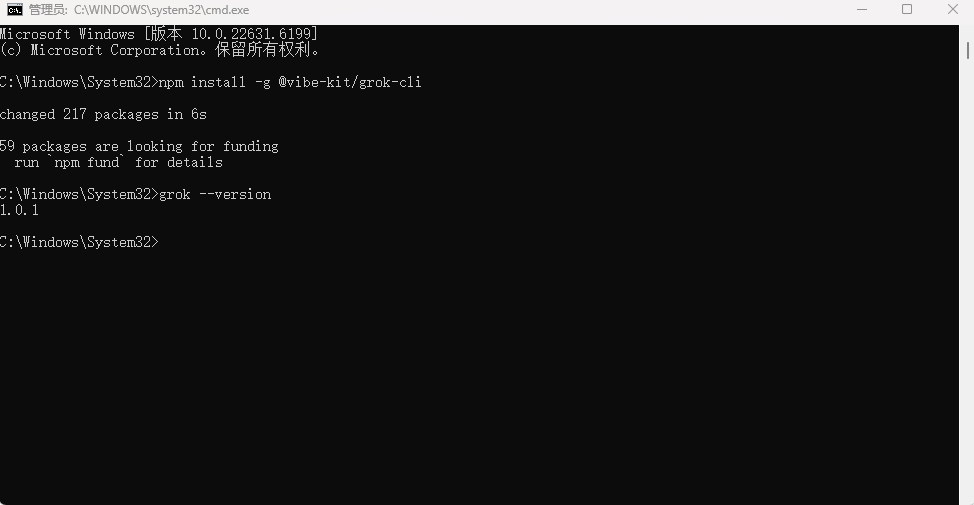
在终端中执行以下命令进行全局安装:
npm install -g @vibe-kit/grok-cli
5. 配置蓝耘参数
Windows 配置方式
在启动 Grok CLI 前,在终端中依次执行以下三条命令设置环境变量:
set GROK_API_KEY=您的蓝耘 API Key set GROK_BASE_URL=https://maas-api.lanyun.net/v1 set GROK_MODEL=/maas/deepseek-ai/DeepSeek-V3.2

macOS / Linux 配置方式
export GROK_API_KEY=您的蓝耘 API Key export GROK_BASE_URL=https://maas-api.lanyun.net/v1 export GROK_MODEL=/maas/deepseek-ai/DeepSeek-V3.2
永久生效配置(可选)
每次打开新终端都需要重新执行上述命令。如需永久生效,可将环境变量写入系统环境变量:
Windows:
-
右键 此电脑 → 属性 → 高级系统设置 → 环境变量
-
在"用户变量"中分别新建以下三个变量:
|
变量名 |
变量值 |
|
|
您的蓝耘 API Key |
|
|
|
|
|
|
-
保存后重新打开终端即可永久生效,无需每次手动设置。
macOS / Linux:
将以下内容追加到 ~/.bashrc 或 ~/.zshrc 文件末尾:
export GROK_API_KEY=您的蓝耘 API Key export GROK_BASE_URL=https://maas-api.lanyun.net/v1 export GROK_MODEL=/maas/deepseek-ai/DeepSeek-V3.2
保存后执行 source ~/.bashrc 使配置立即生效。
6. 启动并验证配置
启动 Grok CLI
环境变量设置完成后,执行以下命令启动:
grok
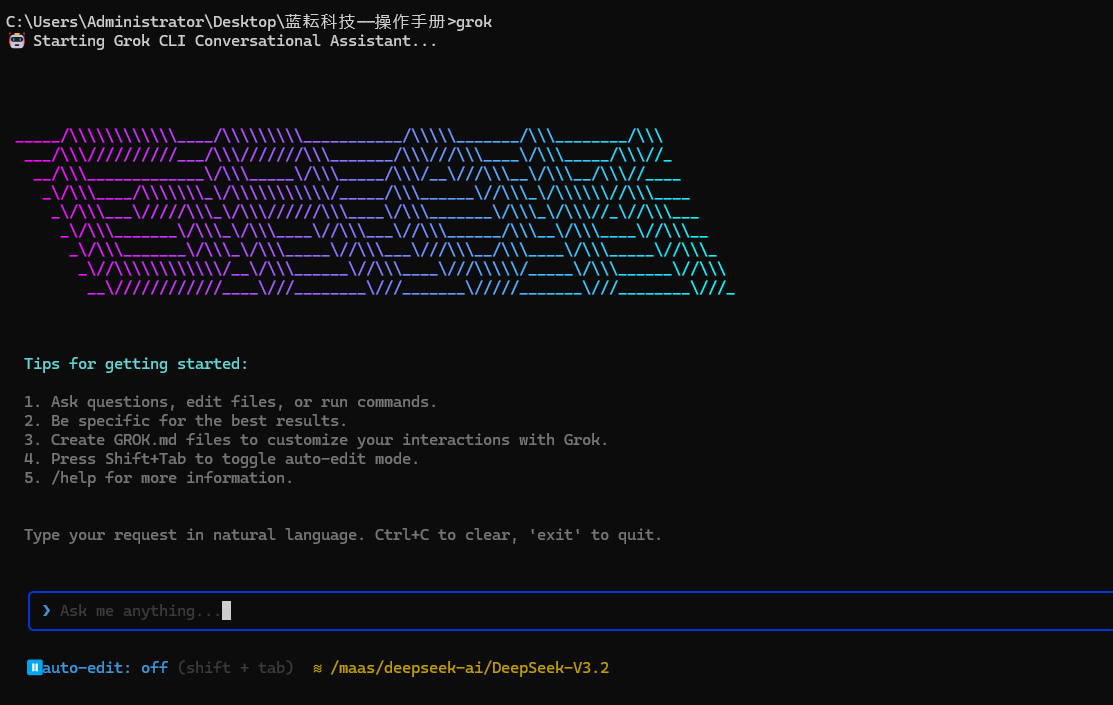
启动成功后,终端将显示欢迎界面:
验证配置是否成功
启动后观察界面右下角的模型名称,若显示为 /maas/deepseek-ai/DeepSeek-V3.2 则说明配置已生效。
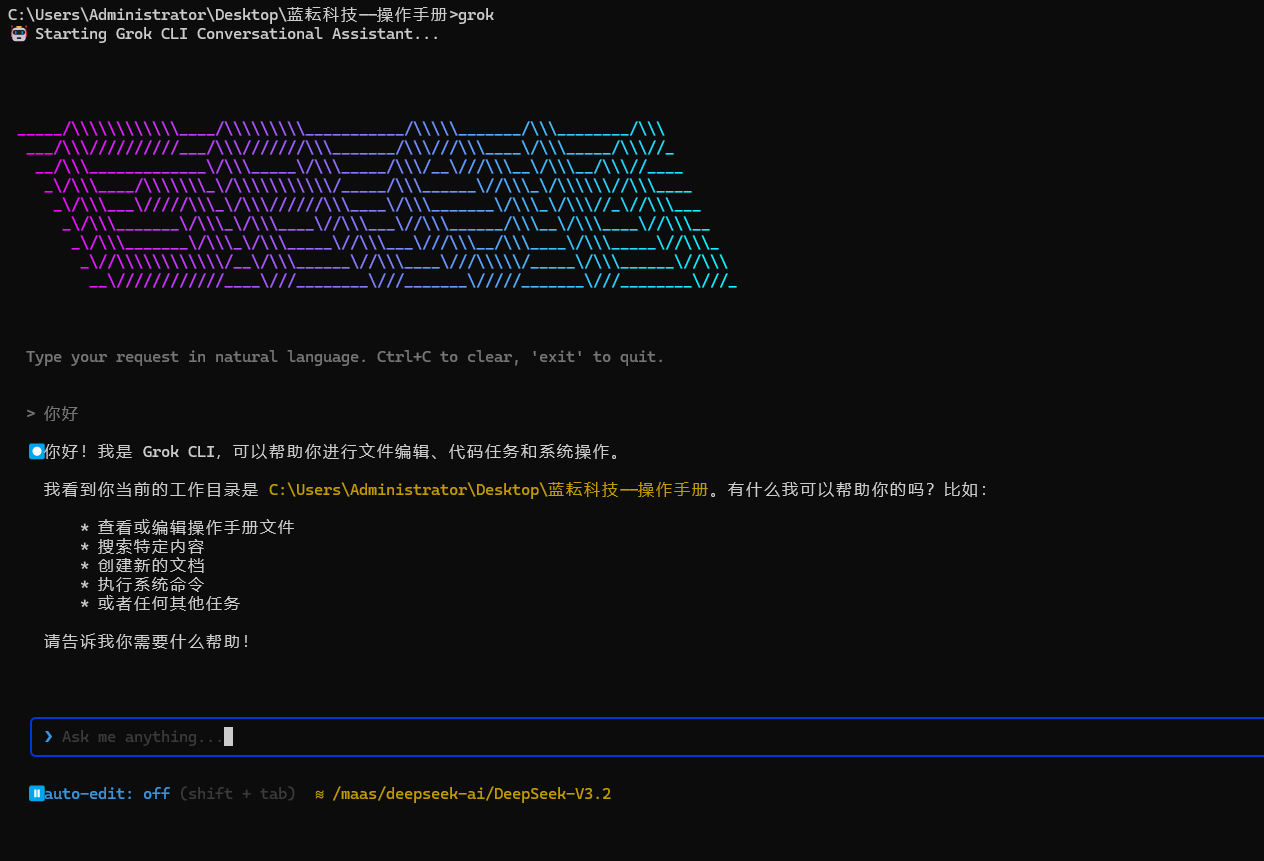
在对话框中输入任意内容并发送,若模型能够正常返回回复,则表明蓝耘 MaaS 平台已成功接入,可以开始正常使用。

欢迎加入DeepSeek 技术社区。在这里,你可以找到志同道合的朋友,共同探索AI技术的奥秘。
更多推荐

 4
4 0
0- 0


 已为社区贡献1条内容

所有评论(0)