Claude Code使用分享(下载,配置,使用)

目录
一. 下载Claude Code
常用的安装方式很多,大家按需选择适合自己机器的方式,按照官方推荐的优先级来排的话:原生安装方式 > WinGet > npm安装
感兴趣的可以去官网文档看到更多详细教程:https://docs.anthropic.com/en/docs/claude-code/overview
1. 原生安装方式
不同的操作系统使用的命令不同,如果选择原生安装方式的话,请确认你的操作系统,另外Windows下cmd和Powershell俩种命令行窗口的命令也是不同的,大家需要依照自己的机器情况选择对应的命令
macOS, Linux, WSL:
curl -fsSL https://claude.ai/install.sh | bashWindows PowerShell:
irm https://claude.ai/install.ps1 | iexWindows CMD:
curl -fsSL https://claude.ai/install.cmd -o install.cmd && install.cmd && del install2. 报错?可以换WinGet方式
如果你选择了原生安装方式,在安装这一步,你可能会出现和我一样的问题:
PS C:\WINDOWS\System32> irm https://claude.ai/install.ps1 | iex
iex : 所在位置 行:1 字符: 2073
+ ... igin="anonymous"/><script type="text/javascript">!function(o,c){var n ...
+                                                                 ~
参数列表中缺少参量。
所在位置 行:1 字符: 2077
+ ... anonymous"/><script type="text/javascript">!function(o,c){var n=c.doc ...
+                                                               ~~~
此语言版本中不支持“var”关键字。
所在位置 行:1 字符: 2100
+ ... ype="text/javascript">!function(o,c){var n=c.documentElement,t=" w-mo ...
+                                                                 ~
参数列表中缺少参量。
所在位置 行:1 字符: 2132
+ ... o,c){var n=c.documentElement,t=" w-mod-";n.className+=t+"js",("ontouc ...
+                                                                 ~
参数列表中缺少参量。
所在位置 行:1 字符: 2148
+ ... mentElement,t=" w-mod-";n.className+=t+"js",("ontouchstart"in o||o.Do ...
+                                                                ~~
表达式或语句中包含意外的标记“in”。
所在位置 行:1 字符: 2148
+ ... cumentElement,t=" w-mod-";n.className+=t+"js",("ontouchstart"in o||o. ...
+                                                                  ~
表达式中缺少右“)”。
所在位置 行:1 字符: 2152
+ ... Element,t=" w-mod-";n.className+=t+"js",("ontouchstart"in o||o.Docume ...
+                                                                ~~
标记“||”不是此版本中的有效语句分隔符。
所在位置 行:1 字符: 2169
+ ... -";n.className+=t+"js",("ontouchstart"in o||o.DocumentTouch&&c instan ...
+                                                                ~~
标记“&&”不是此版本中的有效语句分隔符。
所在位置 行:1 字符: 2076
+ ... n="anonymous"/><script type="text/javascript">!function(o,c){var n=c. ...
+                                                                 ~
语句块或类型定义中缺少右“}”。
所在位置 行:1 字符: 2197
+ ... touchstart"in o||o.DocumentTouch&&c instanceof DocumentTouch)&&(n.cla ...
+                                                                 ~
表达式或语句中包含意外的标记“)”。
并未报告所有分析错误。请更正报告的错误并重试。
所在位置 行:1 字符: 37
+ irm https://claude.ai/install.ps1 | iex
+                                     ~~~
    + CategoryInfo          : ParserError: (:) [Invoke-Expression], ParseException
    + FullyQualifiedErrorId : MissingArgument,Microsoft.PowerShell.Commands.InvokeExpressionCommand
遇到的这个错误,根本原因是 PowerShell 命令 irm 获取到的内容并非预期的安装脚本,而是一个网页的 HTML 代码。PowerShell 尝试执行这段 HTML 中的 JavaScript 代码,因此报出了一系列语法错误。
这通常是由于网络问题,导致你被重定向到了一个提示页面,而不是直接下载脚本。
所以我采用了官方推荐中的WinGet方式,在PowerShell中执行如下命令
winget install Anthropic.ClaudeCode安装完成后,关掉当前的PowerShell窗口,然后重新打开一个新的PowerShell窗口,这一步很关键,不然会出现读不到环境变量的问题
3. 都不行?换npm下载的方式
如果你上面的俩种方式都有各种各样的问题的话,可以尝试用npm安装的方式
但这样有一个缺点就是官方已经停止对npm下载的维护了,后续如果有什么更新的话你是体验不到的,但是也不影响你正常使用,如果你是在公司内网机器上不方便访问公网的话,推荐采用这种方法
npm install -g @anthropic-ai/claude-code注意,这种安装方式对你本地的node版本有一定要求,不能太低,经过实测,node14是不行的
二. 启动Claude Code
打开一个新的PowerShell之后执行claude,你可能会发现连接不到官方的服务,这是因为你本地还没有相关的配置,然后也没请求到远程Anthropic的服务
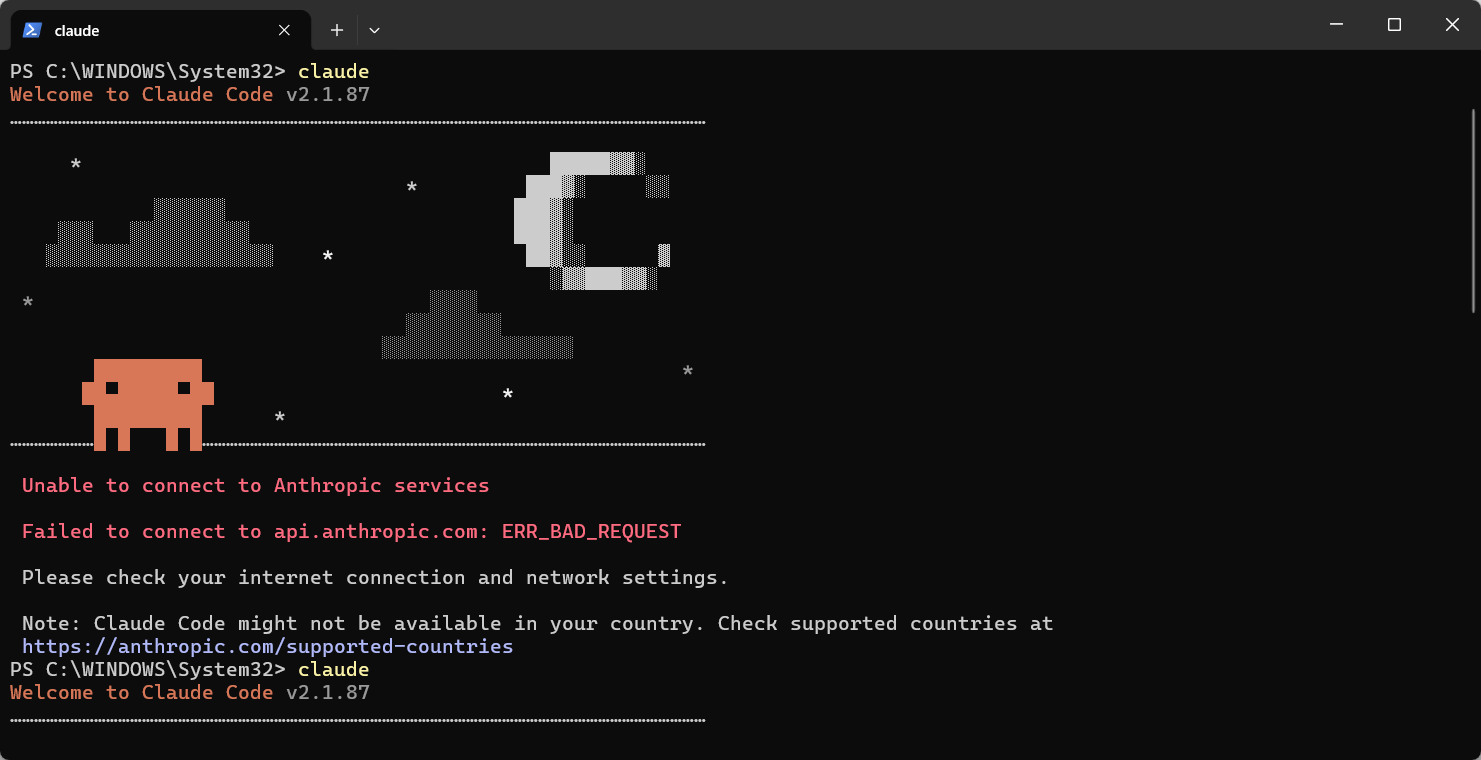
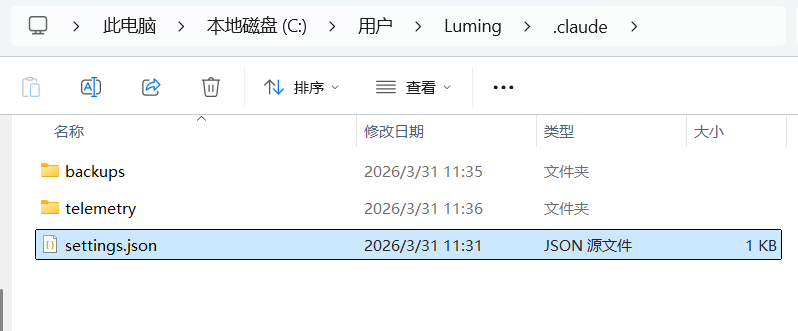
然后这个时候,我们可以通过手动配置绕过请求官方的这一步,即在你电脑上个人用户目录下的.claude目录中,新建一个settings.json文件
具体setting.json的配置内容可以去你购买的平台上找,比如我这里购买的是MiniMax的token plan,这里面就会有对应的详细配置的方法教程
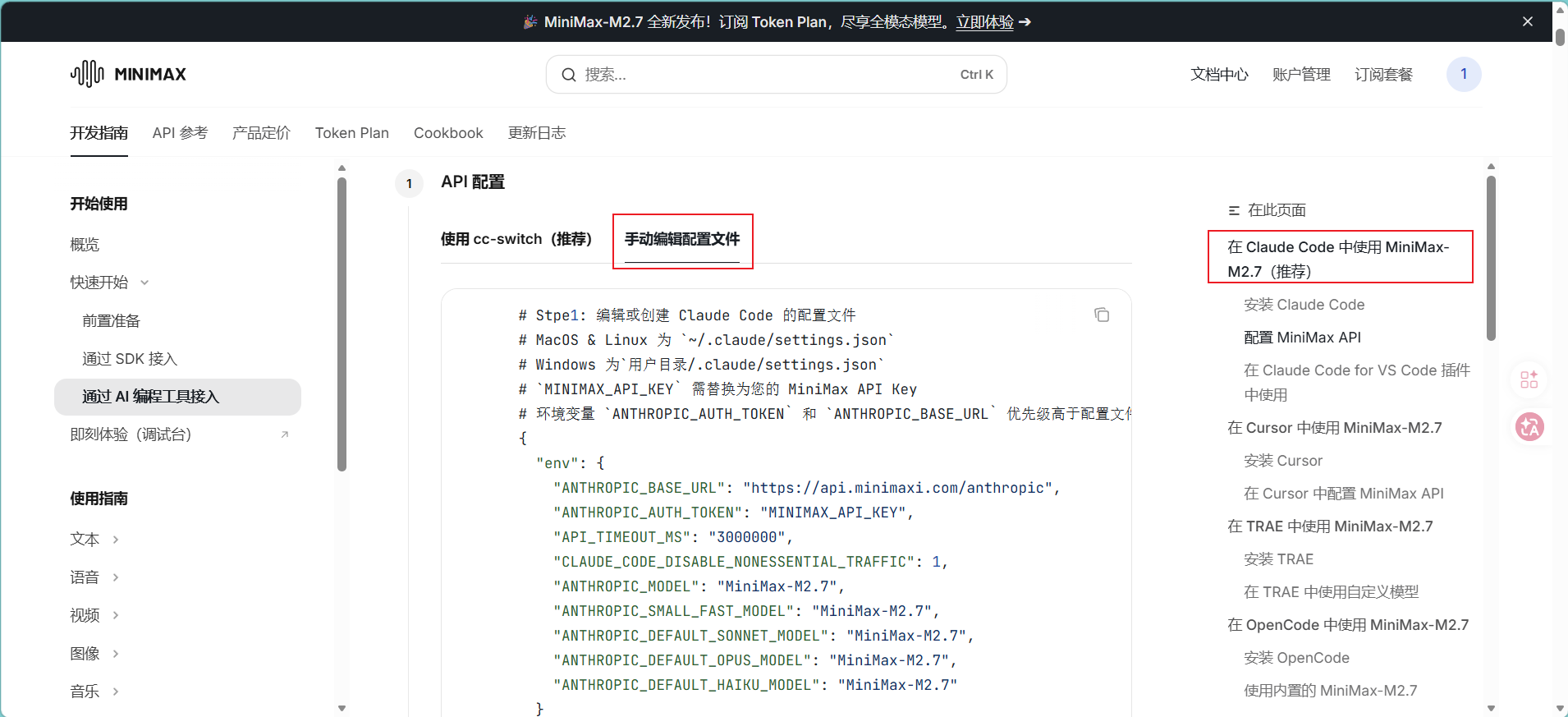
一共有俩个配置文件需要配置,他们之间的层级关系是这样的
C:\Users\你的用户名\
├── .claude.json
│
└── .claude\
    └── settings.json
# Stpe1: 编辑或创建 Claude Code 的配置文件
# MacOS & Linux 为 `~/.claude/settings.json`
# Windows 为`用户目录/.claude/settings.json`
# `MINIMAX_API_KEY` 需替换为您的 MiniMax API Key
# 环境变量 `ANTHROPIC_AUTH_TOKEN` 和 `ANTHROPIC_BASE_URL` 优先级高于配置文件
{
"env": {
"ANTHROPIC_BASE_URL": "https://api.minimaxi.com/anthropic",
"ANTHROPIC_AUTH_TOKEN": "MINIMAX_API_KEY",
"API_TIMEOUT_MS": "3000000",
"CLAUDE_CODE_DISABLE_NONESSENTIAL_TRAFFIC": 1,
"ANTHROPIC_MODEL": "MiniMax-M2.7",
"ANTHROPIC_SMALL_FAST_MODEL": "MiniMax-M2.7",
"ANTHROPIC_DEFAULT_SONNET_MODEL": "MiniMax-M2.7",
"ANTHROPIC_DEFAULT_OPUS_MODEL": "MiniMax-M2.7",
"ANTHROPIC_DEFAULT_HAIKU_MODEL": "MiniMax-M2.7"
}
}配置文件中,"ANTHROPIC_AUTH_TOKEN" 的值要设置为你自己的API key
然后第二步是为了确保你每一次用的时候不需要重新登录,这个文件放在和.claude文件夹同级别,记住不是和刚才那个文件同级别
 # Step2: 编辑或新增 `.claude.json` 文件
 # MacOS & Linux 为 `~/.claude.json`
 # Windows 为`用户目录/.claude.json`
 # 新增 `hasCompletedOnboarding` 参数
 {
   "hasCompletedOnboarding": true
 }
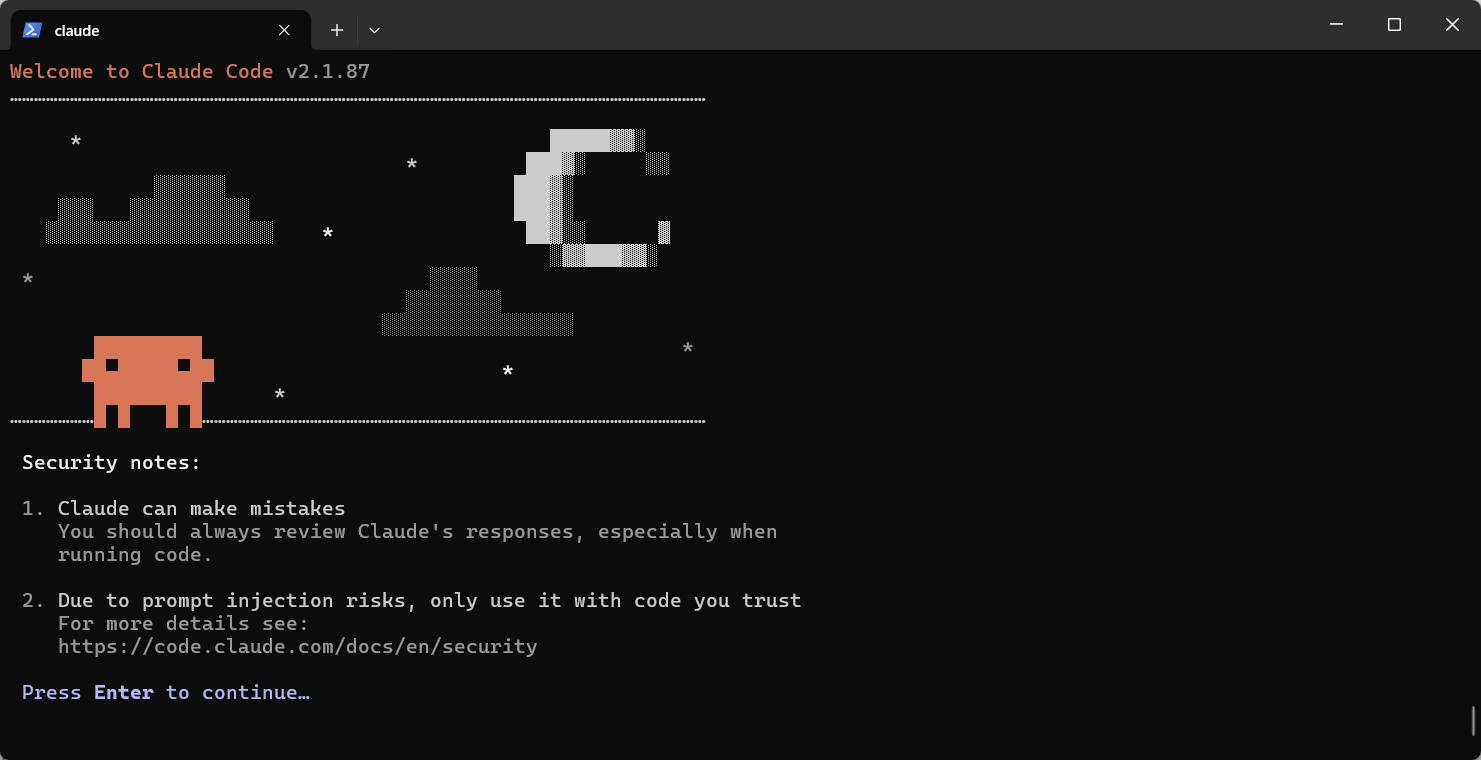
登录成功
三. 使用ClaudeCode
这里分享一些使用ClaudeCode的经验
首先就是Claude自带的一些命令,比如平常最常用到的 /plan 可以开启规划模式,
- /plan:在这个模式下,ClaudeCode不会主动编辑文件或者做出具体的行动,它会先做出一个大致的计划,等待你确认后再去执行这个计划
- /init:一般用于项目初始化,或者你不小心删了配置文件或者想重置环境,就可以用这个命令
- /clear:清除当前会话的历史聊天记录,或者聊一聊的聊偏了,需要“擦黑板”,节省token
- /resume:如果你因为某些原因退出了这次会话,可以输入这个命令找回上一次没聊完的会话
- /export:将本次会话以md文档的形式导出来
举个例子,用我平常最常用的/plan命令
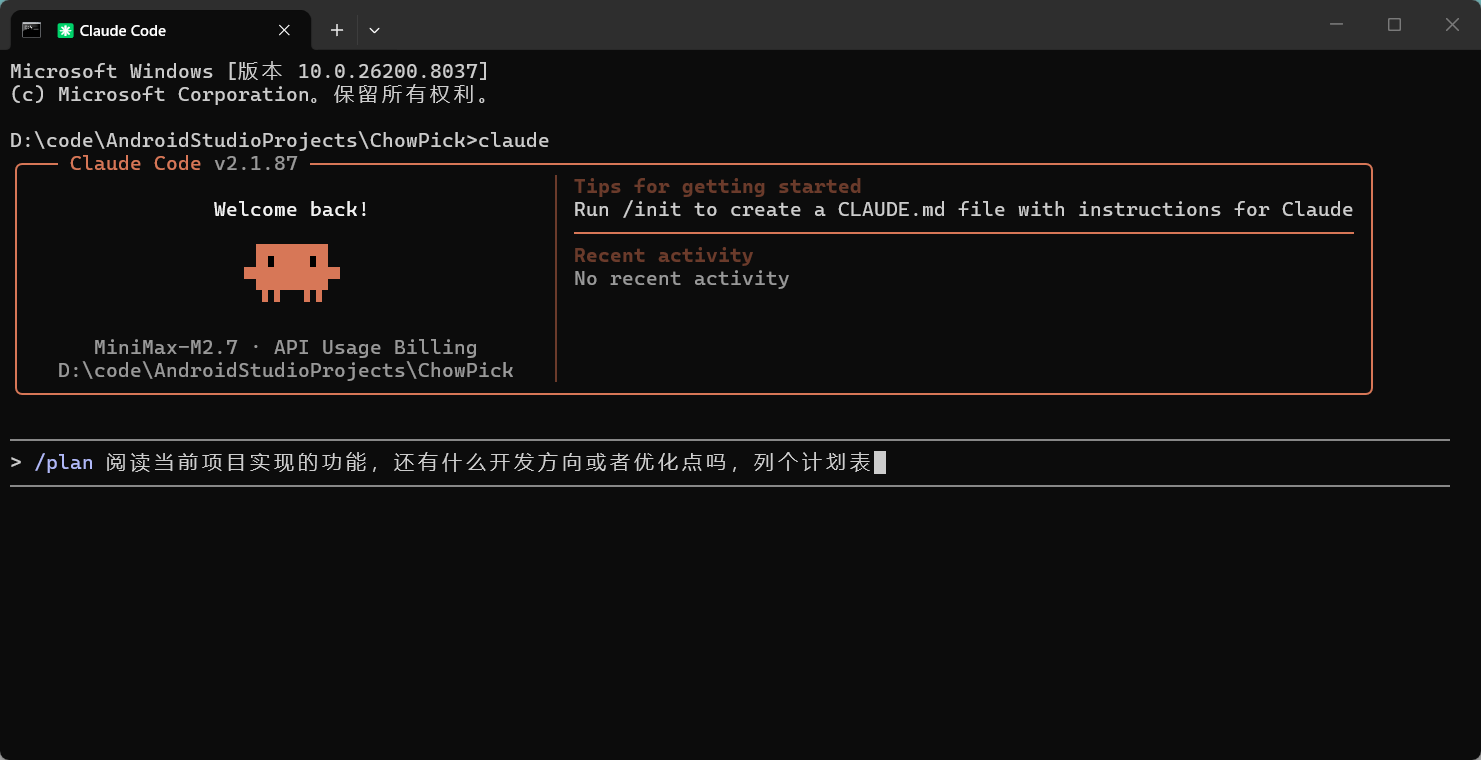
稍微等一会儿,它就会给出一个plan,紧接着按一下回车它就可以自己去执行这个计划的开发任务
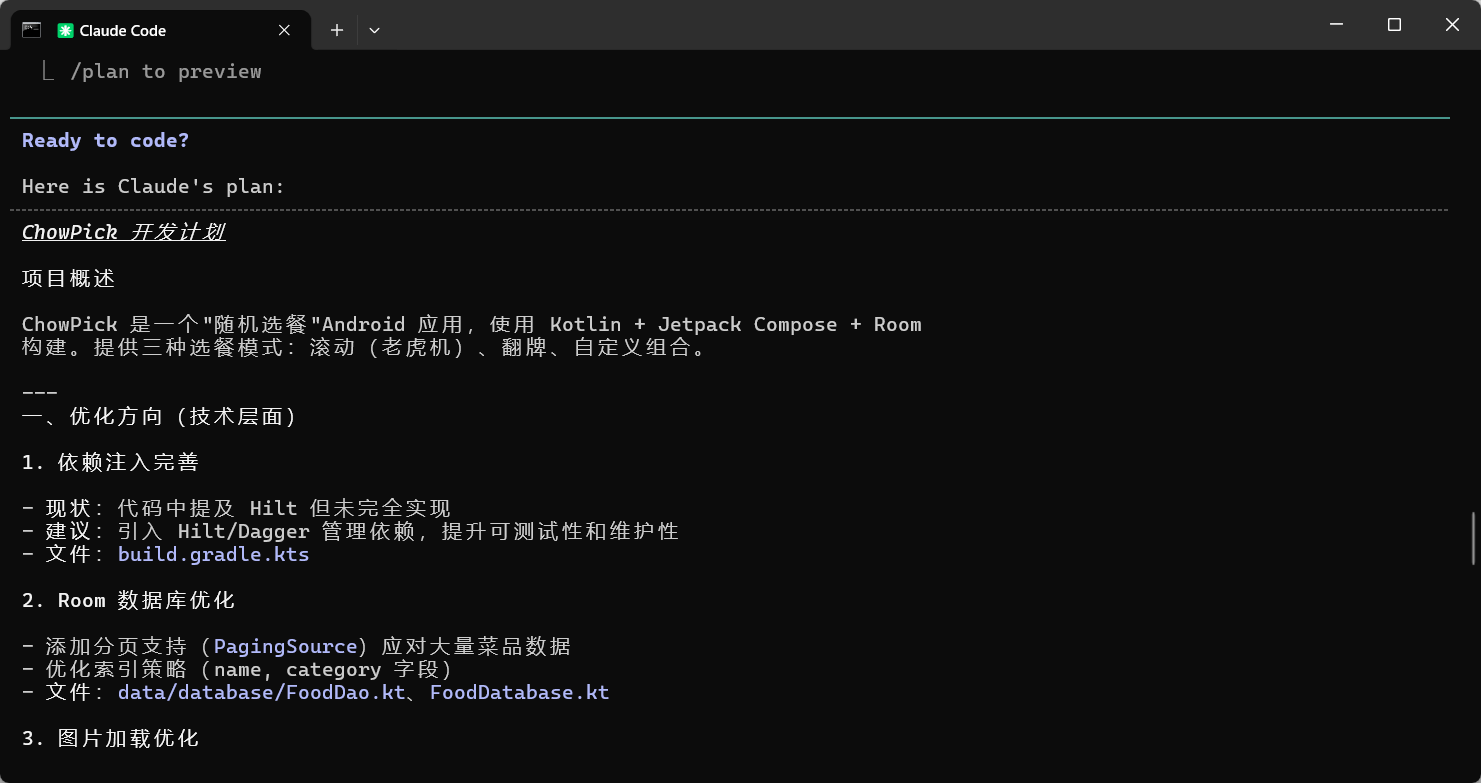
除了这些官方自带的命令和功能,我们还可以自己自定义自己的新增的功能,也就是skills
skils
ClaudeCode不止能写代码,还能做很多设计工作,分析工作 ... ...
skills可以让你的AI掌握各种各样的技能,就像一个人不会做饭,你就拿了一本食谱交给他,它需要做饭的时候就会自己去这些食谱里面找,然后再动手做
skills你既可以用官方提供的,也可以用第三方维护的,当然也可以自己编写skills,比如像github社区上就会有很多类似于此的skills库维护
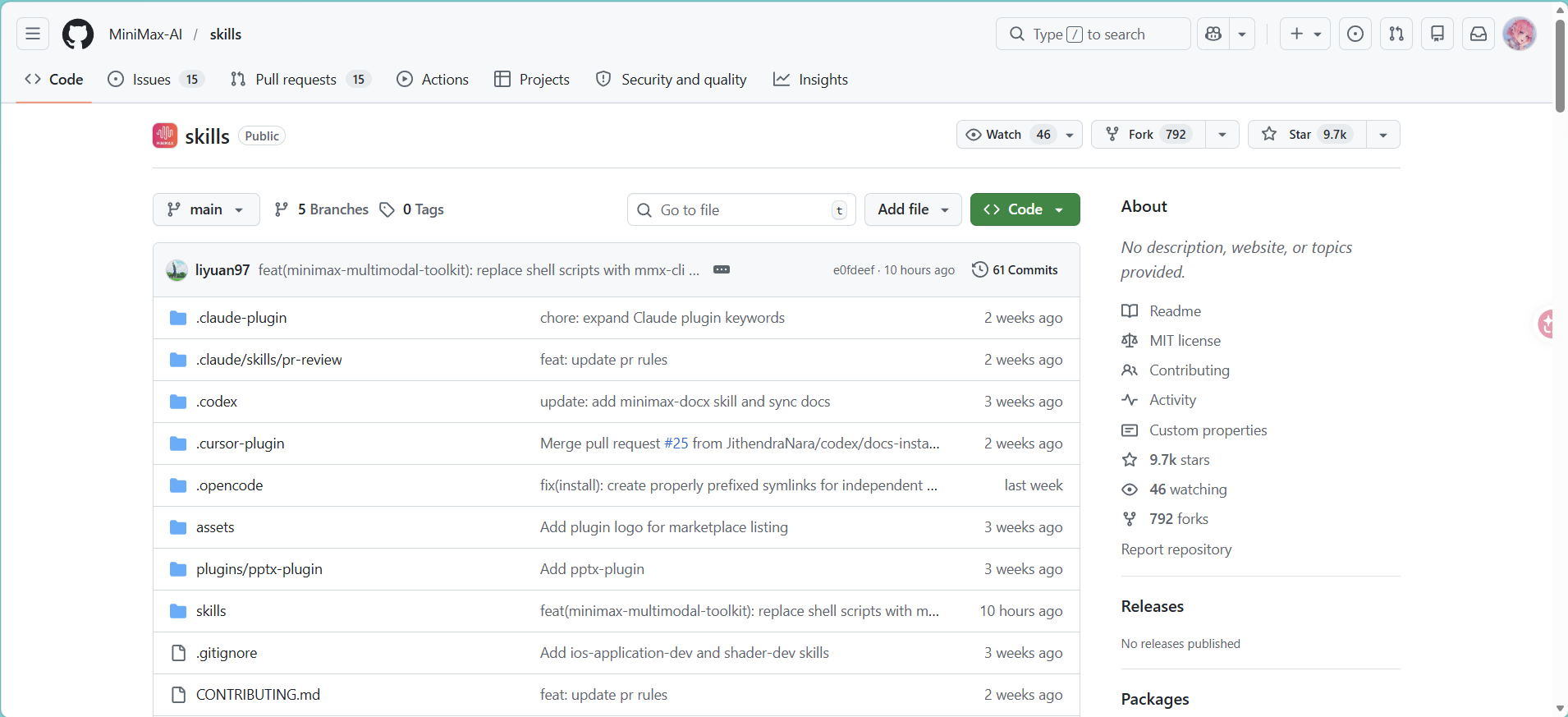
说完skills是啥了,怎么使用呢?
举个例子,我想让ClaudeCode给我做一个ppt用于介绍我的代码项目,然后我刚好又知道MiniMax官方维护的这个Skills库里面有制作ppt相关的skill,
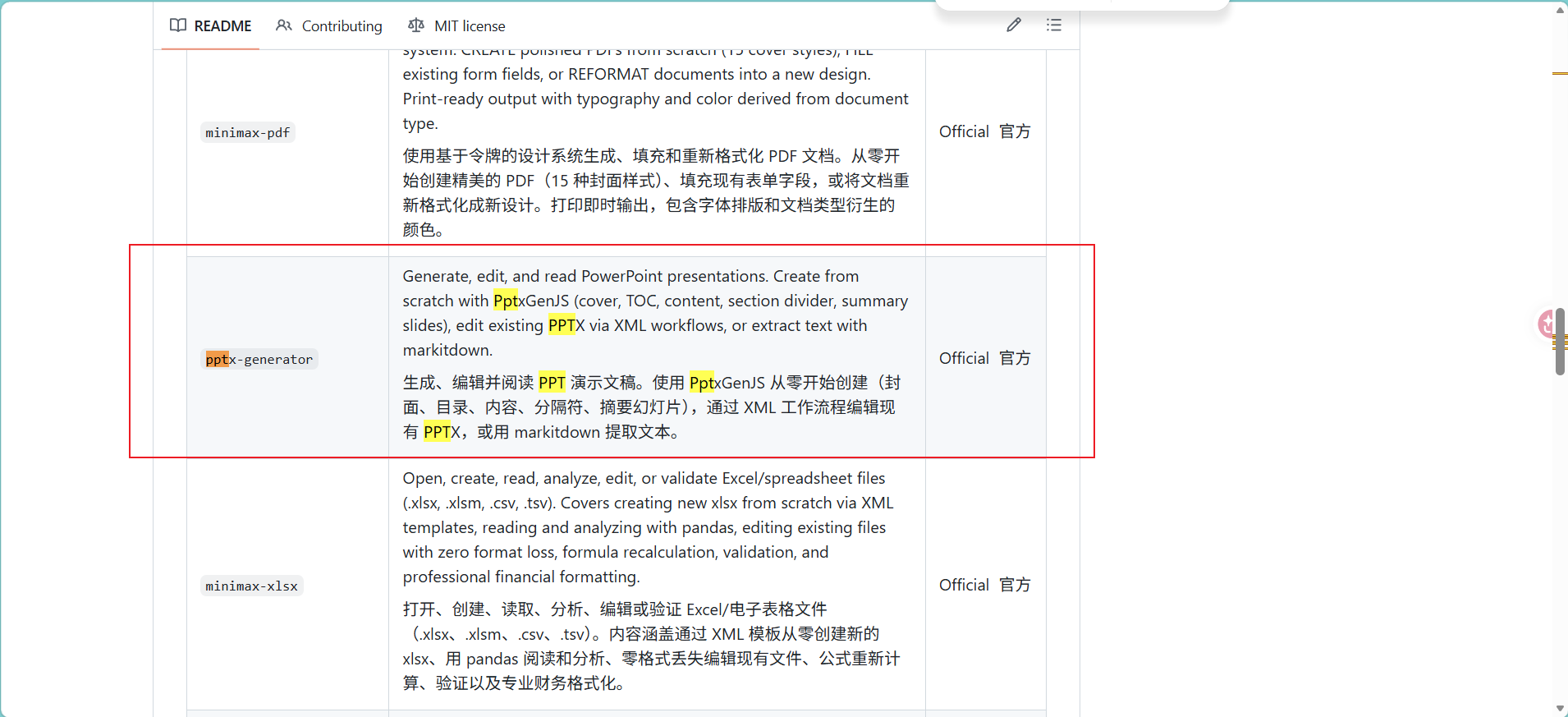
那就可以按顺序执行这俩个命令,那我的Claude就从github中MiniMax官方维护skills库下载了全部的内容
claude plugin marketplace add https://github.com/MiniMax-AI/skillsclaude plugin install minimax-skills然后你就可以直接让ClaudeCode去做一个PPT,不需要额外声明什么,只要你安装的有对应的skill,它在执行的时候会去自己找并且调用这个skill的,就像这样
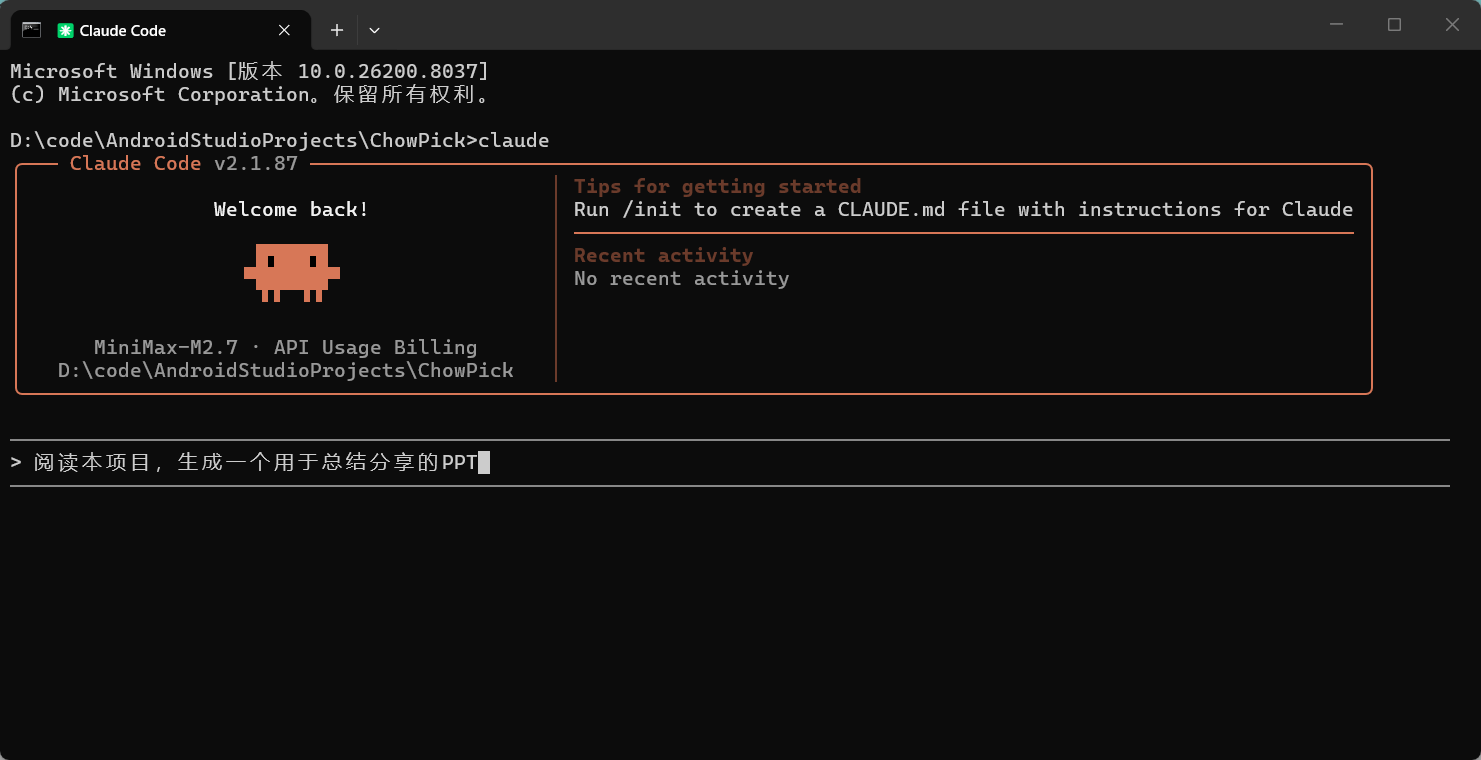
可以看见生成的ppt还是有模有样的
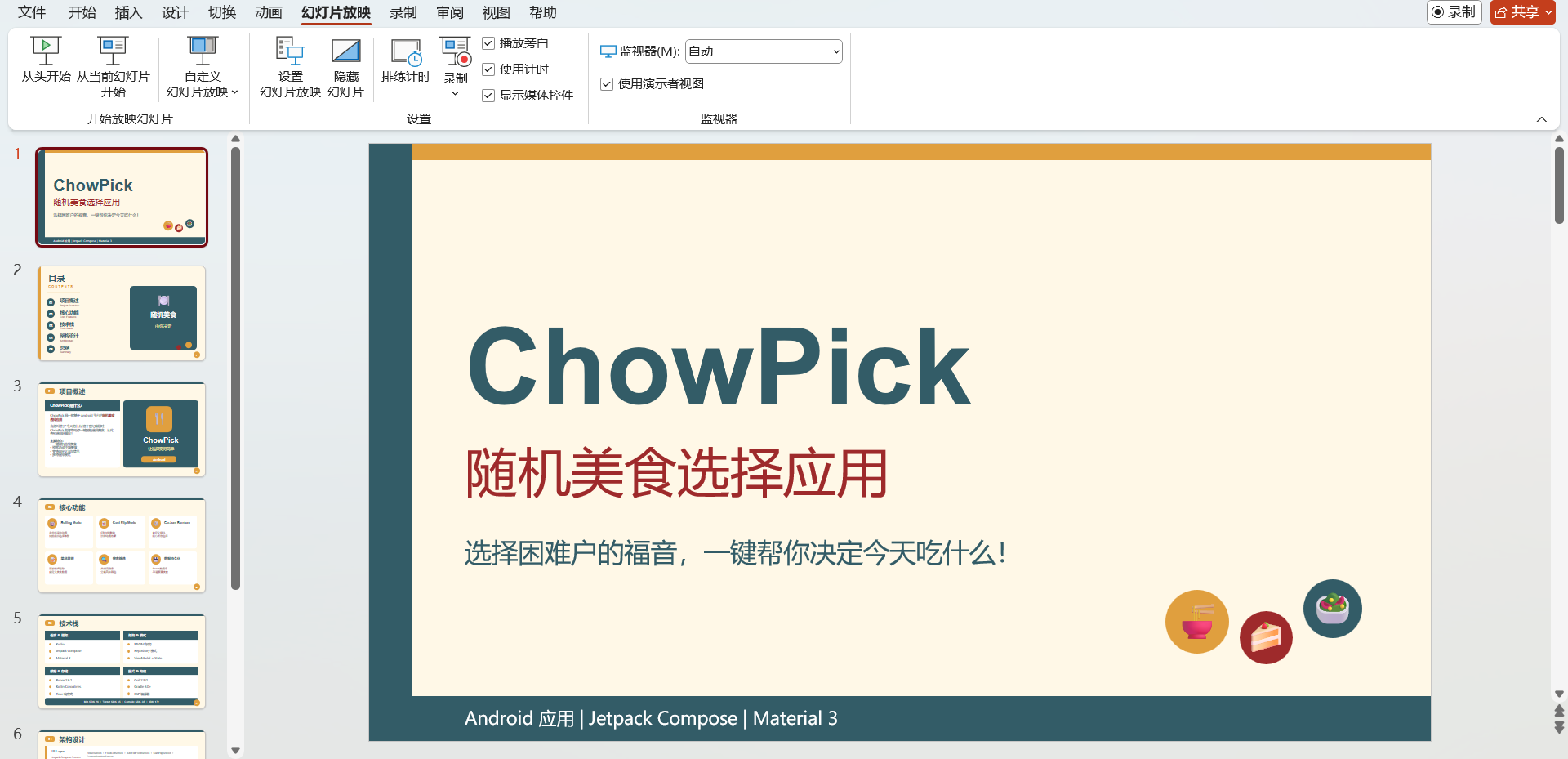
刚才也说过了,ClaudeCode不止能写代码,其实就连本篇文章的封面图片也是用ClaudeCode生成的


欢迎加入DeepSeek 技术社区。在这里,你可以找到志同道合的朋友,共同探索AI技术的奥秘。
更多推荐

 32
32 0
0- 0


 已为社区贡献2条内容

所有评论(0)