[图文超超超详细教程] ~Cursor~ 保姆级下载安装以及API配置接入使用教程!!!
《Cursor智能代码编辑器:AI驱动的开发效率革命》 Cursor是一款基于AI技术的新型代码编辑器,其核心功能包括智能代码补全、生成、修改和解释。与VSCode类似但更智能,它通过自然语言交互实现代码操作,并能结合整个工程上下文进行问题定位和Bug修复。AI配置所需要的API Key:可通过官方或第三方平台(如魔芋AI平台)获取 。图文详细,配置简单快捷。
Cursor 是一款以 AI 为核心的智能代码编辑器,可以把它理解为“更懂项目上下文的 VS Code”。提供智能代码补全、代码生成、代码修改、代码搜索和代码解释等。与其他工具不同,Cursor 将AI 辅助编码直接融入到 编辑器的核心功能中,你可以用自然语言让它生成、修改、重构和解释代码,它还能结合整个工程定位问题、补全多行代码并协助修复 Bug,大幅提升开发效率;对新手来说上手门槛低,对有经验的开发者则能明显减少重复劳动,能大幅提升编码效率。本文将详细讲解其下载 安装步骤,并教大家如何配置好AI以及使用。
一、下载安装Cursor
首先,我们要访问 Cursor 官方网站:https://www.cursor.com,点击下载按钮。
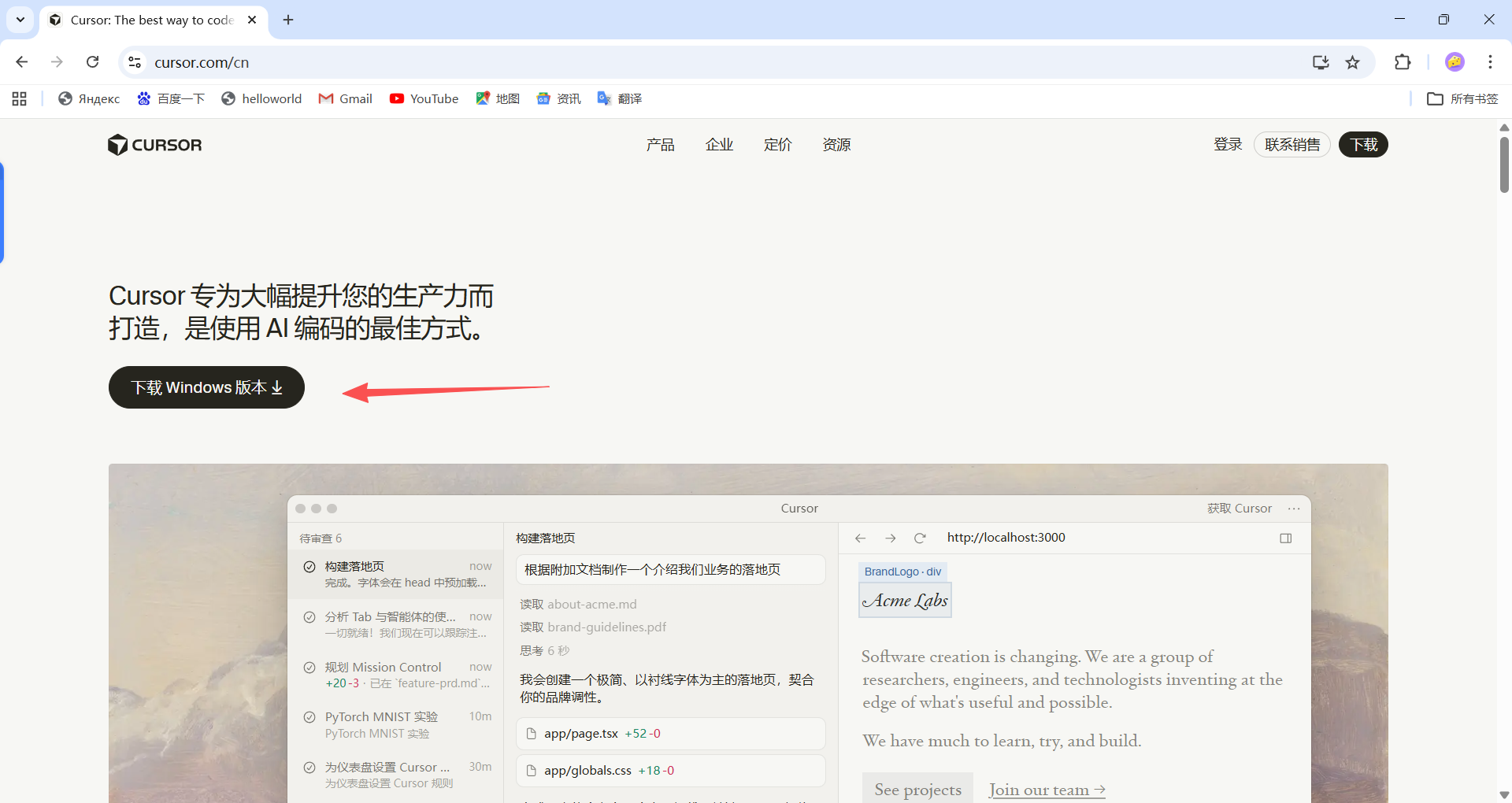
寻找适合自己的版本进行下载,本帖下载版本为Windows(x64)(user)
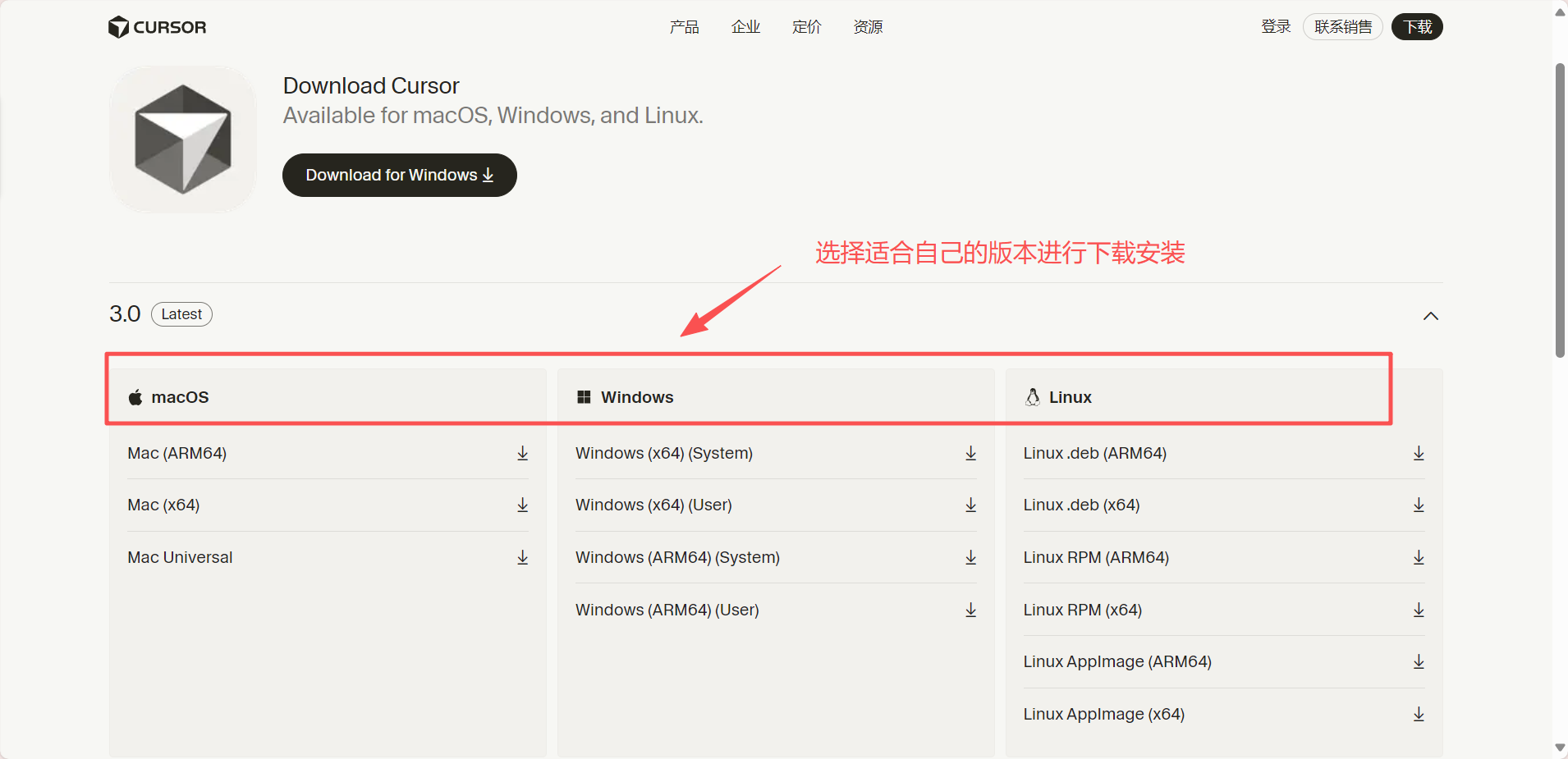
安装(windows为例)
找到下载完成的 .exe 安装包,双击运行安装程序。弹出安装向导,点击“下一步”,接受用户许可协议后继续点击“下一步”。选择安装路径,建议更改磁盘,避免C盘空间“爆炸”。点击“浏览”选择其他磁盘(如 D 盘)
勾选“创建桌面快捷方式”(方便后续快速启动),点击“下一步”,再点击“安装”,等待安装完成(约 1-2 分钟)。
安装完成后,点击“完成”,即可启动 Cursor(桌面会出现 Cursor 快捷图标)。
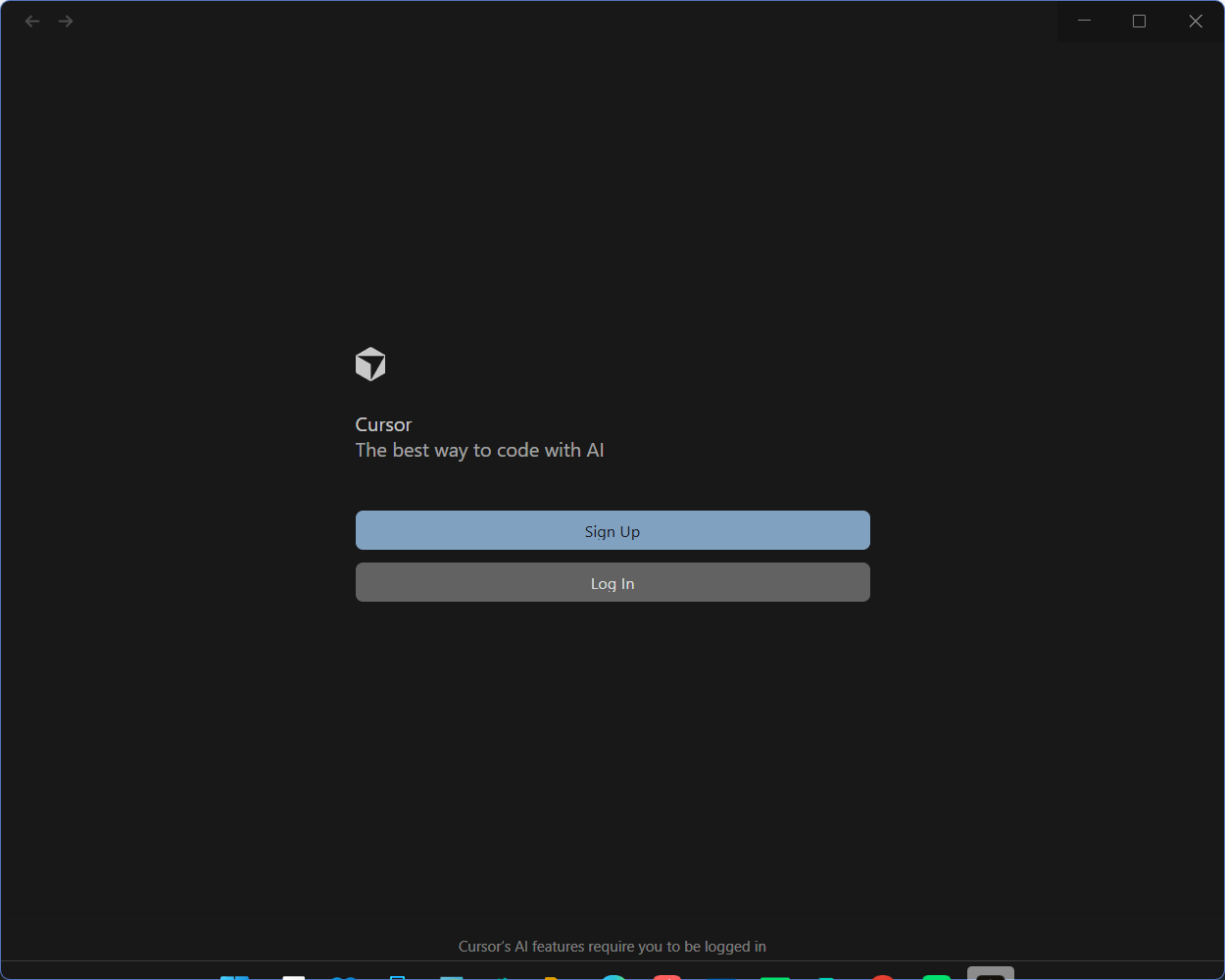
二、Cursor注册登录
要使用Cursor全功能是需要用账号登录的,首次没使用过Cursor,我们需要注册一个新账号。
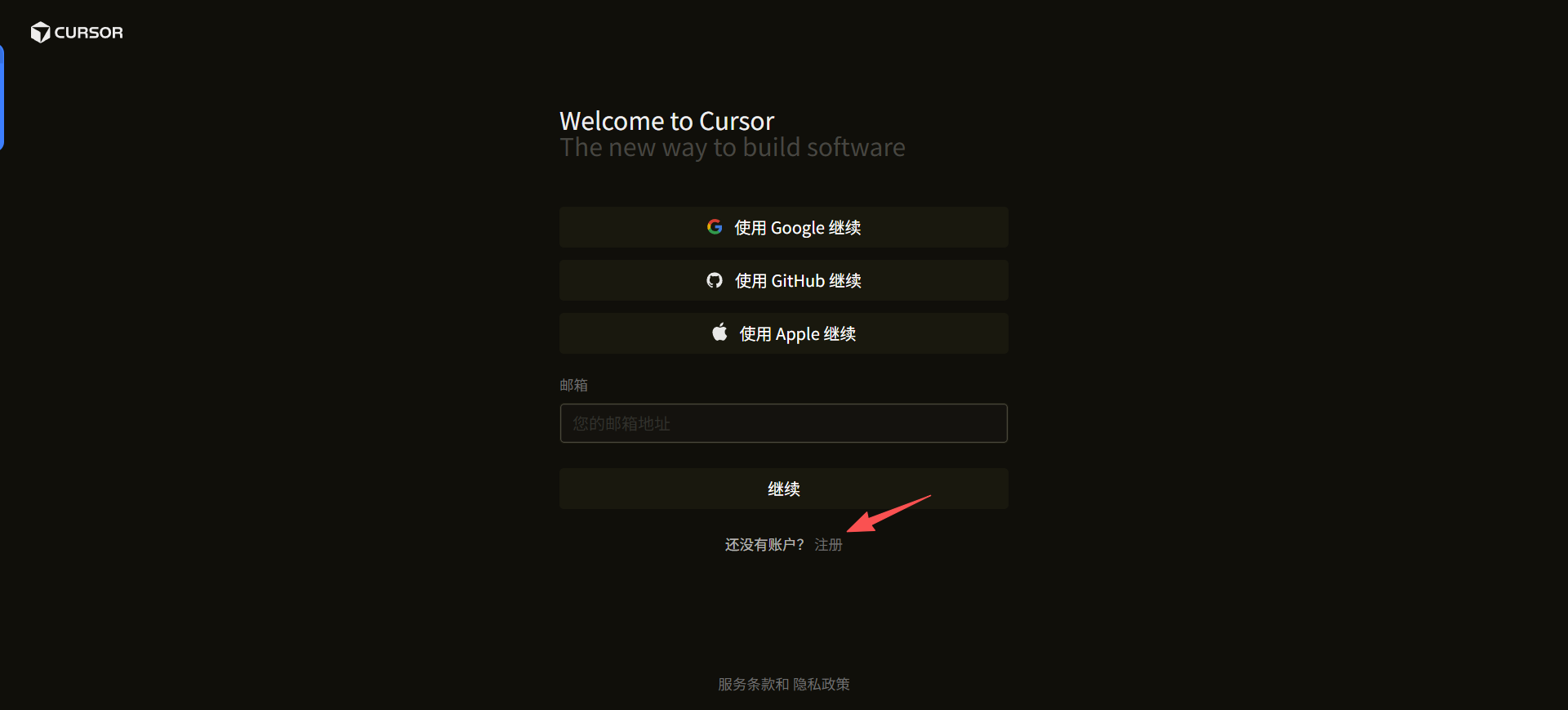
博主这里使用邮箱进行注册。
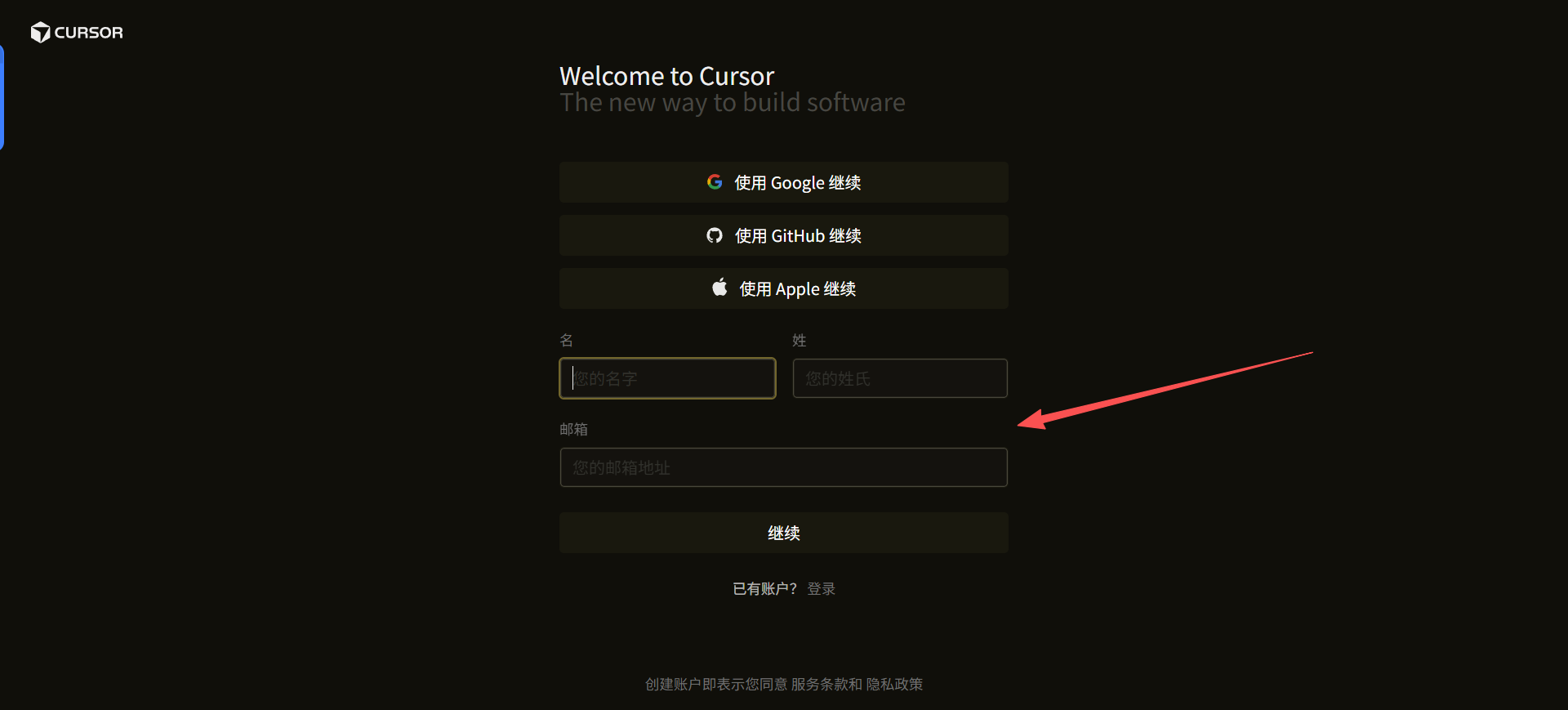
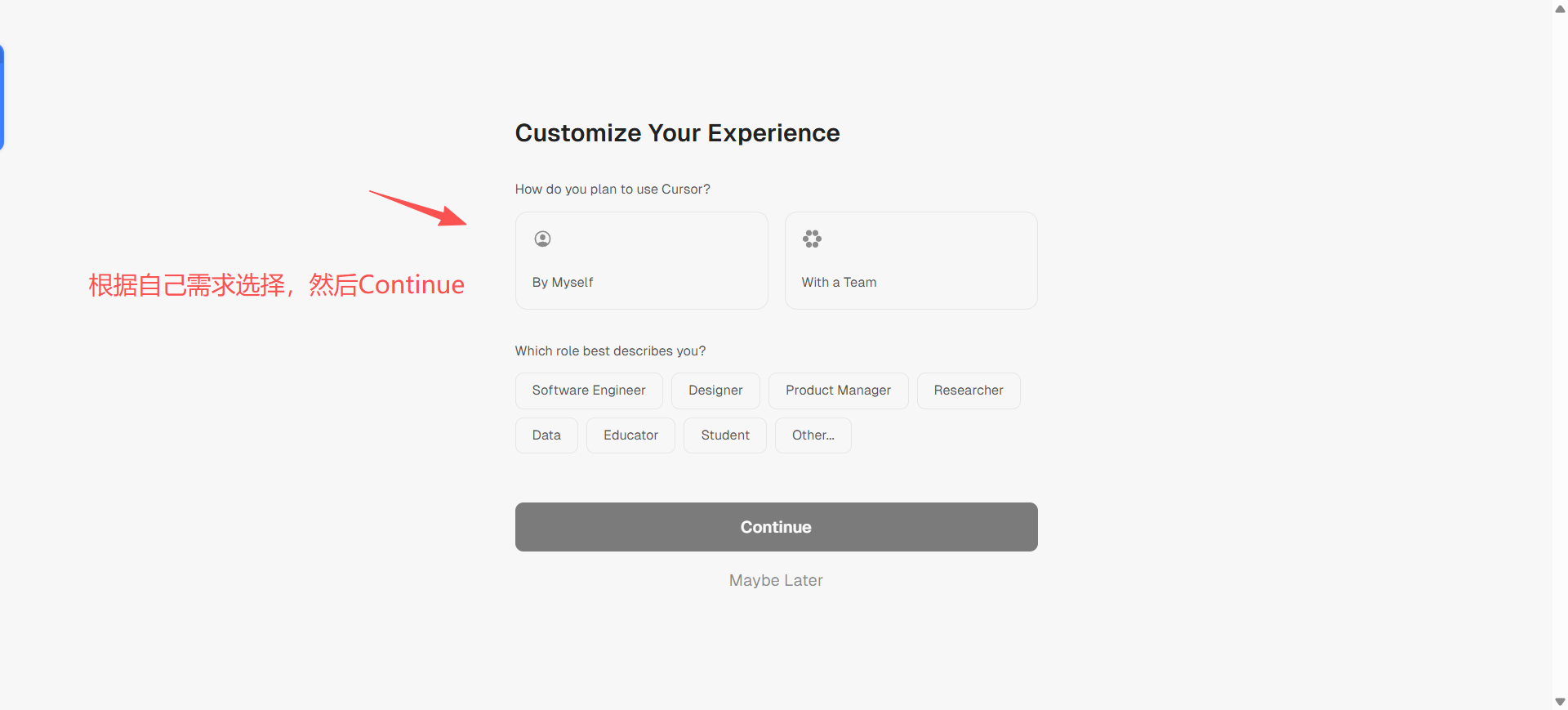 登录后会弹出基础设置向导,可调整字体大小、编辑器主题(黑色/白色背景)、快捷键、新手可直接点击“下一步”跳过,使用默认设置即可。
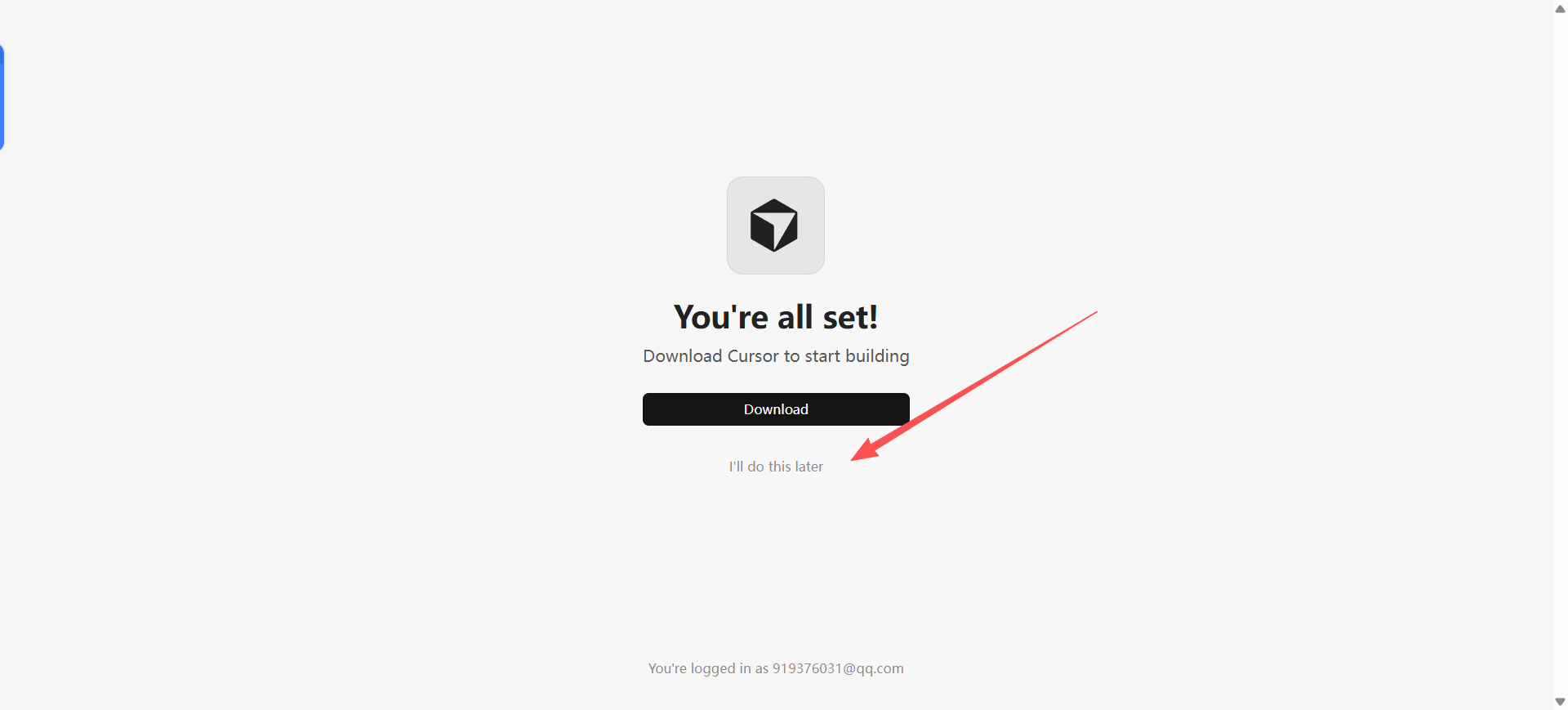
全部设置好后即可进入Cursor主界面。
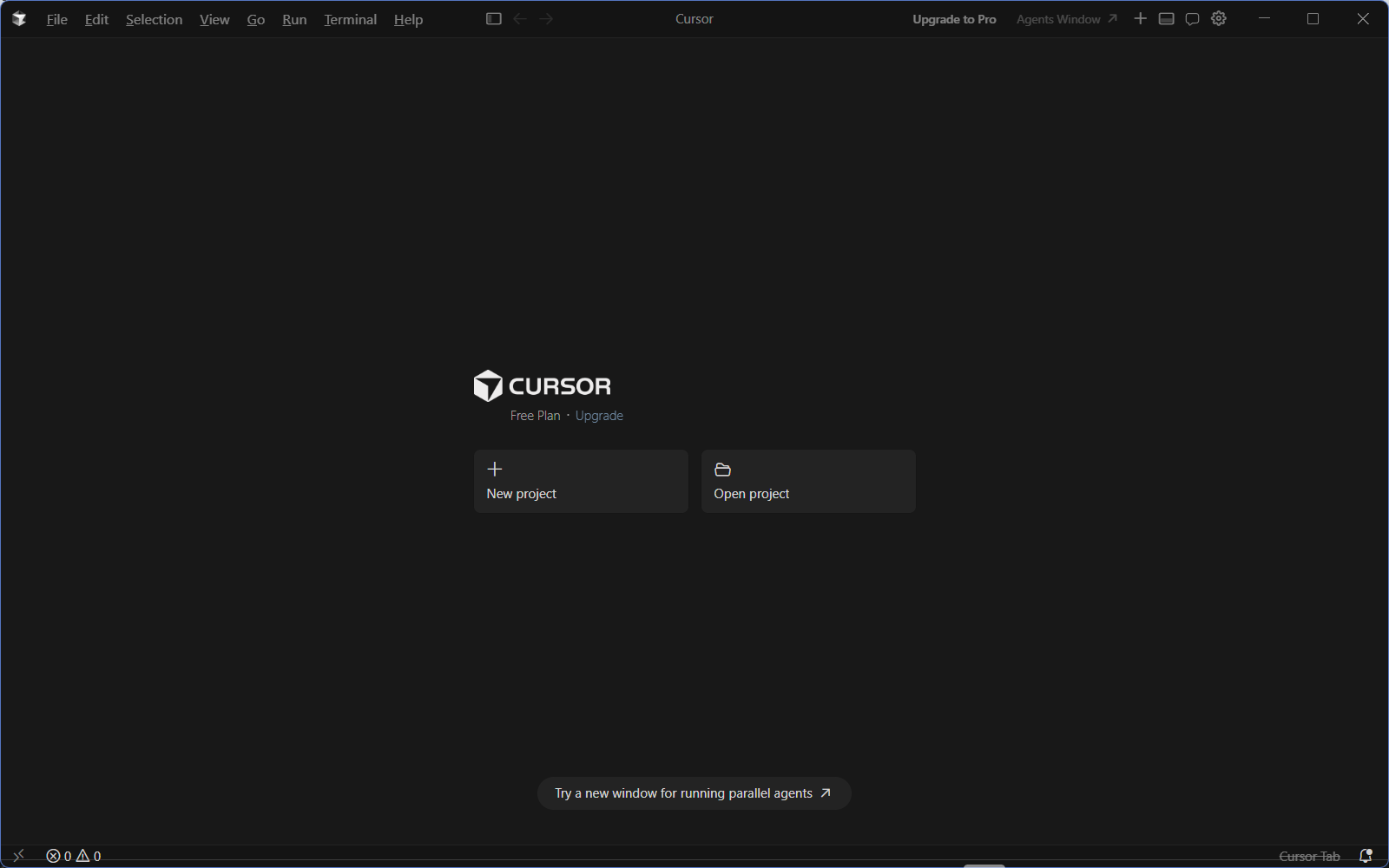
二、配置Cursor 编辑器AI功能实现
1.API Key 以及URL地址获取
API配置可以选择官方渠道或者第三方平台渠道,我通过横向对比官方以及各个第三方平台的模型价格,模型数量,模型稳定性后,并且官方平台渠道的Claude、Gemini、Gpt模型的API获取难度较大,综合评估后我还是选择第三方平台👉https://www.moyu.info/register?aff=g2d7。
1.使用手机号码或者邮箱来进行账号注册
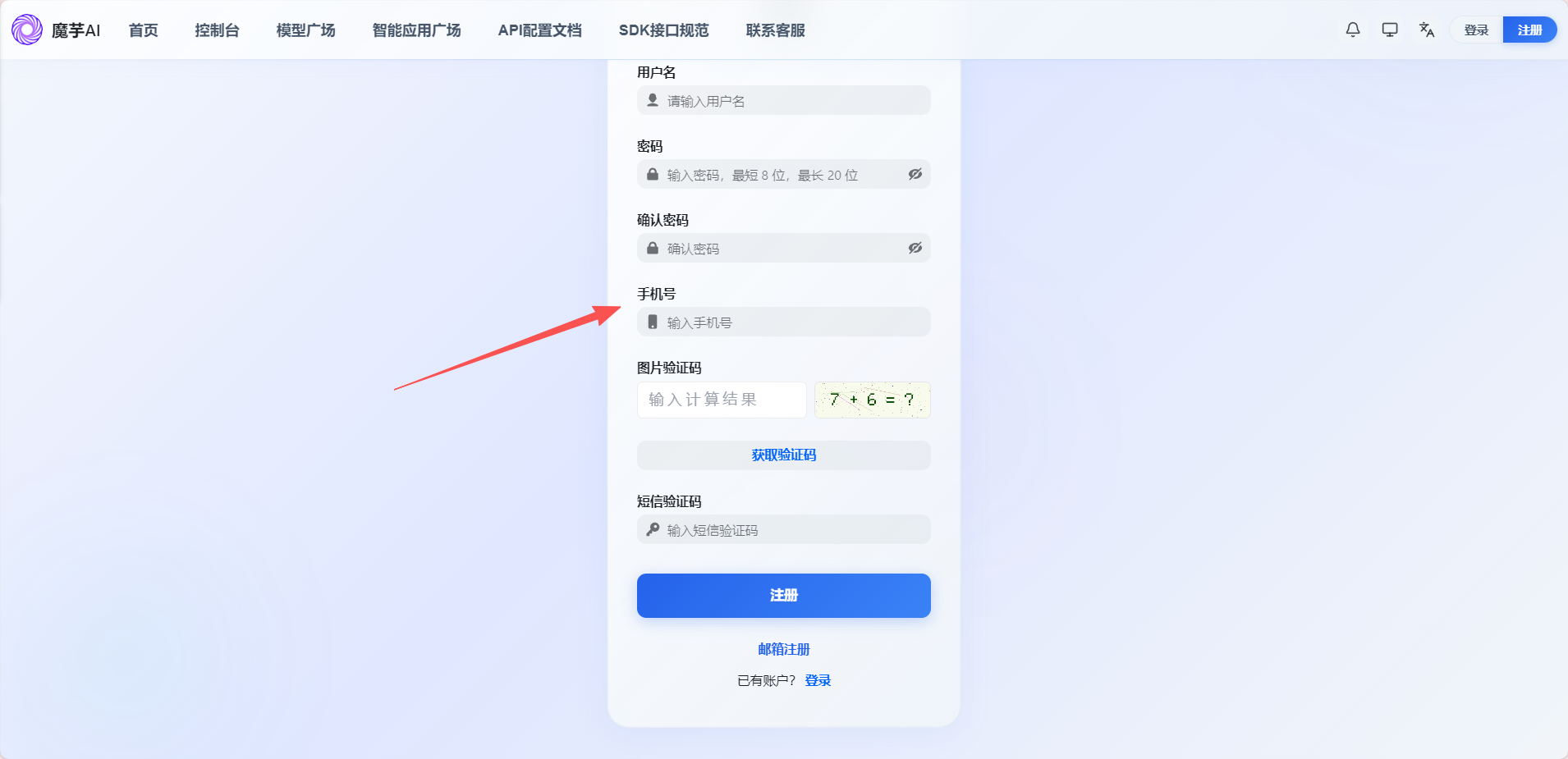
2.注册成功后登录进入【令牌管理】
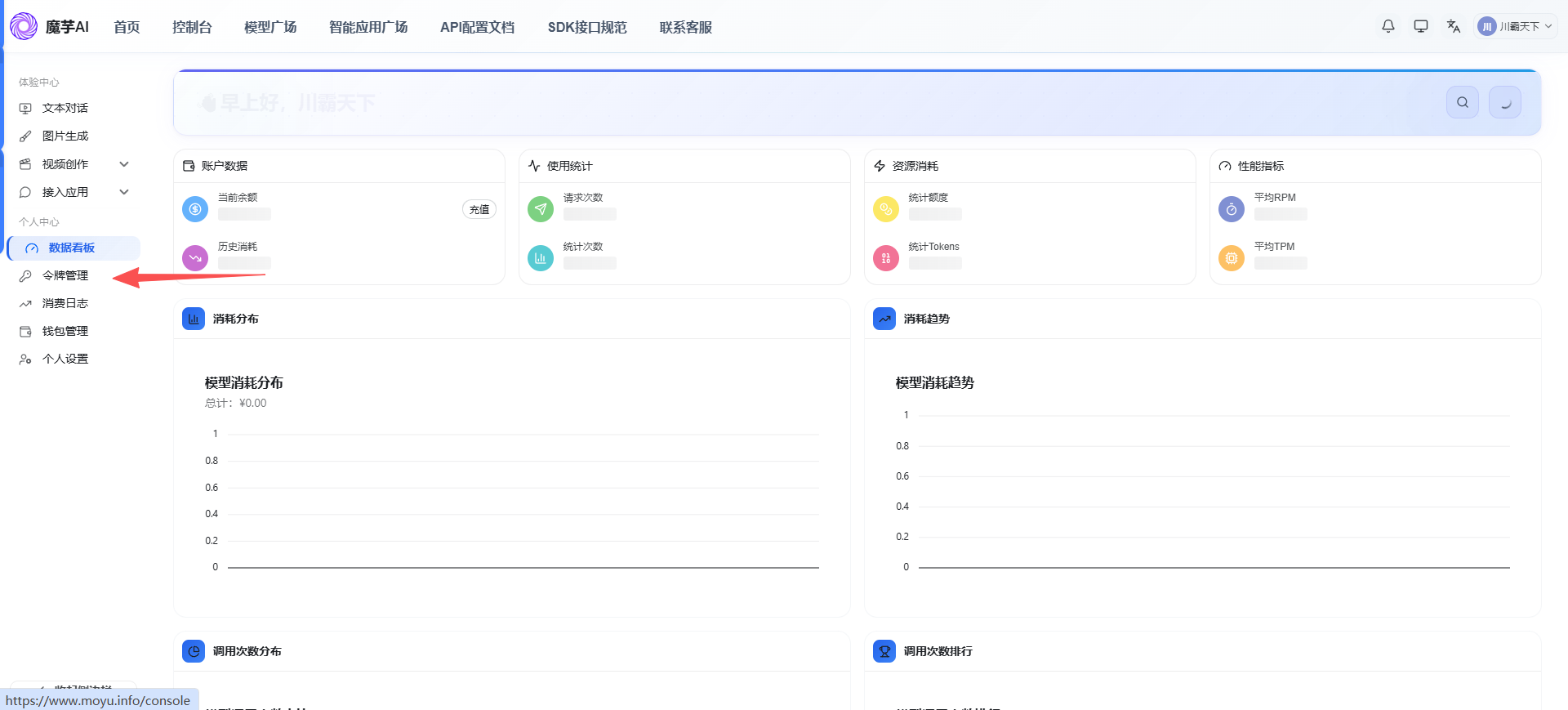
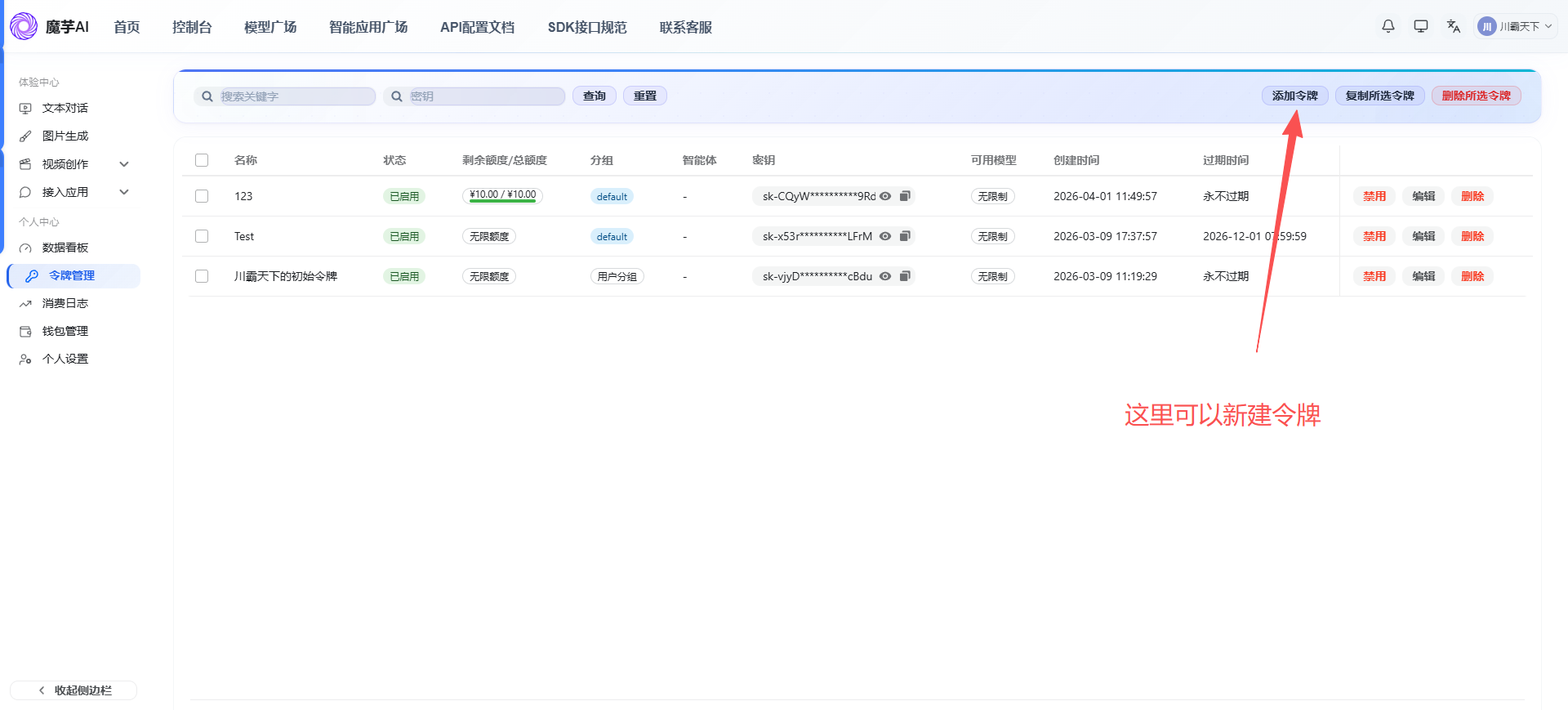
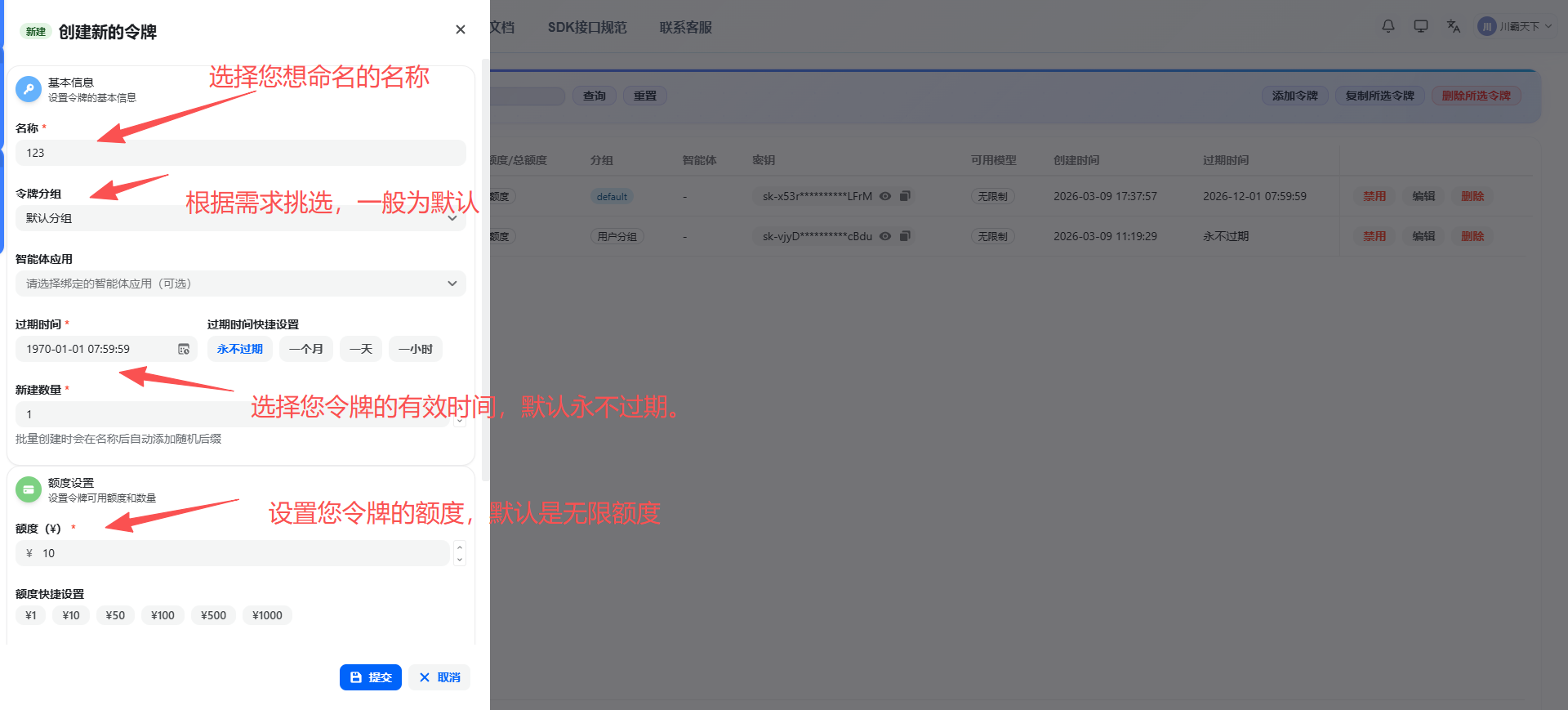
3.复制要使用的api key,待会使用
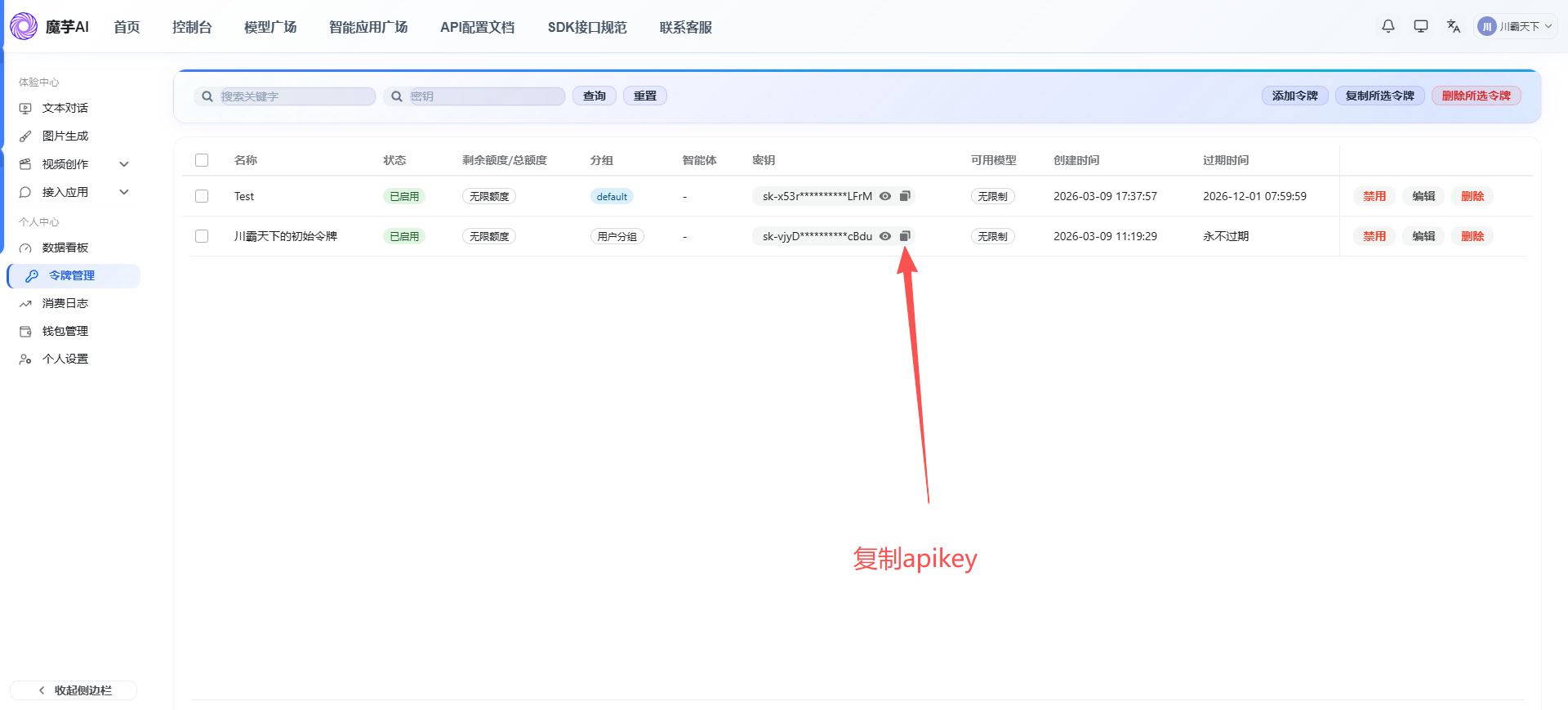
!!!baseUrl: URL地址为(https://www.moyu.info/ 或https://www.moyu.info/v1)
2.Cursor编辑器内嵌AI(重要提醒!!!)
!!!前情提要:账号需要购买官方的 Pro Plan 才可配置第三方API进行使用,如无,则为使用Free Plan,也是可以使用官方内嵌好的ai功能,模型为GPT5.2,不过会有相应的次数限制。
!!!如果账号是无Pro Plan想正常使用第三方平台提供的APi接口,读者请前往Part3部分。
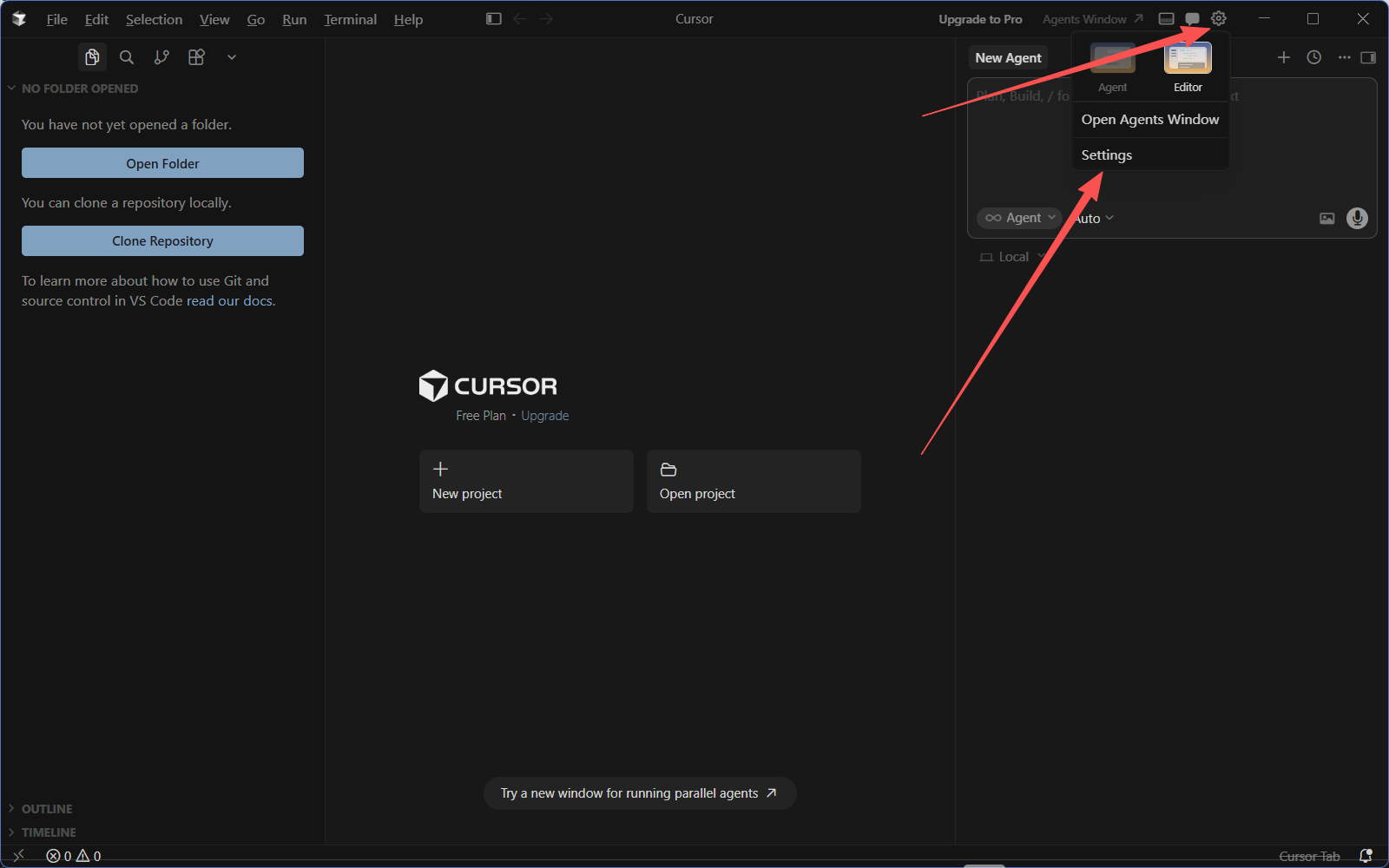
点击如图所示右上方的齿轮里面的settings
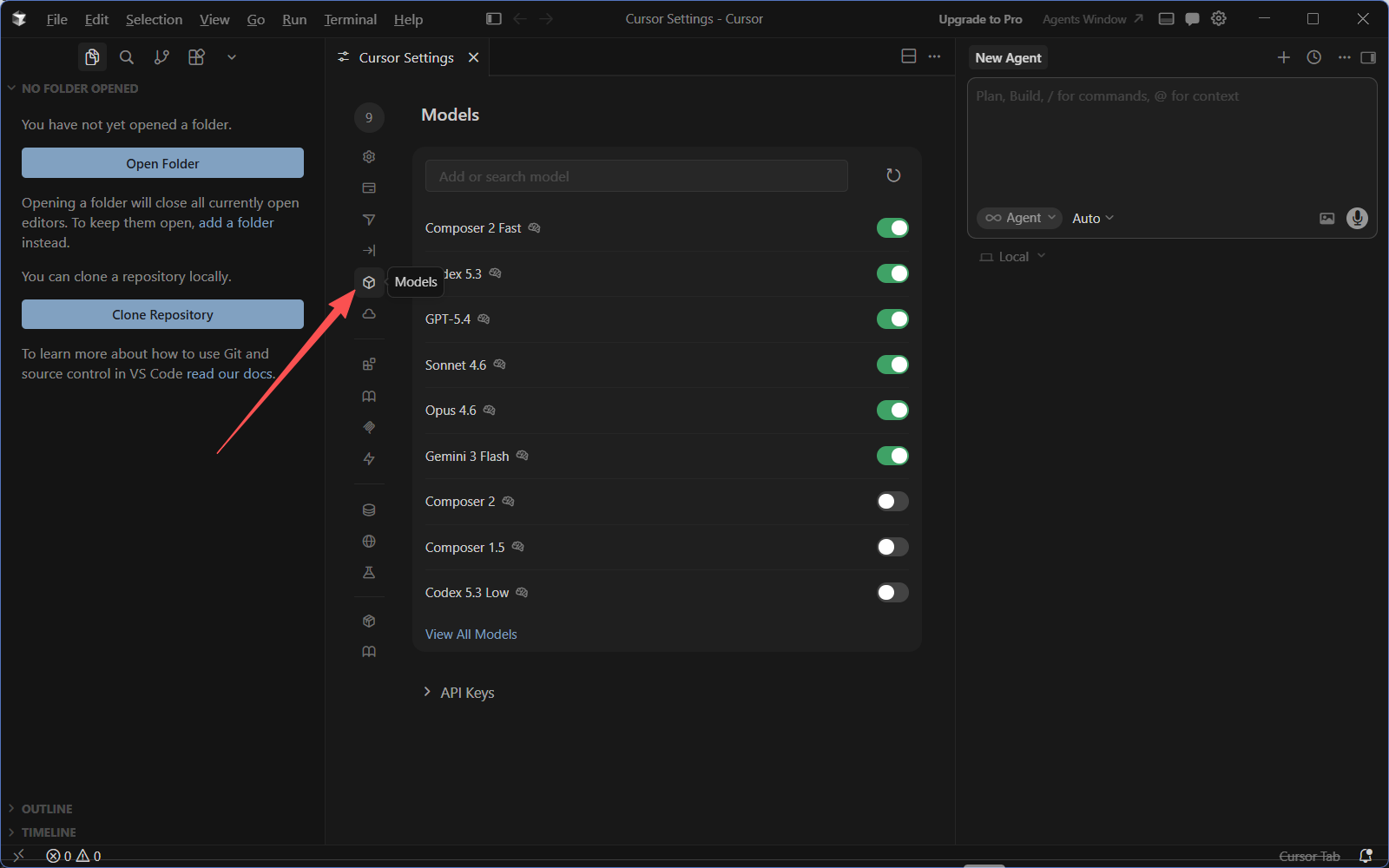
在图片所指位置侧栏寻找到models,点击进入。
勾选OpenAI API Key以及OpenAI Base URL按钮,这部分可以选择填写官方的API接口,官方平台的API需要填写相应地方,OpenAI的填写在此,Anthropic和Gemini系列的也填写他们相对应地方。
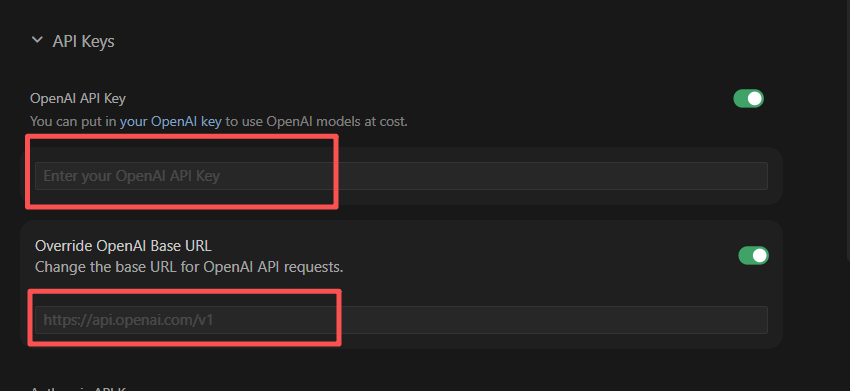
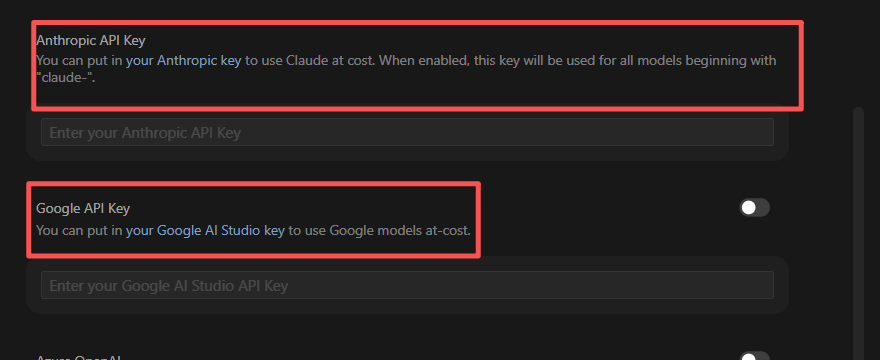
如果是要使用第三方API平台的,API Key 和URL地址都要填写在Openai那位置 ,这里我是使用第三方API平台的API Key 以及URL地址进行展示。
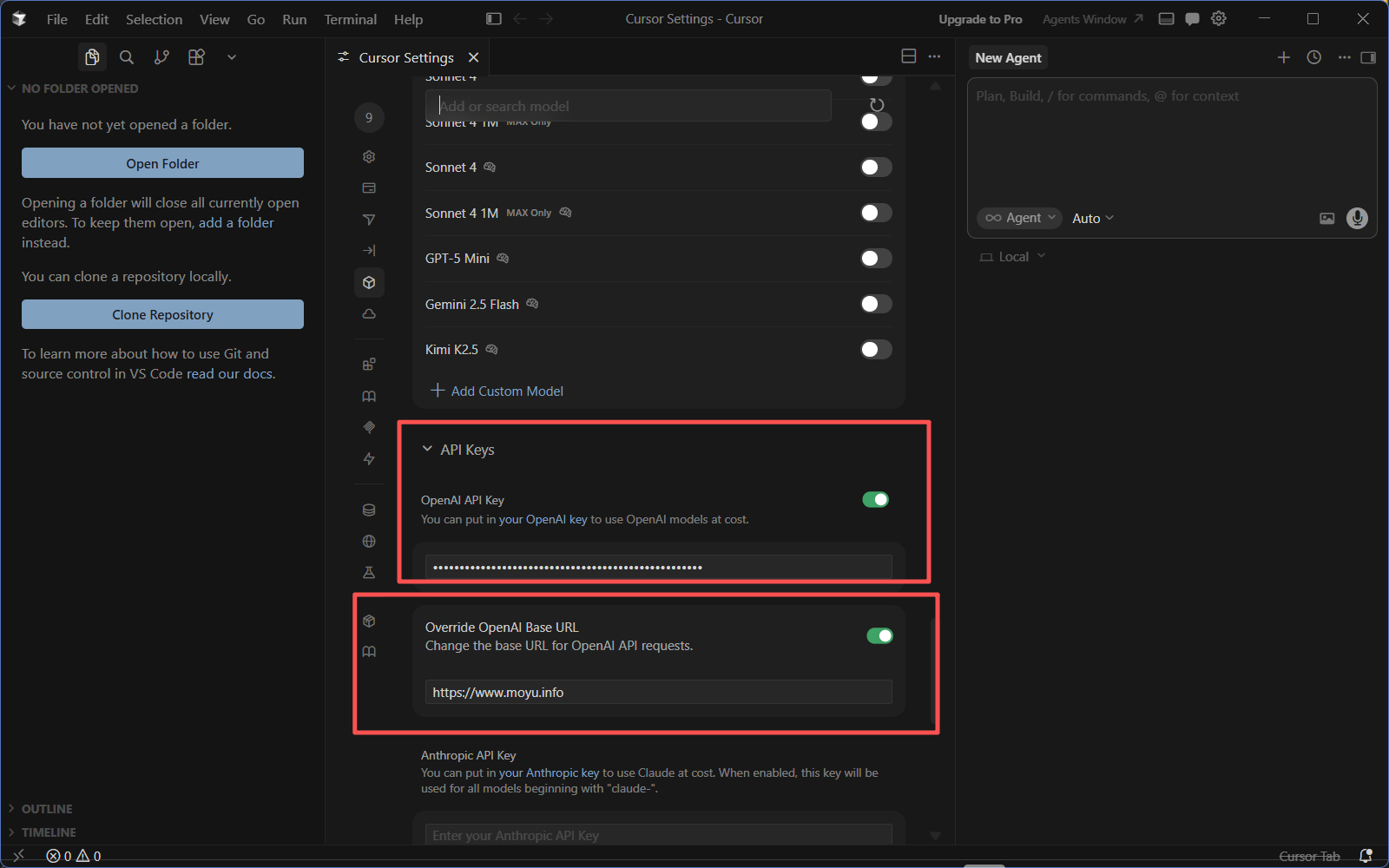
需注意使用GPT系列模型URL地址为https://www.moyu.info/v1
使用其他模型则URl地址为:https://www.moyu.info
然后打开上面想使用的模型,填写好密钥,URL地址保存后使用。
如账号无Pro Plan,系统会给你弹出提醒。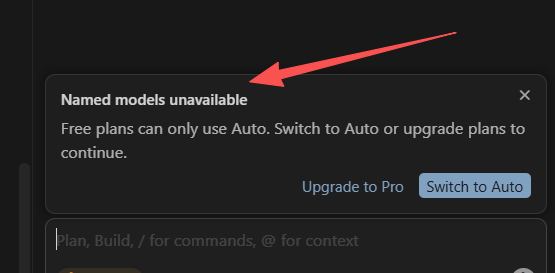
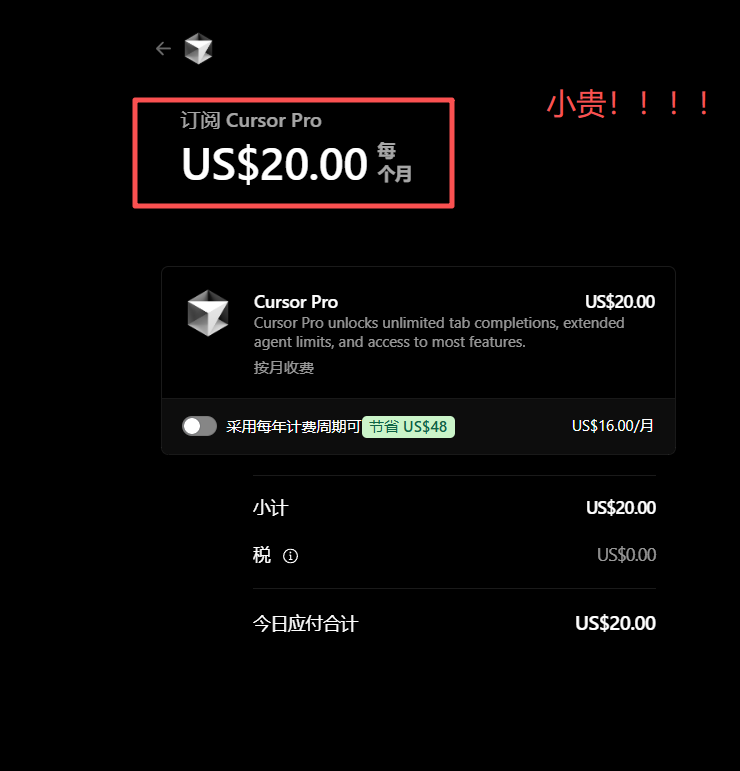
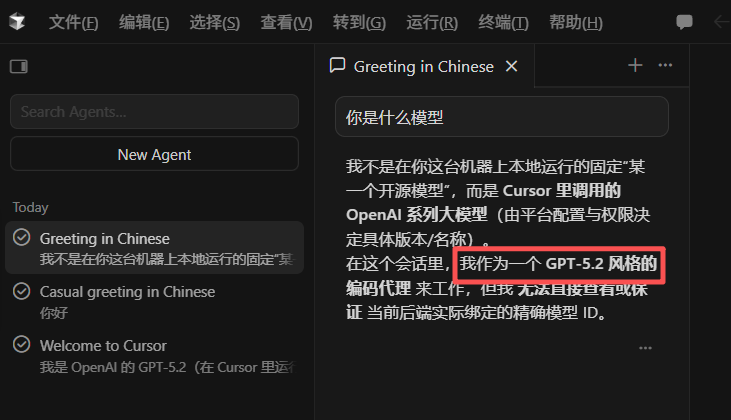
只能使用Free Plan Cursor里调用的GPT5.2模型。
3.通过插件实现Cursor使用AI功能
据我了解,Cursor是基于VSCode 开发的AI代码编辑器,然后我想到Trae,Vscode,Pycharm这种同类型软件是可以通过Roo Code,Cline等插件接入API功能然后进行AI使用的。Trae和Vscode详情可以看我的其他博客内容。
1.配置非Claude系列模型
这里就用Roo Code插件进行举例,(其实也和前博客过程一样o(〃^▽^〃)o)
前往插件商城搜索Roo Code插件进行下载。
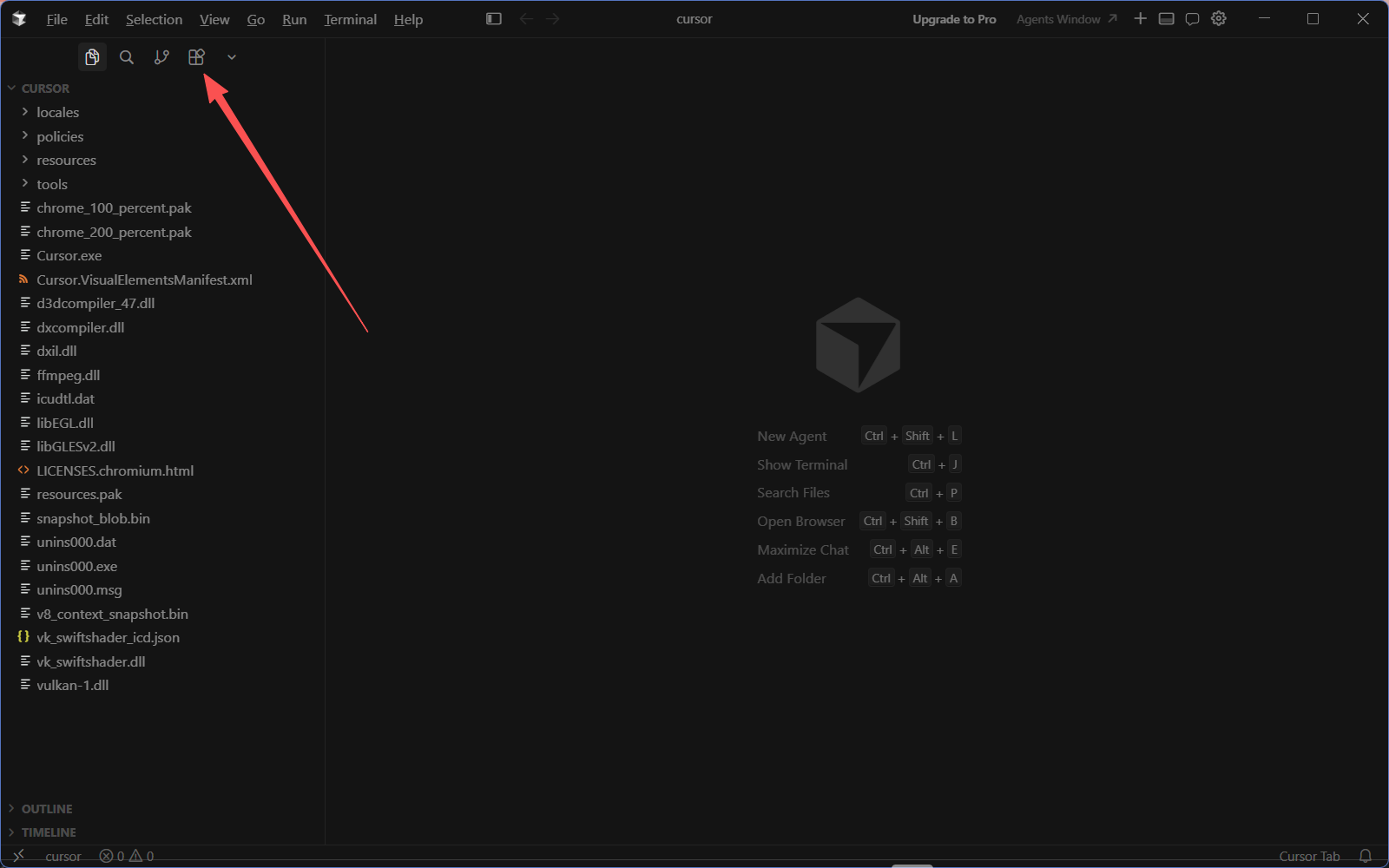
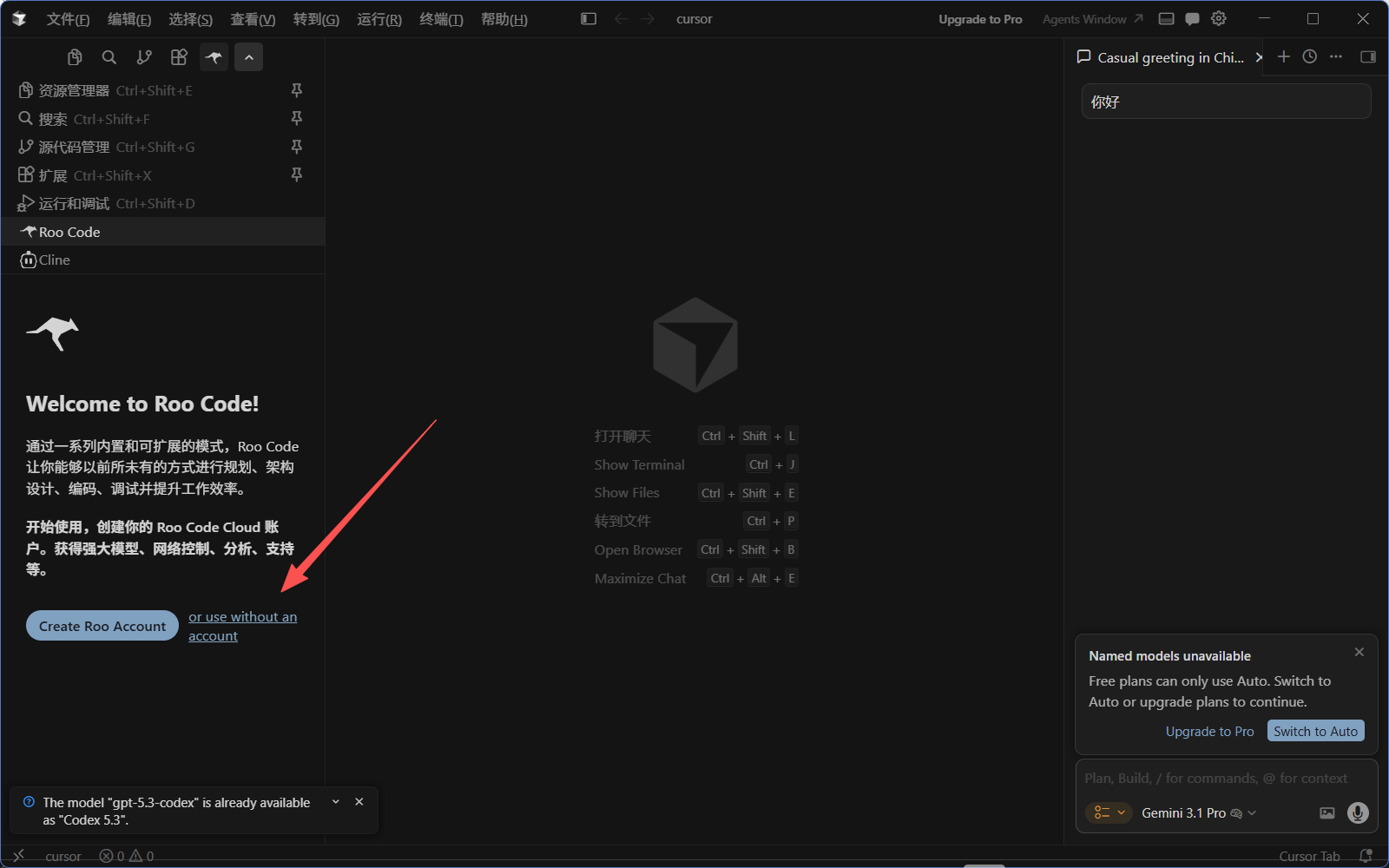
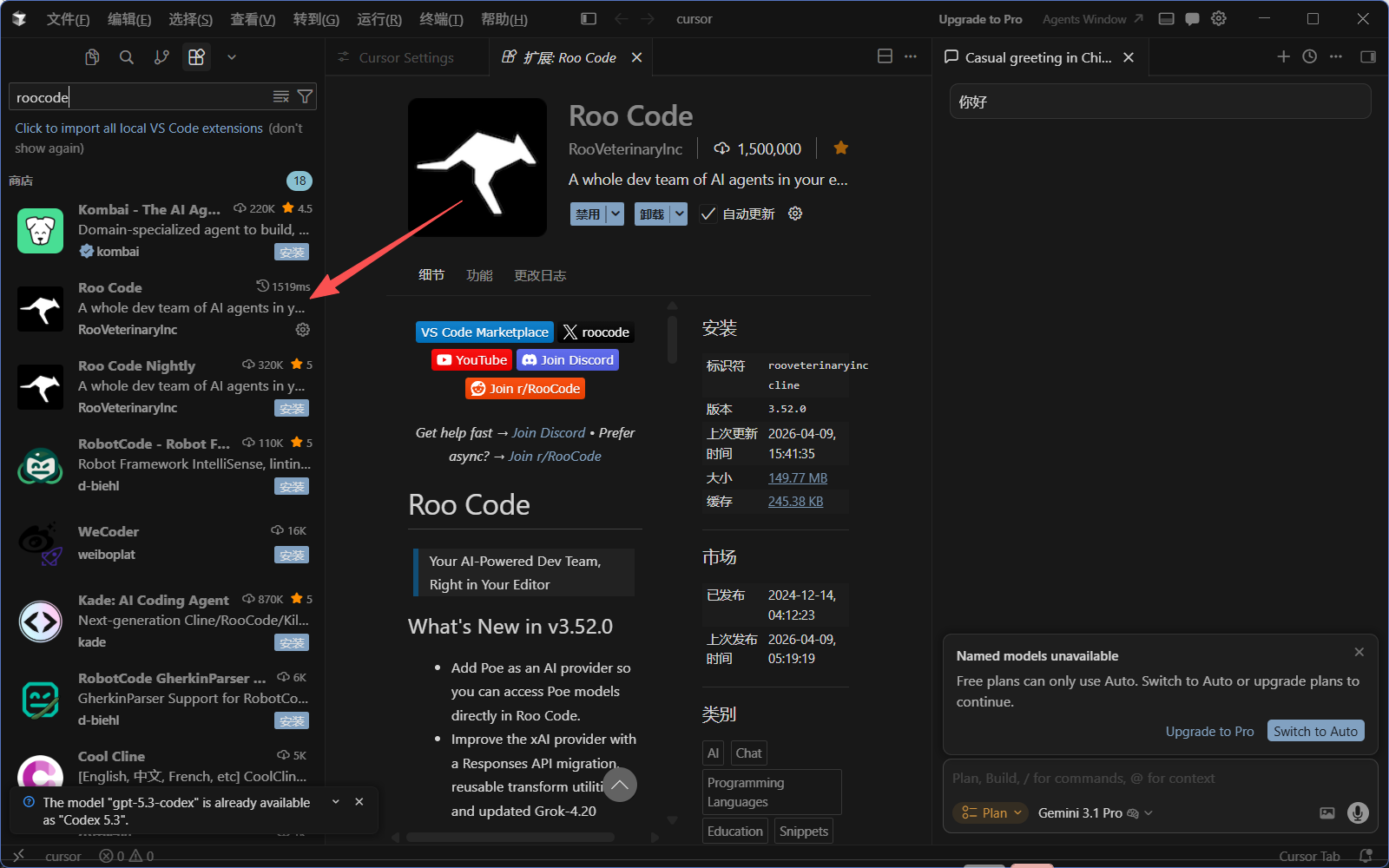 下载成功后,运行Roo Code应用,点击下图所指地方,选择自定义配置
根据图片内容进行填写!
要使用Claude系列模型以外的模型,如GPT,Gemini,Kimi这种的,API供应商都要选择这个OpenAI Compatible。
需注意使用GPT系列模型URL地址为https://www.moyu.info/v1
使用其他模型则URl地址为:https://www.moyu.info
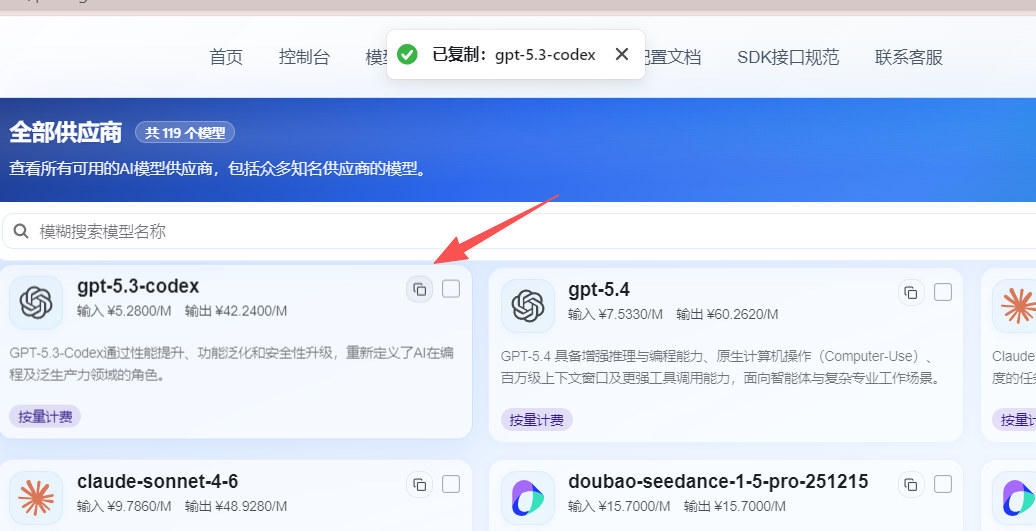
ApI 密钥就是在注册的平台上复制,模型选择要去平台的模型广场进行复制粘贴,我这里选择的是gpt 5.3 codex。
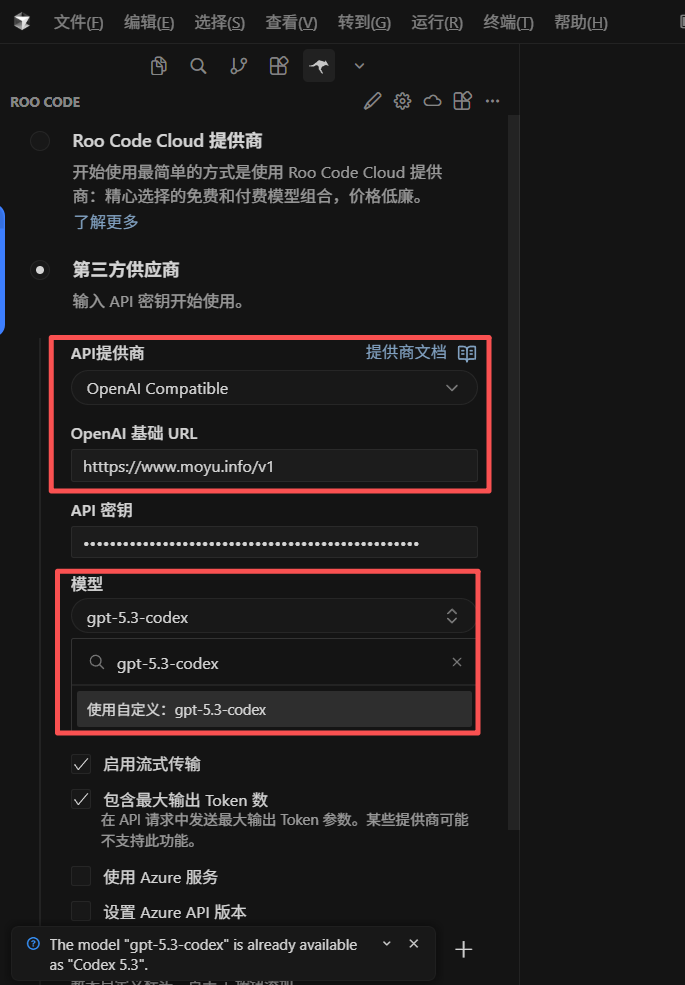
保存后返回对话框进行测试,可以正常输出即为配置成功。
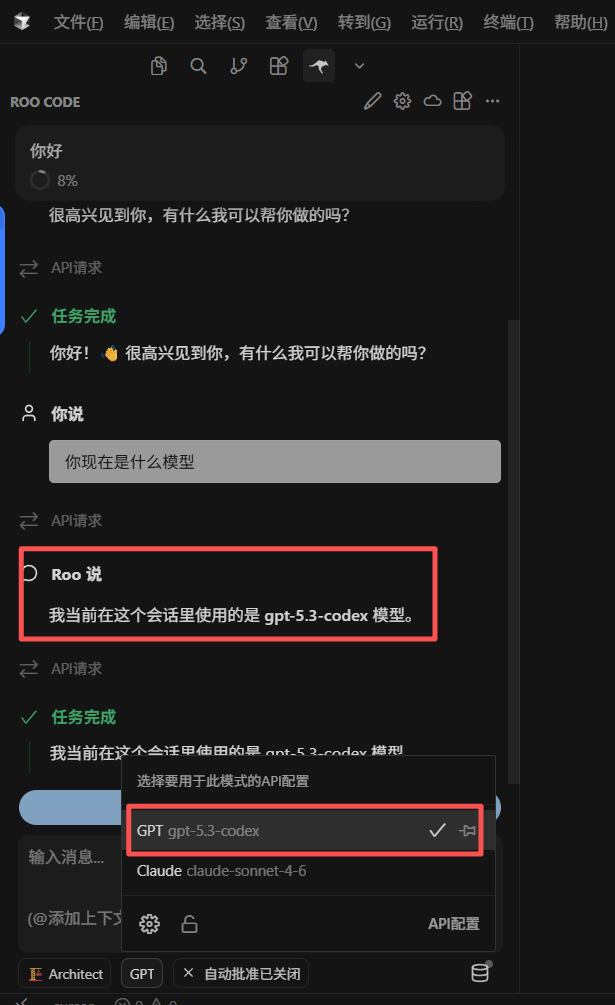
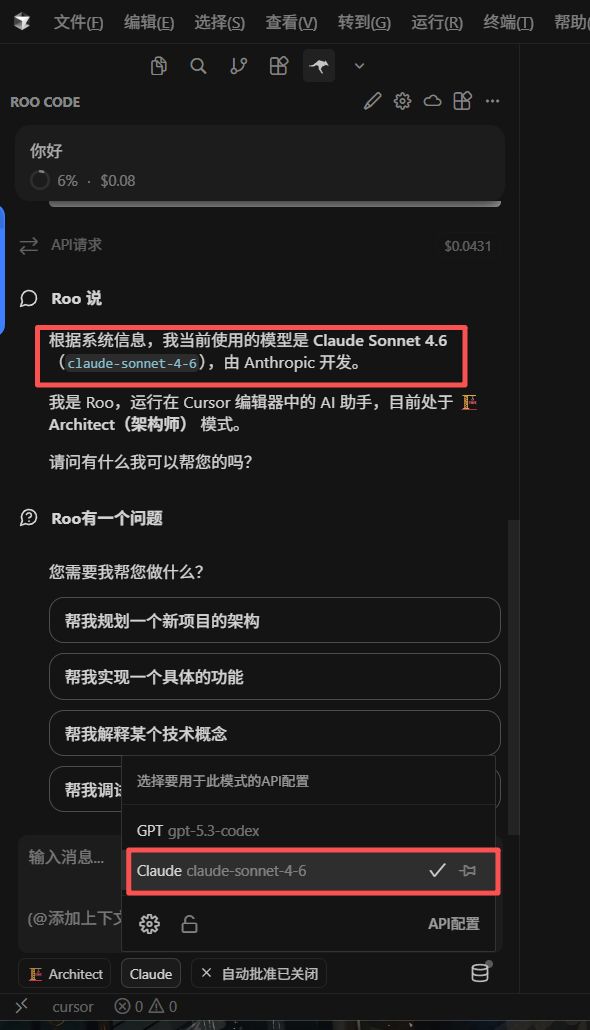
2.配置Claude 系列模型
配置Claude系列模型,要注意提供商需要换成Anthropic,勾选使用自定义几次URL,URL地址为https://www.moyu.info
这里如图我选择了claude-sonnet-4-6进行测试。
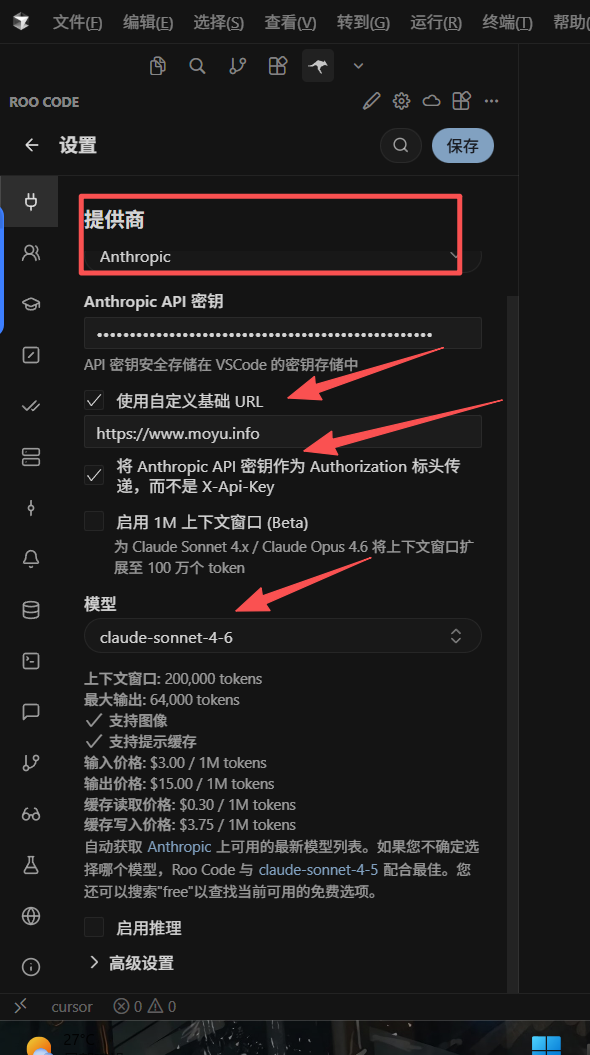
对话框测试成功,说明Claude系列模型配置成功。
4.Cursor 中文插件配置
考虑到Cursor全英文使用可能会对英文薄弱同学不利,这里教大家怎样在Cursor里面安装中文插件。
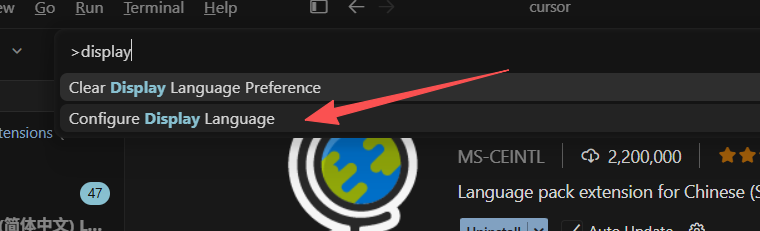
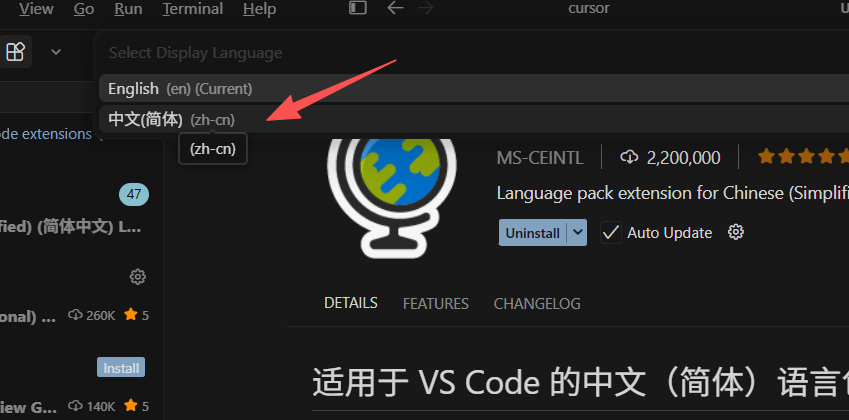
点击插件商店,搜索chinses,下载图种所指插件。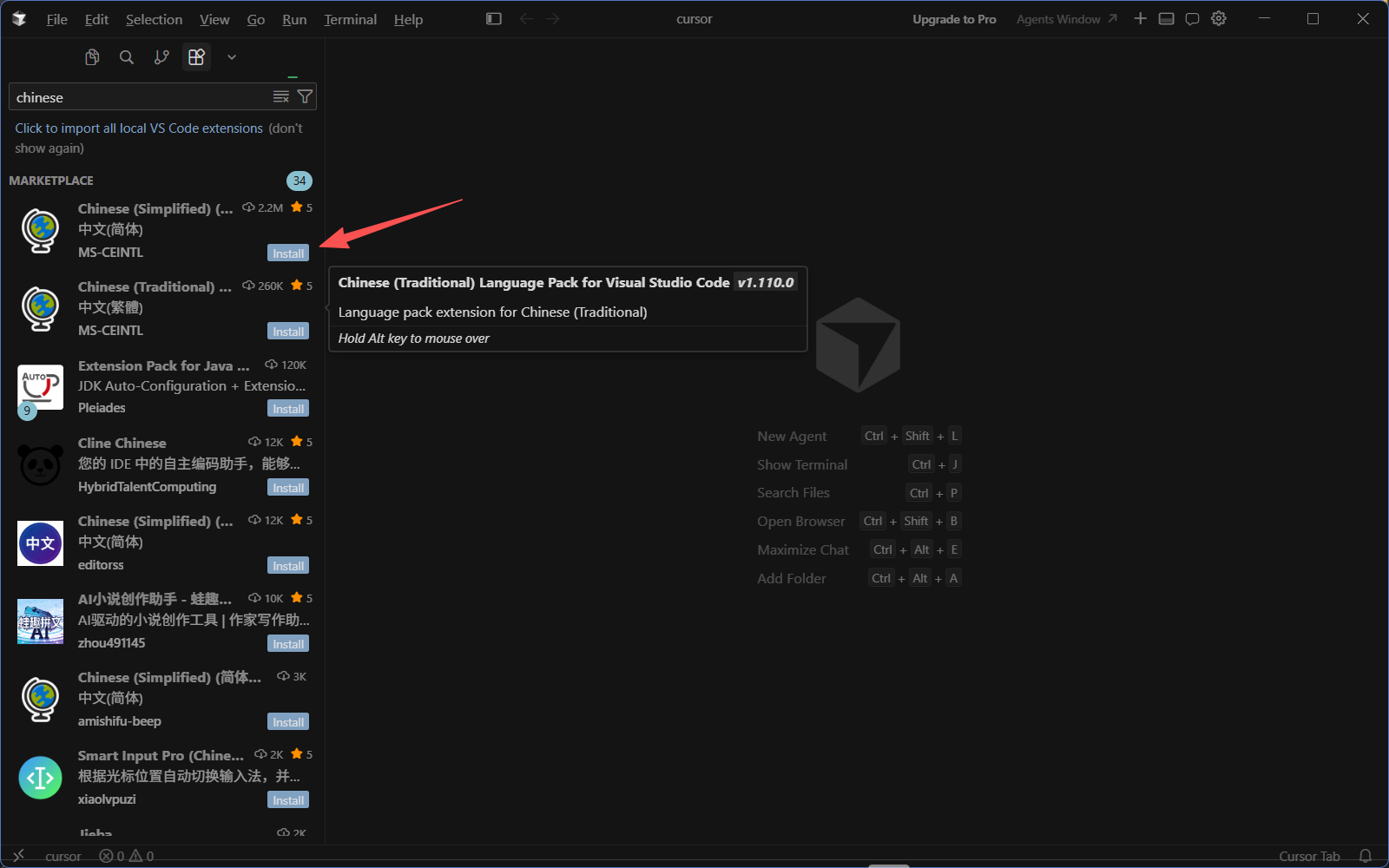 下载成功后,按下“Ctrl+Shift+P”组合键以显示“命令面板”,然后键入“display”以筛选并显示“Configure Display Language”命令。
大家有不懂的欢迎评论区留言或者私信我,我看到都会给大家回复以及解答的。

欢迎加入DeepSeek 技术社区。在这里,你可以找到志同道合的朋友,共同探索AI技术的奥秘。
更多推荐



 22
22 0
0- 0


 已为社区贡献9条内容

所有评论(0)