从零玩转 Claude Code:MCP 配置 + SKILLS 编写实战
Claude code本地部署以及MCP+自定义SKILLS编写
1. 前景介绍
1.1. 代码克隆
下载Claude code的代码到本地,可以上Github上搜索Claude Code 源码(博主Fork的代码)并下载解压到本地,这里我放在了“C:\Users\YA\Desktop\claude-code-haha-main”桌面上,这里我是已经增加了几个文件,可以忽略掉.claude,.mcp.json这两个文件。
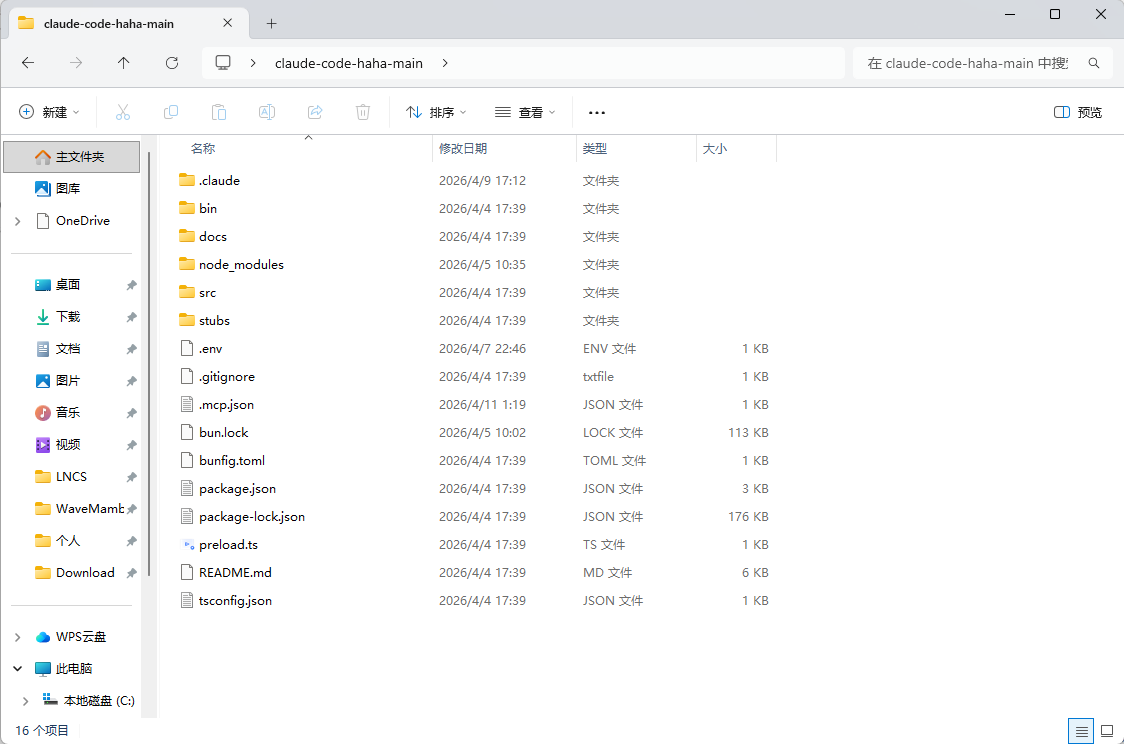
图1、Claude Code下载解压后的代码
1.2. 安装包和依赖
这需要你的电脑中有Node.js和Bun
1.2.1. 安装Node.js
Node.js可以通过https://nodejs.org/dist/v24.14.1/node-v24.14.1-x64.msi官方链接下载,
1.2.2. 安装Bun
Bun可以在PowerShell 窗口中通过以下命令下载:
powershell -c "irm bun.sh/install.ps1 | iex"
1.2.3. 安装依赖
bun install
等待安装完所有依赖就可以了,文件目录里就会出现node_modules这个依赖包文件夹
1.3. 配置环境变量
1.3.1. 复制示例文件
在C:\Users\YA\Desktop\claude-code-haha-main文件夹下打开终端输入cp .env.example .env
C:\Users\YA\Desktop\claude-code-haha-main>cp .env.example .env
将产生一个新的文件 .env
1.3.2. 填入你的环境变量配置
博主是用的Deepseek,也可以选择其他的大模型例如豆包,阿里,腾讯的。API_KEY填入自己的。
ANTHROPIC_API_KEY=******
ANTHROPIC_BASE_URL=https://api.deepseek.com/anthropic
ANTHROPIC_MODEL=deepseek-chat
ANTHROPIC_DEFAULT_SONNET_MODEL=deepseek-chat
ANTHROPIC_DEFAULT_HAIKU_MODEL=deepseek-chat
ANTHROPIC_DEFAULT_OPUS_MODEL=deepseek-chat
API_TIMEOUT_MS=3000000
DISABLE_TELEMETRY=1
CLAUDE_CODE_DISABLE_NONESSENTIAL_TRAFFIC=1
1.4. 启动Claude code
1.4.1. Windows系统
由于博主是Windows系统,所以在C:\Users\YA\Desktop\claude-code-haha-main文件夹下打开终端后输入:
bun --preload .\preload.ts .\src\entrypoints\cli.tsx
就可以直接执行了。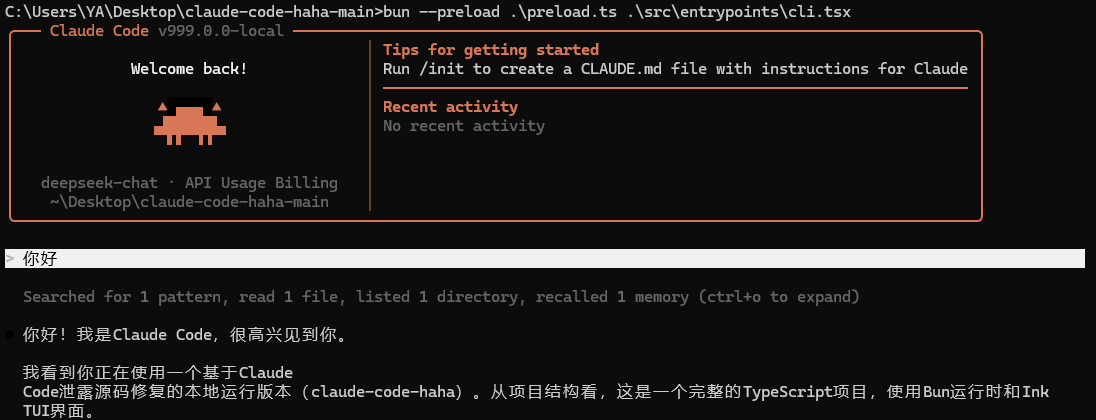
图2、Windows系统下启动Claude code
1.4.2. Git Bash
模仿一下在Linux中运行Claude code,Git Bash是 Windows 系统上的一个 **「类 Unix 终端模拟器」**它给你模拟了 Linux 的命令环境、bash 语法、路径规则,但底层还是 Windows 内核。
下载Git Bash的清华大学开源软件镜像站Git-2.53.0-64-bit.exe(最新版)链接:https://mirrors.tuna.tsinghua.edu.cn/github-release/git-for-windows/git/LatestRelease/Git-2.53.0-64-bit.exe
博主将Git安装在了 “D:\Git” 中(要记得自己的Git路径等会要用),下载完后打开后查看版本:
bash --version
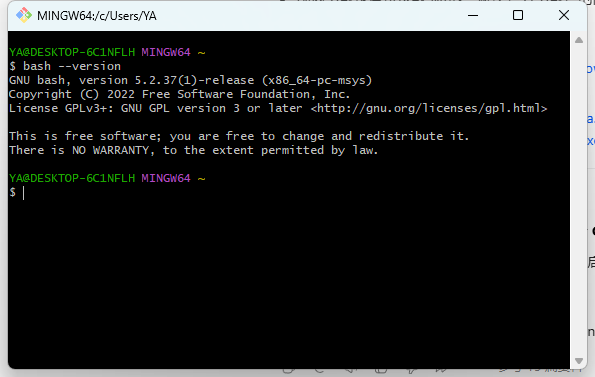
图3、启动Git Bash并查看版本
然后 打开你的Claude code的目录:
cd /c/Users/YA/Desktop/claude-code-haha-main
然后配置Git Bash路径(Claude Code 只认 Windows 原生路径(D:\),不认 Git Bash 路径!在 Git Bash 中设置这个环境变量,必须用双反斜杠 \ !)(这里用你自己的Git路径):
export CLAUDE_CODE_GIT_BASH_PATH="D:\\Git\\bin\\bash.exe"
最后就是启动 Claude Code命令了:
bun --preload ./preload.ts ./src/entrypoints/cli.tsx
运行成功的样子就是图中这样的:(正常的图标是一个章鱼🐙,不过博主将🐙换成了飞船 =。=)
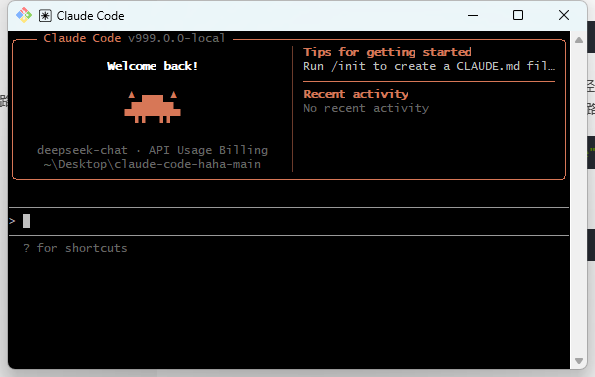
图4、 Git Bash下启动Claude Code
本地部署Claude code成功!下一步正式解锁核心能力:MCP 服务接入与 SKILLS 自定义扩展!
2. MCP
学习阶段我们就学习一个简单的 MCP 服务吧,也就是 Github MCP 服务,可以 让 AI 直接读取你的 GitHub 仓库列表、获取项目目录结构,甚至帮你审查具体的代码文件,带你快速体验大模型是如何无缝连接外部工具的。 如果想部署更多更复杂的 MCP 服务可以查看官方的 MCP 服务文档:https://code.claude.com/docs/en/mcp。
2.1. 获取 GitHub Personal Access Token (PAT)
在配置各种自动化工具(比如最近很火的大模型 MCP 服务、本地代码助手、或是 CI/CD 流水线)时,我们经常会被要求提供一个 GITHUB_TOKEN。
这个 Token 其实就是 GitHub 官方颁发的个人访问令牌(Personal Access Token, 简称 PAT)。你可以把它理解为你账号的一把“数字备用钥匙”,允许外部程序以你的身份去安全地读取或操作你的代码仓库。
下面是获取这把“钥匙”的超详细步骤指引,跟着做,一分钟搞定!
2.1.1. 登录并进入个人设置
首先,打开浏览器并登录你的 GitHub 网页端。
点击页面右上角的个人头像,在弹出的下拉菜单中找到并点击 Settings。
2.1.2. 找到开发者设置
进入设置页面后,将视线移到左侧边栏,一直向下滑动到底部,点击 Developer settings(开发者设置)。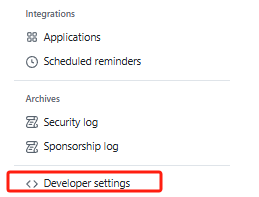
图5、Developer settings
2.1.3. 选择令牌类型
在左侧菜单中点击 Personal access tokens。
此时会展开两个选项,强烈推荐初学者选择 Tokens (classic)(经典令牌,这也是目前绝大多数第三方工具兼容性最好的选择)。点击页面右上角的 Generate new token 按钮,并在下拉菜单中再次选择 Generate new token (classic)。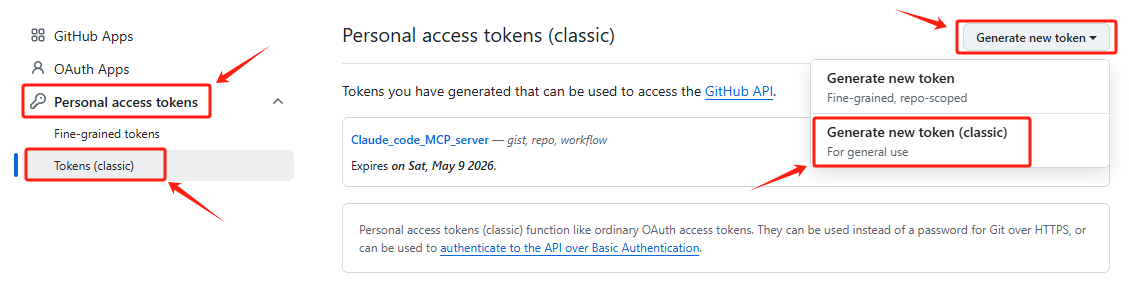
图6、创建Token (classic)
2.1.4. 填写配置信息并分配权限
在这个页面,你需要为这把“钥匙”量身定制权限:
- Note(备注):随便起个好记的名字,比如
Claude_Code_MCP或My_Test_Token,方便你以后查阅时知道它是干嘛用的。 - Expiration(有效期):建议选择一个明确的过期时间(如 30 days 或 90 days)。出于安全考虑,不建议设置为永久(No expiration)。
- Select scopes(选择权限范围):为了让第三方工具能够正常读取你的项目,通常需要勾选以下几个核心权限:
- ✅
repo:让 AI 能读取你的仓库目录、代码文件和 README。 - ✅
read:user:让 AI 知道这个账号下的基础信息。
- ✅
权限分配完成后,一直滑到页面最底部,点击绿色的 Generate token 按钮。
页面刷新后,你会看到一串以 ghp_ 开头的长字符串(类似于 ghp_A1b2C3d4E5f6G7h8I9j0...)。
🚨 高能预警:
这串字符只会出现这一次! 请立刻将它复制下来,并粘贴到你的配置文件或安全的密码管理器中。一旦你刷新或离开这个页面,你就再也看不到它了(如果没存下来,只能删掉重新生成)。
2.2、核心配置文件注入
MCP 服务的核心在于向 Claude Code 提供外部服务器的启动指令和环境变量。在Claude code文件夹下创建 .mcp.json文件,然后在里面写下如下配置:
{
  "mcpServers": {
    "github": {
      "command": "npx",
      "args": ["@modelcontextprotocol/server-github"],
      "env": {
        "GITHUB_TOKEN": "***************************"
      }
    }
  }
}
"GITHUB_TOKEN"就是填写刚刚申请的Personal Access Token (PAT)
这个时候再退出Claude code的AI界面,只是在Claude code文件夹终端下输入:
./bin/claude-haha mcp list
检查该MCP服务是否挂载到了Claude code上面,如果成功了就会显示github: npx @modelcontextprotocol/server-github - ✓ Connected:
图7、Github MCP挂载成功
服务连通后,GitHub MCP 服务端客观上向你的 Claude Code 暴露了一系列标准化的工具(Tools),使得模型可以直接调用底层的 GitHub API,例如:
- 读取用户仓库列表
- 获取特定仓库的目录树
- 读取指定文件的具体内容(如 README.md, requirements.txt)
2.3、使用Github MCP服务
这里我们问Claude code一个问题:使用 github MCP 服务查询我的仓库列表并简要介绍每一个项目(我的账号名称是soft-breeze1),如图所示: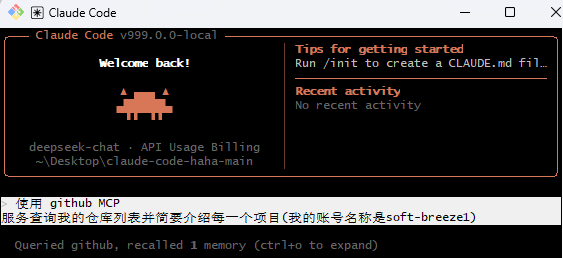
图8、询问AI问题
然后就可以看到AI通过 GitHub MCP服务查询结果,如下图所示:
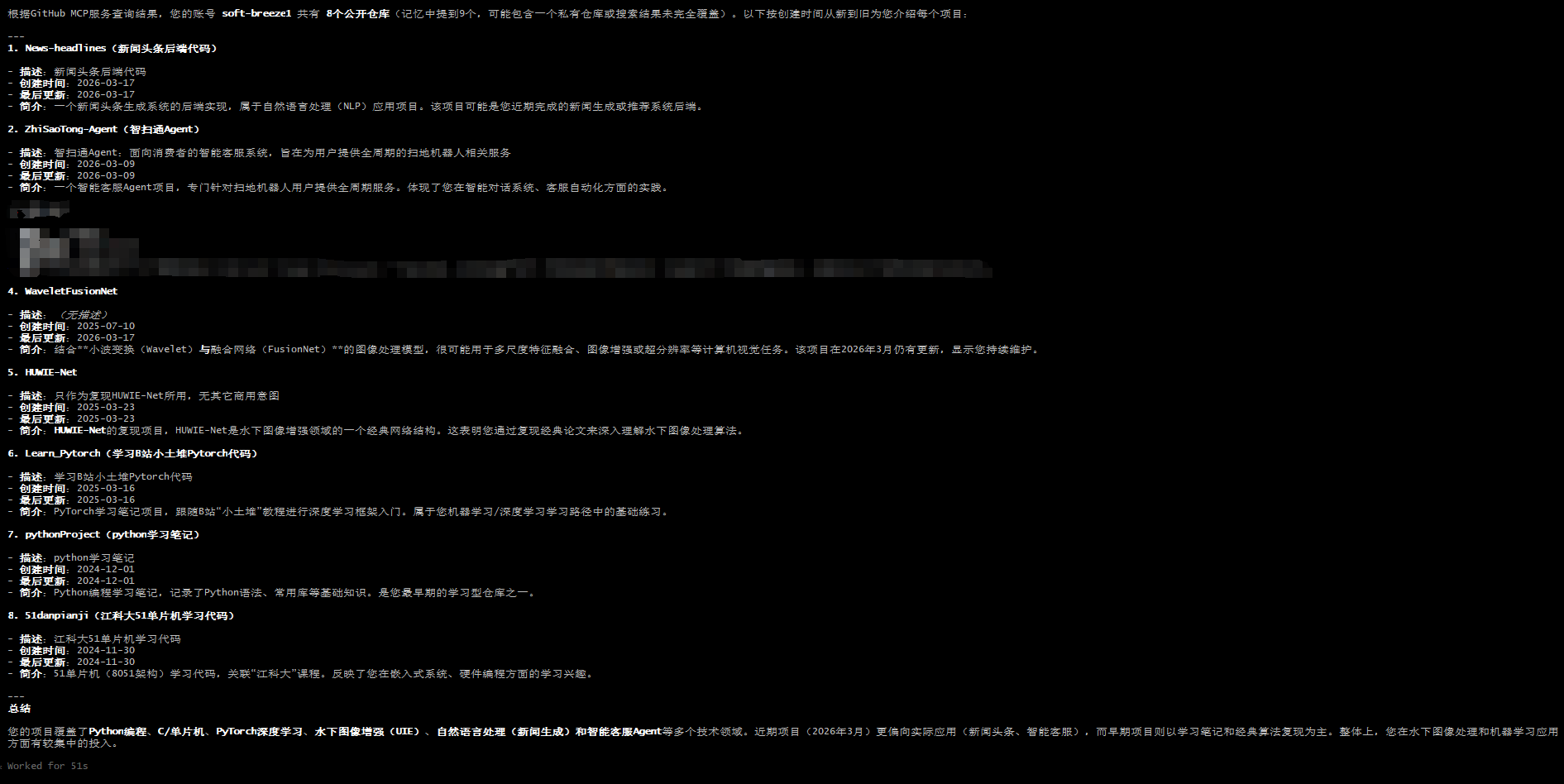
图9、AI通过GitHub MCP服务回答结果
Github MCP服务成功运行!!!
3. SKILLS
3.1. 创建 CLAUDE.md 文件
在 claude-code 目录下的终端输入
touch CLAUDE.md
来新建文件,得到一个CLAUDE.md文件
3.2. 注入 SKILL 规则代码
用你熟悉的编辑器(比如 VS Code)打开这个 CLAUDE.md 文件。
将下面这段根据你截图优化过的 Markdown 文本,原封不动地粘贴进 CLAUDE.md 并保存:
# Claude Code 技能库

## GitHub项目智能分析与代码审查

### 触发词
分析github项目 审查github仓库 github项目介绍

### 描述
自动调用GitHub MCP服务,分析指定GitHub用户或仓库,生成结构化的项目分析报告,包括技术栈、目录结构、README质量和代码改进建议。

### 指令
1. 当用户输入"分析github项目 <用户名/仓库地址>"时,必须自动调用已配置的 github MCP 服务。
2. **如果输入的是用户名**:获取该用户所有公开仓库的基本信息(名称、描述、更新时间、星数、语言)。
3. **如果输入的是完整仓库地址**:必须额外执行以下操作:
   - 获取该仓库的目录结构。
   - 读取 README.md 文件的具体内容。
   - 检查根目录下是否有 requirements.txt 等依赖配置文件。
4. **生成结构化的分析报告**,严格按照以下Markdown格式输出:

# 项目分析报告
## 基本信息
- 仓库名称:
- 最后更新:
- 主要语言:
- 星数/分支数:

## 技术栈分析
- 核心框架:
- 依赖库:
- 项目类型:

## 目录结构
(生成简洁的目录树,只保留核心文件和一级目录)

## README质量评估
- 完整性评分(1-10分):
- 缺失内容建议:

## 架构与代码建议
- 1.
- 2.
(报告要简洁专业,重点突出技术细节和可操作的建议。所有信息必须来自 MCP 的真实返回结果,禁止编造。)
3.3. 在终端中触发测试
这个时候重新打开Claude code进行测试。
3.3.1. 全局账号分析
直接在输入框敲入触发词:
分析github项目 soft-breeze1
预期表现: 它会直接调用 MCP,列出你的 9 个仓库概览,格式比之前更加规整。如下图所示: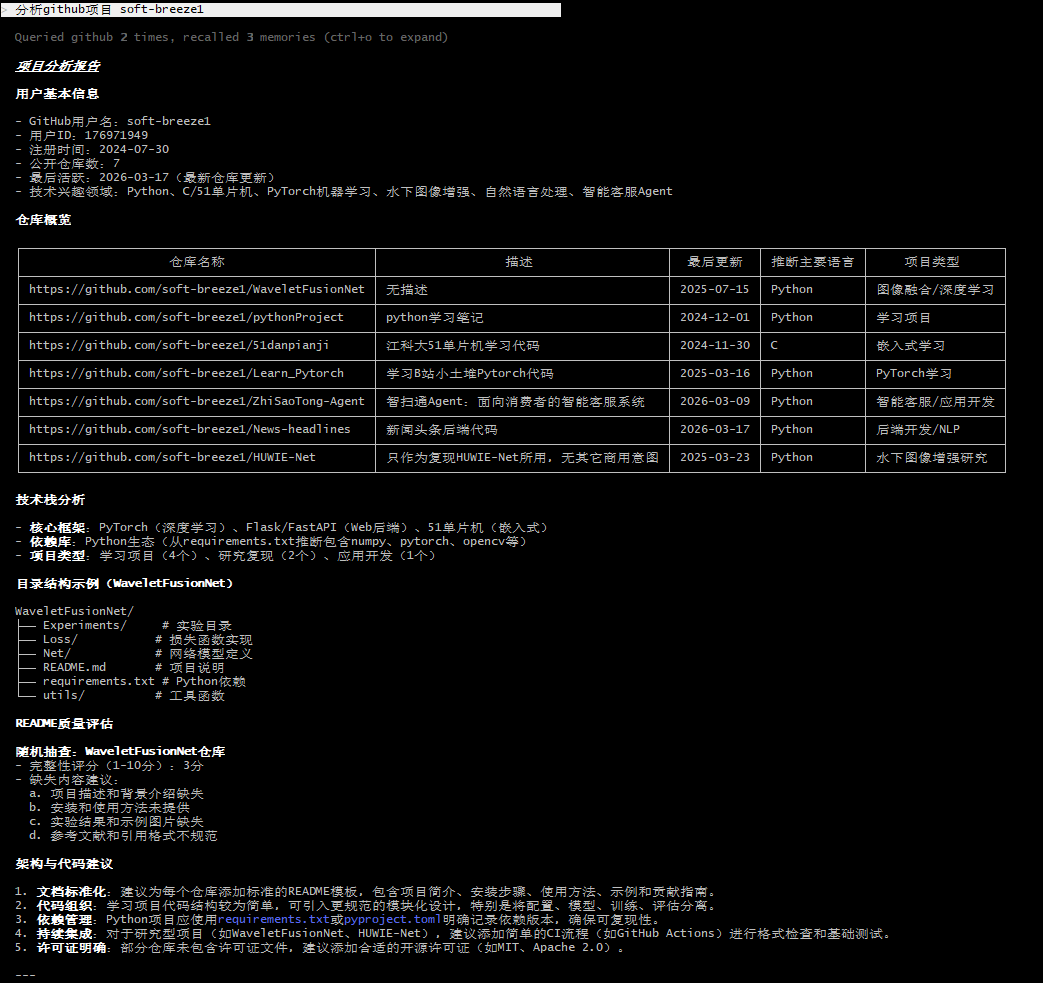
图10、全局账号分析
可以看到完美的遵循了CLAUDE.md中的要求!
3.3.2. 单项目深度剖析
挑一个你具体的 Python 项目进行深度测试,输入:
分析github项目 soft-breeze1/ZhiSaoTong-Agent
预期表现: 它会自动去拉取这个特定仓库的 README、查看是否有 Python 依赖文件,然后给你输出一份详尽的结构化技术报告和改进建议。如下图所示: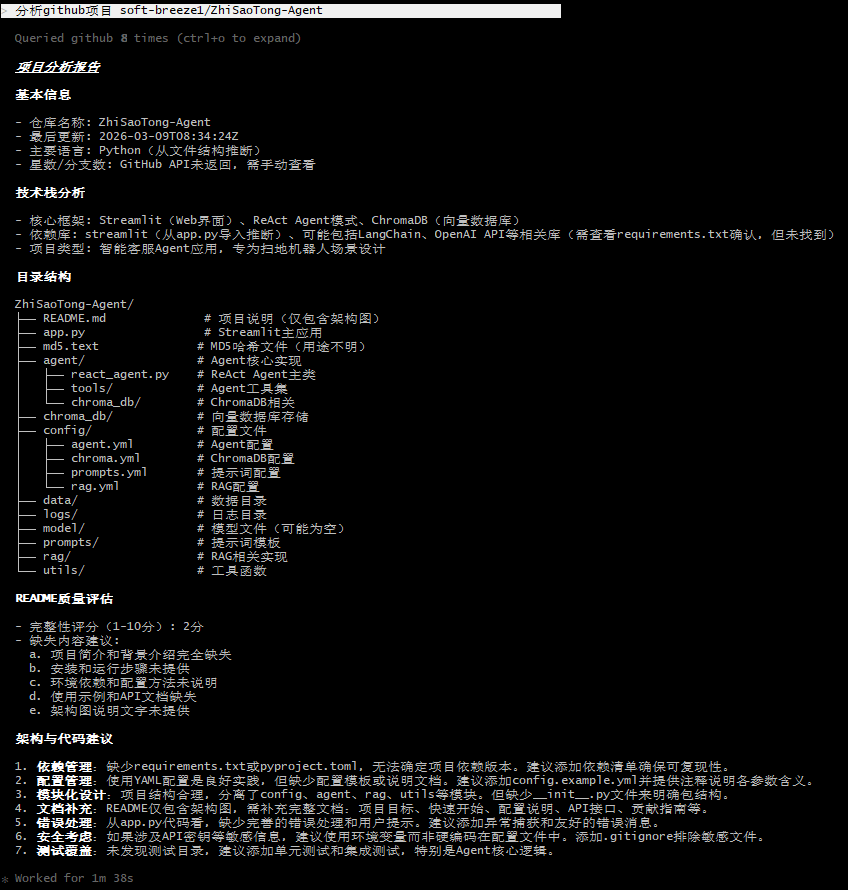
图11、单项目深度剖析
可以看到也是很完美的遵循了CLAUDE.md中的要求!
恭喜你!你已经学会了搭建本地Claude code以及基础的MCP和自定义SKILLS编写!!!

欢迎加入DeepSeek 技术社区。在这里,你可以找到志同道合的朋友,共同探索AI技术的奥秘。
更多推荐



 14
14 0
0- 0


 已为社区贡献2条内容

所有评论(0)