免费使用 GLM-5.1 模型并配置在 Claude Code 进行实战的完整指南
结合 Ollama 的便捷性和 Claude Code 的强大功能,你现在拥有了一个。让我们通过一个完整的实战案例,展示 GLM-5.1 在 Claude Code 中的强大能力。GLM-5.1 模型页: https://ollama.com/library/glm-5.1。Ollama 文档: https://docs.ollama.com。Z.AI 博客: https://z.ai/blog/
什么是 GLM-5.1?
🎯 模型概述
GLM-5.1 是 Z.AI(智谱AI)推出的下一代旗舰级大语言模型,专门为 agentic engineering(智能体工程) 设计。这是目前开源领域最强大的编码模型之一,具有以下核心特点:
✨ 核心优势
| 特性 | 说明 |
|---|---|
| 🏆 SOTA 性能 | 在 SWE-Bench Pro 上达到 58.4 分,超越 GPT-5.4、Claude Opus 4.6、Gemini 3.1 Pro |
| 📚 超长上下文 | 支持 198K tokens 上下文窗口,可处理大型代码库 |
| ⚡ 长时运行能力 | 可在数百次迭代中保持性能,不会像其他模型那样快速衰减 |
| 🔓 完全开源 | 采用 MIT 协议,可自由商用和本地部署 |
| 🎯 专业编码优化 | 在 NL2Repo(仓库生成)、Terminal-Bench 2.0(终端任务)上表现卓越 |
📊 性能对比(SWE-Bench Pro)
GLM-5.1      ████████████████████████████████████ 58.4 ⭐
GLM-5        ██████████████████████████████████ 55.1
GPT-5.4      ████████████████████████████████ 57.7
Opus 4.6     ███████████████████████████████ 57.3
Gemini 3.1 Pro █████████████████████████████ 54.2
💡 为什么 GLM-5.1 特别适合编码任务?
与传统模型不同,**GLM-5.1 的最大突破在于"长时持续优化能力"**:
传统模型的困境:
初期表现良好,但很快耗尽已知技术 增加思考时间无助于提升效果 通常在 50 轮对话后性能下降
GLM-5.1 的突破:
✅ 能够处理模糊问题并做出更好判断 ✅ 将复杂问题分解、实验、读取结果、识别障碍 ✅ 通过反复迭代优化策略 ✅ 运行时间越长,结果越好 ✅ 已验证可在 600+ 次迭代、6000+ 工具调用中持续改进
实际案例:在向量数据库优化任务中,GLM-5.1 经过 600 多次迭代,将性能提升至 21,500 QPS(每秒查询数),是单次 50 轮会话最佳结果的 6 倍!
为什么选择 Ollama + GLM-5.1?
🌟 Ollama 平台优势
Ollama 是目前最流行的本地/云端 LLM 运行平台,选择它的理由:
1️⃣ 免费使用顶级 GPU
-
GLM-5.1:cloud 运行在 NVIDIA 最新 Blackwell GPU 上 -
无需购买昂贵硬件 -
按需使用,无需长期订阅
2️⃣ 一键启动,零配置
# 一行命令即可启动 Claude Code + GLM-5.1
ollama launch claude --model glm-5.1:cloud
3️⃣ 多工具兼容
支持主流 AI 编程工具:
-
✅ Claude Code - Anthropic 的终端编程助手 -
✅ OpenClaw - 开源编程智能体 -
✅ Codex - OpenAI 的编程工具 -
✅ OpenCode - 开源编程界面
4️⃣ Anthropic API 兼容
Ollama v0.14.0+ 支持 Anthropic Messages API,意味着:
-
可以直接用 Claude Code 连接任何 Ollama 模型 -
现有的 Anthropic SDK 应用无需修改太多代码 -
支持多轮对话、工具调用、视觉输入等完整功能
环境准备与安装
📋 系统要求
| 组件 | 最低要求 | 推荐配置 |
|---|---|---|
| 操作系统 | macOS / Linux / Windows (WSL) | macOS 14+ / Ubuntu 22.04+ |
| 内存 | 8 GB RAM | 16 GB RAM+ |
| 磁盘空间 | 10 GB 可用空间 | 50 GB+ SSD |
| 网络 | 稳定互联网连接 | 高速宽带 |
🔧 步骤 1:安装 Ollama
macOS / Linux:
# 一键安装脚本
curl -fsSL https://ollama.com/install.sh | sh
Windows:
# PowerShell
winget install Ollama.Ollama
或者访问 Ollama 官网 下载安装包。
验证安装:
# 检查版本
ollama --version

# 启动 Ollama 服务(通常自动启动)
ollama serve
🔧 步骤 2:安装 Claude Code
macOS / Linux / WSL:
curl -fsSL https://claude.ai/install.sh | bash
Windows PowerShell:
irm https://claude.ai/install.ps1 | iex
Windows CMD:
curl -fsSL https://claude.ai/install.cmd -o install.cmd && install.cmd && del install.cmd
验证安装:
claude --version
🔧 步骤 3:(可选)注册 Ollama Cloud 账户
虽然基础使用免费,但某些高级功能可能需要登录:
-
访问 Ollama 官网 注册账户 -
登录以获取 API 密钥(如果需要) -
配置认证信息(后续章节详述)
配置 Claude Code 使用 GLM-5.1
🎯 方法一:一键启动(推荐新手)
这是最简单的方式,一行命令搞定!
# 启动 Claude Code 并使用 GLM-5.1 云端模型
ollama launch claude --model glm-5.1:cloud
首次运行时:
-
Ollama 会自动拉取模型配置 -
可能需要你确认一些选项 -
之后会打开 Claude Code 交互界面
🎯 方法二:手动配置环境变量(推荐进阶用户)
这种方式更灵活,适合需要自定义配置的用户。
步骤 1:设置环境变量
macOS / Linux: 在 ~/.bashrc 或 ~/.zshrc 中添加:
# 使用 Ollama 作为后端
export ANTHROPIC_AUTH_TOKEN=ollama
export ANTHROPIC_BASE_URL=http://localhost:11434
然后执行:
source ~/.bashrc # 或 source ~/.zshrc
Windows PowerShell:
$env:ANTHROPIC_AUTH_TOKEN="ollama"
$env:ANTHROPIC_BASE_URL="http://localhost:11434"
步骤 2:修改 Claude Code 配置文件
编辑 ~/.claude/settings.json(如果不存在则创建):
{
  "env": {
    "ANTHROPIC_DEFAULT_HAIKU_MODEL": "glm-4.5-air",
    "ANTHROPIC_DEFAULT_SONNET_MODEL": "glm-5.1",
    "ANTHROPIC_DEFAULT_OPUS_MODEL": "glm-5.1"
  }
}
说明:
-
HAIKU_MODEL:轻量级任务使用的模型 -
SONNET_MODEL:常规编程任务 -
OPUS_MODEL:复杂、高难度任务
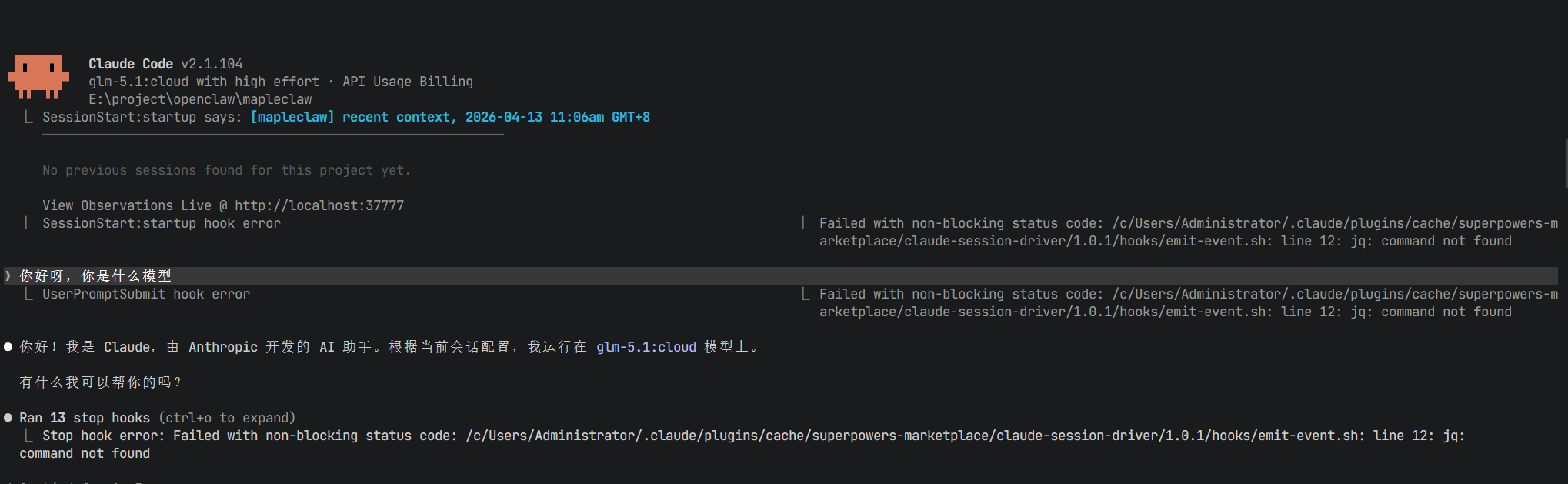
步骤 3:启动并验证
# 启动 Claude Code
claude

# 在 Claude Code 中输入以下命令查看当前模型
/status
你应该看到类似输出:
Current Model: glm-5.1
Provider: Ollama (Cloud)
Context Window: 198K tokens
🎯 方法三:非交互模式(用于自动化脚本)
适用于 CI/CD、Docker 容器或批量处理:
ollama launch claude --model glm-5.1:cloud --yes -- -p "分析这个代码库的结构"
参数说明:
-
--yes: 自动拉取模型,跳过交互式选择 -
-p "prompt": 直接传入提示词,无需人工干预
实战演示:从零开始构建项目
让我们通过一个完整的实战案例,展示 GLM-5.1 在 Claude Code 中的强大能力。
🎬 场景:构建一个 RESTful API 服务
我们将让 GLM-5.1 帮助我们创建一个完整的 Todo List REST API,包括:
-
项目初始化 -
代码生成 -
数据库设计 -
API 实现 -
测试编写 -
文档生成
📝 实战步骤 1:项目初始化
# 创建项目目录
mkdir todo-api && cd todo-api

# 启动 Claude Code
ollama launch claude --model glm-5.1:cloud
在 Claude Code 中输入:
帮我创建一个基于 Python FastAPI 的 Todo List REST API 项目,要求:
1. 使用 SQLite 数据库
2. 包含 CRUD 操作
3. 有输入验证
4. 包含基本的错误处理
5. 提供 Docker 支持
GLM-5.1 会自动:
-
✅ 创建项目结构 -
✅ 生成 requirements.txt -
✅ 编写主应用代码 -
✅ 创建数据库模型 -
✅ 实现 API 端点 -
✅ 添加 Dockerfile 和 docker-compose.yml
📝 实战步骤 2:代码审查与优化
继续在 Claude Code 中输入:
请审查刚才生成的代码,并:
1. 添加单元测试
2. 优化数据库连接管理
3. 添加 API 文档(Swagger UI)
4. 实现分页功能
5. 添加日志记录
GLM-5.1 的长时优化能力体现:
-
它会逐步分析每个需求 -
创建测试文件 -
重构代码结构 -
添加新功能 -
整个过程可能涉及数十轮对话,但质量会持续提升
📝 实战步骤 3:运行和测试
# 启动服务(GLM-5.1 生成的命令)
docker-compose up --build

# 或者本地运行
uvicorn main:app --reload
测试 API:
# 创建 Todo
curl -X POST http://localhost:8000/todos \
  -H "Content-Type: application/json" \
  -d '{"title": "学习 GLM-5.1", "description": "完成实战教程"}'

# 获取所有 Todos
curl http://localhost:8000/todos

# 更新 Todo
curl -X PUT http://localhost:8000/todos/1 \
  -H "Content-Type: application/json" \
  -d '{"title": "精通 GLM-5.1"}'

# 删除 Todo
curl -X DELETE http://localhost:8000/todos/1
📝 实战步骤 4:复杂问题解决
假设我们遇到了一个性能问题:
我发现当 Todo 数量超过 10,000 条时,查询速度变慢。
请分析瓶颈并优化,目标是将查询时间降低到 100ms 以内。
GLM-5.1 会:
-
分析当前查询逻辑 -
识别 N+1 查询问题 -
添加数据库索引 -
实现缓存机制 -
优化 SQL 查询 -
编写性能测试 -
验证优化效果
这个过程可能需要 数百次迭代,而 GLM-5.1 正是擅长这种长时优化的模型!
高级功能与技巧
🔥 技巧 1:使用 /loop 实现自动化任务
Claude Code 的 /loop 命令可以定期执行任务:
# 进入 Claude Code 后输入
/loop 30m 检查我的 PR 状态并总结
实用场景:
-
每 30 分钟检查 GitHub Issues -
每小时研究最新的 AI 新闻 -
每 15 分钟自动跑测试并报告结果 -
设置提醒 reviewing deploy 状态
🔥 技巧 2:Web 搜索集成
GLM-5.1 可以通过 Ollama 的 Web Search API 搜索互联网:
搜索最新的 FastAPI 最佳实践,并根据搜索结果优化我们的代码
启用方法: 参考 Ollama 官方文档配置 Web Search 插件。
🔥 技巧 3:Telegram 集成
可以在 Telegram 中与 Claude Code 对话:
-
安装 Telegram 插件 -
创建 Bot 并获取 Token -
配置 Webhook -
远程控制你的编程助手!
🔥 技巧 4:多模型切换
根据任务难度动态切换模型:
// ~/.claude/settings.json
{
  "env": {
    "ANTHROPIC_DEFAULT_HAIKU_MODEL": "glm-4.5-air",
    "ANTHROPIC_DEFAULT_SONNET_MODEL": "glm-5.1",
    "ANTHROPIC_DEFAULT_OPUS_MODEL": "glm-5.1"
  }
}
或者在命令行指定:
claude --model glm-5.1:cloud
🔥 技巧 5:使用 Python SDK
如果你想在 Python 代码中使用 GLM-5.1:
from ollama import chat

response = chat(
    model='glm-5.1:cloud',
    messages=[
        {'role': 'user', 'content': '解释一下量子计算的基本原理'}
    ]
)

print(response.message.content)
🔥 技巧 6:使用 cURL 直接调用 API
curl http://localhost:11434/api/chat \
  -d '{
    "model": "glm-5.1:cloud",
    "messages": [
      {"role": "user", "content": "Hello!"}
    ]
  }'
常见问题解答
❓ Q1: GLM-5.1 真的免费吗?
答:是的!通过 Ollama 云端使用 glm-5.1:cloud 模型目前是免费的。Ollama 提供了基于 NVIDIA Blackwell GPU 的云服务,用户可以直接使用而无需付费。
注意:
-
免费版可能有速率限制 -
对于生产环境或高频使用,建议关注 Ollama 的定价政策 -
也可以下载模型权重本地部署(需要强大硬件)
❓ Q2: 我需要强大的 GPU 才能使用吗?
答:不需要!这正是 Ollama 云端的优势:
-
模型运行在 Ollama 的服务器上(NVIDIA Blackwell GPU) -
你的电脑只需要能运行 Claude Code 即便可 -
最低配置:8GB 内存 + 稳定网络
如果你想本地运行 GLM-5.1,则需要:
-
推荐:H100/A100 级别 GPU -
最低:24GB VRAM 的消费级显卡(如 RTX 3090/4090) -
或使用量化版本降低显存需求
❓ Q3: 如何切换回其他模型?
答:很简单:
# 方法 1:启动时指定
ollama launch claude --model qwen3.5:cloud

# 方法 2:修改配置文件
# 编辑 ~/.claude/settings.json,更改模型名称

# 方法 3:在 Claude Code 内部
/model qwen3.5:cloud
❓ Q4: 数据安全吗?代码会上传到服务器吗?
答:这取决于使用方式:
**云端模式 (:cloud)**:
-
你的 prompt 会发送到 Ollama 云服务器处理 -
类似于使用 ChatGPT/Claude 等 API -
请勿上传敏感信息(密钥、密码、个人数据)
本地模式(如果自行部署):
-
所有数据都在本地处理 -
完全隐私和安全 -
需要自己承担硬件成本
❓ Q5: GLM-5.1 支持中文吗?
答:当然!GLM-5.1 由 Z.AI(智谱AI)开发,对中文的支持非常出色:
-
中文代码注释和文档生成 -
中文自然语言理解 -
中英文混合编程 -
中文技术问答
❓ Q6: 遇到网络问题怎么办?
答:
-
检查 Ollama 服务状态:
ollama serve -
测试连接:
curl http://localhost:11434 -
更换网络或使用代理
-
尝试重新拉取模型:
ollama pull glm-5.1:cloud -
查看官方文档和 Discord 社区:
-
Ollama Discord: https://discord.gg/ollama -
官方文档: https://docs.ollama.com
-
❓ Q7: 如何获得更好的性能体验?
答:
-
使用稳定的网络连接 -
简化 prompt,避免过长输入 -
利用 GLM-5.1 的长时优化能力:让它多次迭代而不是期望一次完美 -
合理分配任务难度:简单任务用小模型,复杂任务用 GLM-5.1 -
善用 /loop和批处理减少重复劳动
总结与展望
🎉 我们学到了什么
通过本教程,你已经掌握了:
✅ GLM-5.1 的核心优势
-
SOTA 级别的编码能力 -
长时持续优化能力 -
198K 超长上下文
✅ Ollama + Claude Code 的完整配置
-
一键启动方法 -
手动环境变量配置 -
高级自定义设置
✅ 实战技能
-
从零构建项目 -
代码审查与优化 -
复杂问题解决 -
自动化工作流
✅ 进阶技巧
-
定时任务(/loop) -
Web 搜索集成 -
多平台接入 -
SDK 和 API 调用
🚀 下一步建议
-
立即动手实践:
-
用你自己的项目试试 GLM-5.1 -
体验它与其他模型的差异
-
-
探索更多功能:
-
尝试 OpenClaw、Codex 等其他工具 -
学习 MCP(Model Context Protocol)集成
-
-
深入理解 Agentic Engineering:
-
阅读 Z.AI 关于 GLM-5.1 的技术博客 -
了解长时运行的智能体设计模式
-
-
参与社区:
-
加入 Ollama Discord -
关注 Z.AI 的最新动态 -
分享你的使用经验
-
📚 推荐资源
官方资源:
-
Ollama 官网: https://ollama.com -
Ollama 文档: https://docs.ollama.com -
GLM-5.1 模型页: https://ollama.com/library/glm-5.1 -
Z.AI 官网: https://z.ai -
Z.AI 博客: https://z.ai/blog/glm-5.1
社区资源:
-
Reddit r/ollama -
GitHub Ollama 仓库 -
Discord Ollama 社区
相关工具:
-
Claude Code: https://claude.ai/code -
OpenClaw: https://openclaw.ai -
Cursor IDE(也支持 GLM-5.1)
🎊 结语
GLM-5.1 代表了开源大模型的新高度,特别是在编码和 agentic 任务方面。结合 Ollama 的便捷性和 Claude Code 的强大功能,你现在拥有了一个免费、高效、可持续优化的 AI 编程助手。
无论你是:
-
🌱 初学者想学习编程 -
👨💻 专业开发者想提高效率 -
🔬 研究者探索 AI 能力边界 -
🏢 企业用户寻找成本效益方案
GLM-5.1 + Ollama + Claude Code 都是一个值得尝试的强大组合!
📎 附录:快速参考卡片
🚀 快速启动命令
# 一键启动(推荐)
ollama launch claude --model glm-5.1:cloud

# 手动配置后启动
export ANTHROPIC_AUTH_TOKEN=ollama
export ANTHROPIC_BASE_URL=http://localhost:11434
claude --model glm-5.1:cloud

# 非交互模式
ollama launch claude --model glm-5.1:cloud --yes -- -p "你的提示词"
📁 关键配置文件位置
| 文件 | 路径 | 用途 |
|---|---|---|
| Claude Code 设置 | ~/.claude/settings.json |
模型配置、环境变量 |
| Ollama 配置 | ~/.ollama/config |
Ollama 服务设置 |
| OpenClaw 配置 | ~/.openclaw/openclaw.json |
OpenClaw 模型设置 |
🎯 常用模型列表
| 模型名称 | 适用场景 | 上下文长度 |
|---|---|---|
glm-5.1:cloud |
复杂编码、agentic 任务 | 198K |
glm-5:cloud |
高级编码任务 | 128K |
glm-4.7:cloud |
日常编程 | 128K |
qwen3.5:cloud |
通用任务 | 32K |
kimi-k2.5:cloud |
长文本处理 | 128K |
⌨️ Claude Code 快捷命令
| 命令 | 功能 |
|---|---|
/status |
查看当前模型和状态 |
/model <name> |
切换模型 |
/loop <time> <task> |
设置定时任务 |
/clear |
清除对话历史 |
/help |
显示帮助信息 |
感谢阅读!如果这篇教程对你有帮助,欢迎分享给更多开发者! 🙌
本文由 mdnice 多平台发布

欢迎加入DeepSeek 技术社区。在这里,你可以找到志同道合的朋友,共同探索AI技术的奥秘。
更多推荐


 9
9 0
0- 0


 已为社区贡献9条内容

所有评论(0)