Ubuntu配置Claude
本文介绍了在Linux系统上安装和使用Claude代码助手的完整流程。首先通过apt安装Node.js和npm,然后全局安装Claude包。针对可能出现的权限问题,提供了配置npm全局目录的解决方案。接着详细说明了如何配置API密钥,包括创建settings.json文件和设置代理URL、认证令牌及模型参数。最后还介绍了如何通过修改.claude.json文件跳过登录步骤。全文提供了完整的命令行操
·
- 安装node.js
sudo apt install nodejs
sudo apt install npm
- 安装Claude
npm install -g @anthropic-ai/claude-code
- 若有以下报错,配置npm全局目录
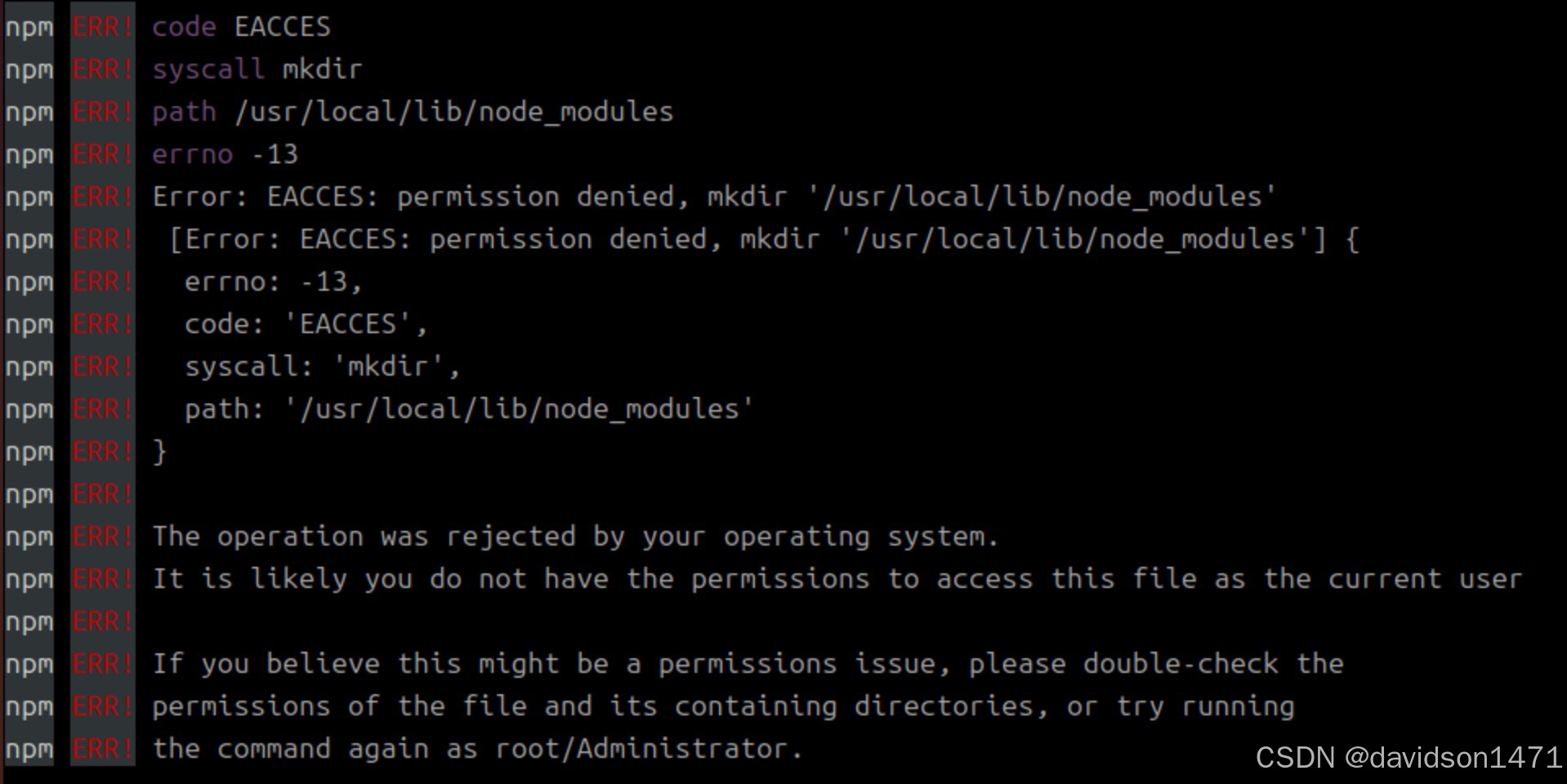
- 创建并配置 npm 的用户级全局目录
mkdir ~/.npm-global
npm config set prefix '~/.npm-global'
- 将新目录添加到 PATH 环境变量
echo 'export PATH=~/.npm-global/bin:$PATH' >> ~/.bashrc
source ~/.bashrc
- 全局安装 Claude Code
npm install -g @anthropic-ai/claude-code
- 验证安装
claude --version
- 配置api key
- 打开或创建~/.claude/settings.json
gedit ~/.claude/settings.json
或
nano ~/.claude/settings.json
- 配置
{
  "env": {
    "ANTHROPIC_BASE_URL": "https://your-api-proxy.com",
    "ANTHROPIC_AUTH_TOKEN": "your-api-token",
    "ANTHROPIC_MODEL": "your-preferred-model"
  }
}

// https://your-api-proxy.com、your-api-token和your-preferred-model需修改成你自己的配置
- 跳过登录项
打开.claude.json文件
gedit ~/.claude.json
将hasCompletedOnboarding 字段的值设置为 true(不存在就手动添加,添加在最外层的大括号中)
{
  "hasCompletedOnboarding": true
}

欢迎加入DeepSeek 技术社区。在这里,你可以找到志同道合的朋友,共同探索AI技术的奥秘。
更多推荐



 1
1 0
0- 0


 已为社区贡献2条内容

所有评论(0)