Claude Code + 国内大模型配置教程
这个呢我是通过npm进行下载的,所以要下node.js和git,这里我就不细说了,可以自己先去下一下。(不详细写是因为装了很久了。。。)总之这两个安装还是很简单的,可以看看其他大神的教程。
Claude Code + 国内大模型配置教程
一、下载Claude code
这个呢我是通过npm进行下载的,所以要下node.js和git,这里我就不细说了,可以自己先去下一下。(不详细写是因为装了很久了。。。)总之这两个安装还是很简单的,可以看看其他大神的教程。
1.1 安装Claude code
用管理员打开power shell命令窗口,输入npm install -g @anthropic-ai/claude-code然后稍等一会就OK了,因为它只是一个小窗口吧,所以不会很大,很快完成,如果很久没反应,看看是不是网络问题,代理一下或者配置国内的npm镜像(写的时候把窗口关了,忘记截图了。。。)
1.2 配置claude code环境
一般的话如果node环境配好了,那应该是没问题的,你直接输入claude --version他就有版本号了,那就是OK的
如果显示有问题,那么就要去配一下环境变量。
1.2.1 先确认是否真的安装成功
运行:
npm list -g --depth=0
看看有没有:
@anthropic-ai/claude-code
1.2.2 找到 npm 全局安装路径
运行:
npm root -g
通常会返回类似:
C:\Users\你的用户名\AppData\Roaming\npm\node_modules
那么对应的 可执行文件目录 是:
C:\Users\你的用户名\AppData\Roaming\npm
像这里我的是
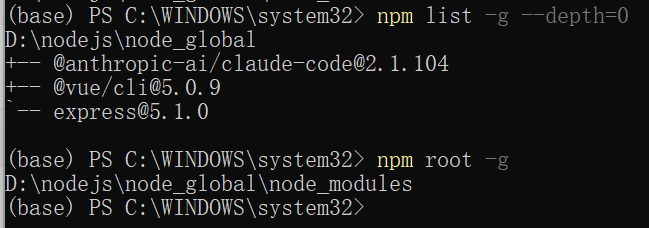
所以我就需要把D:\nodejs\node_global加入环境变量
1.2.3 检查这个目录有没有 claude
运行:
dir C:\Users\你的用户名\AppData\Roaming\npm
看有没有:
claude
claude.cmd
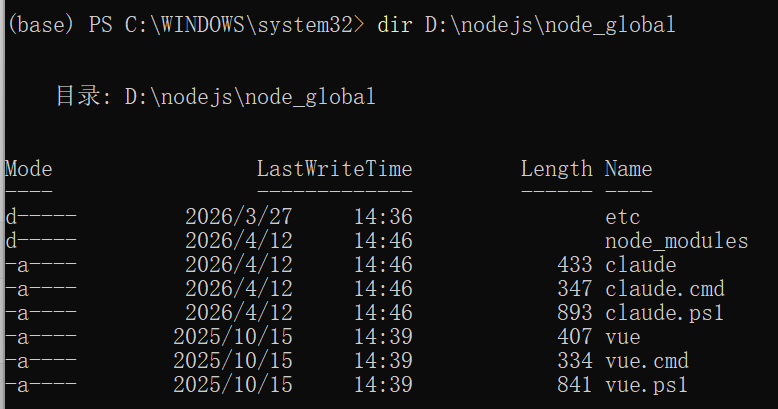
1.2.4 如果有,但命令仍然不能用 → PATH 问题
解决方法:
把这个路径加入环境变量:
C:\Users\你的用户名\AppData\Roaming\npm
操作步骤:
-
打开:
系统环境变量 → 高级 → 环境变量
-
找到 Path
-
点击 编辑 → 新建
-
添加:
C:\Users\你的用户名\AppData\Roaming\npm
-
保存

1.2.5 重新打开终端
很关键!必须重新开 PowerShell / CMD
然后再试:
claude --version
1.3 配置网络环境
1.3.1 你看一开始如果我们直接用claude打开,就会报错
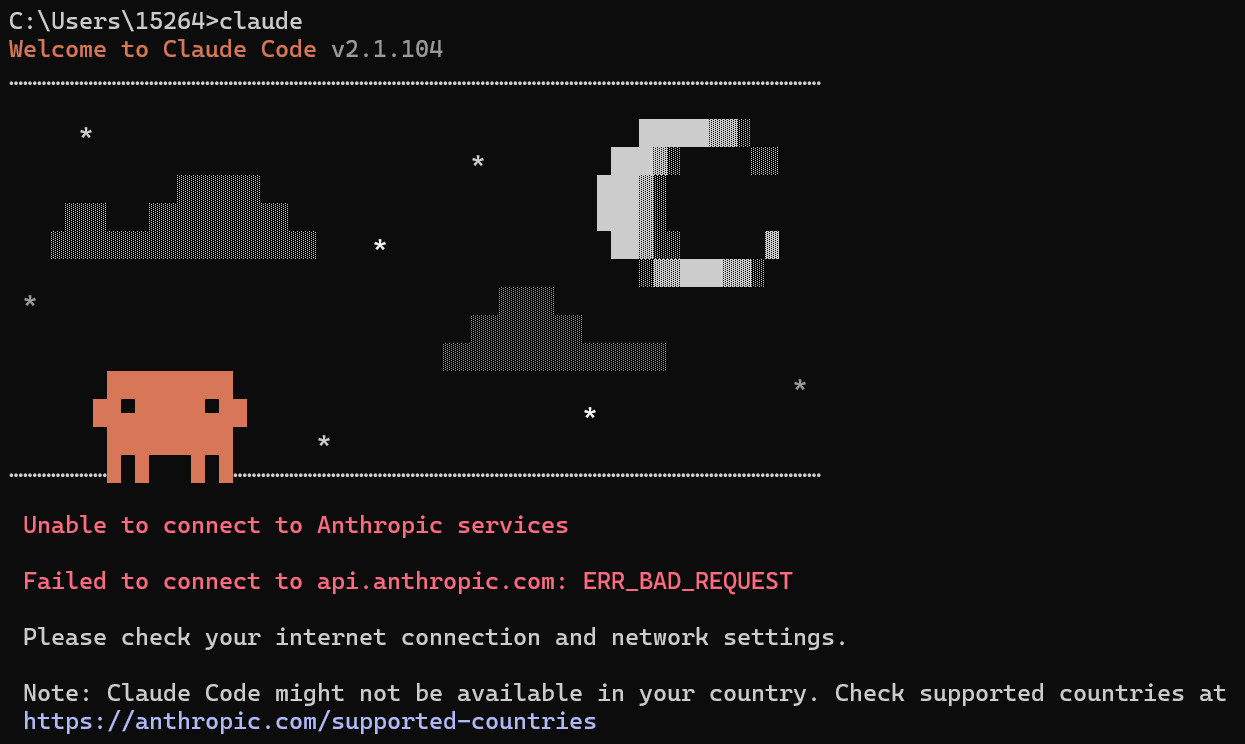
所以,需要配置一下网络环境
1.3.2 首先找一下你的claude.json文件在哪里
我的是在C盘用户下面
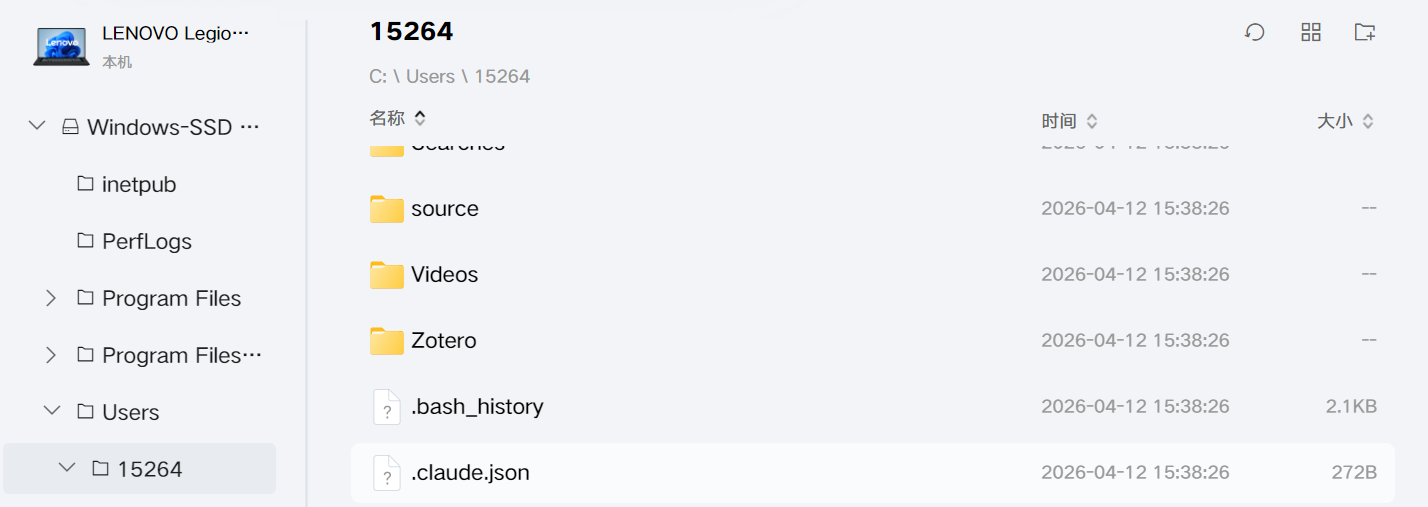
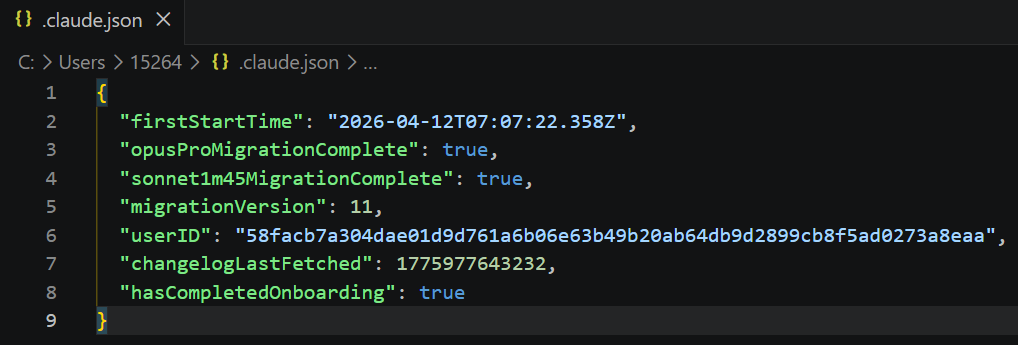
1.3.3 修改json文件
打开这个文件然后先在"changelogLastFetched": 1775977643232这一串很长的东西后面加个英文的逗号,然后再在下面输入"hasCompletedOnboarding": true,改完记得保存哦
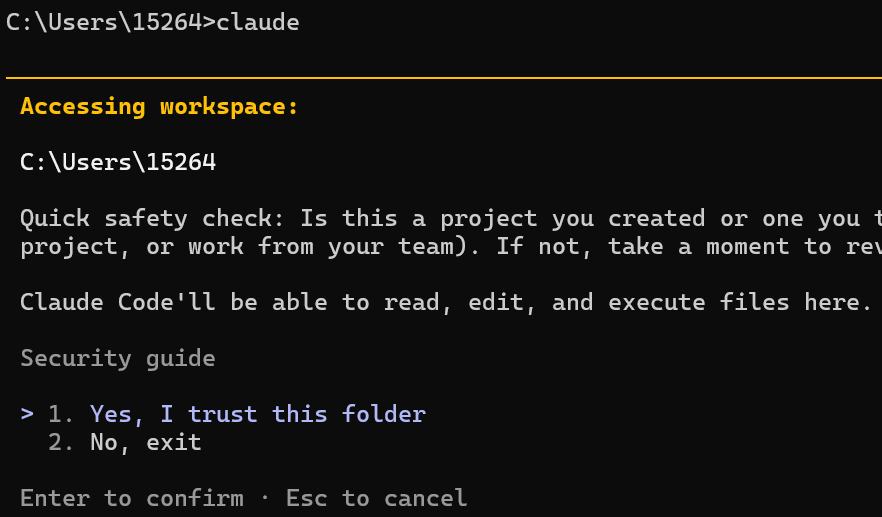
然后回去输入claude命令就进去了,这一步直接回车就行了,是否信任当前目录的意思
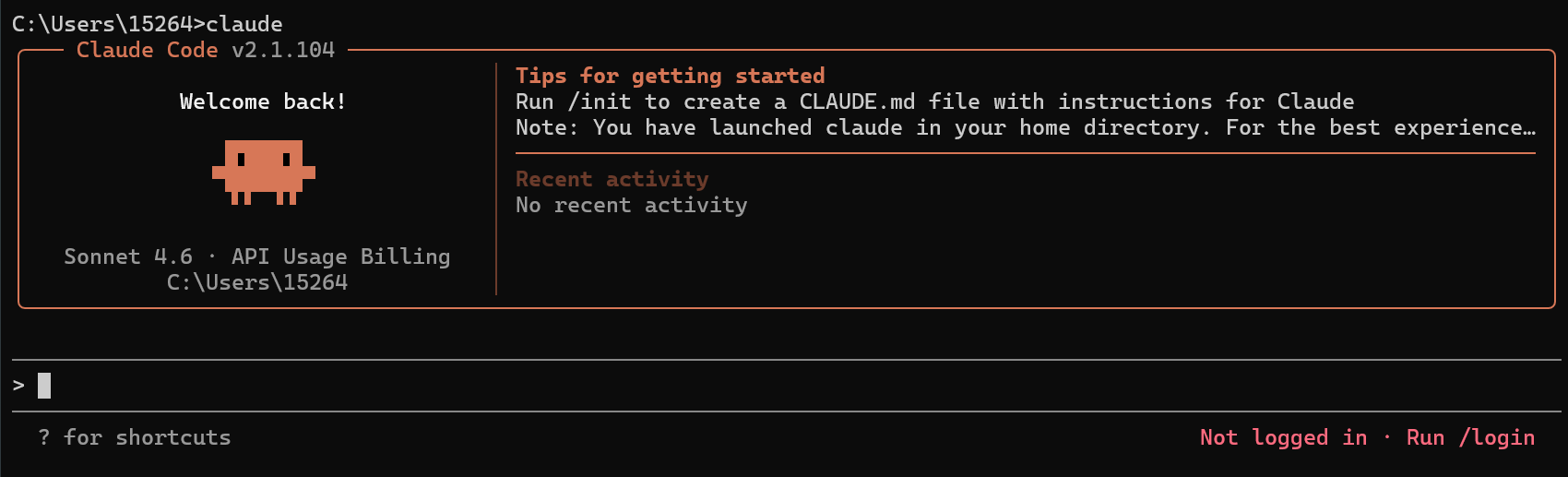
然后这个就是要登录Claude账号去接API,但是国外的大模型很麻烦
2. Claude API配置
这里我们接入国产大模型,方便还便宜
2.1 下载cc-switch
在github里面搜cc switch,然后点击右边的Release下面的最近的版本,拉到最下面
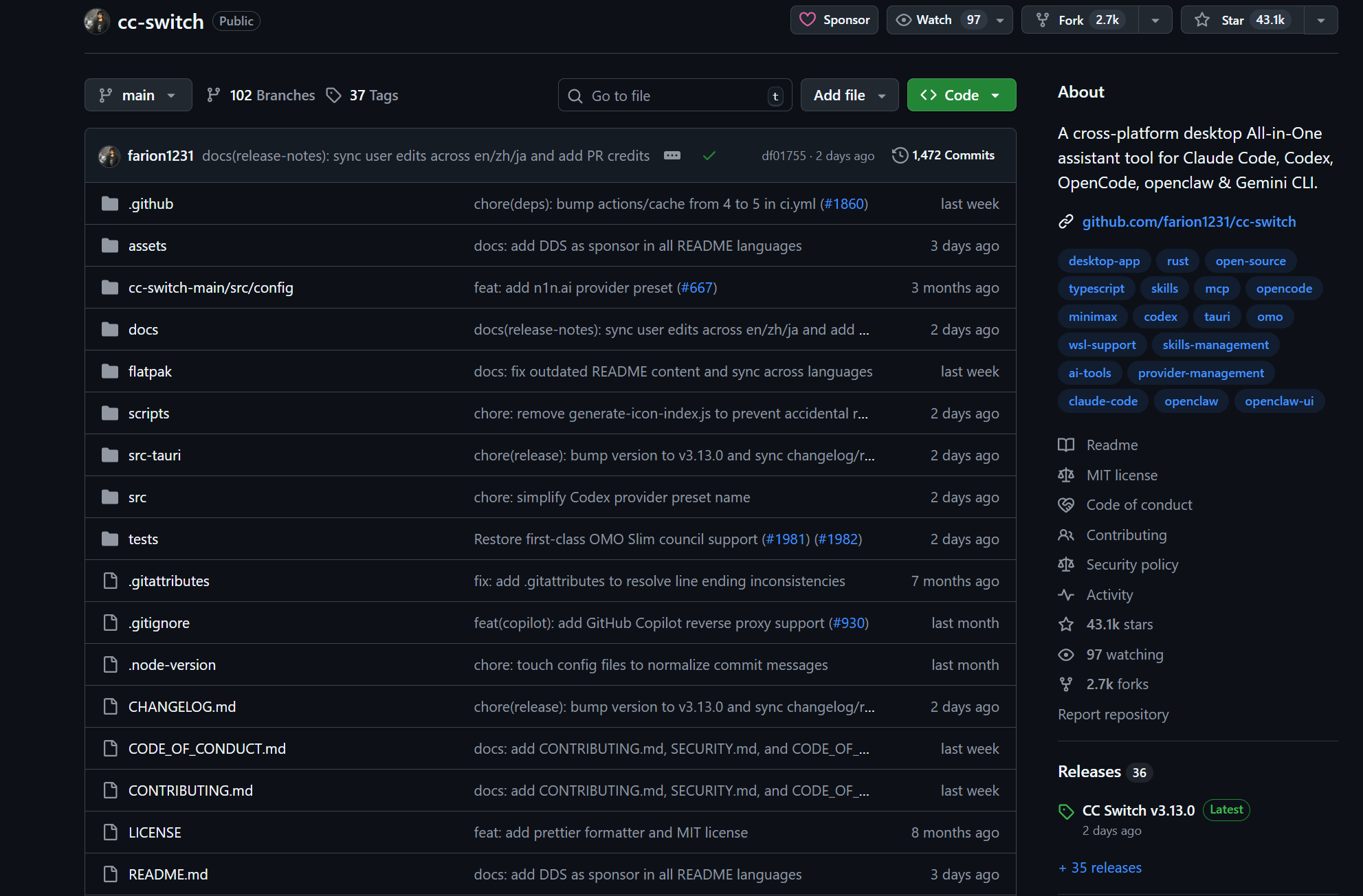
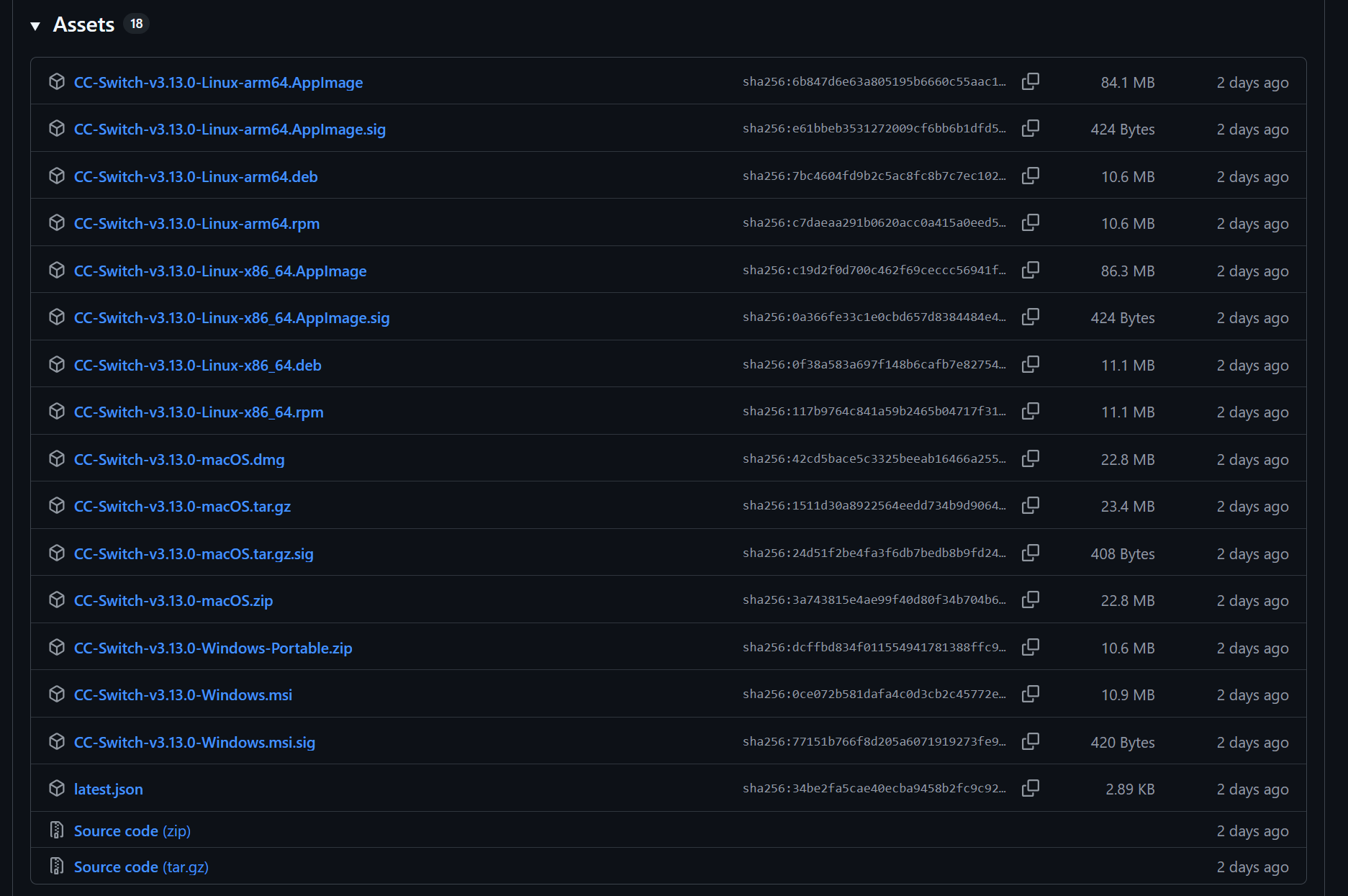
下载这个CC-Switch-v3.13.0-Windows.msi(windows系统的下这个)

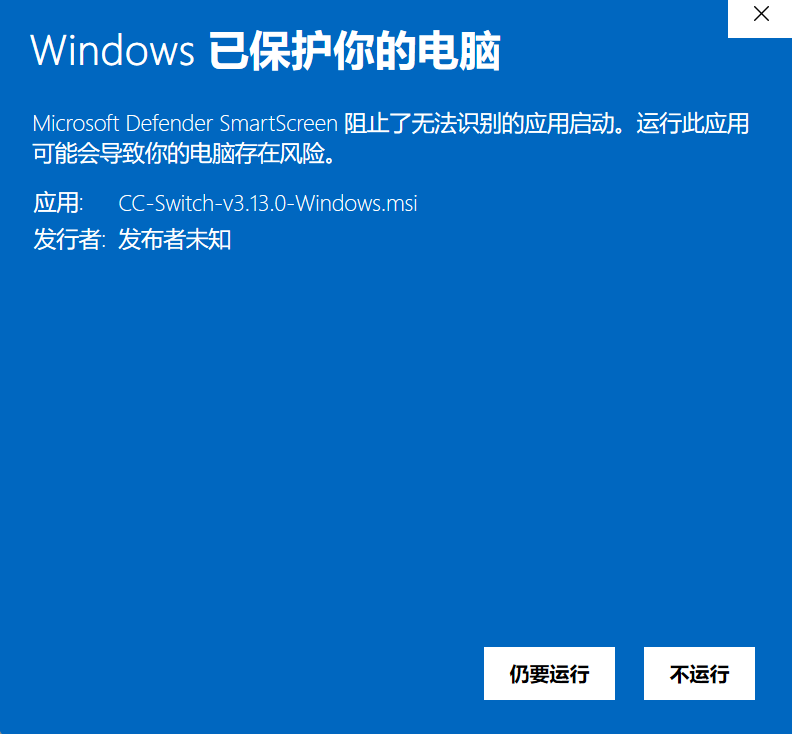
然后点击进行下载,我的好像是弹出了这个东西,你们点那个查看详情,然后下面就有了仍要运行这个点击就行了
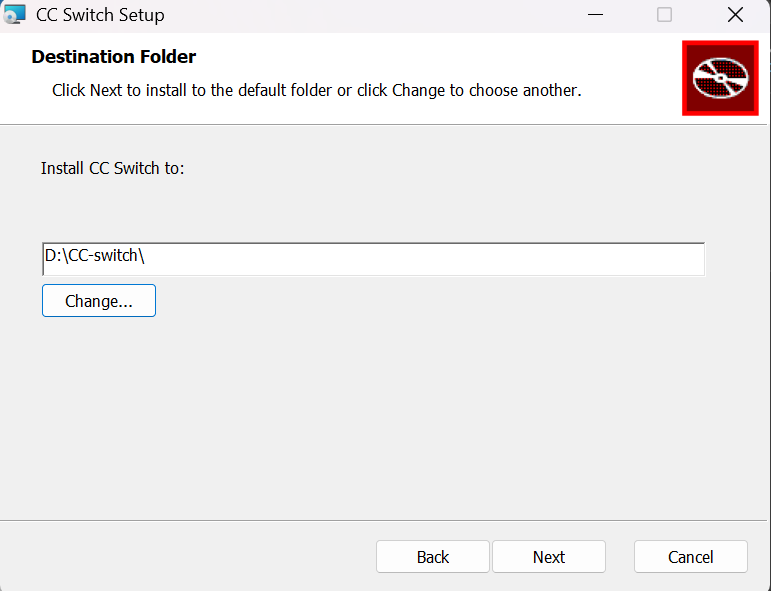
这里你可以改一下它的安装路径
然后就安装成功,进去了
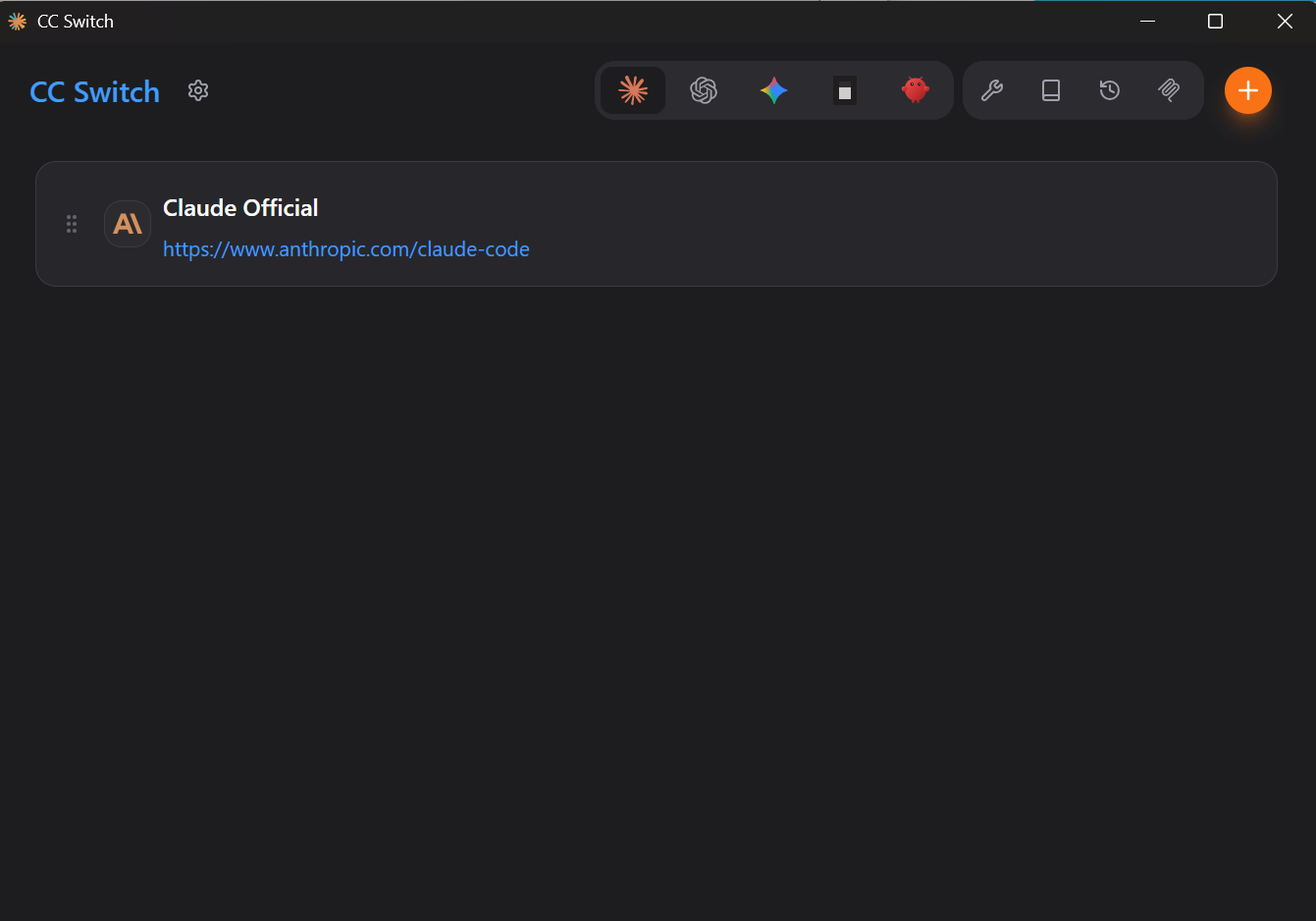
2.2 国内大模型API
在这里呢,我是先白嫖了一些GLM的新用户福利(2M token)
进到这个里面,然后注册一下新用户智谱AI开放平台,然后点击那个新建API Key,创建一个Claudecode就OK了
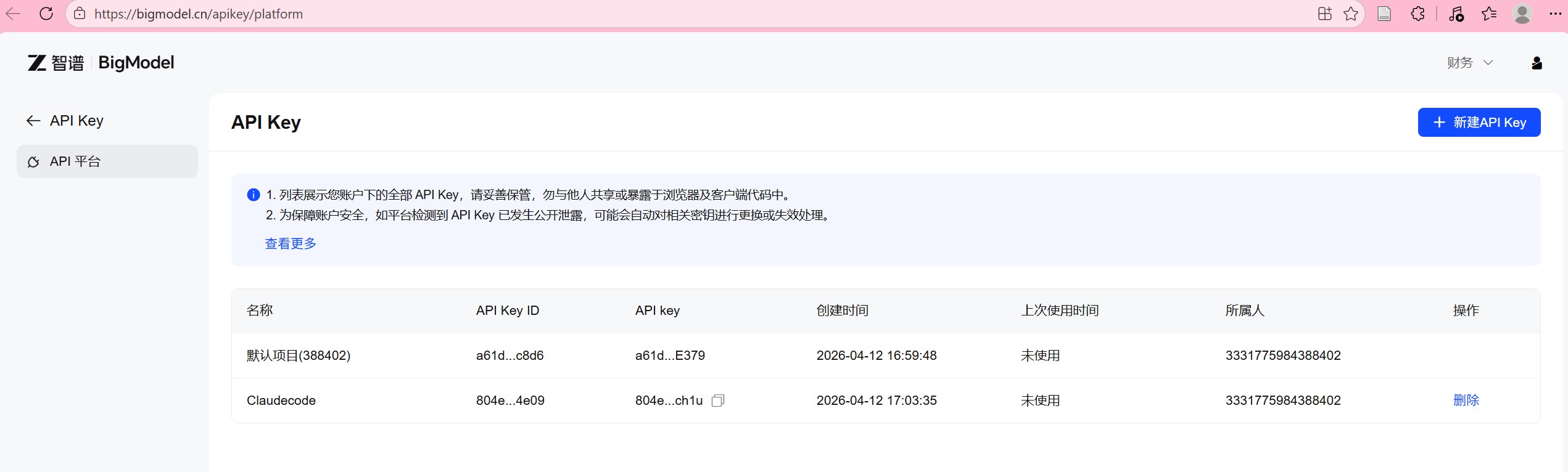
接下来复制一下这个Key,在cc switch这个claude页面,点击右上角的加号
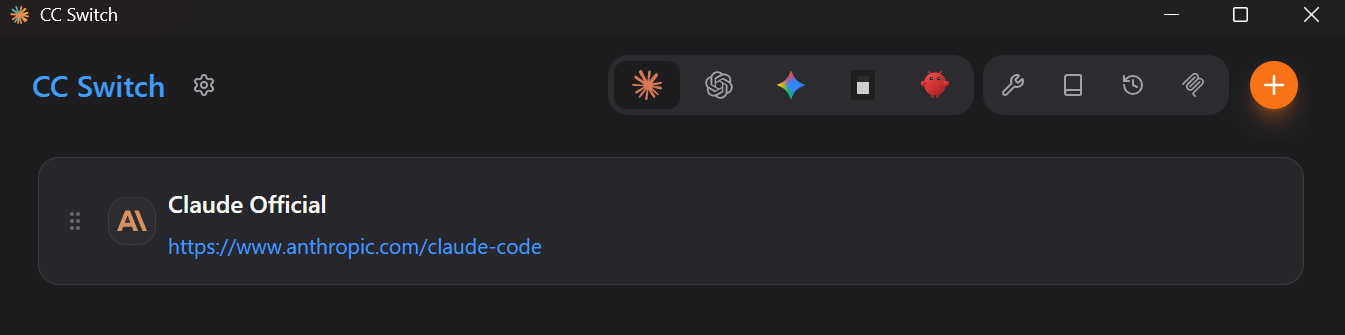
选择Zhipu GLM
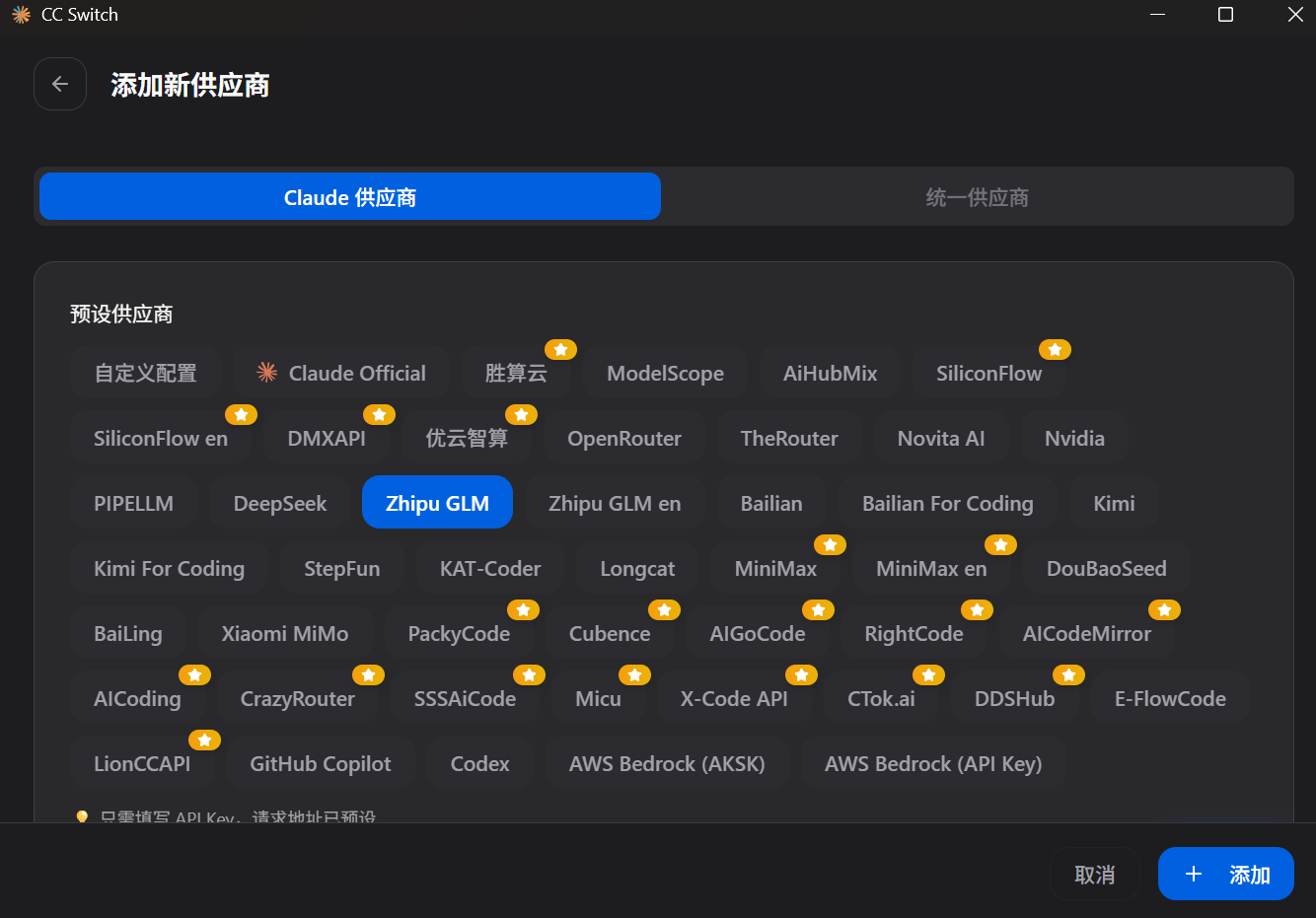
往下滑,复制API key到里面
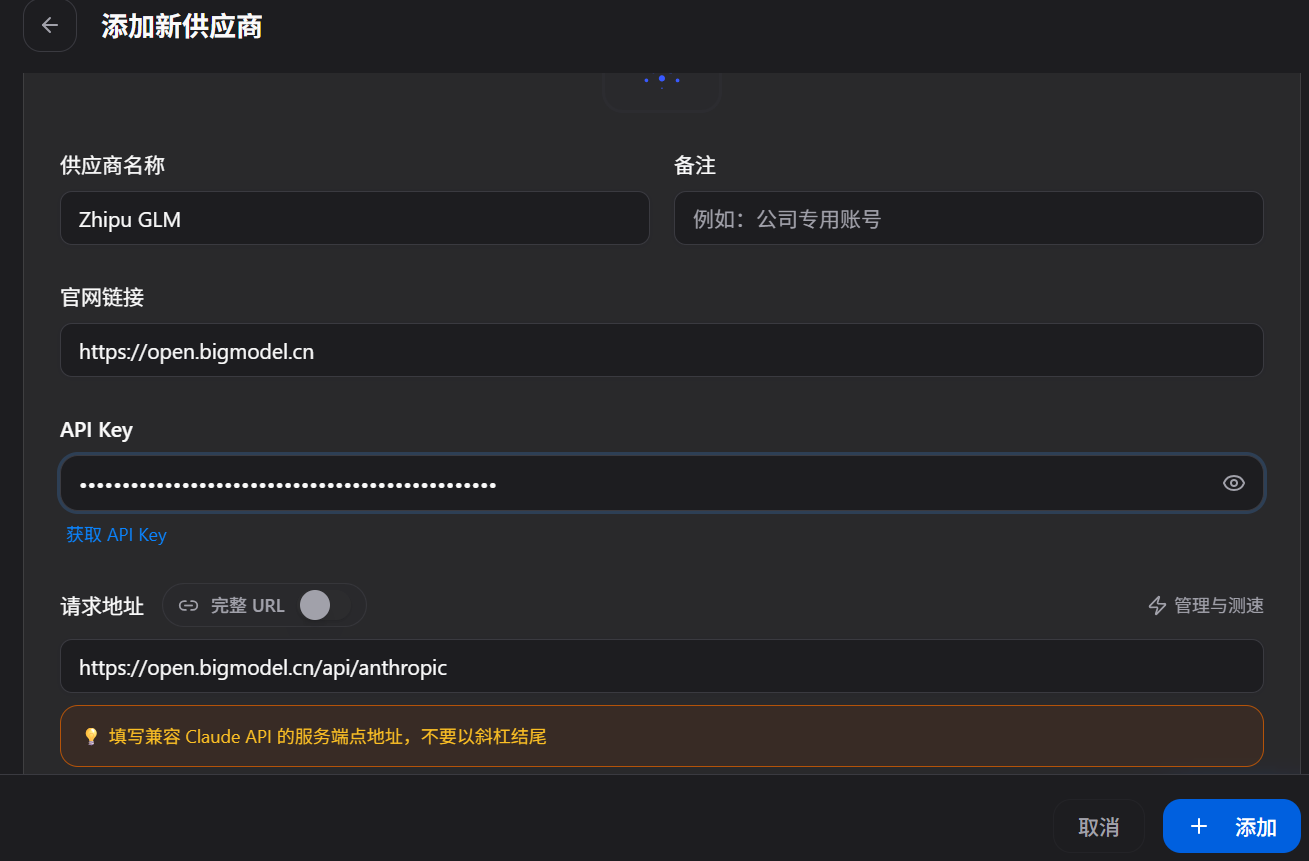
之后点击添加即可
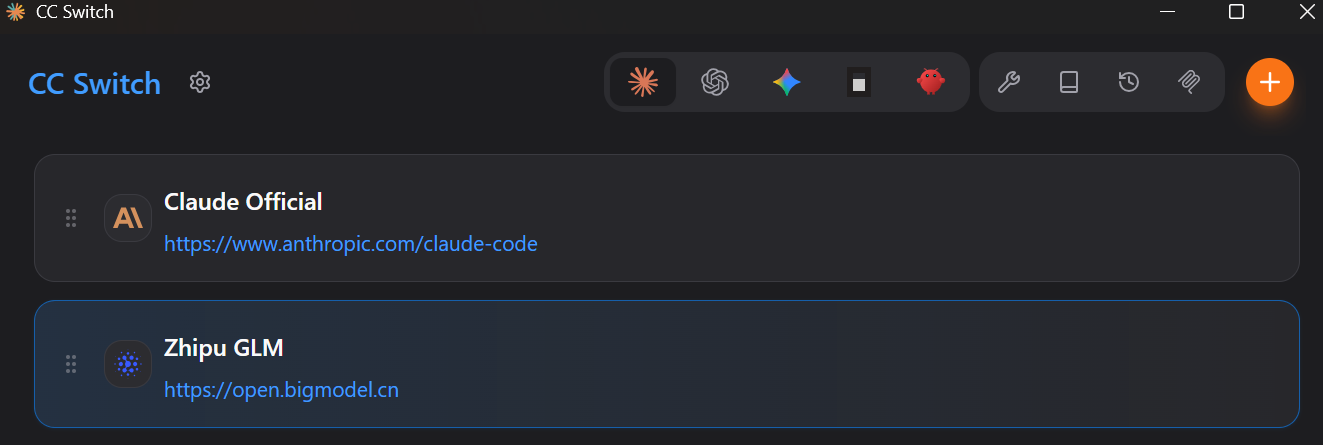
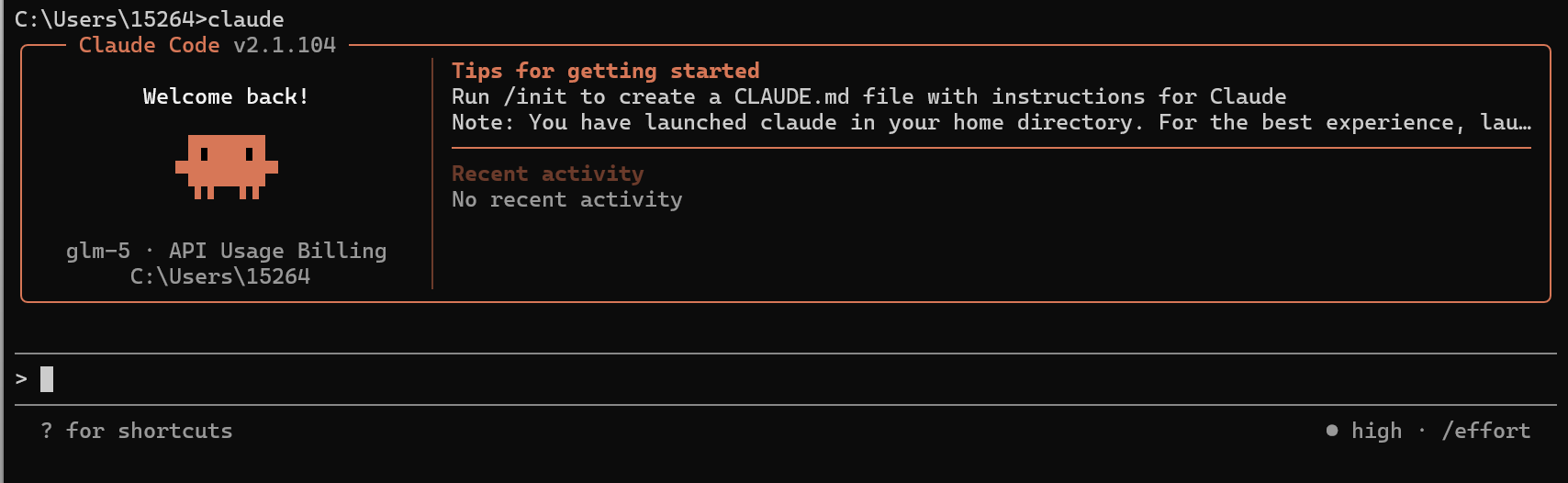
之后回到命令窗口,输入claude,现在就没有一点问题了
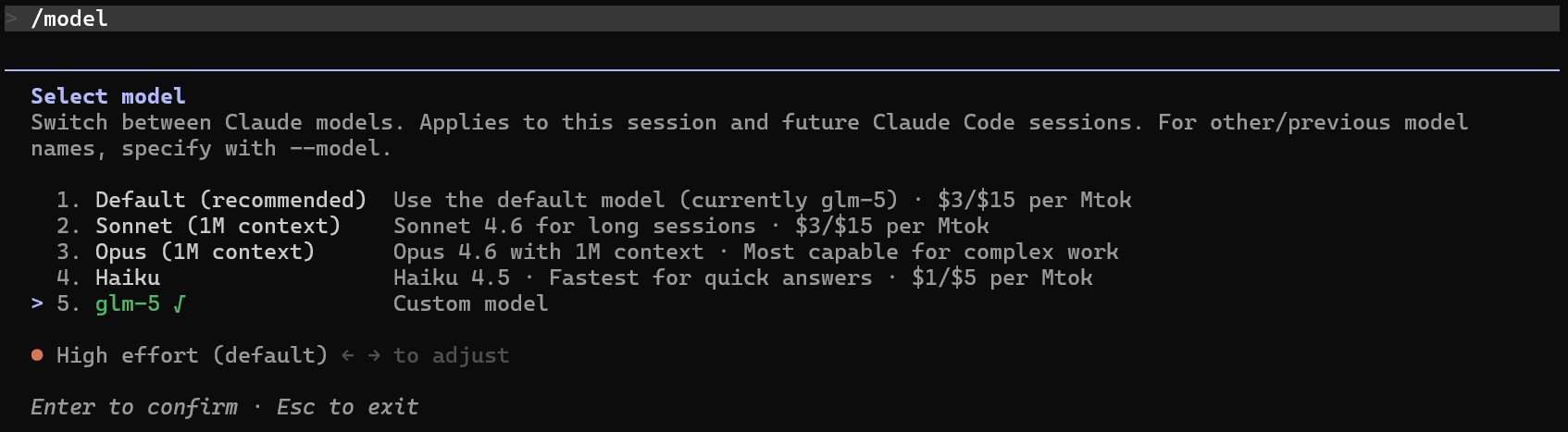
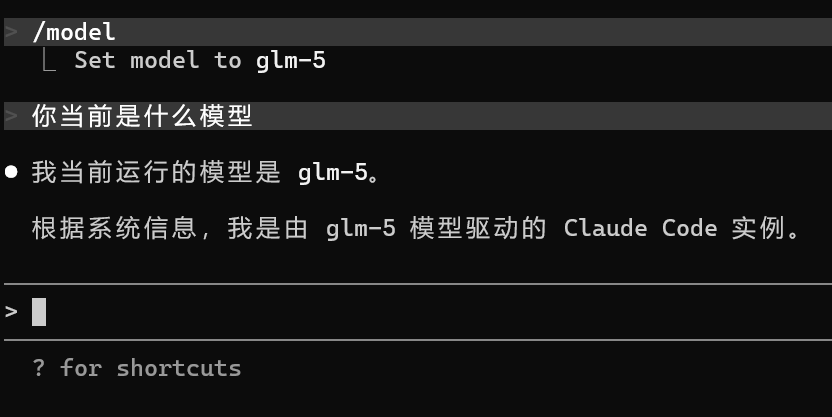
我们来输入/model回车

这里可以看到已经有GLM,点击回车就行,模型就设置好了
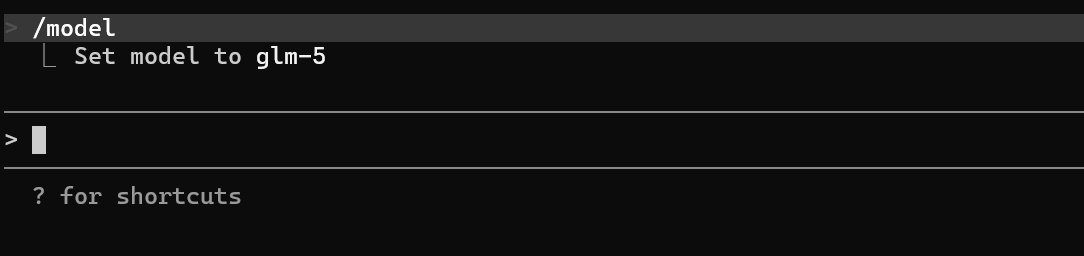
这里我们和他进行对话,可以看到没有问题,拿下!!

欢迎加入DeepSeek 技术社区。在这里,你可以找到志同道合的朋友,共同探索AI技术的奥秘。
更多推荐



 31
31 0
0- 0


 已为社区贡献2条内容

所有评论(0)