ChatGPT 透明背景图片生成失败?一篇讲清楚 ChatGPT 透明背景、PNG 透明通道、alpha channel、图片抠图、gpt-image-2、透明背景生成失败、ChatGPT 图片生成
ChatGPT 透明背景、PNG 透明通道、alpha channel、图片抠图、gpt-image-2、透明背景生成失败、ChatGPT 图片生成教程这篇文章把这场讨论里的核心结论整理一下,方便做图、做前端素材、做 UI 资源时直接参考。
ChatGPT 透明背景图片生成失败?一篇讲清楚
关键词: ChatGPT 透明背景、PNG 透明通道、alpha channel、图片抠图、gpt-image-2、透明背景生成失败、ChatGPT 图片生成教程
最近我在整理 ChatGPT 图片生成相关资料时,碰到一个很典型的问题:明明一直在强调“透明背景”,生成出来的却还是棋盘格、假透明、甚至直接变成了有底图的图片。
这篇文章把这场讨论里的核心结论整理一下,方便做图、做前端素材、做 UI 资源时直接参考。
一、问题现象:为什么“透明背景”总是翻车
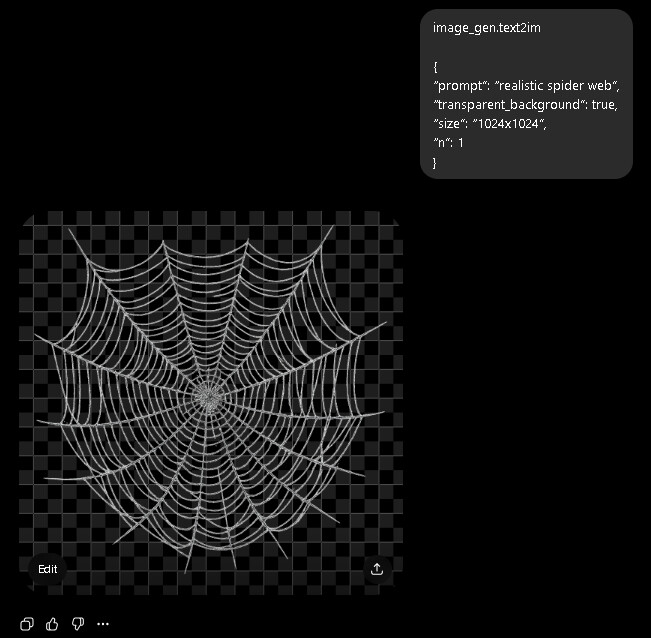
这场社区讨论里,大家遇到的情况基本一致:
-
提示词已经写得非常明确
-
甚至反复强调:
- real alpha channel
- transparent PNG
- background must be actually transparent
-
结果还是经常得到:
- 棋盘格背景
- 看起来透明,实际上不是透明
- 绿色背景“伪抠图”
- 下载后仍然是实底图
更麻烦的是,有时候它又会“偶尔成功”。这就会让人误以为只是提示词不够强,实际上问题可能不止在提示词。
二、讨论中的关键结论
这场讨论里最重要的一条信息是:
API 文档中提到:gpt-image-2 当前不支持透明背景。
也就是说,很多时候并不是你提示词写得不够好,而是模型能力本身就不稳定,或者当前版本压根没有把“真实 alpha 通道输出”作为可靠能力提供出来。
社区里还出现了几个很典型的现象:
1)ChatGPT UI 里看起来透明,不代表文件里真有 alpha 通道
有些图片在聊天窗口里显示成棋盘格,或者黑底、灰底,看起来像透明,但下载后再检查,发现并不是真正透明。
2)有些成功案例,其实是“绿色抠图流程”
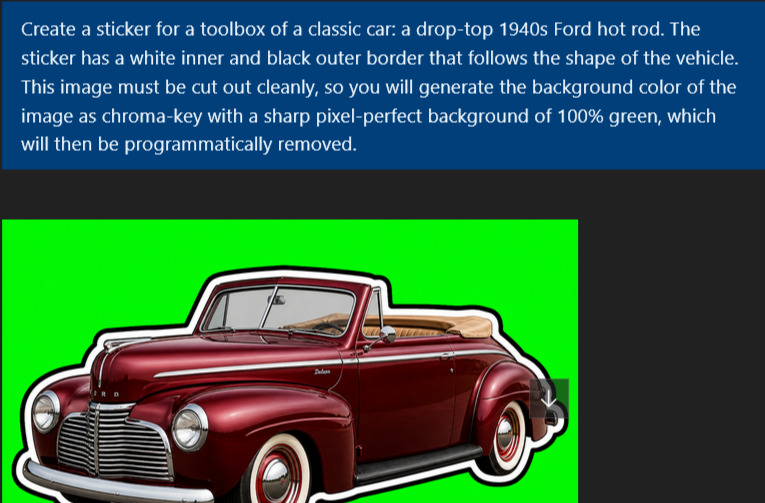
也有人分享了一个很实用的思路:
- 先让模型生成纯绿色 / 纯白色 / 明显单色背景
- 再通过后处理把背景去掉
- 最终导出透明 PNG、GIF 或 WebP
也就是说,不是直接让模型输出透明,而是先让它给你一个便于抠图的干净底色。
3)复杂图像更容易失败
像头发、羽毛、发光边缘、很多碎片化元素的图形,透明边缘更容易出问题。
这类图即使“看起来能用”,也经常会出现:
- 边缘残留
- 半透明杂色
- 锯齿
- 颜色污染
三、别把“棋盘格”当成真正透明
这是最容易误判的地方。
很多人看到棋盘格,就默认“已经透明了”。
实际上,棋盘格只是 UI 的可视化提示,不等于文件里真的有 alpha 通道。
你需要做的是:
- 下载文件后检查
- 用工具检测 PNG 是否透明
- 不要只看聊天窗口里的视觉效果
社区里有人专门提到过透明检测工具,比如:
Check If PNG Is Transparent
https://onlinepngtools.com/check-if-png-is-transparent
这类工具可以快速判断文件到底有没有真实透明信息。
四、实用结论:现在更稳的做法是什么
如果你现在真的要做可用的透明素材,我建议按下面这个流程来。
方案 1:先生成,再后处理
这是最稳的路线。
-
先让 ChatGPT 生成主体图
-
让背景使用纯色,最好是:
- 纯绿
- 纯白
- 纯黑
-
再用抠图工具处理
可选工具很多:
- Canva 的 Background Remover
- Photoshop
- 专业抠图工具
- 自己写脚本做 chroma key
这条路线的优点是稳定,缺点是多一步后处理。
方案 2:直接让模型输出“便于抠图”的背景
如果你还想继续在提示词上尝试,可以不要只写“transparent background”,而是改成:
- 先生成纯色底
- 明确要求主体和底色分离
- 要求边缘清晰、不要阴影污染底色
例如:
Create a single isolated centered icon.
Use a solid bright green background for easy background removal.
No shadows, no glow, no reflections, no extra elements.
The subject must be clearly separated from the background.
这类提示词的核心不是“骗模型直接吐 alpha”,而是让后处理更容易。
方案 3:先出图,再程序化清理
如果你是做开发的,这条会更适合。
思路很简单:
- 用模型生成图
- 用脚本识别背景色
- 批量替换成透明
- 导出 PNG / WebP / GIF
这场讨论里也有人给出了类似做法,甚至用 Python 脚本自动识别绿色背景并切图。
对于要批量做素材、图标、贴纸、UI 资源的人来说,这条路线效率最高。
五、可直接复制的提示词
下面这几组提示词,可以作为起点测试。
1)尽量往“透明”方向靠拢
Create a single isolated centered flower icon.
Output as a PNG with real alpha transparency.
The background must be actually transparent with an alpha channel,
not a checkerboard pattern and not any visible backdrop.
Show only the flower, centered, with no scene, no floor, no wall,
no shadow, no glow, no text and no extra elements.
Leave a small margin of transparent space around the flower.
2)改成“可抠图底色”
Create a single isolated centered icon.
Use a solid chroma green background for easy removal.
No shadows, no glow, no reflections, no scene, no floor, no wall,
no text and no extra elements.
The subject must be sharply separated from the background.
3)如果你要做 UI 图标
Generate a clean minimalist app icon, centered, with simple edges.
Use a plain solid background for easy background removal.
No gradients in the background, no shadow, no extra decoration.
The final subject should be isolated and easy to key out.
六、一个容易忽略的点:不同模式结果可能不一样
这场讨论里还有一个很有意思的现象:
- 同样的提示词
- 不同会话
- 不同模式
- 不同生成路径
结果可能完全不同。
所以如果你在测试透明背景时,总是“第一次成功、第二次失败”,不一定是你写错了,也可能只是:
- 会话状态不同
- 模型路由不同
- 图像生成路径不同
- 某次输出碰巧可用
所以,不要只看一次结果。
做素材时最好连续测几次,并且每次都做透明检测。
七、我的建议:别死磕“直接透明”,先把流程跑通
如果是日常做图,我会建议你这样选:
适合直接尝试 ChatGPT 的情况
- 只是临时做一张图
- 对透明边缘要求不高
- 后面还能再修
- 只需要“看起来像透明”
适合后处理的情况
- 要给前端用
- 要做按钮图标、贴纸、商品图
- 要高质量 alpha 通道
- 要批量输出
- 要避免边缘脏色
一句话总结:
不要把希望全部压在“提示词能不能魔法般生成真透明”上。
更稳的方案通常是:生成 + 检测 + 后处理。
八、结论
这场讨论给我的最大启发是:
- ChatGPT 透明背景输出并不稳定
- 棋盘格不等于真实透明
- gpt-image-2 当前对透明背景支持并不可靠
- 更稳的方法是生成纯色底后抠图
- 最终一定要用工具检查 alpha 通道
如果你现在正在做透明素材,建议直接把工作流改成“生成后处理”,不要继续和提示词硬碰硬。
九、附:实战建议
如果你是前端开发,实际落地时可以直接这样做:
- UI 图标:统一绿色底生成,再用脚本批量抠图
- Banner 元素:先导出 PNG,再用 Canva/PS 修边
- 多张素材:用 Node/Python 写批处理,自动判断背景色并导出透明图
- 最后上线前:用透明检测工具复查一遍
这样比单纯依赖 ChatGPT 输出透明背景,稳定得多。

欢迎加入DeepSeek 技术社区。在这里,你可以找到志同道合的朋友,共同探索AI技术的奥秘。
更多推荐



 3
3 0
0- 0


 已为社区贡献33条内容

所有评论(0)