Ubuntu环境中安装Claude Code并免费使用DeepSeek V4等模型
代金券领取链接:https://cloud.siliconflow.cn/i/hkV35uvpnodejs下载链接:Node.js — Download Node.js®cc-switch下载链接:github.com/farion1231/cc-switch/releases安装包和笔记下载链接:https://pan.baidu.com/s/12IDm7vXhr-o8kL65S6tEyA?pw
0. 视频教程
代金券领取链接:https://cloud.siliconflow.cn/i/hkV35uvp
nodejs下载链接:Node.js — Download Node.js®
cc-switch下载链接:github.com/farion1231/cc-switch/releases
安装包和笔记下载链接:https://pan.baidu.com/s/12IDm7vXhr-o8kL65S6tEyA?pwd=1029 提取码: 1029
1. 安装步骤
- 安装nvm:用于nodejs的版本管理,通过nvm可以避免权限和nodejs的版本冲突问题;
- 安装nodejs:用于安装开发工具,用于运行JavaScript服务端代码和安装各种开发工具,比如Claude Code
- 安装Claude Code:ai编程助手
- 安装cc-switch:用于快速进行不同API密钥间切换
- 我的安装:在线安装使用nvm工具管理,离线安装不使用,直接安装
2. 离线安装
离线安装时,先自己访问github,提前下载好安装包,放置在对应的安装文件夹中即可。在/home/lhj目录下,新建APP,APP下新建installed,在installed下新建nvm,nodejs,claudecode,cc-switch四个文件夹,分别放置下载下来的安装包。
2.1 安装nodejs
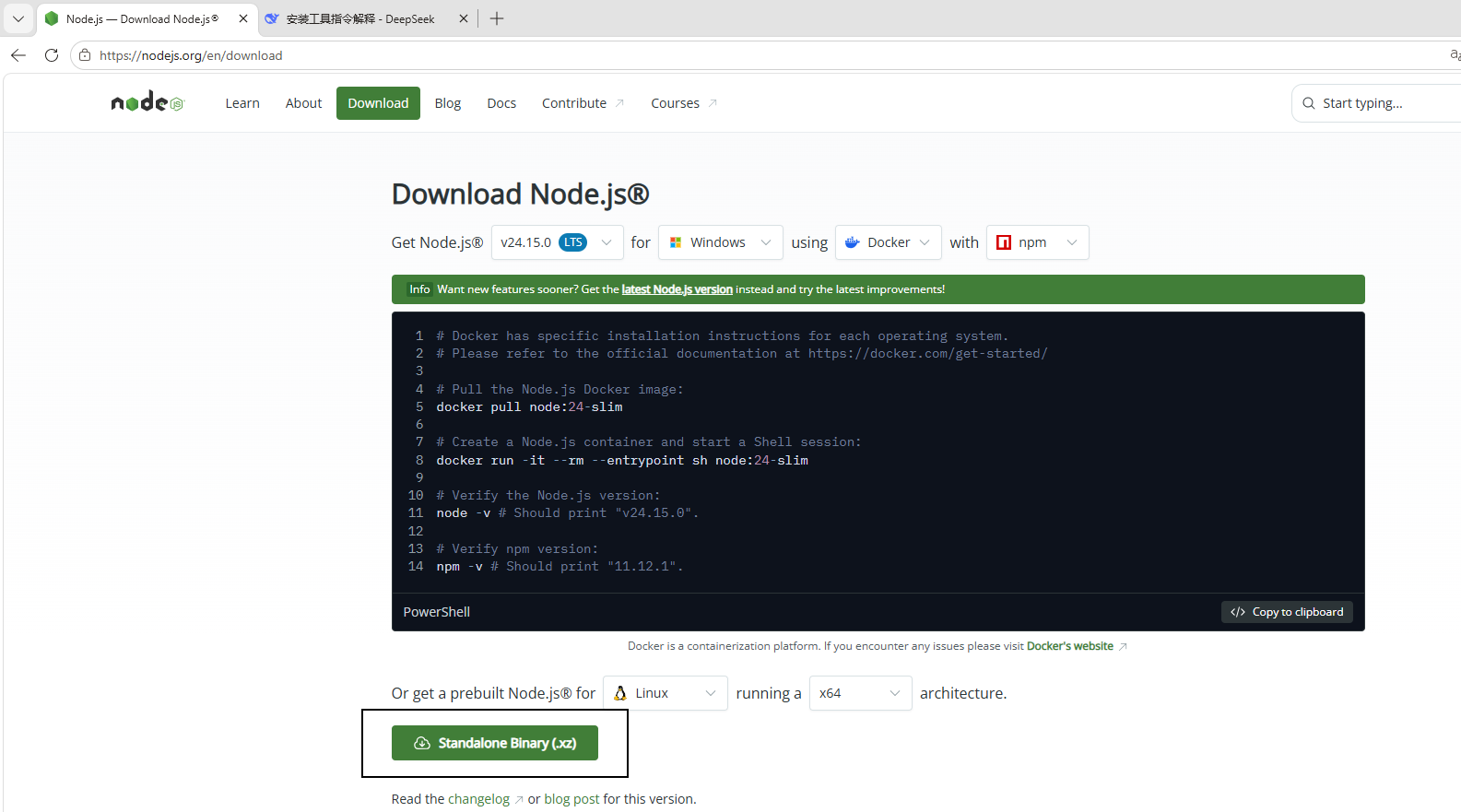
可以去访问官网下载tar.xz的压缩包,也可以使用命令行下载,使用命令行时,换源下载快,这里提供的是使用淘宝源进行下载最新的nodejs24.15版本:wget
https://registry.npmmirror.com/-/binary/node/v24.15.0/node-v24.15.0-linux-x64.tar.xz
2.1.1 下载
可以自己前往官网进行下载
https://nodejs.org/en/download
也可以使用下面的命令行下载
wget https://registry.npmmirror.com/-/binary/node/v24.15.0/node-v24.15.0-linux-x64.tar.xz
2.1.2 解压
tar -xvJf node-v24.15.0-linux-x64.tar.xz
2.1.3 编辑配置
打开basnrc文件
nano ~/.bashrc
在最后加入以下PATH内容,路径修改为自己的:
export PATH="/home/lhj/APP/installed/nodejs/node-v24.15.0-linux-x64/bin:$PATH"
2.1.4 新配置生效
执行以下指令,让新配置立即生效:
source ~/.bashrc
2.1.5 查看安装版本
node –version
npm –version
2.2 安装Claude Code
2.2.1 安装
npm install -g @anthropic-ai/claude-code
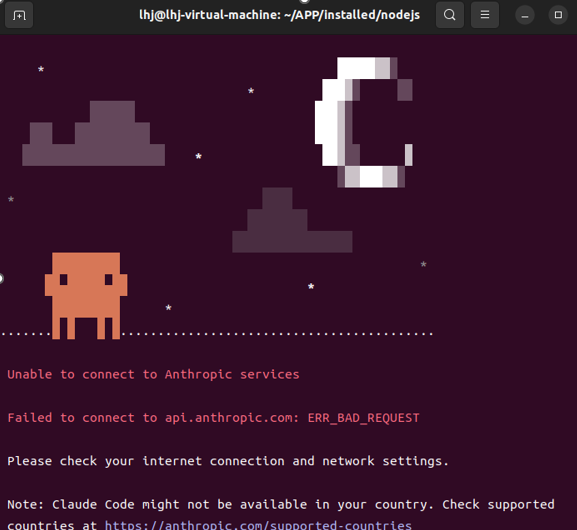
2.2.2 启动测试
claude
2.3 安装cc-switch
2.3.1 下载
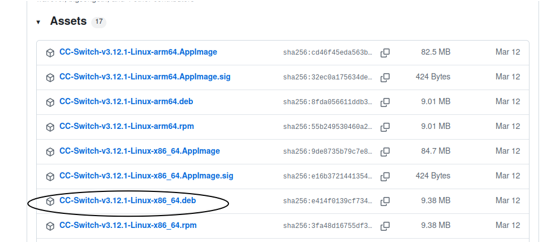
进入官网 https://github.com/farion1231/cc-switch/releases ,下载好deb或者AppImage后缀的文件,deb用dpkg安装,AppImage是可执行文件,不用安装。
https://github.com/farion1231/cc-switch/releases
2.3.2 deb安装
2.3.2.1 安装
sudo dpkg -i CC-Switch-v3.14.1-Linux-x86_64.deb
2.3.2.2 报错时安装依赖修复
sudo apt --fix-broken install
2.3.3 AppImage安装
2.3.3.1 赋予执行权限
chmod +x CC-Switch-v3.14.1-Linux-x86_64.AppImage
2.3.3.2 重命名
mv CC-Switch-v3.14.1-Linux-x86_64.AppImage cc-switch
2.3.3.3 添加PATH
echo 'export PATH="/home/lhj/APP/installed/cc-switch:$PATH"' >> ~/.bashrc
2.3.3.4 新配置生效
source ~/.bashrc
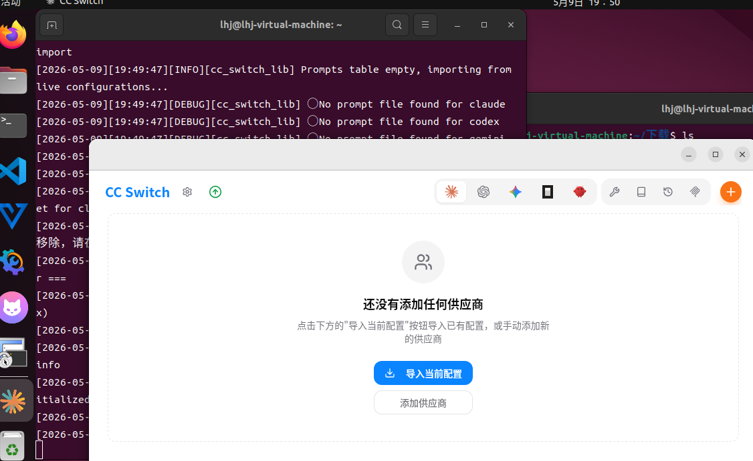
2.3.4 运行验证
cc-switch
2.3.5 创建桌面快捷方式
如果是用deb安装的,桌面快捷方式自己会生成,AppImage方式安装的,需要自己创建
nano ~/.local/share/applications/cc-switch.desktop
打开以后,增加如下内容,保存即可:
[Desktop Entry]
Name=CC Switch
Exec=/home/lhj/APP/installed/cc-switch/cc-switch
Icon=cc-switch
Type=Application
Categories=Utility;
3. 在线安装
在线安装时,直接在终端中执行相关的命令即可。
3.1 安装nvm
3.1.1 安装curl和git工具
sudo apt update
sudo apt install curl  # version 8.19.0
sudo apt install git
3.1.2 安装nvm
curl -o- https://raw.githubusercontent.com/nvm-sh/nvm/v0.39.7/install.sh | NVM_DIR="/home/lhj/APP/installed/nvm" bash
3.1.3 新增配置
nano ~/.bashrc
再打开的bashrc文件的最后,加入以下内容,保存退出,如果已经有,就不需要增加:
export NVM_DIR="/home/lhj/APP/installed/nvm/nvm-0.40.4"
[ -s "$NVM_DIR/nvm.sh" ] && \. "$NVM_DIR/nvm.sh"
[ -s "$NVM_DIR/bash_completion" ] && \. "$NVM_DIR/bash_completion"
3.1.4 新配置生效
source ~/.bashrc
3.1.5 查看版本
nvm --version
3.2 安装nodejs
3.2.1 安装, 20.20.1是版本号,可更改
nvm install 20.20.1
3.2.2 换源(淘宝源)
npm config set registry https://registry.npmmirror.com
3.2.3 查看换源是否成功
npm config get registry
3.3 安装Claude Code
3.3.1 安装
npm install -g @anthropic-ai/claude-code
3.3.2 启动
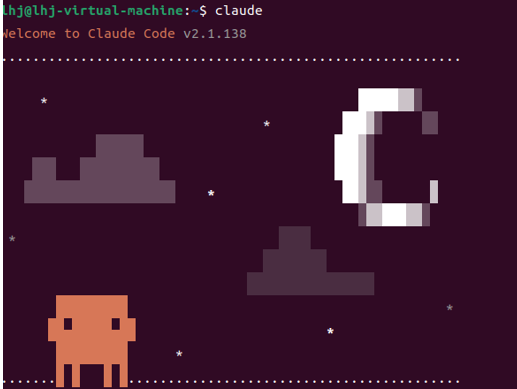
claude
3.4 安装cc-switch
这里在安装cc-switch时,依然采用2.3中的离线安装的方式进行安装。
4. 免费额度领取——硅基流动
4.1 登录、实名认证、领取代金券
通过以下链接注册登录硅基流动平台
https://cloud.siliconflow.cn/i/hkV35uvp
4.2 新建密钥,复制密钥
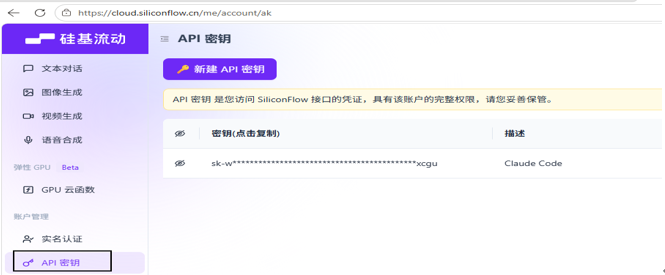
4.3 选择模型,复制模型名称
在模型广场中,点击想要使用的模型,然后在右侧弹出的框中,点击复制,,即可得到模型名称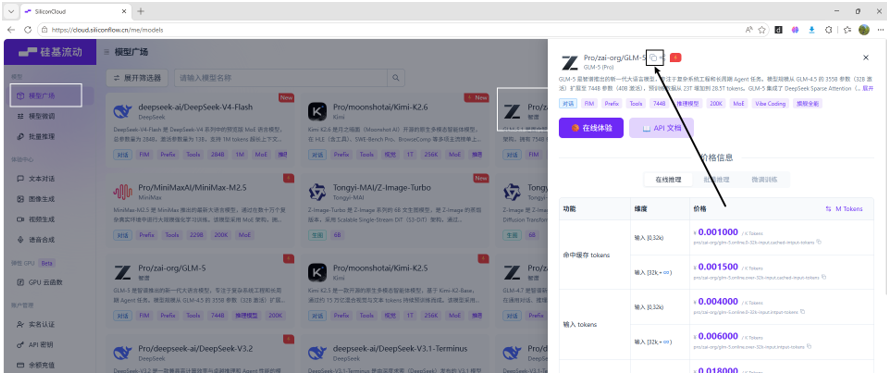
4.4 使用API
4.4.1 打开cc-switch,点击 + 号
4.4.2 选择硅基流动(SkillconFlow)
4.4.3 填写API Key:粘贴网页中新创建的api
4.4.4 填写模型名称:粘贴刚刚复制的模型名称
完成填写api和模型以后,保存即可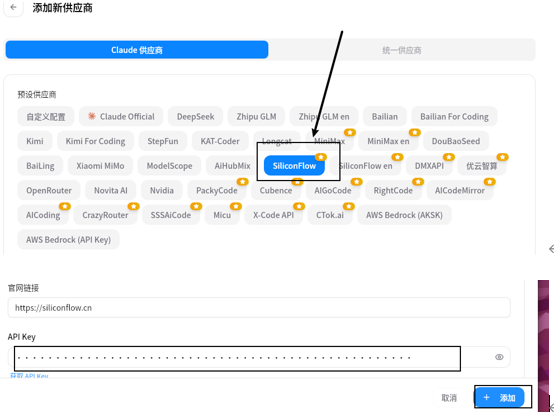
4.4.5 模型测试(点击cc-switch中的测试按钮)
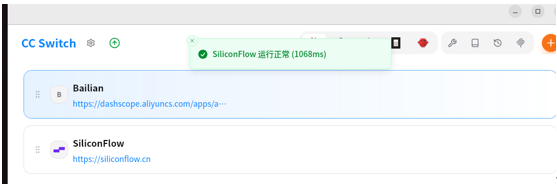
4.4.6 claude测试
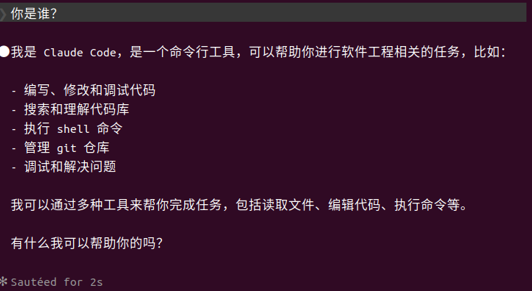
在cc-switch中启用刚刚添加的api,然后在终端中使用claude指令打开,直接回车进入主目录,就可以看到使用自己刚刚选的模型,就可以开始对话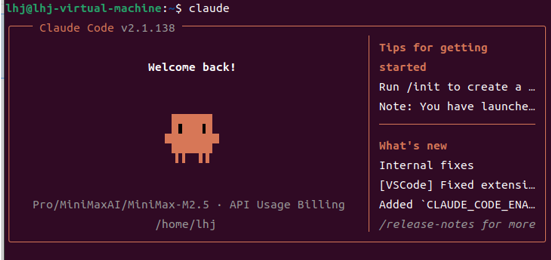
5. 免费额度领取——阿里云百炼
5.1 登录百炼平台、同意服务协议,自动领取
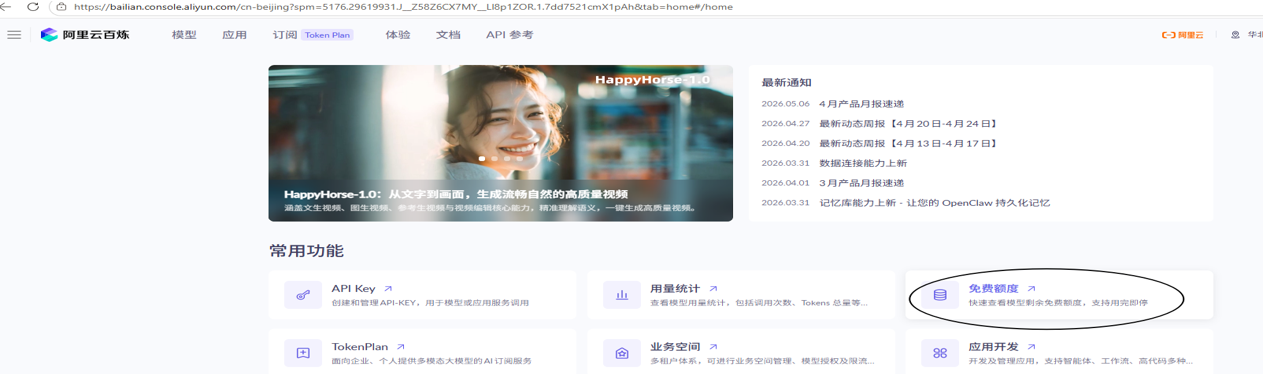
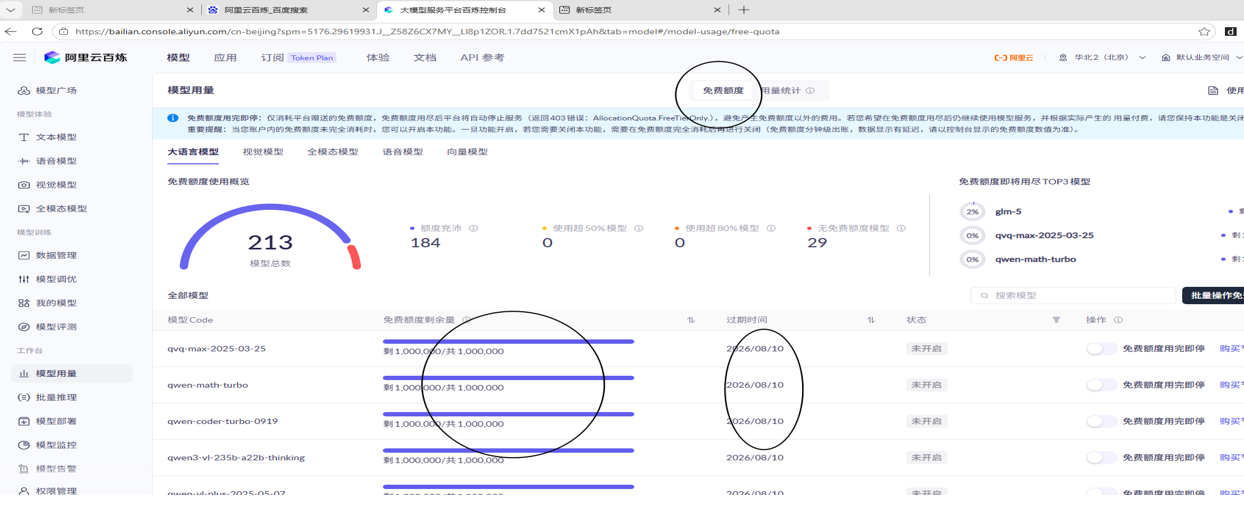
https://bailian.console.aliyun.com/cn-beijing/?spm=5176.29619931.J_SEsSjsNv72yRuRFS2VknO.2.45cd10d7wgKifT&tab=home#/home
5.2 创建api,复制api
首页 —> API Key —> 创建API Key —> 直接创建即可,不用填写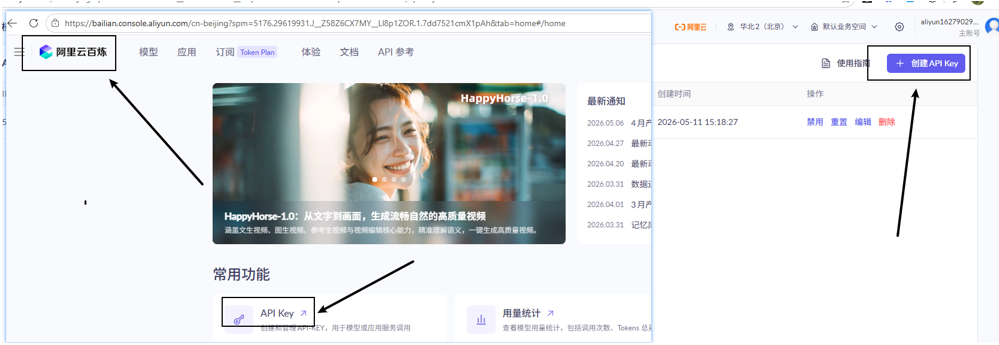
5.3 选择模型名称,复制
在首页 —> 免费额度中开启要使用的模型,然后复制该模型名称,根据3.4内容,在 cc-switch中添加并测试
5.4 claude中使用
使用claude在终端中打开,然后直接回车进入,看到模型是自己刚刚开启使用的即可,发文测试有回复就行

欢迎加入DeepSeek 技术社区。在这里,你可以找到志同道合的朋友,共同探索AI技术的奥秘。
更多推荐


 6
6 0
0- 0


 已为社区贡献1条内容

所有评论(0)