Claude Code 进阶踩坑:VS Code 插件 + 多模型切换实践
本文分享了在 VS Code 中使用 Claude Code 的进阶经验,重点介绍了如何通过 cc-switch 软件在不同 API 提供商(DeepSeek、MIMO、Kimi)之间灵活切换模型,以及 Token 监控工具的选型过程。文章总结了从命令行迁移到 VS Code 插件的踩坑心得,适合需要多模型切换的 Claude Code 用户参考。
Claude Code 进阶踩坑:VS Code 插件 + 多模型切换实践
文章目录
引子:从命令行到图形界面
第一篇《一个初学者的 Claude Code 配置踩坑记录》发出去之后,我的配置环境基本稳定了:DeepSeek 官方 API + 命令行 Claude Code,每天在终端里敲命令。
稳定归稳定,但用了一段时间,有几个痛点越来越明显:
- 命令行里看 diff 全靠脑补,改了一堆文件想回退的话得先记着改了哪些文件再说
- Token 消耗全靠
/cost命令手动查 - 想切换不同 API 提供商的模型需要改配置文件,不够灵活
于是我开始在 VS Code 中使用 Claude Code。
VS Code 插件的初体验
VS Code 安装与环境配置
-
下载安装 VS Code
- 访问 VS Code 官网 下载安装包
- 按照安装向导完成安装
-
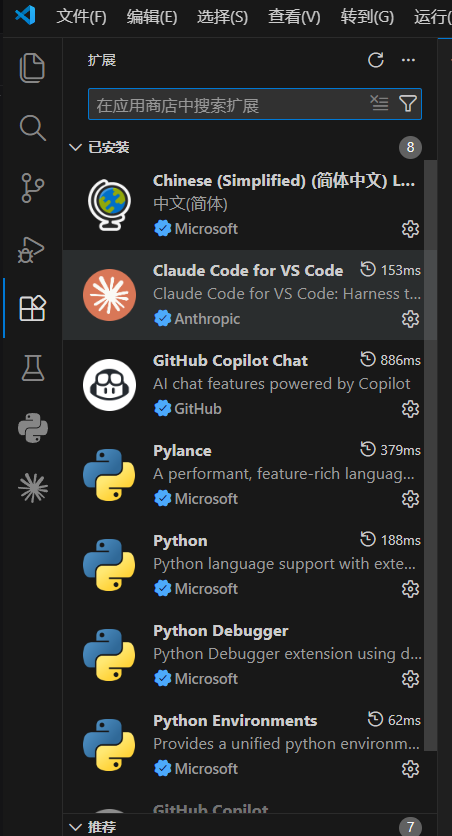
安装 Claude Code 插件
- 打开 VS Code
- 进入扩展市场(左侧图标或 Ctrl+Shift+X)
- 搜索 “Claude Code”
- 点击安装
跟命令行比,多了什么?
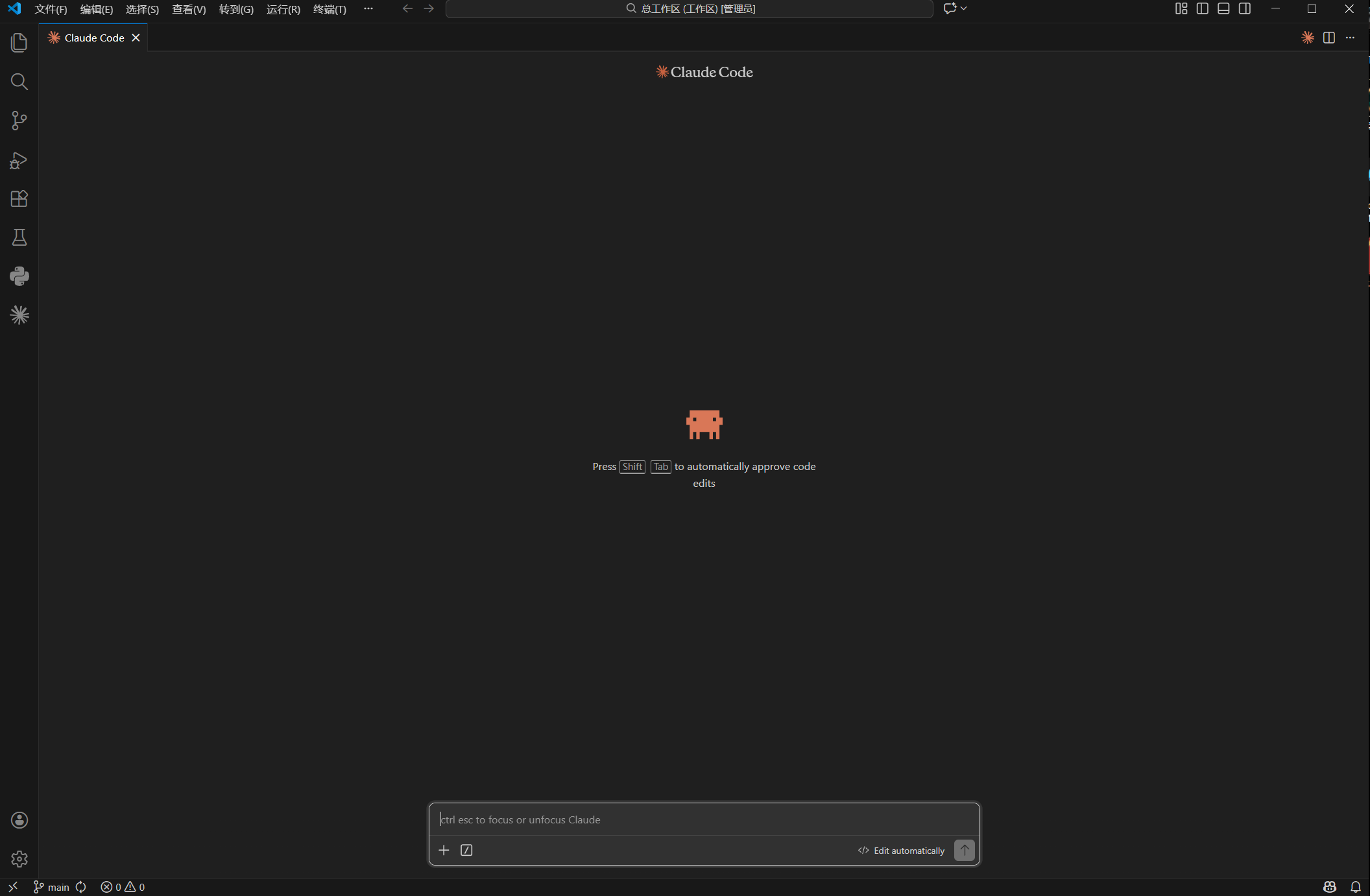
图形化 Diff 是最大亮点。AI 改完代码后,改动的地方会用红绿对比显示,哪里新增哪里删除一目了然。不像命令行里只能看文字输出。
检查点回退也很实用。每次 AI 执行完一轮操作,插件会自动创建一个检查点(Checkpoint)。改崩了点一下就能回到之前的状态,不用再手动 git stash 或 git reset。
但有个坑:插件不显示 Token 消耗。 命令行里每次回答完能看到用了多少 Token、花了多少钱,插件里这个信息消失了。这个问题在后面折腾 Token 监控工具时才解决。
配置共享
配置文件共用这一点值得说下。命令行和 VS Code 插件读的都是 ~/.claude/settings.json,所以之前配好的 API 地址、Key 等基础配置全都不用改,装好插件就能直接用。
// ~/.claude/settings.json
{
  "env": {
    "ANTHROPIC_BASE_URL": "https://api.deepseek.com/anthropic",
    "ANTHROPIC_AUTH_TOKEN": "your-api-key-here"
  }
}
注意:命令行默认使用配置文件中的模型,而 VS Code 插件配合 cc-switch 软件可以灵活切换不同 API 提供商的模型。
多 API 提供商切换方案
因为我是用 DeepSeek API 中转访问 Claude 协议,所以不能直接用官方模型。但 Claude Code 支持在不同场景下使用不同模型,我使用 cc-switch 软件在不同 API 提供商之间切换。
cc-switch 是什么
cc-switch 是一个用于在 Claude Code 中快速切换不同 API 提供商和模型的工具软件。
安装 cc-switch
下载 cc-switch 桌面端软件并安装。
使用方法(桌面端)
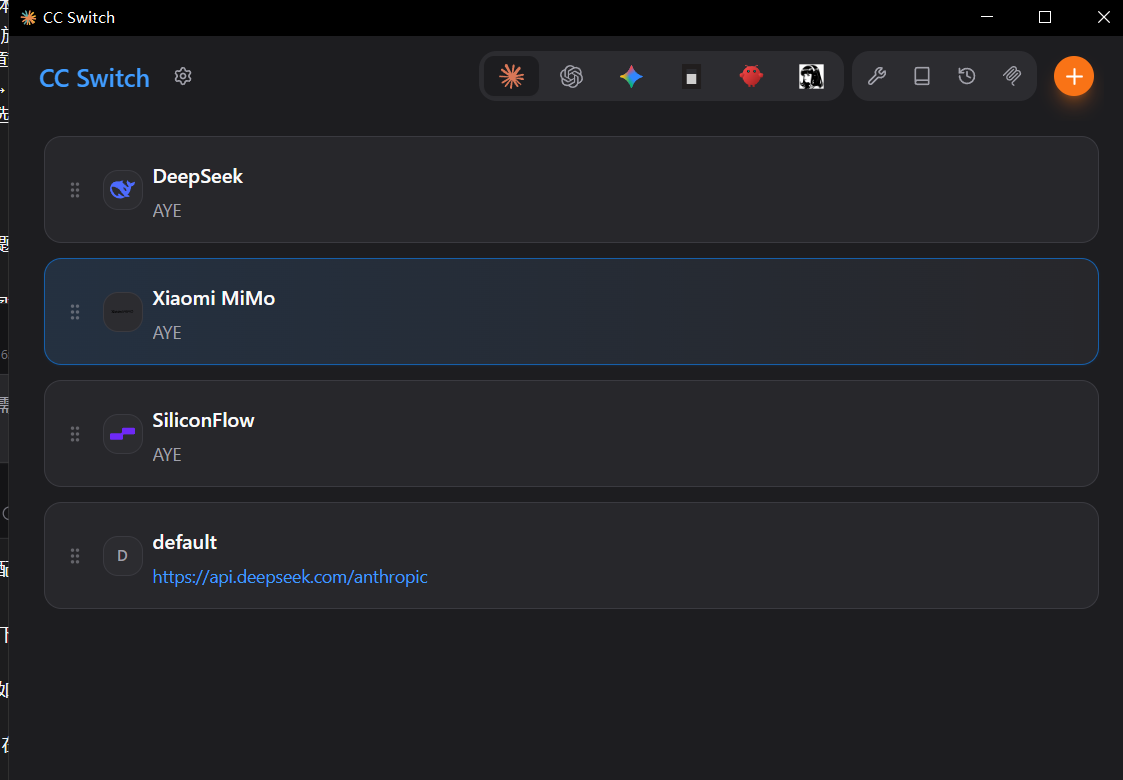
- 启动软件:双击桌面图标或开始菜单中的 cc-switch
- 查看当前模型:软件界面会显示当前使用的 API 提供商和模型
- 切换模型:在软件界面中选择不同的 API 提供商(DeepSeek、MIMO、Kimi)
- 切换完成:软件会自动应用配置,无需手动修改文件
支持的 API 提供商和模型(很多,这里我只列了自己用的)
| API 提供商 | 模型 | 作用 |
|---|---|---|
| DeepSeek (ds) | deepseek-v4-flash / deepseek-v4-pro | 轻量/主力模型 |
| MIMO | mimo-v2-flash / mimo-v2.5-pro | 轻量/主力模型 |
| Kimi | kimi 系列模型 | 备用模型 |
我的使用方案
- 日常对话、简单问答 → DeepSeek flash 或 MIMO flash
- 复杂任务、写代码、写文章 → DeepSeek pro 或 MIMO pro
- 备用方案 → Kimi 系列模型
Token 监控工具的选择与使用
这是整个过程中踩坑最多的部分。插件不显示 Token,那总得找个工具来看吧。于是开始了漫长的工具选型…
第一轮:Claude Token View
这是 VS Code 插件市场里的一个扩展,能在底部状态栏显示模型名、上下文使用率、用量配额。
结果:放弃。
原因:DeepSeek 中转 API 不返回 rate_limits 字段(这是官方 Claude API 才有的数据),这个工具拿不到计费信息。强行把过期时间设成 99999 分钟只是续命,治标不治本。
第二轮:better-ccusage
一个命令行工具,能解析 Claude Code 日志输出使用报告。
结果:放弃。
原因:虽然能跑,但发现它翻的是本地日志,日志本身就不包含精确的计费 Token 数据。事后翻日志的工具,满足不了对数据精确度的需求。
第三轮:AIUsage(误推)
AI 推荐了一个工具,结果下载地址 404。后来找到正确仓库,但只支持 macOS——我是 Windows。
教训:兼容性验证必须排在功能亮点之前。
第四轮:claude-monitor
装上了,但终端出现乱码,影响阅读。
结局:放弃。
原因:明确了自己更倾向图形化界面。
第五轮:claude-super-monitor
通过 npm install -g 安装的中文网页仪表盘,启动后自动打开浏览器显示监控页面,包含 Token 消耗、请求次数、模型用量等信息。数据源是本地日志解析,不依赖官方 API,完美适配 DeepSeek 中转环境。
结局:放弃。
原因:界面过于花哨,信息密度低,个人不太喜欢这种风格。
最终选择:claude-devtools 桌面端
绕了一圈回到 claude-devtools,但这次是桌面端版本。对比下来发现,虽然它是英文界面,但作为桌面端工具使用,简约够用、不占浏览器窗口、启动即开。在 DeepSeek 中转环境下也能正常工作,功能满足需求。
总结:踩坑心得
整个配置过程绕了不少弯路,沉淀了几条原则:
1. "能用"比"好用"更优先
工具选型时,先查兼容性再看功能亮点。中转 API 用户只能选本地日志解析类的监控工具,任何依赖官方 API 的方案都不适用。
2. 稳定性优先于成本
第三方中转平台便宜几块钱,但换来的是链路不稳定、排查问题成本高。核心工作用 DeepSeek 官方 API,降低环境复杂度。
3. 信息验证是基本功
AI 推荐的下载地址或工具仓库,必须亲手验证后再执行。404 一次不算多,踩到了才知道。
4. 配置共享省心
VS Code 插件和命令行共用一套 settings.json,配一次两边都能用。
附:命令行与插件共用配置文件
命令行和 VS Code 插件共用同一套 ~/.claude/settings.json 配置文件,以下是完整配置示例:
{
  "env": {
    "ANTHROPIC_BASE_URL": "https://api.deepseek.com/anthropic",
    "ANTHROPIC_AUTH_TOKEN": "your-api-key-here",
    "ANTHROPIC_MODEL": "deepseek-v4-flash",
    "ANTHROPIC_DEFAULT_HAIKU_MODEL": "deepseek-v4-flash",
    "ANTHROPIC_DEFAULT_SONNET_MODEL": "deepseek-v4-pro",
    "ANTHROPIC_DEFAULT_OPUS_MODEL": "deepseek-v4-pro"
  }
}
说明:
ANTHROPIC_BASE_URL:API 地址(DeepSeek 中转)ANTHROPIC_AUTH_TOKEN:API Key(需替换为自己的)ANTHROPIC_MODEL:默认使用的模型ANTHROPIC_DEFAULT_HAIKU_MODEL:轻量任务模型ANTHROPIC_DEFAULT_SONNET_MODEL:日常主力模型ANTHROPIC_DEFAULT_OPUS_MODEL:复杂任务模型- 模型切换通过
cc-switch软件在不同 API 提供商之间切换
相关文章:
GitHub:
- 个人主页:AYe1116
- 项目仓库:Claude-Code-AI

欢迎加入DeepSeek 技术社区。在这里,你可以找到志同道合的朋友,共同探索AI技术的奥秘。
更多推荐

 13
13 0
0- 0


 已为社区贡献2条内容

所有评论(0)