如何应用Claude编程, VS插件推荐及Claude API中转站选择
首先推荐两个网站,一个是cc switch网站,这是快捷切换中转站的工具,大家尽量在这里的网站上选取中转站,介绍了各种相关的插件
首先推荐两个网站
一个是cc switch网站
这是快捷切换中转站的工具
https://github.com/farion1231/cc-switch
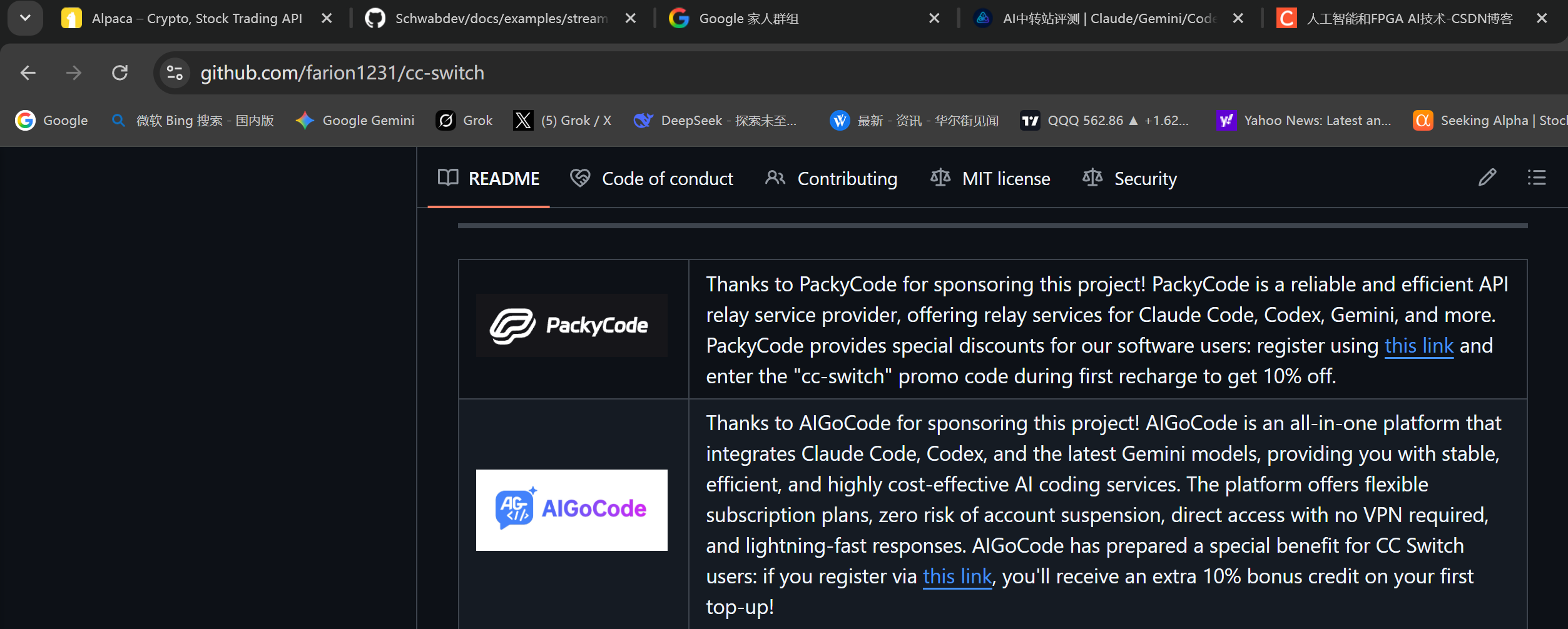
大家尽量在这下面的网站上选取中转站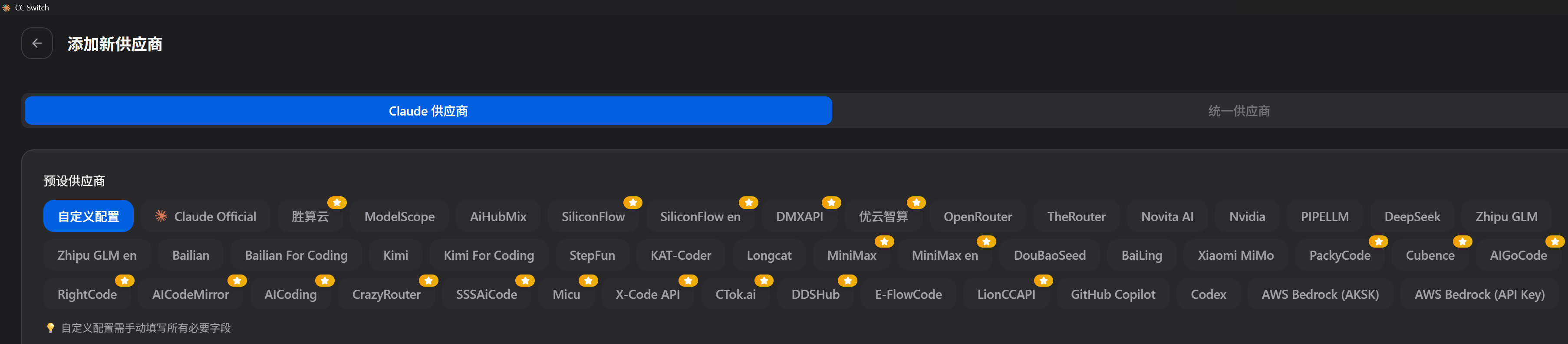
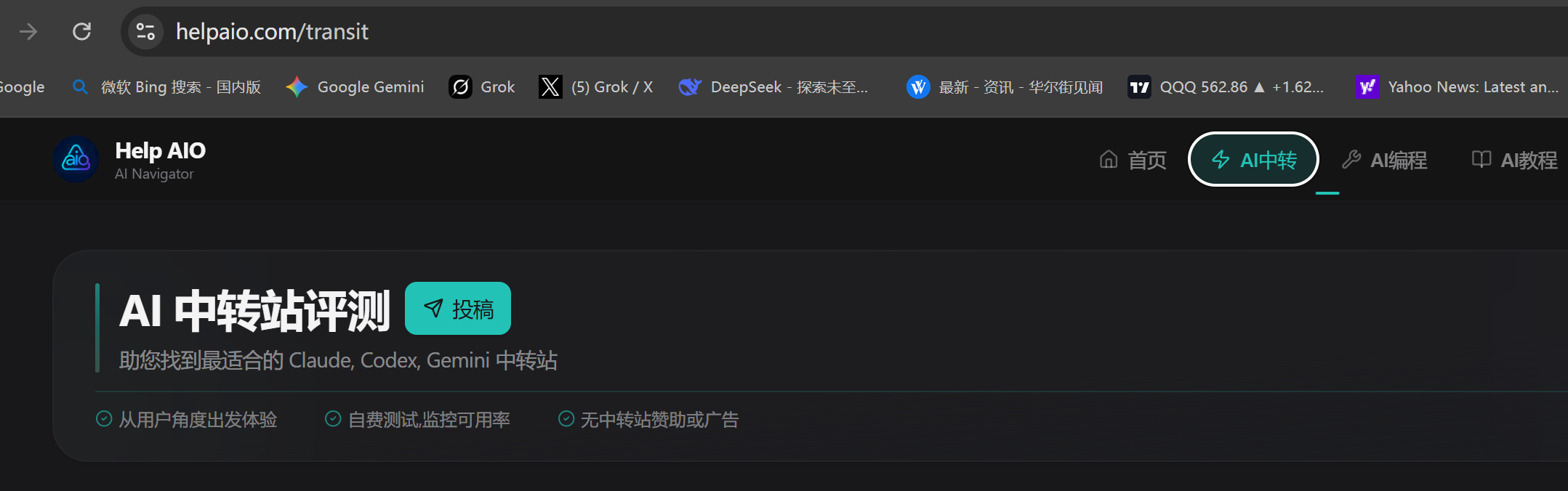
一个是中转站的测评网站
https://www.helpaio.com/transit
Claude Code 使用 VS Code
设置全局环境变量
ANTHROPIC_BASE_URL:
TX US https://anti.sssaicode.com/api
HK https://node-hk.sssaicode.com/api
CF US https://claude2.sssaicode.com/api
使得这个CLAUDE_CODE_OAUTH_TOKEN,如果使用这个ANTHROPIC_API_KEY,可能会强制登录
CLAUDE_CODE_OAUTH_TOKEN:sk-sssaicode-xxxxxxx
米醋 sk-xxxxxx
VSCode安装Claude Code插件
配置好之后是下面这个样子, 左边是文件夹,右边是claude对话框, 中间是程序,非常方便。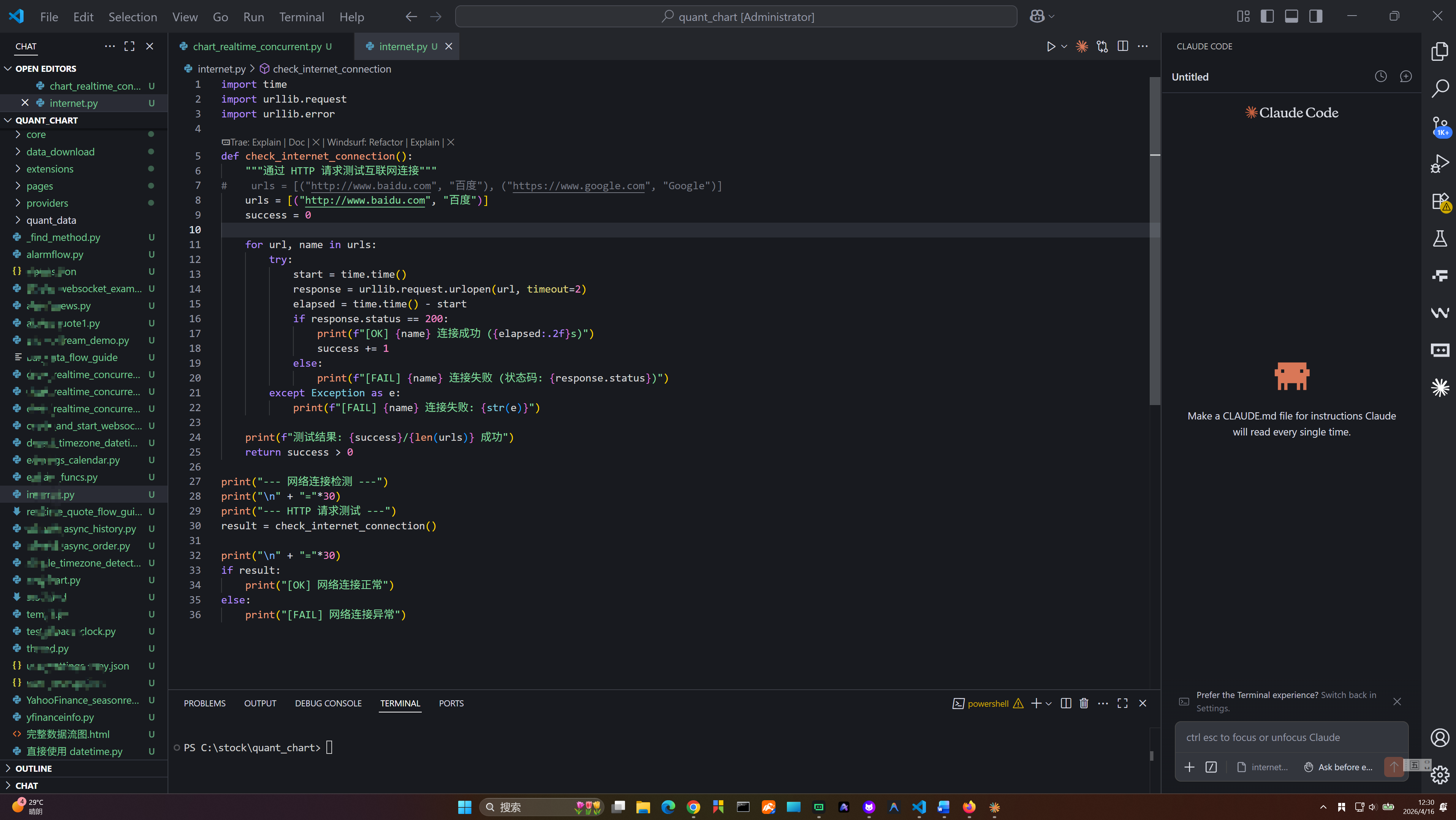
VSCode安装Restore Editors插件
Ctrl Shift P进入命令设置,restore editor save or restore layout, 保存上面的layout
Trae也可以用
配置内置模型映射(可选,针对模型重命名代理平台)
如果你的代理平台要求使用的模型名字不是官方的 claude-3-7-sonnet-20250219 或 claude-3-5-sonnet-20241022,而是比如 gpt-5.4、deepseek-r1,为了避免 Claude Code 因无法识别该模型而崩溃,我们需要使用本地配置文件将其重定向。
如果不存在该文件请手动创建 ~/.claude/settings.json,参考填入配置:
{
“env”: {
“ANTHROPIC_BASE_URL”: “https://xxx.com”,
“CLAUDE_CODE_OAUTH_TOKEN”: “sk-qxcxxxxxxxxxx0bMX”,
“ANTHROPIC_CUSTOM_MODEL_OPTION”: “gpt-5.4”,
“ANTHROPIC_CUSTOM_MODEL_OPTION_NAME”: “GPT-5.4”
},
“modelOverrides”: {
“claude-3-7-sonnet-20250219”: “gpt-5.4”,
“claude-3-5-sonnet-20241022”: “gpt-5.4”,
“claude-3-5-sonnet-20240620”: “gpt-5.4”,
“claude-sonnet-4-6”: “gpt-5.4”,
“claude-sonnet-4-20250514”: “gpt-5.4”
}
}
安装CC自由切换
CC-Switch-v3.13.0-Windows.msi
运行claude的三个vs插件
性能最优的是这款,还是最推荐的是下面这款官方插件
](https://i-blog.csdnimg.cn/direct/5d6672f407424dc7b2b854f39549e66e.png)
VS code完全删除
vscode文件夹
C:\Users\John\AppData\Roaming\Code
%APPDATA%\Code(存放设置和登录信息)之外,插件存放在另一个完全不同的路径。
请手动删除这两个地方,才能彻底清理干净:
- 插件存放路径 (Extensions)
这是最占空间的地方,所有 AI 插件(如 Roo Code)都装在这里:
路径:C:\Users\John.vscode\extensions
操作:直接删除整个 .vscode 文件夹,或者进入里面删掉 extensions。 - 缓存与临时文件 (Local Storage)
这里存放着崩溃日志和一些本地缓存数据:
路径:C:\Users\John\AppData\Local\Code
操作:删除这个 Code 文件夹。
💡 快速清理清单(复制到地址栏回车即可):
删配置:输入 %APPDATA% -> 删掉 Code
删缓存:输入 %LOCALAPPDATA% -> 删掉 Code
删插件:输入 %USERPROFILE% -> 删掉 .vscode
安装目录:C:\Users\John\AppData\Local\Programs\Microsoft VS Code
删完这三个地方,你的 VS Code 就算不重装,打开也绝对是刚出生时的纯净状态了。
在ROO CODE有两种方式直接送selection进聊天窗口
方法一:
Add to Context: Highlight your code and press Ctrl + K then Ctrl + A (Windows/Linux) or Cmd + K then Cmd + A (macOS). This adds the selection, including filename and line numbers, directly to the active chat.
方法二: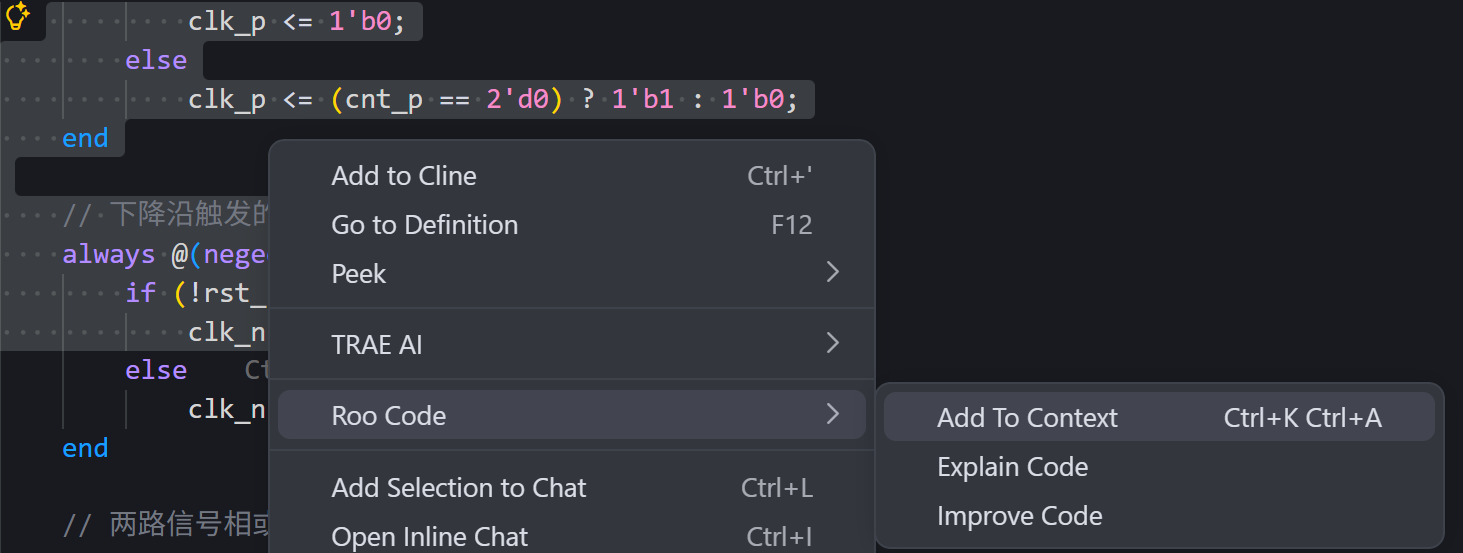
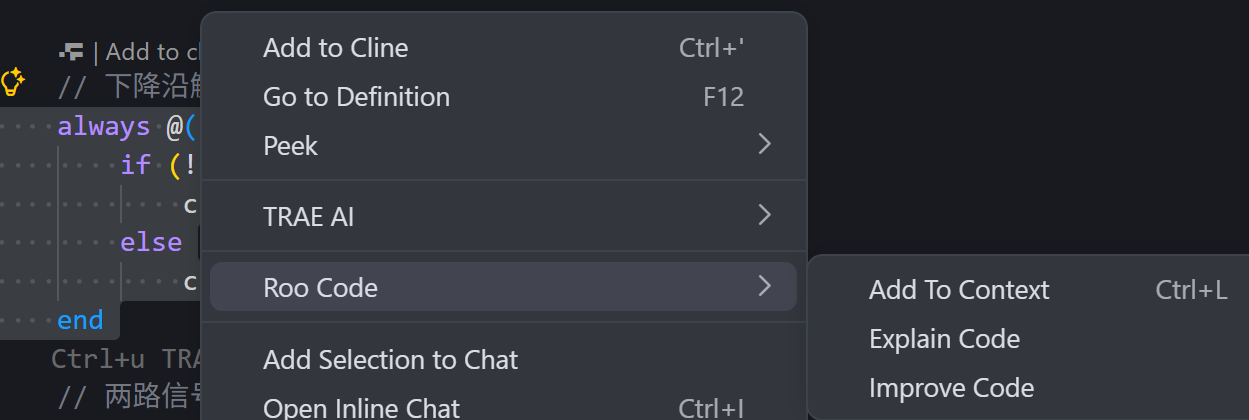
修改原来的快捷键,用Ctrl + L代替
在 VS Code 中,Ctrl + L 通常被内置的 VS Code Copilot Chat(官方原生聊天插件)占用。当你按下它时,它会把代码送到官方的聊天小窗,而不是送到 Roo Code 侧边栏。
要让代码准确地“飞”进 Roo Code,你需要重新配置快捷键:
第一步:清理冲突
按下 Ctrl + K 然后按 Ctrl + S(打开快捷键设置)。
在搜索框输入 Ctrl + L。
你会看到一个名为 “Inline Chat: Start Inline Chat” 或类似 “Copilot” 的命令。
右键点击它,选择 “Remove Keybinding”(删除键绑定),把它空出来。
第二步:绑定给 Roo Code
清空搜索框,输入 roo code add to context。
找到 “Roo Code: Add to Context” 这一项。
双击它,然后按下键盘上的 Ctrl + L。
按下回车保存。

设powershell python version
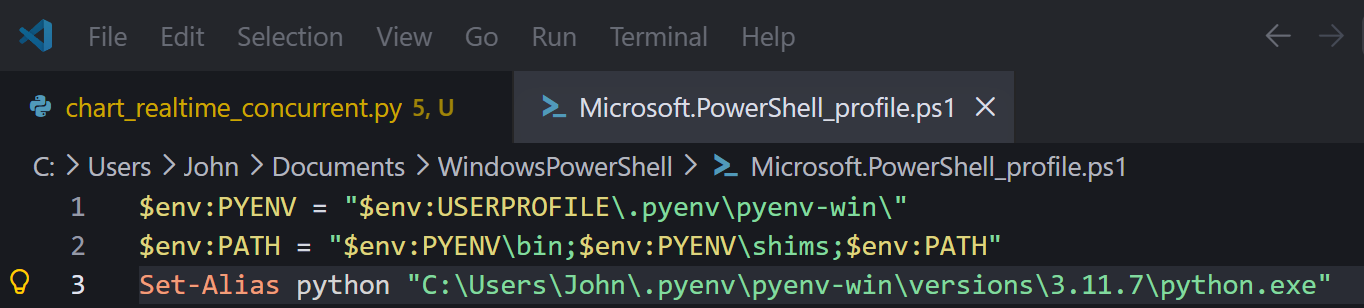
env:PYENV="env:PYENV = "env:PYENV="env:USERPROFILE.pyenv\pyenv-win"
env:PATH="env:PATH = "env:PATH="env:PYENV\bin;KaTeX parse error: Undefined control sequence: \shims at position 10: env:PYENV\̲s̲h̲i̲m̲s̲;env:PATH"
Set-Alias python “C:\Users\John.pyenv\pyenv-win\versions\3.11.7\python.exe”
送claude code selection to chat box
Alt K
Ctrl K + Ctrl S可以手工修改快捷键

欢迎加入DeepSeek 技术社区。在这里,你可以找到志同道合的朋友,共同探索AI技术的奥秘。
更多推荐



 6
6 0
0- 0


 已为社区贡献2条内容

所有评论(0)