Windows 通过 WSL 配置 Codex CLI
本文介绍了在Windows系统上配置 WSL2 和 Codex CLI 的完整部署流程,还介绍了如何通过 VS Code 的 Codex 插件使用 Codex 。
目录
一、配置 WSL2
WSL 是微软提供的轻量化 Linux 子系统,可以在 Windows 上直接运行原生 Linux 环境。
如果你的开发环境主要依赖以下内容,使用 WSL 会更合适:
-
bash / zsh 工作流
-
GNU 工具链
-
Node / Python / Rust 等 Linux 生态
-
与 CI 更一致的环境
如果本来就主要使用 PowerShell 或 Windows 原生工具链,则不一定需要 WSL。
参考自:
https://xaicontrol.com/blog/vscode-codex-plugin-windows-macos-guide/
1. 启用 WSL 与虚拟机平台
方式一:通过命令行开启
以管理员身份运行 PowerShell,执行下列命令:
dism.exe /online /enable-feature /featurename:Microsoft-Windows-Subsystem-Linux /all /norestart
dism.exe /online /enable-feature /featurename:VirtualMachinePlatform /all /norestart
方式二:打开控制面板勾 “ √ ” 上下列选项
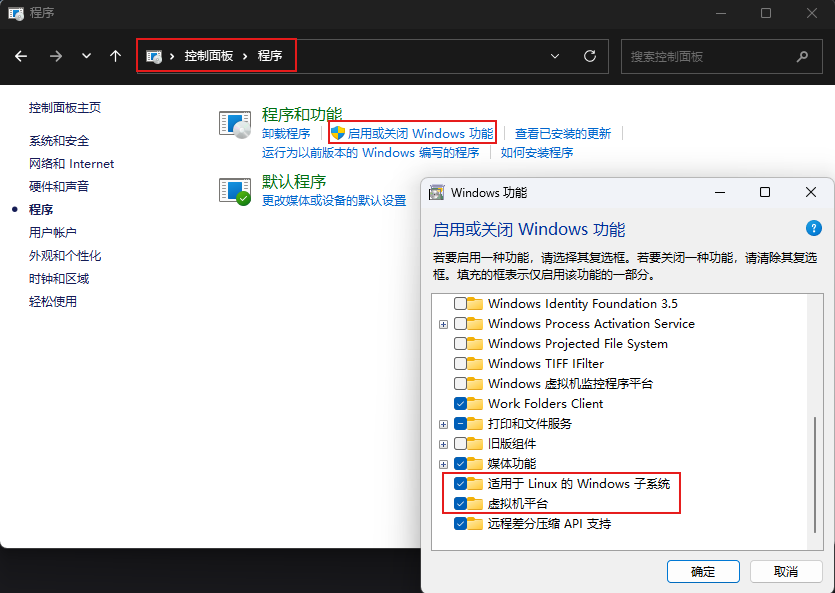
重启计算机后,命令行输入验证是否成功:
wsl --list --verbose
2. 更新 WSL
wsl --update
也可以 GitHub Release 直接下载最新版本。
3. 设置默认版本
以管理员身份运行PowerShell,执行如下命令:
wsl --set-default-version 2
4. 安装 Ubuntu
使用
wsl --list --online查询支持的 Linux 子系统。
安装 Ubuntu 到指定位置:
wsl --install Ubuntu-24.04 --location D:\WSL
5. 设置 WSL2 内访问代理
编辑 C:\Users\YourName\.wslconfig (如果没有就新建):
修改网络配置模式为mirrored镜像模式,即与Windows的网络配置保持一致
[wsl2]
networkingMode=mirrored
autoProxy=true
重启 WSL:
wsl --shutdown
设置代理(可选):
export http_proxy="http://127.0.0.1:1080"
export https_proxy="http://127.0.0.1:1080"
取消代理的命令:
unset http_proxy
unset https_proxy
6. Git
一般 WSL 里已有git命令:输入 git --version,显示版本信息:
git --version
二、VS Code 安装 WSL 插件
-
打开 VSCode,点击左侧“插件”图标,搜索 WSL,安装插件。
-
左下角 →
Connect to WSL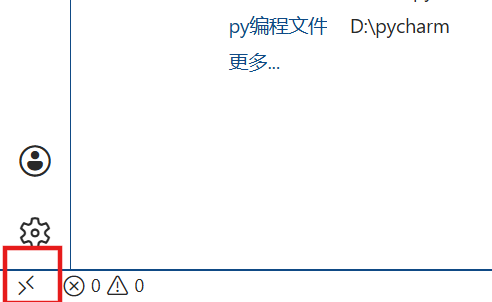
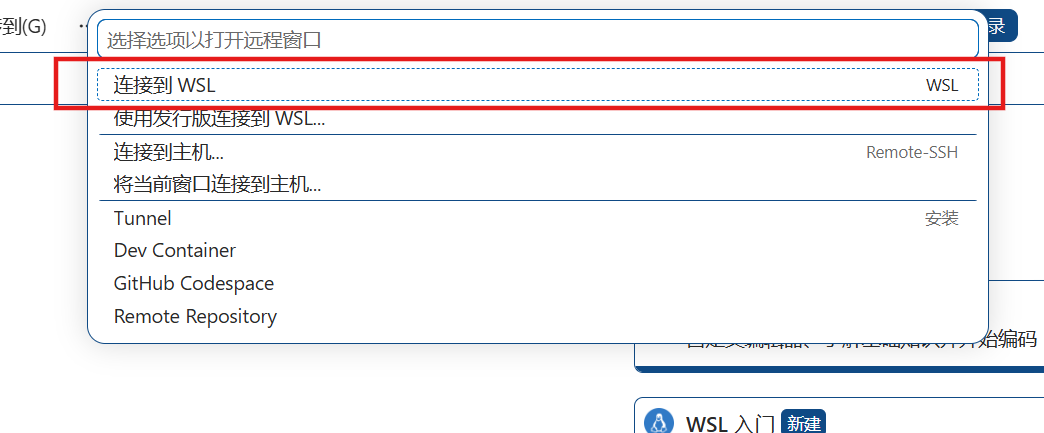
-
显示
WSL: Ubuntu-24.04即成功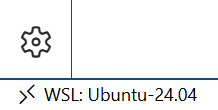
三、配置 Codex CLI
1. 更新
sudo apt update && sudo apt upgrade -y
2. 下载 Node.js(>= 22)
curl -fsSL https://raw.githubusercontent.com/nvm-sh/nvm/v0.39.7/install.sh | bash
source ~/.bashrc

nvm install --lts
nvm use --lts
3. 验证
node -v
npm -v
npx -v
4. 安装 Codex CLI
npm install -g @openai/codex
验证:
codex --version
5. 登录
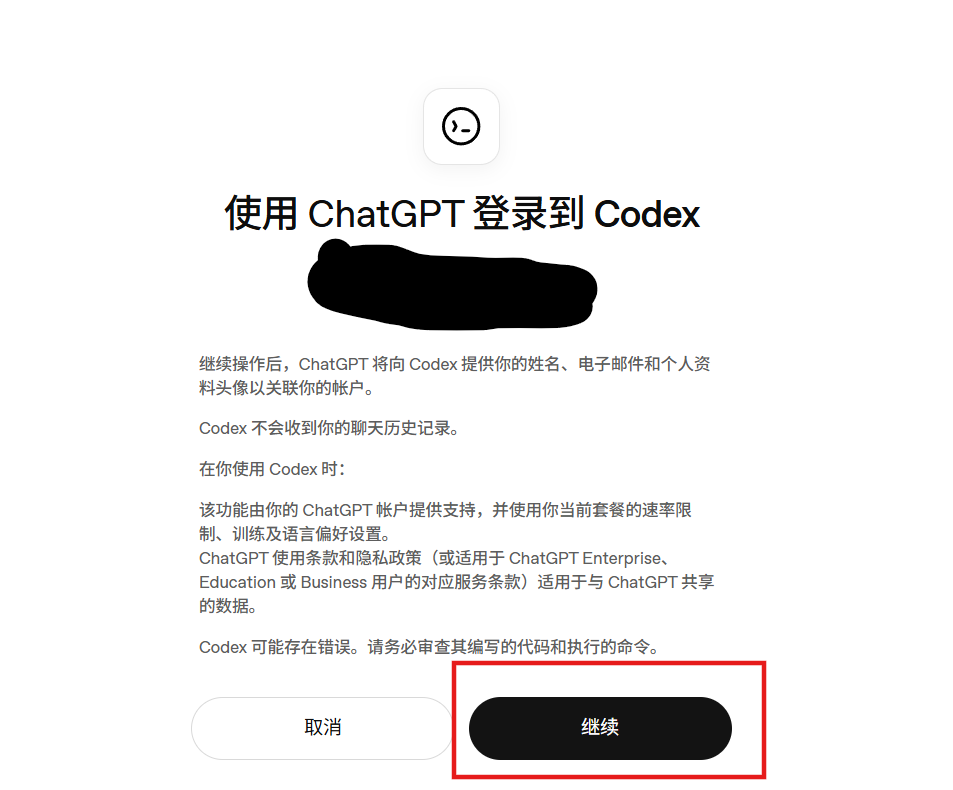
在命令行输入 codex ,推荐直接授权登录 ChatGPT 账户(Plus / Pro)。
四、VS Code 中使用 Codex
-
安装 Codex 插件
在左侧栏的“扩展”中搜索 codex,并点击安装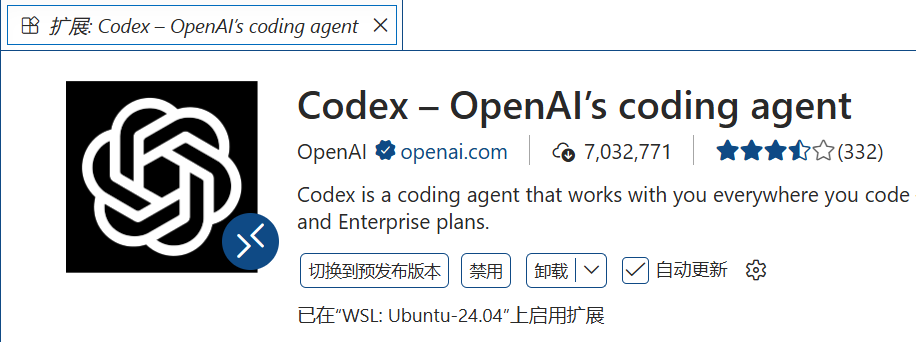
安装完成后,右上侧边栏会出现 GPT 的图标,点击后,AI界面出现在右侧栏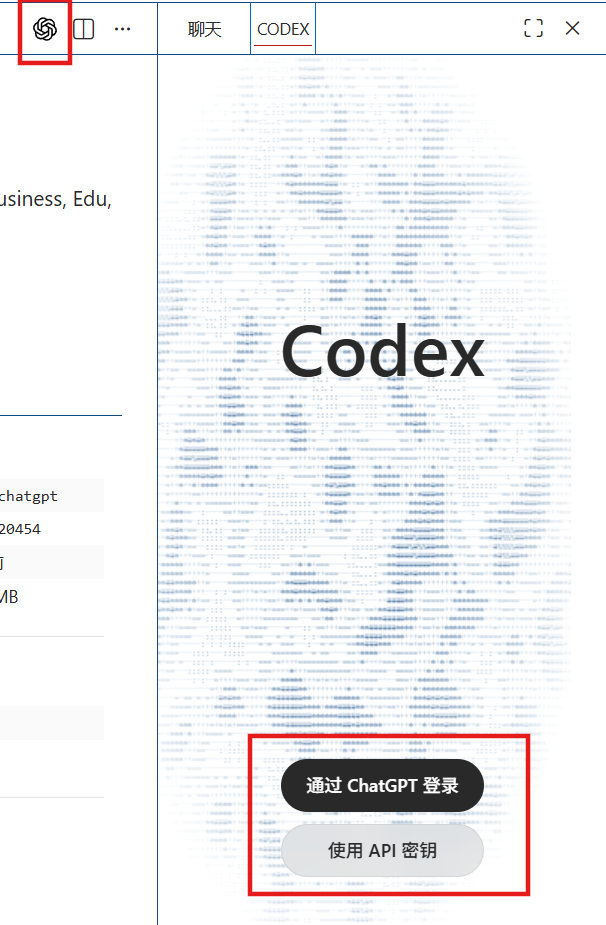
-
登录
-
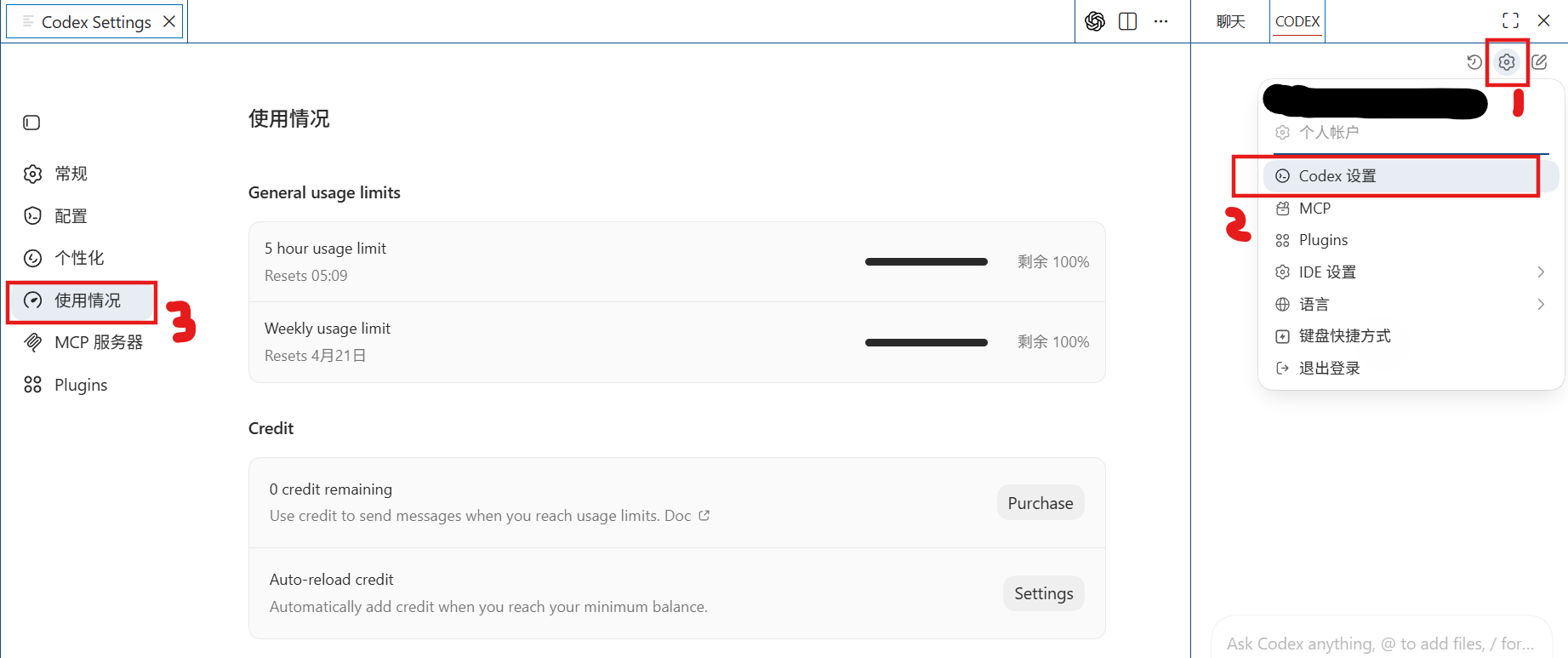
使用 / 查看额度
- 设置(关键)
按下Ctrl + Shift + P
输入Preferences: Open Settings
选择Preferences: Open Settings (UI)
搜索runcodex,对出现的 “ChatGPT: Run Codex In Windows Subsystem For Linux” 打上勾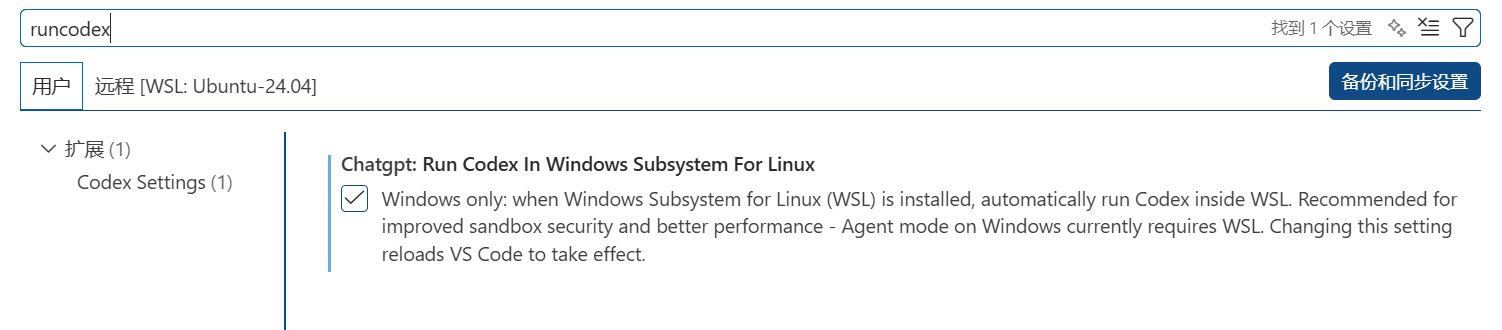
或直接在 VS Code 的 setting.json 中设置:
{
  "chatgpt.runCodexInWindowsSubsystemForLinux": true
}
五、其它说明
WSL 的路径
~/.codex/
包含:
-
config.toml (配置)
-
sessions/ (聊天记录)
-
auth.json (登录凭证)
而且 CLI 和 VS Code 共享这个配置目录。(注意,在 WSL 中安装的 codex,那么对应配置若错误设置在在 Windows 的 %USERPROFILE%\.codex\ 中(如 C:\Users\Alice\.codex\config.toml )则不起作用)
可通过修改 config.toml 中的如
approval_policy = "on-request"
sandbox_mode = "workspace-write"
等的值将权限变得更高或更保守。

欢迎加入DeepSeek 技术社区。在这里,你可以找到志同道合的朋友,共同探索AI技术的奥秘。
更多推荐



 9
9 0
0- 0


 已为社区贡献1条内容

所有评论(0)