Cursor 编辑器小技巧:调大对话界面字体
本文介绍了三种放大Cursor对话界面字体的方法:1. 快捷键全局缩放(Ctrl/Cmd + +/-),但会影响所有界面元素;2. 推荐通过设置搜索"Text Size Scale"调整仅对话区域字体(默认1可改为1.3-1.8);3. 修改settings.json配置文件可自定义更大字体和行距,或调整window.zoomLevel全局缩放。
一句话总结:在设置中搜索
Text Size Scale,把1改成1.3即可。
Cursor 是一款非常好用的 AI 编程助手,但默认的对话字体太小了,盯着看一会儿眼睛就酸痛。本文将分享几种调大 Cursor 对话界面字体的方法,从最快到最灵活,总有一种适合你。
方法一:快捷键全局缩放
如果你只是想临时放大,用快捷键最方便:
- Windows / Linux:
Ctrl++放大,Ctrl+-缩小,Ctrl+0恢复默认 - macOS:
Cmd++放大,Cmd+-缩小,Cmd+0恢复默认
⚠️ 缺点:会同时放大菜单栏、侧边栏等所有界面元素,不够精细。
方法二:官方设置 – 仅调整对话字体(推荐)
Cursor 专门提供了一个选项,只控制对话区域(包括普通 Chat 和 Composer 模式)的字体大小,不影响代码编辑区。
步骤
-
打开 Cursor 设置
- 快捷键:
Ctrl + ,(Windows/Linux)或Cmd + ,(Mac) - 或者点击左下角齿轮图标 →
Settings
- 快捷键:
-
在设置搜索框中输入
Text Size Scale -
找到
Cursor > Composer: Text Size Scale这一项- 默认值是
1(对应基础字体 12px) - 调大:改为
1.3、1.5或1.8(数值越大字体越大) - 调小:改为小于
1的数字(一般不需要)
- 默认值是
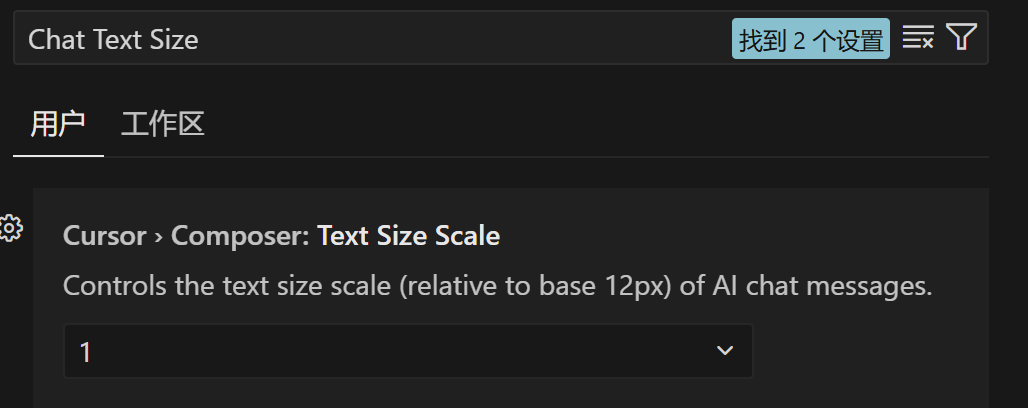
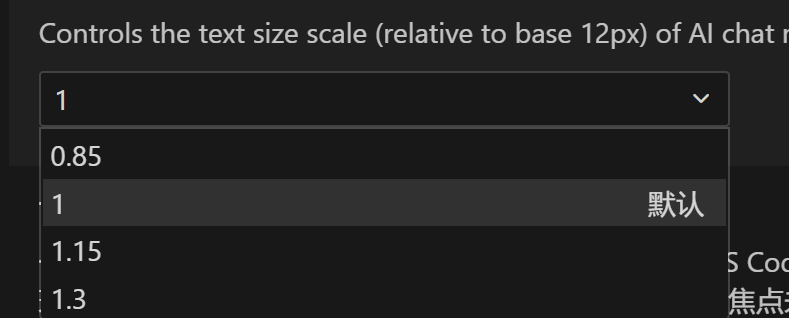
- 修改后立即生效,无需重启 Cursor
如何突破限制,设置更大的对话字体?
Cursor 设置界面的下拉菜单中,Composer: Text Size Scale 最大只能选到 1.3。如果你需要更大的字体(比如 1.5 或 1.8),或者希望同时调整行距,可以直接修改 settings.json 配置文件。
操作步骤
-
打开
settings.json
按下快捷键Cmd/Ctrl + Shift + P打开命令面板,输入Preferences: Open User Settings (JSON)并回车。 -
添加配置代码
在文件中添加以下代码,即可自定义对话字体大小和行距:"apc.stylesheet": { // 调整 AI 回复内容的字体大小和行高 ".anysphere-markdown-container-root": "font-size: 16px !important; line-height: 1.6 !important;", // 调整 AI 输入框的字体大小和行高 ".aislash-editor-input": "font-size: 15px !important; line-height: 1.5 !important;" }
font-size:字体大小(如 16px、18px),数字越大字越大。
line-height:行距,建议 1.5 ~ 1.8 之间,值越大行距越宽。
重启 Cursor
保存文件并完全退出 Cursor,重新打开后修改即可生效。
方法三:修改用户设置 JSON(全局缩放)
如果你希望整体放大整个 Cursor 界面(包括侧边栏、文件树等),可以调整窗口缩放级别。
- 按
Ctrl/Cmd + Shift + P打开命令面板 - 输入
Preferences: Open User Settings (JSON) - 在打开的
settings.json中添加或修改:"window.zoomLevel": 0.5
数值可以是 0.5、1.0 等,正数放大,负数缩小
保存后重启 Cursor

欢迎加入DeepSeek 技术社区。在这里,你可以找到志同道合的朋友,共同探索AI技术的奥秘。
更多推荐



 6
6 0
0- 0


 已为社区贡献1条内容

所有评论(0)