Gemini Mac桌面版来了,我却装不上?先给 Mac瘦个身
macOS 更新提示空间不足?教你一步步排查硬盘
今天,Gemini推出了Mac桌面端版本。

我非常开心地点开链接,下载完成后,安装——弹出一行提示:
「无法安装,macOS 版本过低」好,那我更新系统。
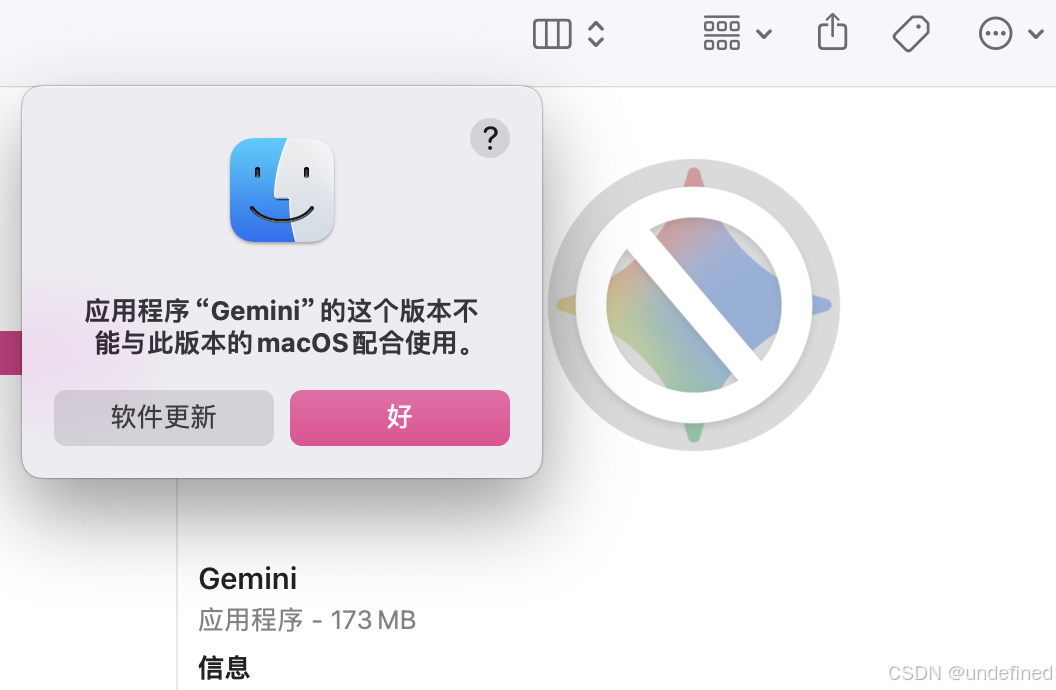
点开「系统设置 → 软件更新」,弹出来的不是下载进度条,而是一行冰冷的文字:「可用于 macOS Sonoma 14 的空间不足。需要约 18.21GB 才能提取更新数据包。」🦢我只剩 10GB。

其实 macOS 系统已经提醒我磁盘空间不足很久了。
但我打开硬盘看了一圈——删什么呢?好像都有用😭。
直到今天,我想用Gemini桌面端,才发现:没有空间,连更新的资格都没有。
既然我自己不知道删什么,那就让Claude Code帮我排查,硬盘到底都有什么。有木有可以删掉的东西。
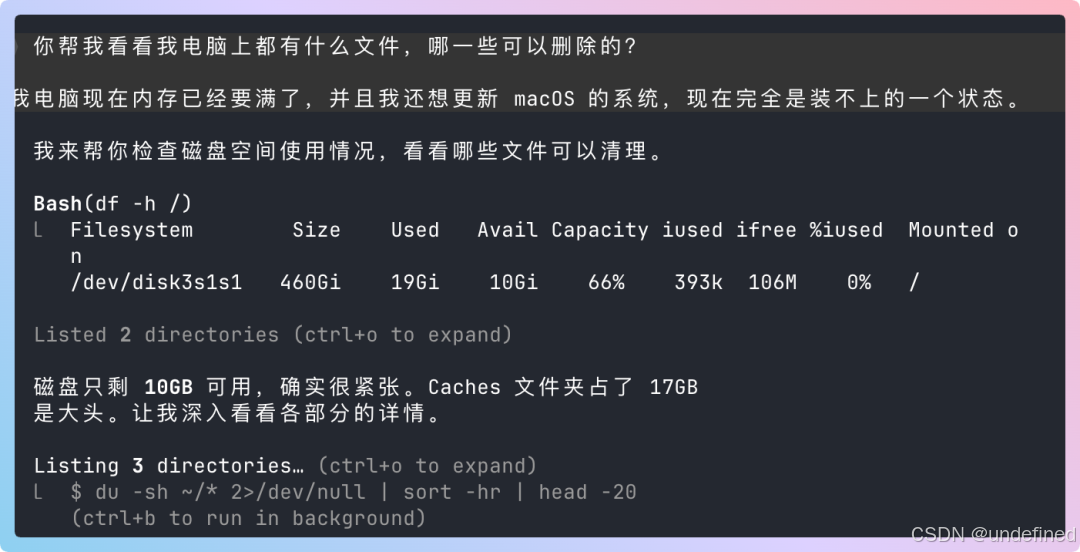
01 排查过程:顺藤摸瓜,找到罪魁祸首
CC开始用 `du` 命令逐级扫描各个目录。
几分钟之后,一张「空间消耗排行榜」出来了:
|
目录 |
大小 |
|---|---|
|
~/Library/Application Support/Google/Chrome/Default/Service Worker |
38GB |
|
~/Library/Application Support/Comet/Default/Service Worker |
36GB |
|
~/Library/Caches/Google |
3.0GB |
|
~/Library/Caches/Doubao |
1.6GB |
|
~/Library/Downloads |
9.0GB |
Chrome 和 Comet 的 Service Worker 缓存,加起来74GB。
这是什么概念?我电脑里最大的应用——比如 Adobe 全家桶、Microsoft Office——每个也就占用 1-2GB。而两个浏览器的缓存,合起来吃掉了 74GB。
更荒谬的是,这 74GB 我完全不知道它存在。
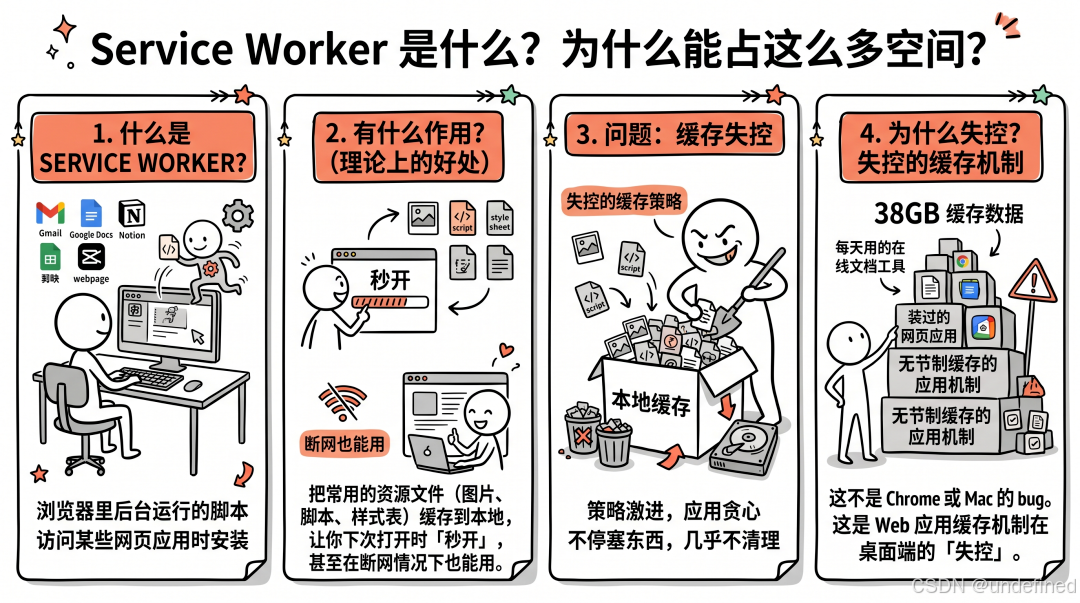
02 Service Worker 是什么?为什么能占这么多?
我猜你和我一样,看到「Service Worker」这四个字就开始头疼。科普来了,尽量简单。
Service Worker 是浏览器里一个后台运行的脚本。
当你访问某些网页应用(比如 Gmail、Google Docs、Notion 网页版、剪映网页版)时,这些应用会要求浏览器安装一个 Service Worker。
它的作用是:把常用的资源文件(图片、脚本、样式表)缓存到本地,让你下次打开时「秒开」,甚至在断网情况下也能用。
理论上,这是个好技术。
问题在于:缓存策略一旦写得太激进,或者某个 Web 应用太贪心,它就会不停地往本地塞东西,而且几乎不会主动清理。
Chrome 里的 38GB Service Worker 缓存,大概率来自这几个场景:你每天用的某个在线文档工具、你装过的某个网页应用、某个对缓存毫无节制的国产 Web 服务。它们一点一点蚕食硬盘,用户完全无感知。
这不是 Chrome 的 bug,也不是 Mac 的问题。这是 Web 应用缓存机制在桌面端的一种「失控」。
03 清理之后:10GB → 99GB
清理过程不复杂,核心操作就两条:第一,清理浏览器 Service Worker 缓存(需要关闭浏览器):
rm -rf ~/Library/Application\ Support/Google/Chrome/Default/Service\ Worker/CacheStorage/*
rm -rf ~/Library/Application\ Support/Comet/Default/Service\ Worker/CacheStorage/*
第二,清理各应用的 Caches 文件夹:
rm -rf ~/Library/Caches/Google/Chrome/*
rm -rf ~/Library/Caches/Doubao/*
rm -rf ~/Library/Caches/Comet/*
清理结果:
|
指标 |
清理前 |
清理后 |
|---|---|---|
|
可用空间 |
10GB |
99GB |
|
磁盘使用率 |
66% |
17% |
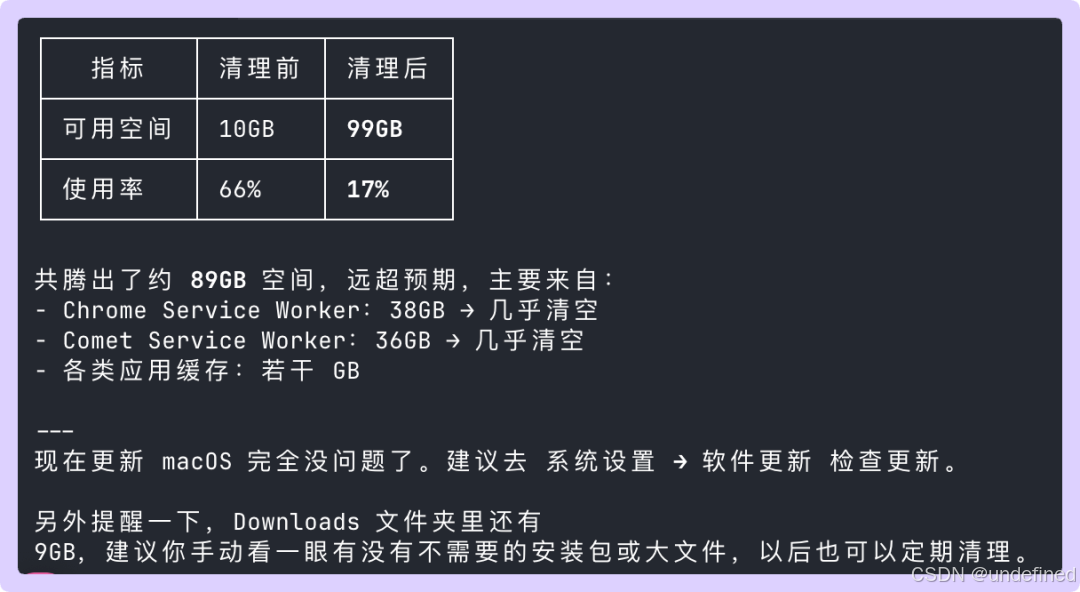
总共腾出了约 89GB。效果可以说是炸裂。
04 你可能会担心的问题:密码、书签、插件还在吗?
在动手之前,我自己也有这个顾虑:清理缓存会不会把我保存在浏览器里的密码给删了?插件全没?收藏夹消失?
答案是:完全不会。CC帮我解释了存储位置的区别:
|
内容 |
存储位置 |
清理缓存受影响吗? |
|---|---|---|
|
保存的密码 |
macOS Keychain / 浏览器密码库 |
❌ 不受影响 |
|
插件 / 扩展 |
Extensions
、 |
❌ 不受影响 |
|
收藏夹 / 书签 |
Bookmarks
数据库文件 |
❌ 不受影响 |
|
Service Worker 缓存 |
Service Worker/CacheStorage |
✅ 已删除 |
|
普通缓存文件 |
Caches
目录 |
✅ 已删除 |
简单说:Service Worker 和 Caches 只是浏览器存放临时数据的地方,删掉之后浏览器会重新下载你需要的内容,但你的个人设置、账户信息、已安装的插件,一条都不会少。
唯一的影响是:下次打开那些依赖 Service Worker 的 Web 应用时,加载会稍微慢一点(需要重新缓存一次)。
仅此而已。
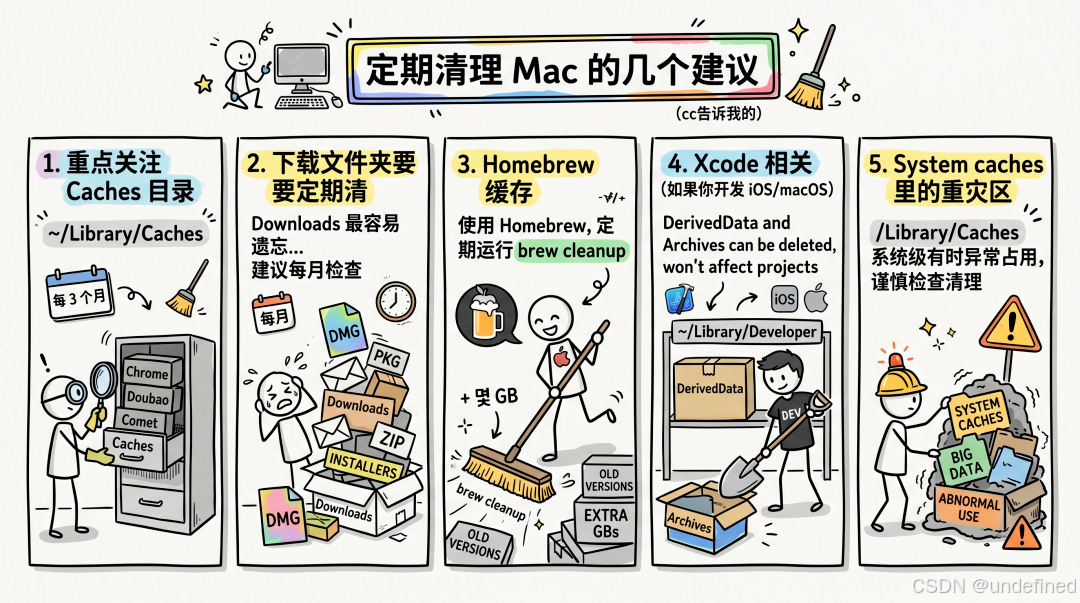
05 定期清理 Mac 的几个建议(cc告诉我的)
这次经历之后,我给自己定了一个「Mac 磁盘体检」的节奏。如果你也有类似的问题,可以从这几个方向定期检查:
1. 重点关注 Caches 目录
`~/Library/Caches` 是 macOS 上缓存最集中的地方,国产应用尤其喜欢往里塞东西。建议每 3 个月看一次,Chrome、Doubao、Comet 这些都是常驻大户。
2. 下载文件夹要定期清
Downloads 是最容易被人遗忘的角落。安装包、DMG 文件、压缩包,往往一放就是半年。建议每月检查一次,只保留最近需要的文件。
3. Homebrew 缓存
如果你用 Homebrew(macOS 的包管理器),定期运行 `brew cleanup` 可以清理旧版本的安装包,通常能腾出几个 GB。
4. Xcode 相关(如果你开发 iOS/macOS)
`~/Library/Developer` 下的 DerivedData 和 Archives 可以随用随删,不会影响已有项目。
5. System caches 里的重灾区
除了用户级的 Caches,`/Library/Caches`(系统级)有时也会有异常占用。如果发现异常大,可以谨慎检查后清理。
06 写在最后
我的 macOS Sonoma 更新已经在下载了。
这次排查也让我重新审视了一个事实:我们租用的云端服务越多,本地失控的缓存就越多。Service Worker 是为了让 Web 应用「更像原生应用」,但代价之一就是本地存储的失控。
这不是哪个厂商的阴谋,只是一个还没有被很好解决的问题。
如果你 Mac 也快满了,先别急着删 app——打开终端,看看 Caches 目录,说不定有惊喜。
#Mac清理 #磁盘空间 #ServiceWorker #Chrome缓存#gemini

欢迎加入DeepSeek 技术社区。在这里,你可以找到志同道合的朋友,共同探索AI技术的奥秘。
更多推荐



 11
11 0
0- 0


 已为社区贡献2条内容

所有评论(0)