如何在使用 Claude Code 时避免出现“已达到限制”的错误
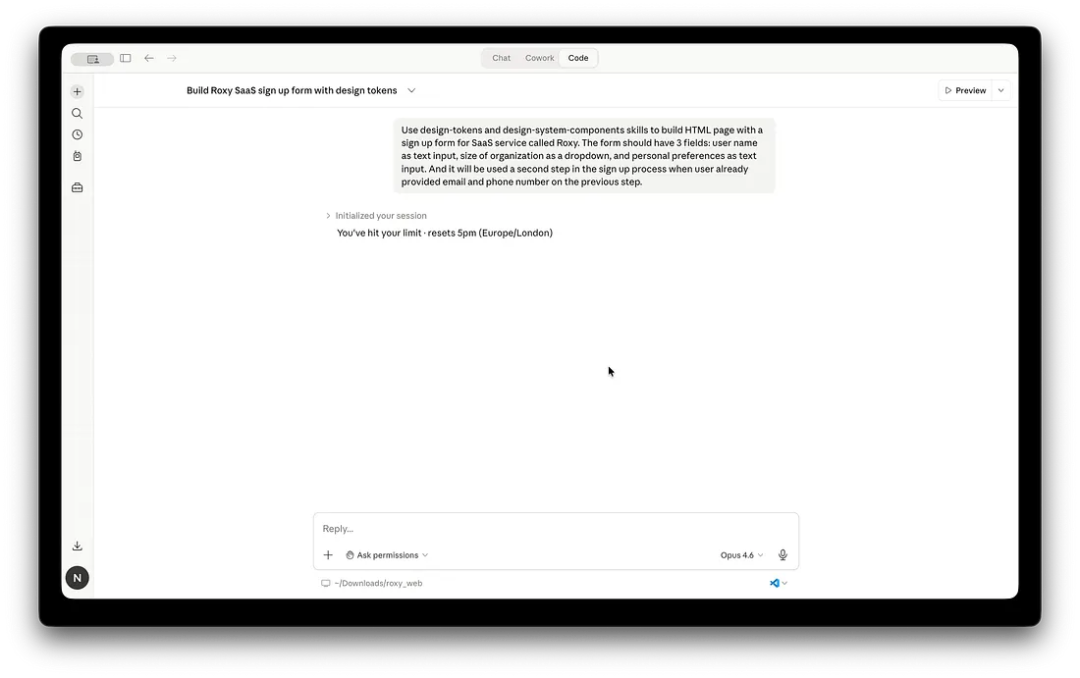
然而,一旦你开始推进真正可交付、可落地的生产级方案,它反而很容易变成阻力,而不是助力。你可以把它理解成一笔“交流预算”——它决定了你还能给 Claude 发多少条消息,还能在 Claude Code 里持续工作多久,超过之后,就只能等额度恢复。一旦这部分额度被用光,系统就会提示你类似 “You hit your limit” 这样的信息,同时告诉你,下次重置要等到什么时候。举个例子,如果你看到系统
工作一忙起来,Claude Code 突然弹出一句 “You’ve hit your limit”,真的很让人抓狂。尤其是你正赶进度、正想一口气把事情做完时,这种中断感,简直像临门一脚被人拽住。
这篇文章,我想分享 6 个很实用的方法,帮你尽量降低在 Claude Code 里撞上使用限额的概率。
Claude Code 里,其实有两种不同的限制
在和 Claude 交互时,你通常会遇到两类限制,而且它们的运行逻辑并不一样:使用限额和长度限额。
使用限额
它控制的是:在某一段时间内,你到底能和 Claude 互动多少次。说白了,就是你在一天内可支配的“对话额度”。
你可以把它理解成一笔“交流预算”——它决定了你还能给 Claude 发多少条消息,还能在 Claude Code 里持续工作多久,超过之后,就只能等额度恢复。
一旦这部分额度被用光,系统就会提示你类似 “You hit your limit” 这样的信息,同时告诉你,下次重置要等到什么时候。
Claude Code 目前有两套和使用相关的限制:5 小时滚动限制(也就是日常使用限制)以及 7 天维度的周限制。举个例子,如果你看到系统显示“resets 5pm”,那通常意味着你已经触发了日限额,需要再等一个新的 5 小时窗口。
长度限额
另一类限制,和 Claude 的上下文窗口有关,也就是它在单次聊天中,最多能同时处理多少信息。
你可以把上下文窗口想成 Claude 的“工作记忆”。这块空间越充足,它越能理解前因后果,也越能在连续任务中保持稳定。
长度限额会直接影响输出质量;不过,它和使用限额不同——即使你快碰到长度边界,通常也不会立刻让你彻底停工。
所以,优化上下文窗口的使用,不只是为了避免撞上长度限制;更重要的是,它会直接决定 Claude 产出结果的质量高低。
真撞上使用限额后,会发生什么
答案其实很现实:要么等,要么花钱。
你可以等当前套餐的额度重新刷新——Claude Code 一般会明确告诉你,还要多久才能恢复使用;或者,你也可以选择额外购买配额,但这部分需要你自己另外付费。
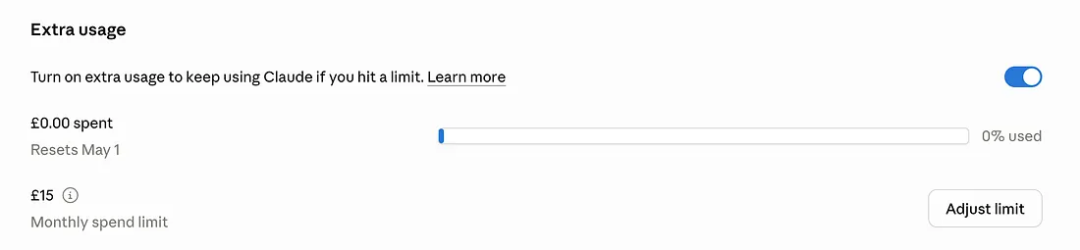
额外的使用额度,是可以单独购买的。
6 个实用方法,帮你尽量别再撞上限额
1. 实时盯住你的使用情况
Claude Code 其实提供了几种查看限额的方法。要是你用的是桌面版,可以进入 Settings → Usage,在那里查看当前套餐的使用情况。
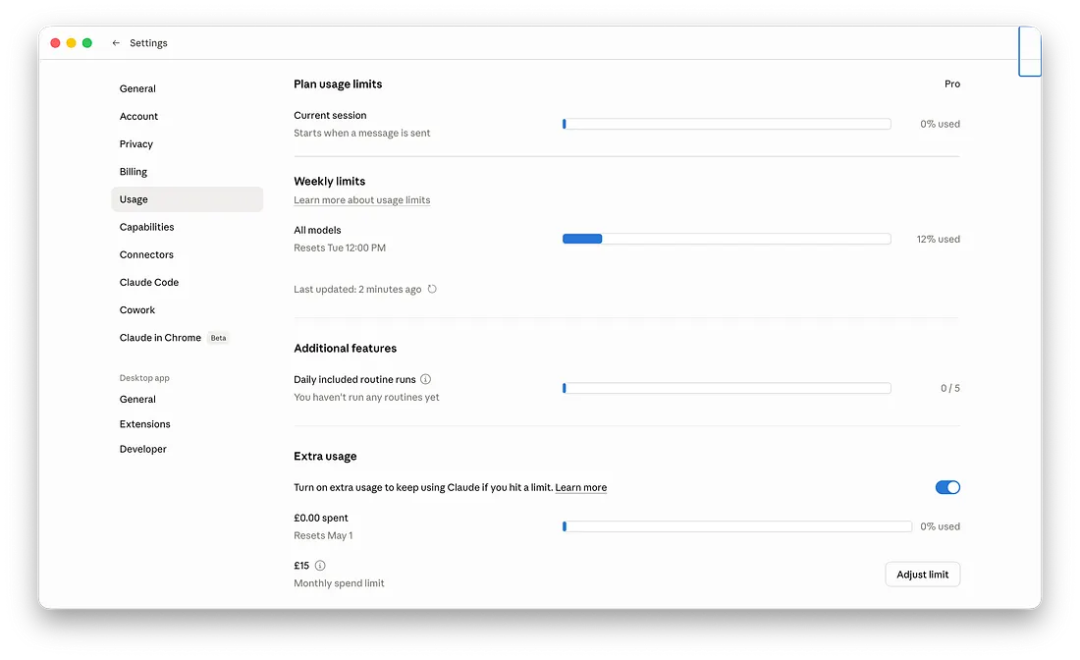
Claude Code 桌面版中的套餐使用信息。
这个入口当然能用,但老实说,并不算高效。因为 Usage 被放在设置里,你每次都得专门点进去看,不太适合频繁监控。相比之下,后面几种方式更顺手,也更适合日常使用。
Claude Code 还有一个内置提醒:当你的额度用到 90% 左右时,Chat 模式输入框上方会出现一条警告信息。
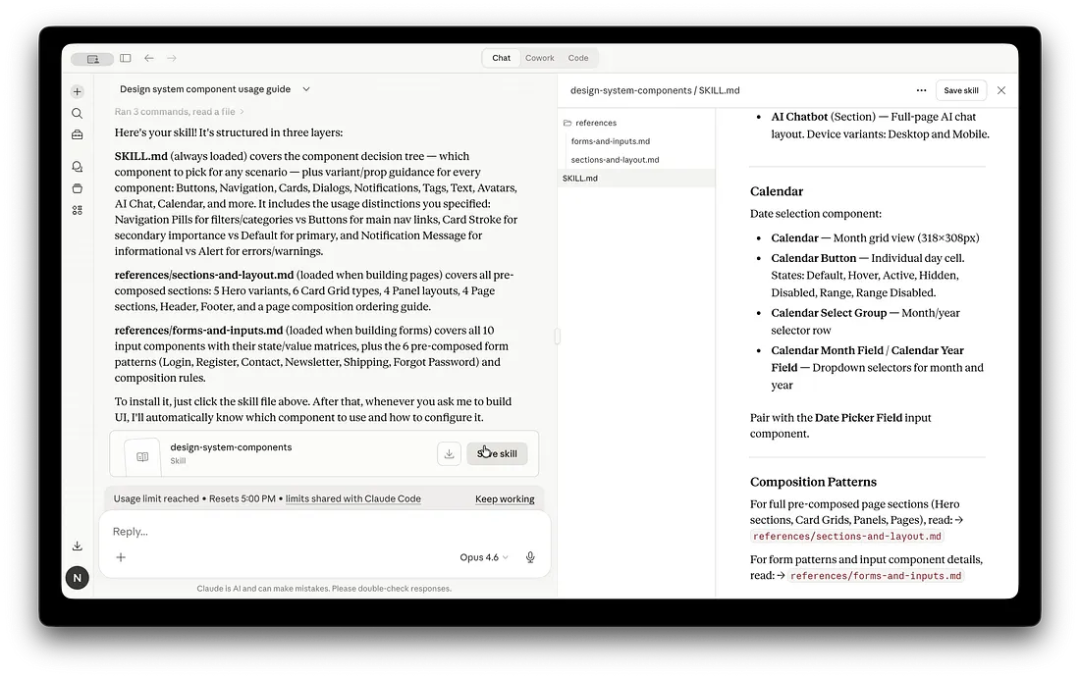
输入框上方出现的“Usage limit reached”提示。
很多时候,90% 比 100% 还让人焦虑。因为当它还没彻底断掉时,你反而会一直担心:眼下这项任务,到底还能不能撑到做完?
随着 Opus 4.7 发布,Anthropic 也顺手重做了 Claude Code 的桌面端界面,并加入了更直观的实时监控。现在,你只需要点击输入框右下角的图标,就能看到上下文窗口和套餐用量。
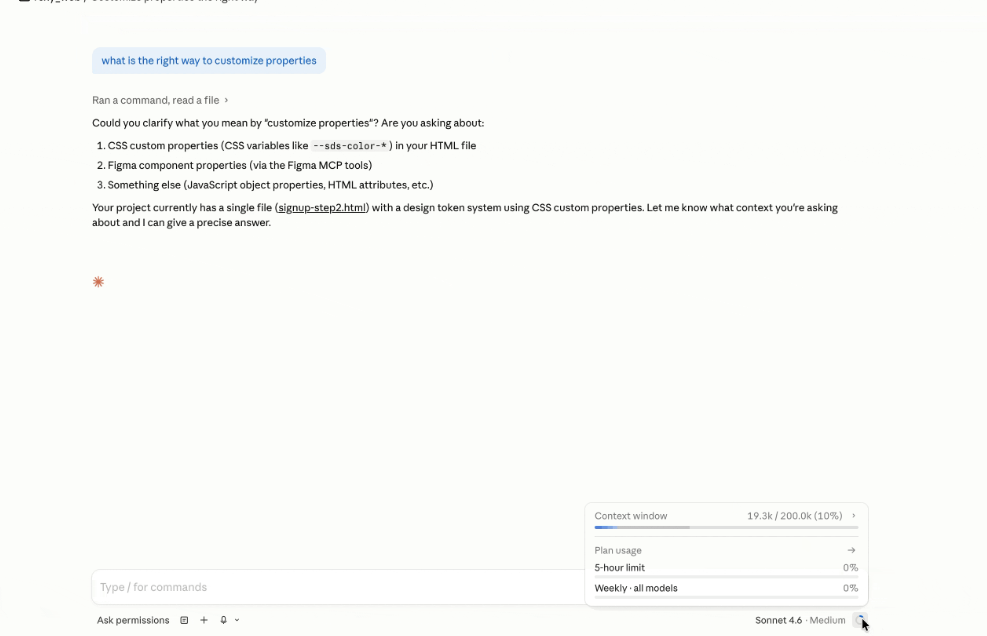
如果你用的是 Claude Code CLI,也可以自定义状态栏。在命令行里输入:
/statusline show model name, usage limits and length limits with progress bars
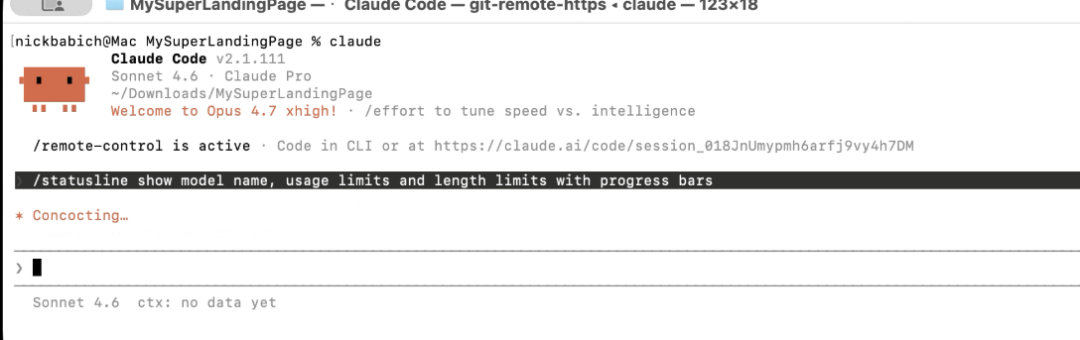
在 Claude Code CLI 中提交 /statusline 指令来自定义状态栏。
设置完成后,Claude Code 会展示这些信息:
-
ctx:当前上下文使用情况,也就是长度限额相关信息;
-
daily / weekly:每日与每周的使用额度,并通过独立进度条显示出来。
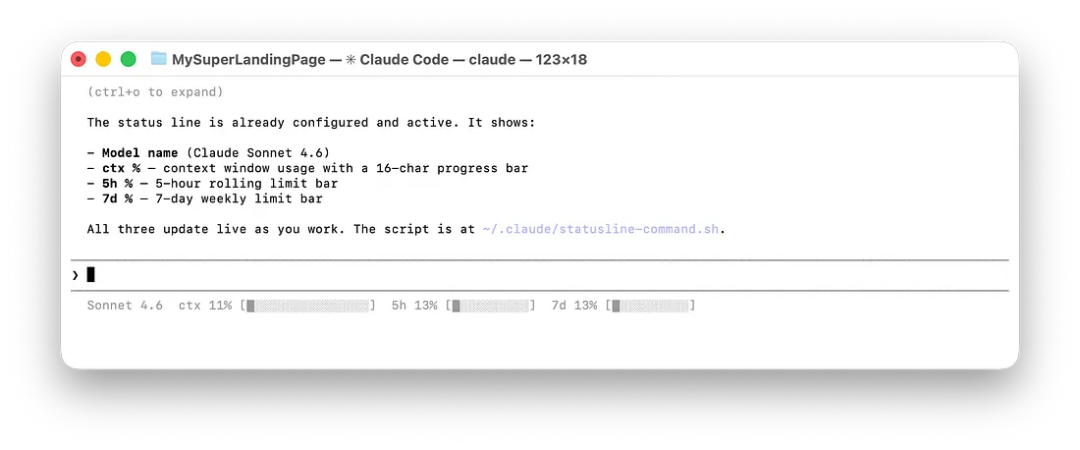
Claude Code CLI 中的自定义状态栏效果。
2. 任务不同,模型也别乱选
Claude Code 提供了不止一种模型。很多人一上来就切到 Opus,毕竟它最强,也最擅长深度推理。但问题在于,这个模型通常也意味着:
-
单次请求消耗更多算力;
-
输出往往更长、更重。
于是结果很直接:即便消息条数不算多,也更容易更早触发限制。
更稳妥的做法,不是默认选“最强”,而是按任务匹配模型。我自己通常这样分:
-
Haiku:速度极快,负担很轻,特别省额度。适合处理简单提问、快速确认,不需要查资料也不需要深度分析的任务。
-
Sonnet:中等体量,但 token 利用效率很高。适合执行类工作,比如写代码、改内容、反复迭代。
-
Opus:能力最强,但也最“贵”。更适合复杂规划、棘手排障,或者架构层面的审查与判断。
切换模型时,可以直接输入这个命令:
/model
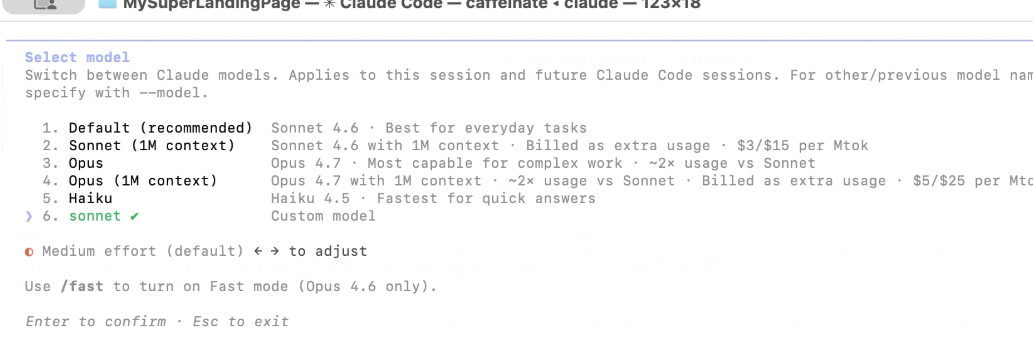
Claude Code CLI 会话中的模型选择界面。
3. 先进入计划模式,再动手执行
很多人最容易踩的坑,就是一上来就让 Claude 直接开改。这样做往往会带来大量不必要的来回沟通:你改一句,它回一段;你补一句,它又延伸一堆。回合数一多,额度自然飞快往下掉。
所以,与其立刻让它生成结果,不如先让它把路想清楚。因为迭代次数越少,消息消耗通常也越少。
Claude Code 最近新增了一个非常强的规划模式——Ultraplan。它可以围绕你的任务,先生成一份相当完整、相当细致的执行方案:
/ultraplan [explain the task you want Claude Code to plan]
The Best Way To Plan Work With Claude Code /ultraplan for making the most of Claude Code uxplanet.org
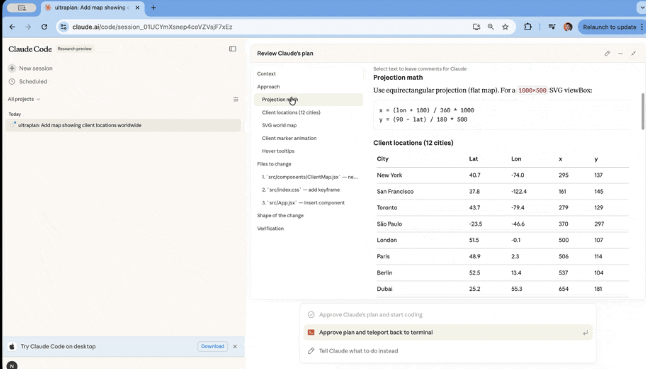
Claude Code 生成的详细执行计划。
4. 大任务别硬扛,拆开做才聪明
大任务最容易把你拖进两个坑:上下文越来越长,交互轮次越来越多。而这两件事叠在一起,基本就等于:离撞限额不远了。
所以,更好的方式是把工作拆成彼此独立的小模块、子任务,一个个处理。每完成一段,就用下面这条命令清空上下文:
/clear
Start a new session with empty context
这样做的好处很直接:上下文保持干净,Claude 不会背着一大堆旧信息前进,响应会更轻,消耗也更可控。
与其死磕一场超长会话,不如养成模块化工作流。对使用限额如此,对长度限额也是一样——分块处理,往往比一次性猛冲更省、更稳,也更容易得到清晰结果。
5. 把“少说废话”讲明白
Claude 天生就比较爱展开,尤其在你没有明确要求时,它很容易给出一大段解释。
可问题是,你很多时候根本不需要那么多。你只想让它执行,只想拿代码,只想看结论。那就别让它自己猜,直接在提示词里写清楚,比如:
-
concise output
-
code only
输出越短,每一轮消耗的 token 往往就越少。因此,同样一个任务,你把要求说得越明确,成本通常越低。
6. 少开 MCP,少背无谓的工具包袱
MCP 服务器——尤其是像 Figma 这一类——会在你没怎么察觉的时候,悄悄吞掉大量额度。
原因并不复杂:MCP 会显著占用上下文窗口;而且,一旦你同时挂了多个 MCP,它们很可能直接成为项目里最大的 token 消耗源。最容易把 Claude token 烧光的方式之一,就是在项目里让所有 MCP 长期开着。
因为每当你发送一条消息,所有已连接的 MCP 服务器,都会把自己的工具信息一起带进上下文——哪怕你这次任务压根用不到它们。
第一步,也是最重要的一步,就是:把当前没在用的 MCP 断开。
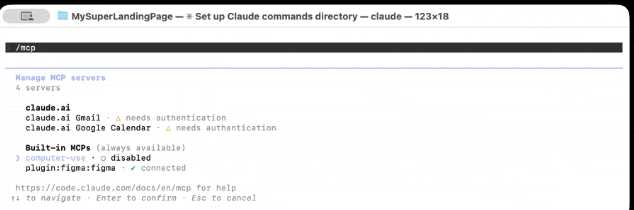
断开暂时不用的 MCP。
第二,能直接调 API 的时候,尽量直接调 API,而不是层层套 MCP。这样做不仅更安全,而且在 token 消耗上也更可预期。最后,尽量别反复传输体积很大的设计文件——这种隐形成本,累积起来往往比你想象中更夸张。
顺带说一句,我对 MCP 在正式设计生产流程里的表现,一直保留一点怀疑。它在灵感探索、想法发散阶段,确实很灵活、很好用;然而,一旦你开始推进真正可交付、可落地的生产级方案,它反而很容易变成阻力,而不是助力。
最后:
全栈AI·探索:涵盖动效、React Hooks、Vue 技巧、LLM 应用、Python 脚本等专栏,案例驱动实战学习,点击二维码了解更多详情。


欢迎加入DeepSeek 技术社区。在这里,你可以找到志同道合的朋友,共同探索AI技术的奥秘。
更多推荐



 6
6 0
0- 0


 已为社区贡献24条内容

所有评论(0)