Codex 浏览器 MCP 配置全指南
Codex浏览器MCP配置指南摘要 本文详细介绍了两种MCP配置方案:Puppeteer MCP用于自动化静默抓取,Chrome DevTools MCP用于调试操作已登录页面。Windows环境需通过指定端口和数据目录启动独立Chrome调试窗口,并在config.toml中配置两种MCP服务器参数。使用场景分为操作当前页面(Chrome MCP)和自动化任务(Puppeteer)。最后提供了验
🛠️ Codex 浏览器 MCP 配置全指南
-
核心原理说明Puppeteer MCP (web-browser): 自动开启一个看不见的浏览器。适合静默抓取、搜索,但不共享你的登录状态。Chrome DevTools MCP (chrome): 通过 9222 端口 遥控你看得见的浏览器。适合调试、操作已登录的后台(如快手广告系统)。
-
环境准备 (Windows 独立调试版)
为了不影响你正在使用的 Chrome,必须使用独立的数据目录启动一个调试窗口。
启动指令按下 Win + R,输入并运行:
“C:\Program Files\Google\Chrome\Application\chrome.exe” --remote-debugging-port=9222 --user-data-dir=“C:\temp\codex_chrome”
验证方法:在该新窗口访问 http://127 .0.0.1:9222/json,若显示 JSON 代码则成功。 -
Codex 配置文件 (config.toml)
在 %USERPROFILE%.codex\config.toml 中添加以下内容。这里建议同时保留两个工具,但你可以通过指令指定使用哪一个。
[mcp_servers]

# 方案 A:独立自动化工具(自带浏览器)
[mcp_servers.web-browser]
command = "npx"
args = ["-y", "@modelcontextprotocol/server-puppeteer"]

# 方案 B:连接你刚才启动的调试窗口(推荐用于业务操作)
[mcp_servers.chrome]
command = "npx"
args = [
    "-y",
    "chrome-devtools-mcp@latest",
    "--browser-url=http://127.0.0.1:9222"
]
# Windows 环境必备变量
[mcp_servers.chrome.env]
SystemRoot = "C:\\Windows"
PROGRAMFILES = "C:\\Program Files"
- 如何高效使用
场景一:操作你眼前的网页 (使用 Chrome MCP)
当你已经在独立窗口打开了广告后台或特定代码页时:
指令:“使用 Chrome MCP 提取当前页面的所有表单项名称。”
指令:“帮我把当前页面控制台 (Console) 的报错发出来并分析原因。”
指令:“在当前页面的搜索框输入 ‘API’ 并点击确认。”
场景二:全自动任务 (使用 Puppeteer)
当你只想让 AI 自己去查资料,不想干扰自己时:
指令:“去搜索最新的 Kuaishou API 文档,总结关于 Token 刷新的部分。”
指令:“访问 GitHub 搜索最近一周最火的 MCP 项目。”
- 常见问题排查 (Checklist)
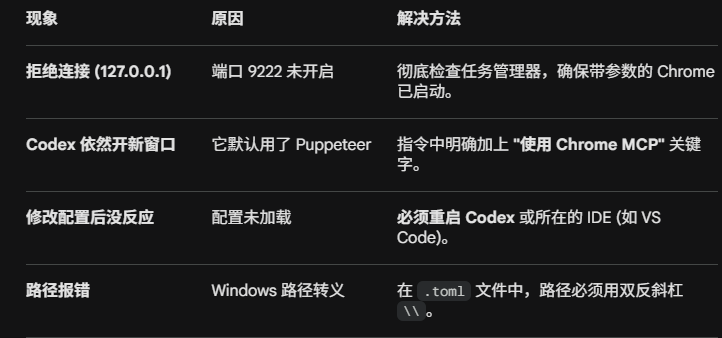
建议步骤:
先保持那个“独立调试版” Chrome 窗口开启。
重启 Codex。
对 Codex 说:“使用 Chrome MCP 告诉我,我现在独立浏览器窗口里打开的标签页标题是什么?”
如果它能说出来,你的 AI 代理就正式拥有“视觉”和“手”了

欢迎加入DeepSeek 技术社区。在这里,你可以找到志同道合的朋友,共同探索AI技术的奥秘。
更多推荐


 7
7 0
0- 0


 已为社区贡献5条内容

所有评论(0)